Workflow
- Crear y customizar el personaje en Daz (anatomía, pose/animación, etc).
- Exportarlo a Blender y crear escenario, setup de luces y cámara.
- Exportar a Clo3d, vestir al avatar y exportar la ropa a Blender.
- Crear texturas realistas en Photoshop y Corregir los shaders (Piel, Ojos, Pelo).
- Texturizar en Substance Painter (Maquillaje, Tatuajes, detalles..).
- Renderizar en Blender.
- Editar render en Photoshop
IMPORT - EXPORT
Import-Export Fotmats

- Generalmente para exportar un personaje a cualquier software, si no tiene animaciones, es mejor Obj, ya que es más estable y guardara todas las texturas en un directorio aparte.
- FBX también puede usarse, pero a veces no es completamente preciso al exportar poses, animaciones.
Import Daz to Blender
-
Export Daz: Seleccionar el personaje, seleccionar File>Send To> Daz to Blender
-
Seleccionar la versión de Blender y clicar en instalar Pluggin
-
Activar el Pluggin en Blender Edit>Preferences>Add-ons>Import-Export: DazToBlender
-
Export Daz: seleccionar File>Send To> Daz to Blender
-
Import Blender: Selecionar el Pluggin en la barra lateral y clicar “Import New Genesis figure”
-
En Pose Tools seleccionar el personaje que se quiere posar y clicar “Import Pose” Todas las poses de DAZ, gratuitas y de pago se almacenan en un directorio en archivos .duf
- ruta ejemplo: /My Daz 3D Library/People/Genesis 8 Female/Poses
-
Para modificar el personaje sin borrar la pose se puede desactivar temporalmente en Object Data Properties > Reset Position/Pose Postition
Import Pose Daz to Blender w/ Diffeomorphic
- Ir a https://diffeomorphic.blogspot.com/
- Clicar en el enlace de DAZ Importer para descargar los recursos (Add-on + Script)
- Para instalar el Script en Daz copiar el contenido de la capeta Script dentro del zip al directorio Script en “My Daz Library”
- Para instalar el Add-on en Blender Edit>Preferences>Install y seleccionar el Zip descargado y aparecerá Daz Setup y Daz Runtime
- Para activar el Script en Daz: Smart Content>Content DB Mantenance>Re-import Metadata
- Para exportar: File>Export HD to Blender / Content Library …/Scripts:
- Seleccionar Save Paths y elegir un directorio para los archivos del personaje
- Guardar el archivo en la misma carpeta (File>Save as)
- Seleccionar Export Blender y guardar en la misma carpeta
- En Blender seleccionar Daz Setup>Easy Import Daz y seleccionar el archivo .duf guardado en la carpeta anterior.
- Para modificar el rig a uno adecuado para blender: Daz Setup>Convert To MHX
- Para acceder a la animación facial: Daz Runtime>Morph>Face Units
- Para modificar la pose; Selccionar armadura/rig y entrar en Pose Mode
- Para agilizar el proceso de animación se puede añadir el modificador Subsurface y bajar el nivel a 0 solo en el viewport para que al renderizar se vea bien
Retarget w/ Diffeomorphic
- Ir a https://diffeomorphic.blogspot.com/
- Clicar en el enlace de BVH and FBX Retargeter para descargar el add-on para Blender
- Al instalar este add-on aparecera el panel BVH que permite importar archivos FBX como animaciones de mixamo y utilizarlas en el personaje de Daz
- Para importar la animación: BVH>Load BVH or FBX File y seleccionar el archivo
- Para Retargetear: seleccionar el rig animado, el rig del personaje de Daz y clicar en BVH>Retarget Selected To Active
- Si hay problemas con el Mesh de la ropa se puede solucionar en Esculpt Mode>Elastic Deform
- Wonder Studios (https://app.wonderdynamics.com/): analiza el movimiento de videos y genera FBX que pueden importarse al personaje
How to import animations from Daz to Blender
-
Para exportar se usa un pluggin interno de Daz: “aniMate2”
-
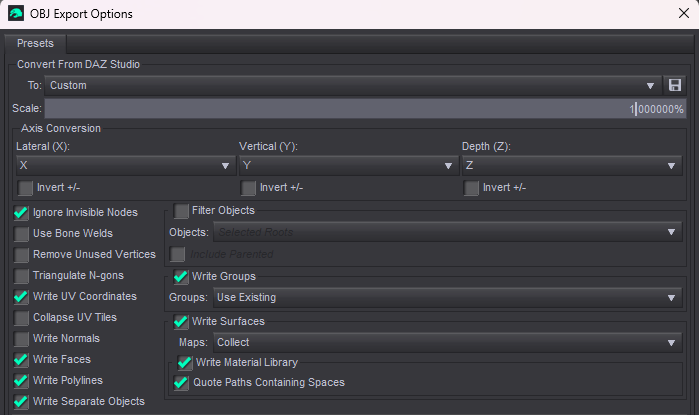
Seleccionar el personaje, File>Export como Obj
-
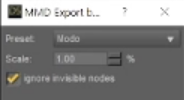
Exportar en la misma carpeta anterior en formato mdd
-
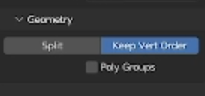
Para importar en Blender hay que importar el Obj del personaje y cambiar de split a keep en los ajustes
-
Paña añadir la animación al personaje importado: añadir el modificador “MeshCache” y en file path seleccionar el archivo de animación “mdd” exportado antes
Exportar animaciones con Sagan
- Ir a la pagina de Sagan es la web de Daz y descargar el programa.
- Este exportador bakea toda la animación, sin embargo, no permite modificar la mesh en blender.