Hair materials
Haird cards: la mayoría del pelo de Daz son “Hair cards”, los hair cards básicamente son superficies planas a las que se les aplica una textura con pelo y canal alfa para definir haciendo que visualmente parezcan mechones pero en realidad sean tarjetas planas.
Hair Shaders:
1. Exportar el avatar de Daz a Blender:
- (recomendado escala: 2% Blnd) y (100% para C4D).
- (write sufaces: collect) para crear una carpeta y facilitar encontrar las texturas.
2. Blender Import
- Import>Waveform (Obj) & Check (Split by Object + Split by Group).
- Agrupar el pelo en una colección para asilarlo y poder trabajar en el.
- Render Properties>Light Paths>Max Bounces>Transparent. (Aumentar el valor para ver mejor el pelo. 40/90 aprox.)
- Render Properties>Film>Transparent (para ver mejor los opacity maps)
3. Hair Groups
-
Al dividir los objetos por grupos al de importar también se pueden separar cosas innecesarias, por ello es recomendable conectar elementos como “face”, “lips”, “ears” y usar un mismo Shader en ellos, lo mismo con el pelo, para que cada hebra tenga las mismas UVs.
-
Es posible que partes del pelo que no estén hechas de hair cards y se ven bien en el render por lo que no hace falta trabajar en sus texturas, seleccionarlas y Ctrl+G para agruparlas
4. Hair Shaders Despues de agrupar el pelo en dos grupos diferentes “Hair cards” y “FlyAways” se puede empezar a trabajar en los materiales. para ello hay que eliminar los materiales de ambos grupos para crear nuevos desde cero.
FlyAways Shaders: (No usar opacity maps)
- Principied BSFD: establecer color (negro) y ajustar un poco el roughness
Hair Cards Shaders:
- Crear un nuevo shader (añadir Principied BSFD)
- Exportar el opacity map de carpeta que se creo al crear el personaje y conectarlo al Alpha
- Añadir un nodo “Gamma” entre el “Opacity map” y Alpha para modificar los valores gamma del opacity map (mas o menos denso).
- Establecer el rougnness alrededor de 0.3.
- Añdir un Albedo map y conectarlo a Base color.
- Normalmente el color no se ve muy natural, por ello hay que conectar un nodo “Hue/Sat Value” entre el Albedo map y Base color (la saturación a 0.8 suele verse más natural)
Cap Shaders:
- Crear un nuevo shader (añadir Principied BSFD)
- Añadir el opcaity map y conectarlo a Alpha
- Roughness - 0.8 aprox
Create Hair Strand:
Hay muchos generadores de strands disponibles, pero también se pueden crear Alpha maps de pelo desde cero en Photoshop.
- Añadir un plano y crear un nuevo material en el shader editor y conectar el Alpha map al BSDF
- Subdividir el plano Ctrl+R para crear los strands (1 por cada loopcut)
- Guardar el plano en una colección y crear otra llamada hair.
- Seleccionar las caras del plano donde están los strands, separarlas y copiarlas a hair.
- Seleccionar las copias, subdividirlas haciendo check en “use limit surface” y ajustar la posición y forma del plano/pelo
Hair with particle systems - Vertex Groups
Examples:

Tras importar el personaje a Blender, ir a Edit mode (tab) y seleccionar la parte baja de la cabeza
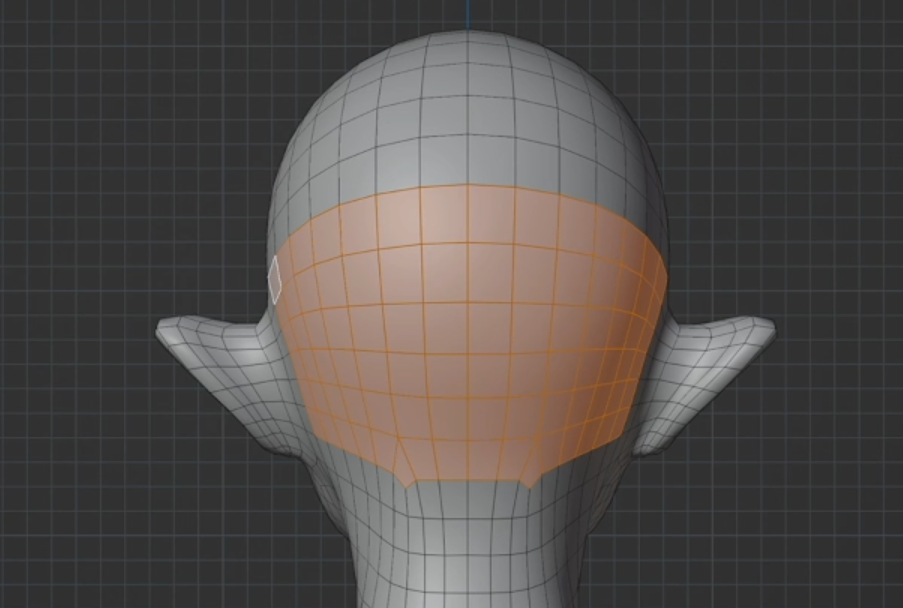
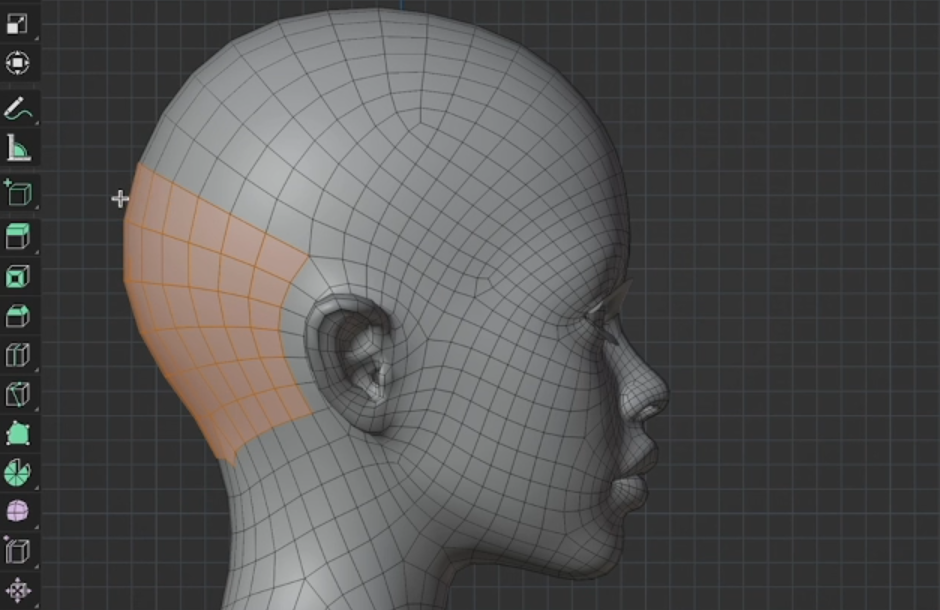
Tras seleccionar, crear un nuevo Vertex Group y clicar en asignar.
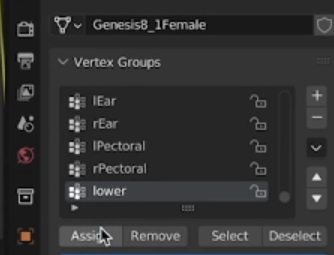
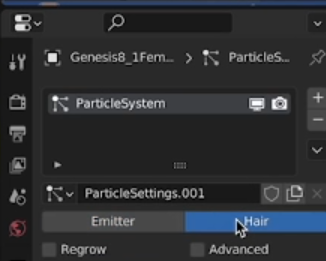
Salir de Edit mode, seleccionar el personaje y añadir un nuevo sistema de partículas tipo “Hair”
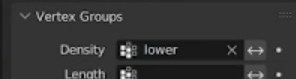
En Vertex Groups>Density seleccionar el vertex group creado anteriormente, asi el pelo solo se generara en esa parte.
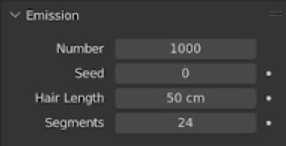
En Hair Length establecer el largo del pelo y aumentar los segmentos para hacer el pelo mas facil de peinar
En materiales crear uno nuevo para el pelo y en Particles>Render>Materials: seleccionar el material creado para el pelo.
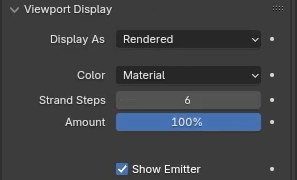
En Particles>Viewport Display>Strand Steps: aumentar los steps
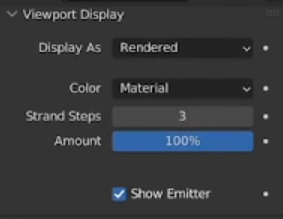
Seleccionar la geometría del personaje y entrar en modo Particle Edit para peinar el pelo a preferencia. Volver a Object mode y aumentar “Strand steps” si es necesario.
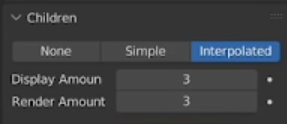
En Particles>Children: cambiar el modo a “Interpolated” y modificar los valores de “Display Amount” y “Render Amount” para aumentar el volumen del pelo.
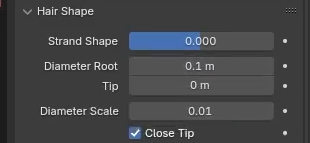
En Particles>Hair Shape: reducir “Diametter root” entre 2-3
REPETIR EL MISMO PROCESO CON EL RESTO DE PARTES DEL PELO Middle part:
- Seleccionar la mita del pelo, crear un nuevo vertex group y asignar las caras)
- Crear un nuevo sistema de particulas, en densidad seleccionar el nuevo vertex group
- Esta vez el pelo tiene que ser mas corto, (4cm) y hay que aumentar los segmentos (12)
- Cambiar el material a pelo y aumentar los steps.
- Peinar el pelo en edit mode, se puede usar las tijeras y los pinceles de longitud para cortar o alargar la longitud del pelo y experimentar con diferentes cortes.
- Aumentar el diametro de la raiz y revisar que Children este en “interpolated”
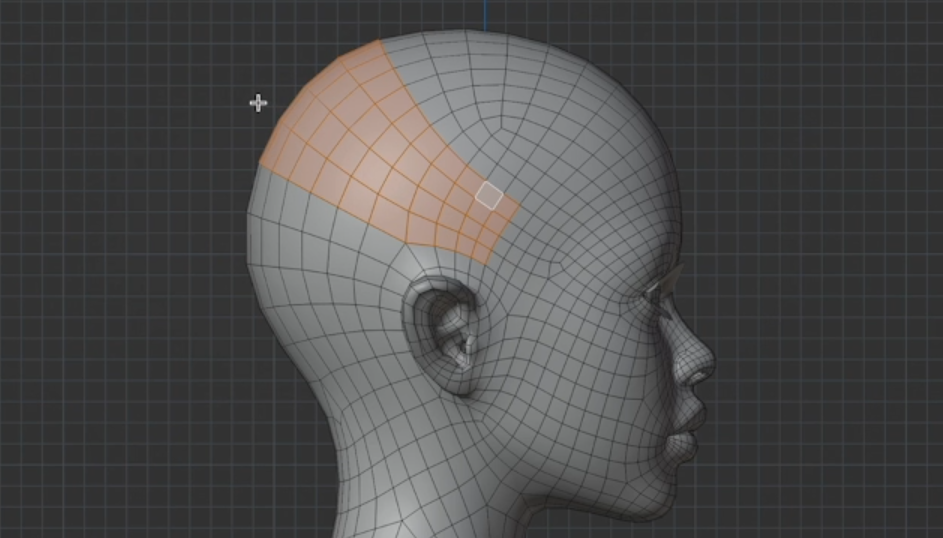
Front:
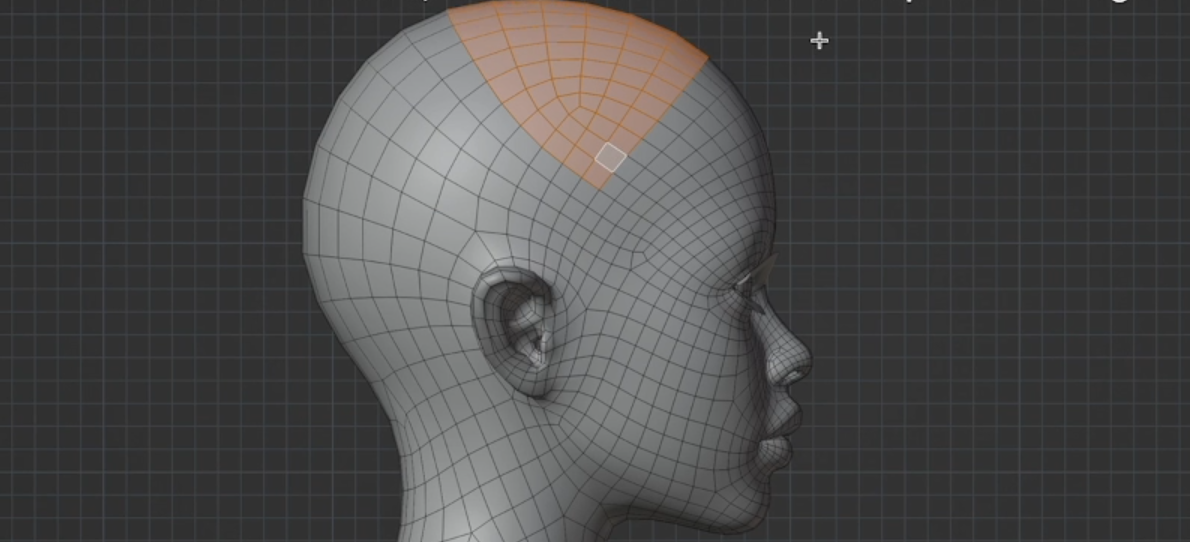
Front Row:
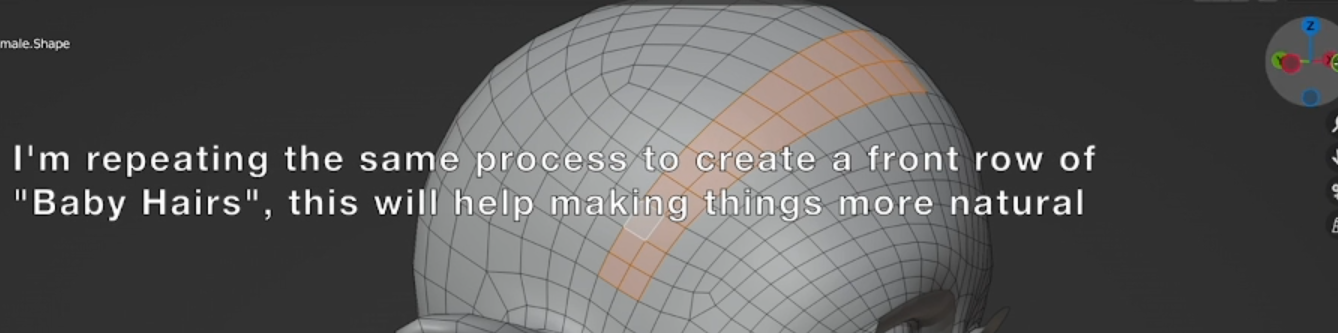
Extras:
- Si se quiere cambiar la posición del pelo para hacerla más dinámica, se puede seleccionar cada sistema de particulas, ir a modo particle edit y peinarlo de forma diferente.
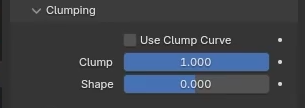
- Incrementando Particle properties>Culmping, se obtiene un efecto mas “Gel/Wet” en el pelo, especialmente en pelo corto.
- Cambiar los materiales del pelo al gusto.
- Tip: En Texture paint, convertir la textura de la cabeza y la frente un poco mas oscuras para un toque más realista.
Hair with particle systems - Weight Paint
Crear el pelo:
- Crear un sistema de particulas tipo pelo
- Seleccionar el avatar, entrar en modo Weight Paint y dibujar las partes desde las que crecera el pelo, dividiendo la cabeza en varias secciones, frontal, trasera…
- En Particle Systems>Vertex Groups>Density: Establecer el grupo dibujado anteriormente.
- Para crear otro sistema de pelo, Crear otro vertex group ir a Data>Vertex Group y crear otro, entrar en modo Weight Paint y pintar la siguiente zona donde crecerá el pelo
**Propiedades::
-
Emision properties:
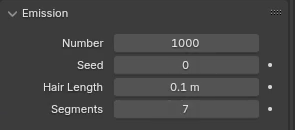
-
Hair Shape Properties: (Aprox)
-
En Particle Systems>Children: Seleccionar Interpolated
-
Clumping Properties:
-
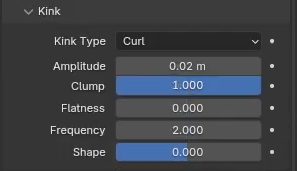
Kink Properties:
-
Viewport Display Properties:
-
Entrar en modo Particle Edit y peinar el cabello
-
Crear materiales Ir a Materials y crear uno nuevo para el pelo y en Surface seleccionar Principied Hair BSDF y seleciconar el material en Particle Systems>Render>Material: el material