MAKEUP
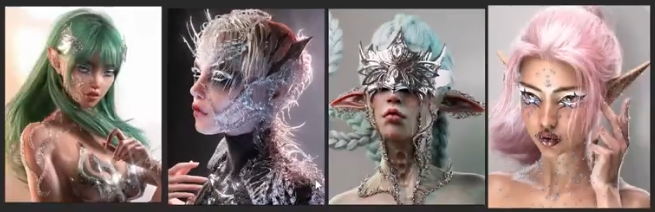
Algunas de las cosas que se pueden hacer en Substance Painter son maquillaje, enmascarar materiales, texturizar pieles desde cero y colorear pieles ya creadas.
Daz to Substance Painter
Daz Export
- Para exportar el personaje a SP primero tiene que estar en T-Pose ya que mientras Zbrush si que puede ajustar automáticamente la simetría si la misma cantidad de vértices y polígonos esto no esta disponible en Substance Painter.
- Eliminar cejas y pestañas (también se puede hacer en Zbrush).
- Exportar con escala (Blender - 2%) (C4D - 100%) y check en Write surfaces.
- Para exportar una versión high poly hay que ir a parámetros y aumentar “Subdivision level” sin embargo esta versión no es apta para SP, por lo que se puede añadir un modificador como “Decimation” para reducir los polígonos y posteriormente seleccionar una opción para mantener las UVs.
Blender bridge/Zbrush/
- Importar el avatar y seleccionar las partes sobra las que se van a pintar las texturas y exportar únicamente esas partes, importante que el avatar este en el centro antes.
Substance Painter - import avatar Importar el avatar: File>New:
- Template: ASM -PER Metalic Roughness (starter assets)
- Project Settings:
- File: seleccionar el archivo del avatar
- Document Resolution: 4096
- Normal Map Format: DirectX
- Compute Tangent space: check
- UV Tile Settings:
- Use UV Tile workflow: check (importante)
- Preserve: UV TIles layout per material: check (importante)
- Convert UV Tiles: none
- Import Settings:
- Import camera: none
- Auto-unwrap: none
Substance Painter - Set up
- Screen Settings>Camera settings: ajustar la distancia focal de la cámara alrededor de 80mm.
- Screen Settings>Enviorment settings: seleccionar y ajusta un HDRI (Studio lights)
Substance Painter - Skin Import
- Ir a la carpeta de las texturas creada al exportar en Daz, arrastrarlas a Substance y seleccionar la opción “Texture” y en “Import your resources to” seleccionar una carpeta para guardarlas.
- En el panel “Layers” clicar en el icono del cubo (add fill layer) para añadir capas, despues renombrarlas (ej: arms, face, toso).
- Para añadir las texturas: clicar en el icono del material de la capa y en el panel inferior de propiedades en Materia seleccionar “color” y arrastrar la textura al panel “Base color”.
- Para solo establecer la textura en la zona deseada clicar en el icono cuadrado de la capa para abrir el panel de propiedades “Geometry mask” y ahí desmarcar las casillas de las UVs de las otras partes.
Substance Painter - Makeup
- Una vez se han importado todas las texturas se puede crear una capa nueva clicando el icono del pincel (add layer)
MAKEUP WORKFLOW
Para optimizar el proceso a la hora de hacer makeups para personajes es recomendable hacer una plantilla:
- Crear una carpeta llamada “MakeUpWorkflow”
- Exportar el personaje a la carpeta como “DAZ_MUA.duf”
EXPORT WORKFLOW
- Exportar el personaje como MESH_MUA.duf
- Importar el personaje en Blender y eliminar todas las partes innecesarias.
- Importar el personaje a Substance Painter.
- Seleccionar un Studio HDRI y cambiar el Focal length.
- Crear capas, asignar las UVs correspondientes e Importar las texturas del personaje.
- Guardar el proyecto como “SubtanceFace_MUA”
- Es posible adaptar las texturas a una nueva geometria, para ello hay que nombrar la nueva como la actual y seleccionar Edit>Project Configuration
MAKEUP WORKFLOW
- Crear una fill layer, crear una mascará y dentro de la mascara una “Paint layer”
- Activar simetría, seleccionar un pincel y pintar sobre la paint layer
- Recomendado seguir tutoriales de makeup y adaptarlos a Daz
SKIN TEXTURES IN SP
ROUGHNESS
- Crear una fill layer “BaseRough”, marcar únicamente “rough” importar una textura de roughness, por ejemplo de texture.xyz.
- Crear una mascara, añadir una capa de pintura y en ella añadir “Add levels” para ajustar el contraste de la textura.
- Oscurecer las zonas de la textura que deben de tener menos roughness como los labios, ojos, mejillas…
Base color
- Crear una fill layer “BaseColor”, marcar únicamente “color” importar una textura de Base color, por ejemplo de texture.xyz.
- Ajustar los valores de la textura (contrast, luminosity, Saturation..)
- Ajustar con capas como “Color Balance” “Color Correct” “Blur”
MakeUP
- Crear una capa, una mascara y una capa de pintura para cada elemento (Labios, Eyeliner, Sombra, Nariz)
Natural / Digital Makeup Workflow
1. Preparación de la piel (base realista)
Primer / Prebase
- Uso real: Alisa la piel, controla brillo o sequedad.
- En digital: Micro-suavizado del albedo + control de roughness (más mate o más glow).
Corrector
- Uso real: Ojeras, rojeces, imperfecciones.
- En digital: Manchas localizadas, variación cromática sutil (nunca plano).
Base de maquillaje
- Uso real: Unifica el tono de la piel.
- En digital: Capa base de color con transparencia; NO tapa poros ni detalles.
2. Estructura y volumen del rostro
Contorno (crema o polvo)
- Uso real: Marcar pómulos, nariz, mandíbula.
- En digital: Oscurecido suave + aumento leve de roughness (menos brillo).
Bronceador
- Uso real: Aporta calidez, efecto sol.
- En digital: Tonos cálidos difusos, no estructurales.
Iluminador
- Uso real: Resaltar zonas altas del rostro.
- En digital: Subida clara de roughness inverso (más brillo, menos rugoso).
Colorete (blush)
- Uso real: Color saludable en mejillas.
- En digital: Saturación localizada + transición muy suave.
3. Ojos (zona más crítica para realismo)
Sombras de ojos
- Uso real: Profundidad, forma y color.
- En digital:
- Mate → color + roughness alto
- Satinado → color + roughness medio
- Glitter → normal + roughness muy bajo (sutil)
Delineador (eyeliner)
- Uso real: Definir el ojo.
- En digital: Bordes nítidos pero orgánicos (nunca vectoriales).
Máscara de pestañas
- Uso real: Volumen y definición.
- En digital: Oscurecer raíz de pestañas + leve “smudge” en párpado.
4. Cejas
Lápiz / pomada / polvo de cejas
- Uso real: Rellenar y definir sin bloquear.
- En digital: Pelo a pelo o manchas irregulares, nunca una ceja “dibujada”.
5. Labios
Perfilador de labios
- Uso real: Definir contorno.
- En digital: Oscurecer borde + transición difusa.
Barra de labios (mate, satinado)
- Uso real: Color y acabado.
- En digital:
- Mate → roughness alto
- Satinado → roughness medio
Gloss
- Uso real: Brillo húmedo.
- En digital: Roughness muy bajo + micro-reflejos.
6. Fijación y acabado
Polvos translúcidos
- Uso real: Quitar brillo.
- En digital: Subir roughness en zonas T.
Spray fijador
- Uso real: Unificar capas.
- En digital: Homogeneizar roughness y color ligeramente.
7. Detalles que elevan el realismo (muy importante)
Pecas / manchas / rojeces
- Uso real: Rasgos naturales.
- En digital: Variación cromática + ruido orgánico.
Ojeras naturales
- Uso real: Profundidad facial.
- En digital: Tonos azulados/violáceos MUY sutiles.
Textura de piel
- Uso real: Poros, líneas, micro-pliegues.
- En digital: Normal map + roughness irregular (clave).
8. Learn (en orden)
- Anatomía del rostro (zonas de luz y sombra)
- Acabados (mate vs satinado vs húmedo)
- Color en piel humana (subtonos, no solo “beige”)
- Roughness antes que color (esto separa lo amateur de lo realista)
- Maquillaje real → referencia fotográfica → Substance Painter
Natural Makeup Workflow
Preparación
- Limpiar la piel
- Hidratar la piel
- Aplicar base del mismo tono de la piel
Materiales en crema
- Contorno de ojos / Corrector
- Bronceador
- Colorete
- Iluminador
Materiales en polvo
- Bronceador
- Iluminador
- Fijador
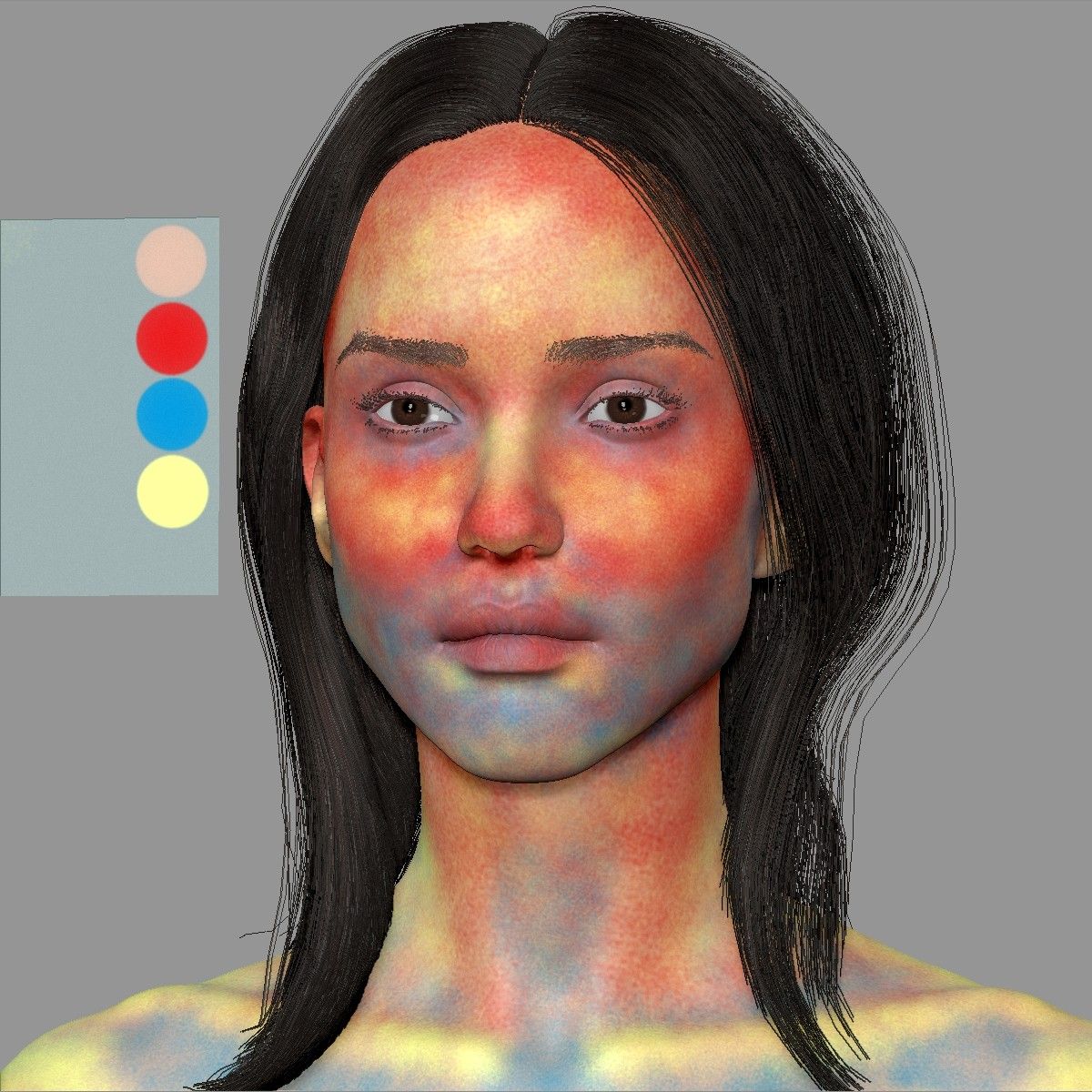
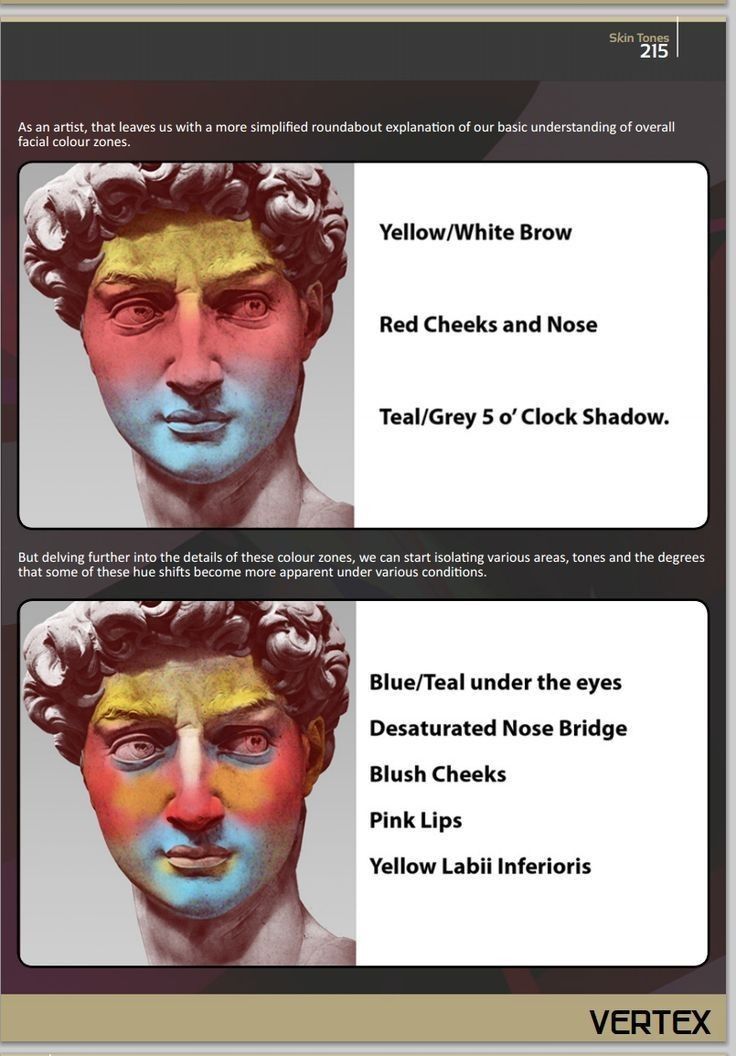
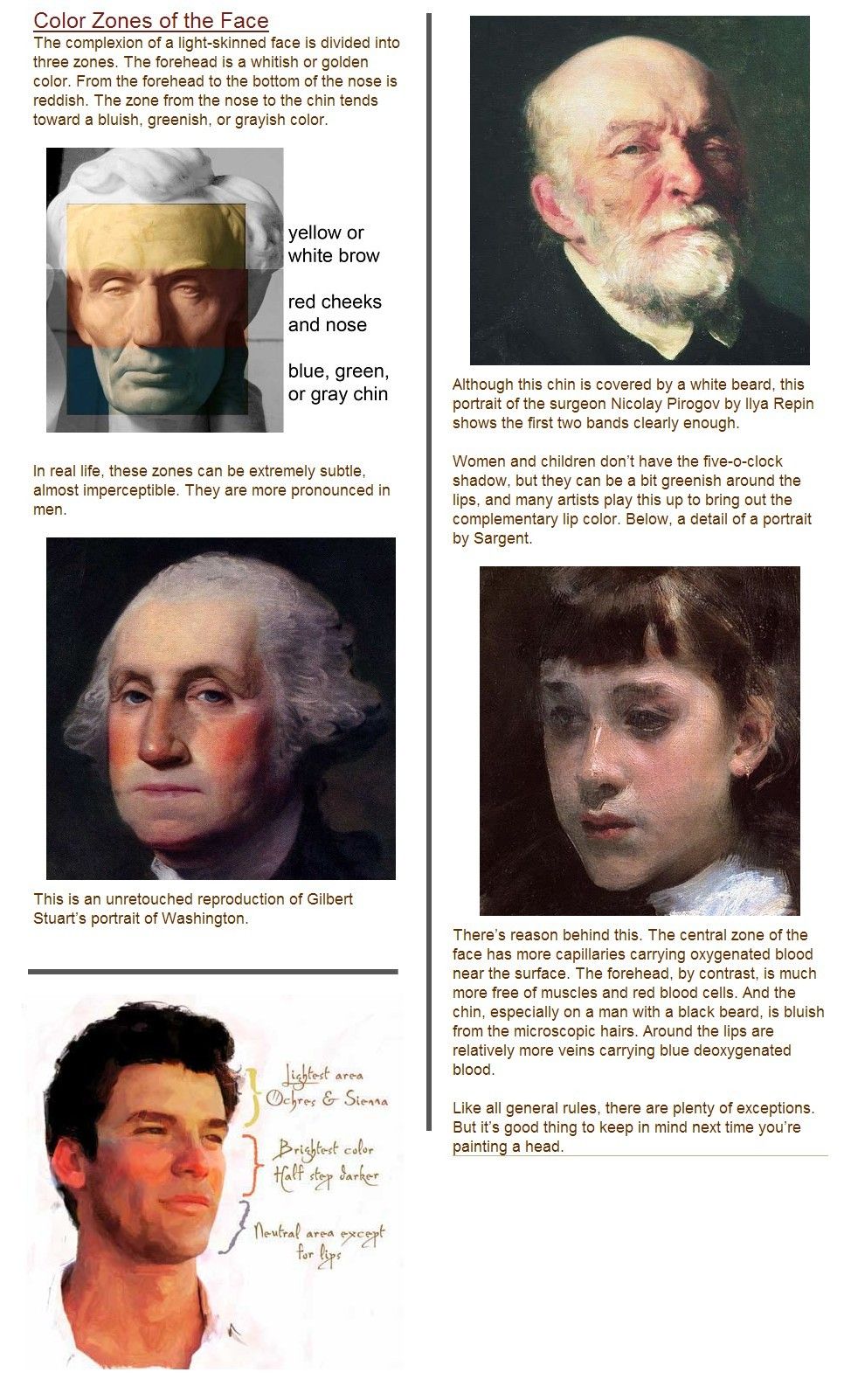
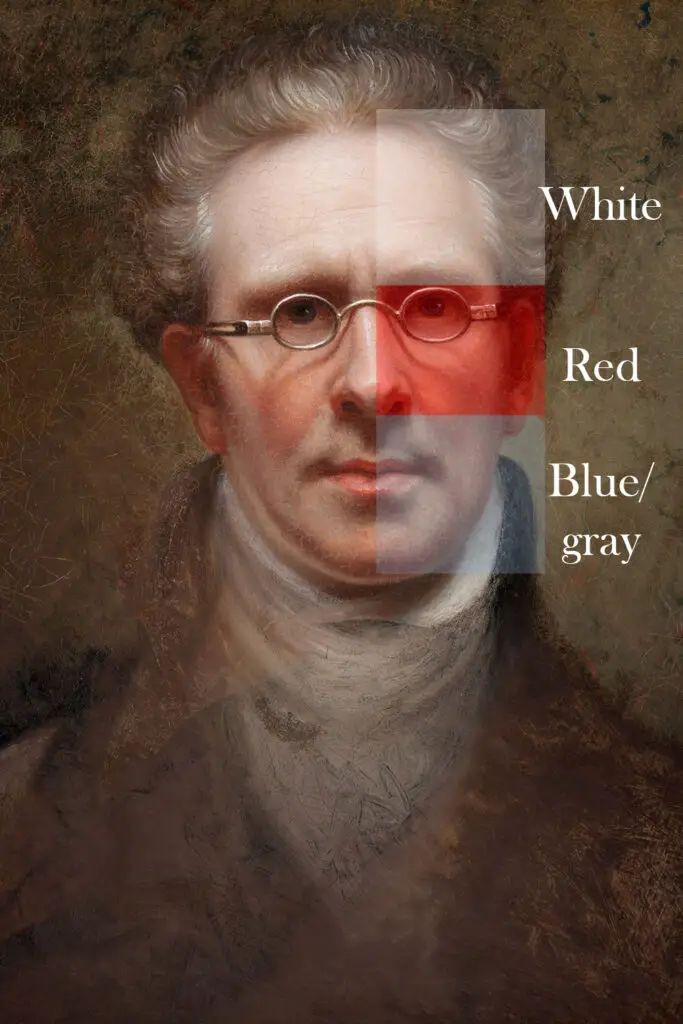
Face Color Zones
La piel humana es translúcida y debajo hay: vasos sanguíneos, grasa, músculo y hueso.
Cada uno afecta al color que “sube” a la superficie. Por eso la cara se divide, de forma general, en tres zonas cromáticas.
El color de la piel de la cara suele dividirse en diferentes zonas:
Zona roja (Vascular):
- Es donde se acumulan más vasos sanguíneos y hay un flujo de sangre cercano a la superficie.
- Nariz, Mejillas, Centro del rostro, Barbilla, Orejas, Labios.
- IRL: Se sonroja y enrojece con frio, calor, alcohol, emoción…
- Digital: Tonos rosados / rojizos muy suaves (nunca rojo puro)
Zona Amarilla (grasa y estructura):
- Es donde se acumula más grasa subcutánea y hay menos vascularización visible.
- Esta capa añade luz a a la cara.
- Frente, Mandíbula, Laterales de la cara.
- IRL: Se ve más “neutra” o cálida.
- Digital: Base del tono de piel, amarillos cálidos o beige, no saturados.
Zona Azulada (Profundidad y hueso):
- Es una zona de la piel muy fina con venas visible y sombre ósea.
- Ojeras, laterales de la nariz, mandíbula inferior, contorno de ojos y barba, ya que hay mas folículos del bello sobre todo en hombres.
- IRL: Ojeras azuladas / violáceas, aspecto cansado o profundo.
- Digital: Azules, violetas o verdosos muy sutiles
Tener en cuenta eso es importante ya que si se usa un solo color la piel será plasticosa y si se ponen manchas aleatorias parecerá sucia, mientras que si estas zonas están balanceadas la piel parecerá viva.
Para aplicar esto es SP:
-
Empezar con una piel “aburrida”, es decir un Tono base uniforme (albedo), Sin maquillaje ni contrastes fuertes.
-
Crear una capa SOLO de color (NO roughness), Fill Layer (Solo Base Color activo) Modo:
OverlayoSoft Light. Opacidad: 3–10%. -
Pintar las zonas a mano: Rojo muy saturado; Mejillas, nariz. Amarillo; frente, mandíbula. Azul; ojeras, laterales nariz.
Usar: pinceles suaves con bordes difusos y baja opacidad, si parece “pintado” es demasiado fuerte.
-
Romper la simetría: cambiar ligeramente un lado, añadir micro variaciones para que no sea un espejo perfecto ambos lados.
-
Relación con el maquillaje: Añadir; base, corrector, blush, contorno (las zonas pintadas anteriormente aran que el maquillaje se vea real y no “pegado por encima”)
-
Errores comunes Pintar de rojo las mejillas, de azul las ojeras y amarillo la frente. Ha de ser mezclado sutilmente y superpuesto, más como una temperatura que como un color solido.
-
Practica: Elegir una foto real sin maquillaje, bajar la saturación al 20% y observar donde se calienta la piel, donde se enfría y donde se vuelve más neutra. Posteriormente recrearlo en SP sin detalle, solo color.
La piel no se pinta, se “tempera”.
Imágenes de referencia: