CLO3D EXPORT
Exportar texturas:
- Aplicar materiales y configurar sus propiedades
- Ajustar mapas de UVs
- Bakear las texturas (icono cámara y camiseta) y seleccionar carpeta de destino e incluir Diffuse y Normal
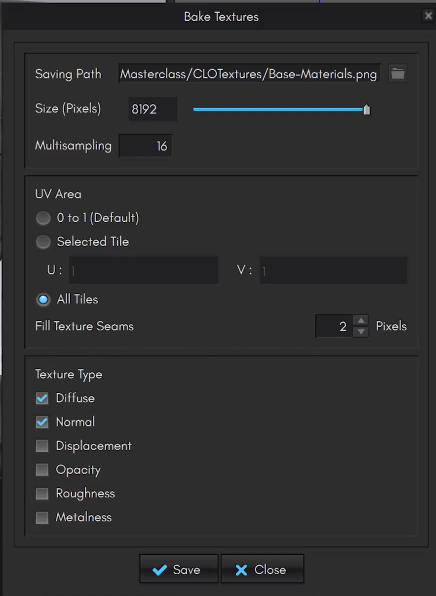
Exportar ID-Mask:
- Duplicar el proyecto y eliminar las texturas (Texture, Normal Map…) y seleccionar colores diferentes para cada prenda, para identificar los diferentes materiales en SP.
- Bakear de nuevo las texturas y seleccionar unicamente “Diffuse” y nombrar el archivo como “Color-ID” con las mismas propiedades que la exportación anterior.
Exportar Prendas:
- Exportar en OBJ con las propiedades:
- Select All Patterns
- Single Object
- Unweld
- Thin
- Scale: “m”/“100%”
- Save with Absolute Texture Image File Path
BLENDER INTERMEDIATE
- Importar el OBJ a Blender
- Eliminar los materiales y solo mantener uno
- Exportar de nuevo como OBJ
SUBSTANCE PAINTER IMPORT
Importar la prenda: File>New:
- Template: ASM -PER Metalic Roughness (starter assets)
- Project Settings:
- File: seleccionar el archivo del avatar
- Document Resolution: 4096
- Normal Map Format: OpenGL (para Blender)
- Compute Tangent space: None
- UV Tile Settings:
- Use UV Tile workflow: check (importante)
- Preserve: UV TIles layout per material: check (importante)
- Convert UV Tiles: none
- Import Settings:
- Import camera: none
- Auto-unwrap: none
SUBSTANCE PAINTER INTERFACE
Navigate
- Alt+Middle clic - Panning
- Alt+Left clic - Rotate
- Scroll Wheel - Zoom
- Hold Shift - reposition 2D window
- Shift+Right clic - Change enviorment propierties
(Fill layers, permiten modificar las propiedades del material; Base color, Roughness, Metallic…)
Para cambiar las propiedades del enviorment clicar en el icono de la pantalla “Display Settings”
SUBSTANCE PAINTER WORKFLOW
Añadir Materiales
- Añadir una Fill layer
- Arrastrar las texturas al panel Library, en el desplegable seleccionar “Texture” e importarlas al proyecto, no a la librería.
- Arrastrar las texturas al panel de propiedades correspondiente de la FIll layer.
Separar materiales de cada prenda;
- Seleccionar la capa y clicar en el icono de la carpeta para añadirla a un grupo
- Clic derecho sobre la carpeta y clicar “Add mask with color selection”
- Arrastrar la textura “Color-ID” a las propiedades de “Color Selection”
- Con la pipeta selccionar el color de la prendas.
Añadir materiales
- Seleccionar la carpeta, buscar materiales en “All libraries” y arrastrarlo a la carpeta.
- Clicar en el material y modificar sus propiedades en el panel inferior (quitar/mantener color, rouhgness, Scale>Tiling)
- Añadir de nuevo el mismo material a la prenda para tener múltiples niveles de detalle, manteniendo el normal.
Añadir realismo Para añadir realismo hay que añadir imperfecciones como arrugas donde la prenda se vera menos luminosa.
Substance permite utilizar toda la información que aporta la malla 3D como las arrugas, plieges, curvas, ángulos afilados, para ello hay que:
- Mode>Bake Mesh Maps (F8): Bake Selected Textures
Para utilizar la información de esta textura/mapa: Create Details:
- Seleccionar la carpeta, crear una fill layer, arrastrarla dentro de la carpeta, clic derecho sobre la capa y clicar en “Add generator”
- En las propiedades del Generator seleccionar “Dirt” y mantener únicamente el “Rough” en la fill layer y en el generator.
- Modificar las propiedades del “Dirt” (Level, Contrast, Grunge Scale, Seed).
- Para modificar la visibilidad del roughness seleccionar “Roughness” en el desplegable bajo el panel layers y modificar la opacidad de la capa en el desplegable de la misma. (lo mismo con el resto de mapas, Normal)
Create More Details: Para añdir más detalles hacer lo mismo pudiendo seleccionar otro generador y manteniendo otros mapas como “Normal” y “Rough” en la fill layer y en el generator y modificando las propiedades de este.
Añadir Efectos Hacer clic derecho sobre la capa deseada y seleccionar “Add filter” y en las propiedades seleccionar un efecto como Blur
Create Details in Seams:
- Seleccionar la carpeta, crear una fill layer, arrastrarla dentro de la carpeta, clic derecho sobre la capa y clicar en “Add generator”
- En las propiedades del Generator seleccionar “UV Border Distance”.
- Modificar las propiedades del generador: reducir Balance y Distance y mantener únicamente “nrm” y “height” en la fill layer y en el generator solo “height.
- Para hacer un poco más realista el margen de costura se puede añadir un efecto de desenfoque a la capa modificando la intensidad hasta que quede bien.
- También se puede invertir el generador para jugar con las posibilidades.
- Add wrinkless: ir a “Smart Materials” en la libreria y buscar un material de tela que ya tenga arrugas, arrastrarlo a la carpeta principal de la prenda, seleccionar la carpeta y eliminar todas las capas que no se necesiten manteniendo solo las arrugas, dejar activado solo el “height” y reducir su opacidad.
Crear Mascara de Material Arrastrar un material a la carpeta de la prenda, Clic derecho sobre la capa y “Add Black Mask” seleccionar un pincel y con la capa seleccionada pintas sobre las zonas en las que se quiere mostrar el material.
SUBSTANCE PAINTER EXPORT
- File>Export
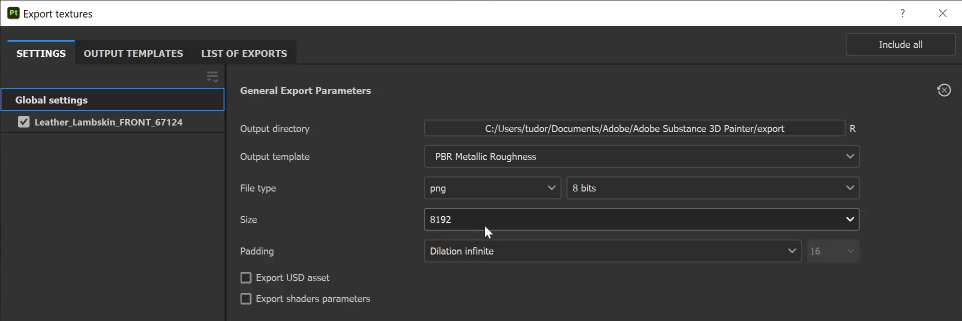
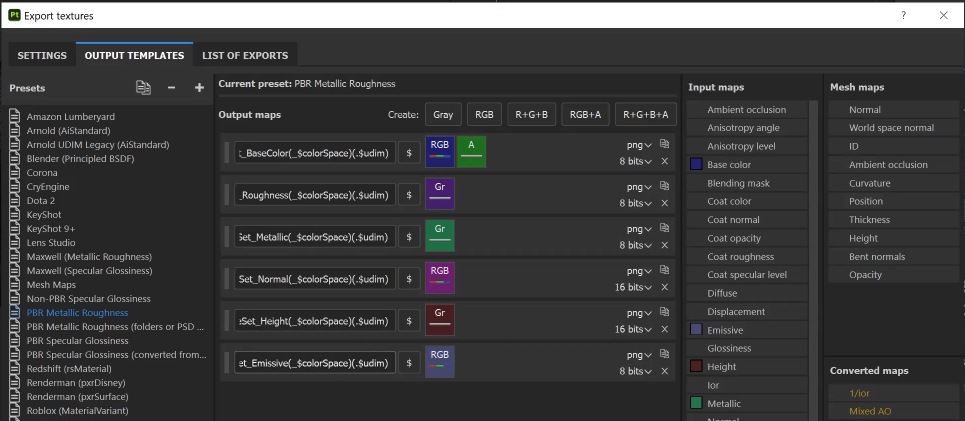
En Output Templates: Seleccionar el Preset PBR Metallic Roughness, clic derecho en normal y limpiar el canal para quitar DirectX y reemplazarlo por OpenGx>RGB Channel, eliminar el mapa Emissive si no es necesario
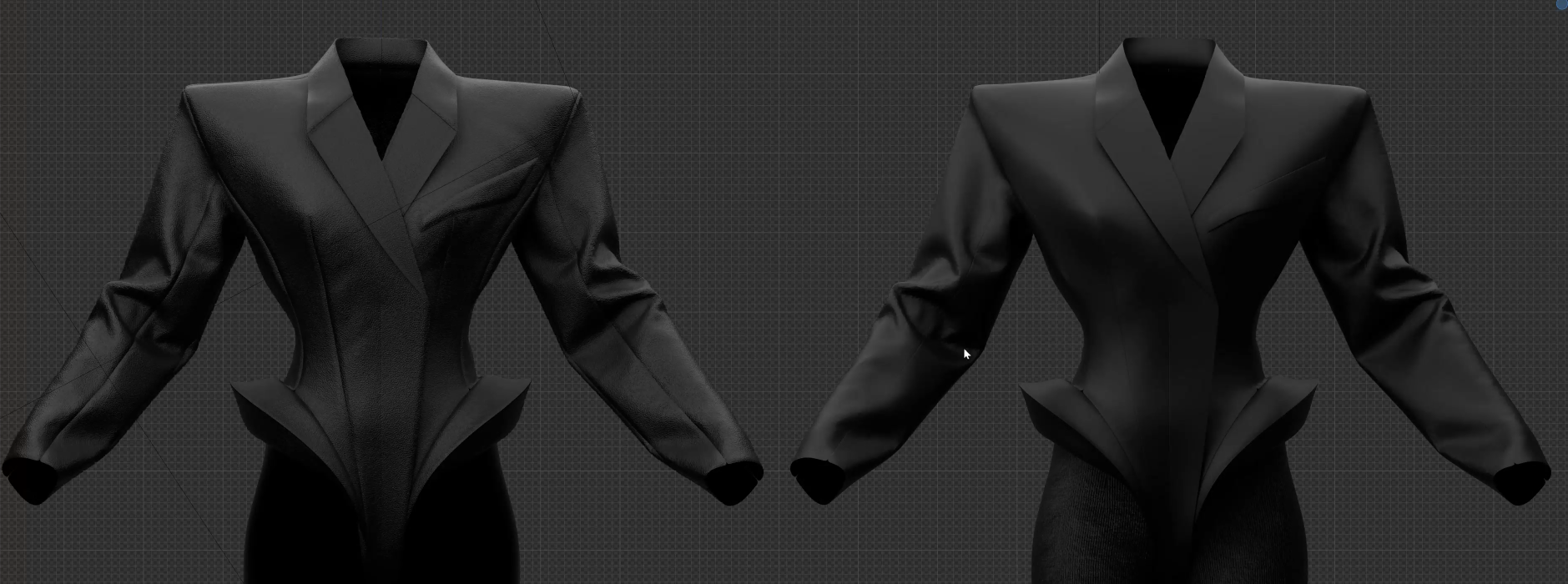
Substance Vs Clo versions
Materiales en Blender
Seleccionar el material, ir al shader editor, clicar en el Principied BSDF y hacer Ctrl+Shift+T e importar las texturas de la prenda.
Por defecto Materials>Settings>Surface esta en “Only bump”, cambiar a “Displacement & Bump”
Reducir la escala del nodo Displacement entre Displacement texture y Material Output a “0.01”