Píxel y vector
Las capas de píxel están formadas por pixeles de diferentes colores formado una con mucho detalle, pero pierden detalle al ser transformadas.
Las capas vectoriales están formadas por vectores, tienen menos detalle ya que solo pueden ser de un color plano o degradado, pero pueden ser transformadas sin perder detalle.
Formas y trazados vectoriales
Para crear formas o trazos vectoriales principalmente se utiliza la forma pluma.
Los trazados vectoriales aparecen en un panel independiente como las capas, dentro de los ajustes se puede seleccionar añadir y sustraer de la selección.
Para utilizar un trazado como mascara: cargar selección, selección>selecc aplicar mascara.
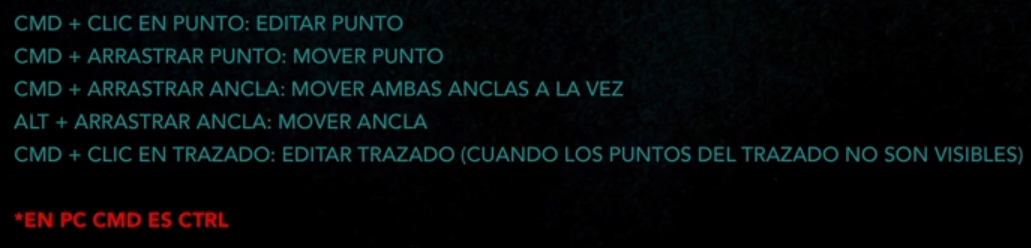
Objetos inteligentes:
Los objetos inteligentes protegen la información las capas de píxel para poder transformarlos sin perder su información original como las vectoriales.
Para editar el contenido de un objeto inteligente hay que hacer doble clic sobre la miniatura, lo que abrirá un nuevo proyecto en el que podremos realizar modificaciones y al guardar se actualizara en el anterior proyecto.
Formas de incorporar un objeto inteligente:
Incrustar: los formatos de imagen que no permiten capas como los psd no pueden ser modificados de la misma forma por lo que para modificarlo como un objeto inteligente en vez de arrastrarlo sin mas hay que incrustarlo.
Enlazar: en vez de incorporar la imagen dentro del proyecto enlaza la ruta del archivo, útil para proyectos de menor tamaño pero peligroso en caso de mover o borrarlo.
Arrastrar: permite utilizar un formato de imagen que inicialmente no utiliza capas como objeto inteligente, para ello hay que abrirla en un proyecto aparte y arrastrarla a otro proyecto.
Instancias: al duplicar un objeto inteligente PS las considera instancias, es decir que depender del mismo archivo, lo que permite realizar modificar simultáneamente.
Independizar instancias: se puede hacer clicando sobre el objeto y seleccionando “convertir en capas” lo que separara las capas del objeto, o seleccionando “nuevo objeto inteligente” lo que creara un nuevo proyecto de origen de ese objeto para modificarlo independiente al resto.
Selecciones:
Seleccionar sujeto permite automatizar la selección de la imagen de una persona, se puede corregir con la herramienta selección rápida añadiendo o quitando zonas, para aplicarla se puede utilizar la herramienta seleccionar y aplicar mascara.
Seleccionar objeto funciona de forma similar, pero hay que establecer en que zona de la imagen se encuentra con la varita y tras aplicar la máscara se puede mejorar la selección.
Gama de colores sirve para seleccionar las zonas con un color determinado en una imagen.
Mascaras
Permiten ocultar o mostrar zonas determinadas de una imagen, siendo las blancas visibles y otras blancas, para modificarlas se pueden utilizar el pincel, degradados, selecciones entre otras.
Están vinculadas a la imagen, se pueden transformarlas independientemente desvinculándolas, haciendo clic sobre el icono del clip entre ambas
Canales RGB y Alpha
Trabajando en RGB la imagen estará compuesta por varios canales rojo, verde y azul que componen la imagen, al hacer clic sobre ellas se muestra en blanco y negro la información de color del canal, funcionan como una mascara.
Los canales son útiles para duplicar y separar elementos complejos, para ello hay que seleccionar el canal que mejor contrasta la información de color del elemento y llevarlo al icono “canal copia” para realizar una copia de ese canal, la selección del canal se puede invertir, añadir selección, seleccionar automáticamente el objeto, igualar con sub/sobrexponiendo… y pintar de negro con el pincel en el canal y finalmente cargar como selección y copiando, seleccionando el canal RGB.
Modos de fusión:
Determinan como se mezclan las capas con las otras capas que tienen por debajo.
Normal: no hay mezcla se superponen una encima de la otra sin modificación.
Modos de luz: son los más comunes al añadir luces ya que tienen en cuenta la luminancia, también son utilices para dibujar destellos
Modos de sombra: permiten superponer imágenes cuando su fondo sea negro, funciona eliminando el blanco
Modos de contraste: mientras que los de luz transparentan el negro y los de sombra los blancos los contraste transparentan los grises permitiendo texturizar respetando los colores de la imagen inferior
Textos:
Los textos se comportan de forma vectorial, por lo que pueden ser transformados sin perder calidad.
Se puede crear un texto simplemente haciendo clic, para crear un te dentro de una caja para que se ajuste a ese tamaño hay que arrastrar.
Como en cualquier editor de texto se puede editar los estilos del texto.
2 clics = palabra, 3 clics = línea, 4 clics = párrafo, 5 clics = todo el texto
Estilos y efectos:
Los estilos permiten aplicar una serie de efectos modificables a las capas.
Un estilo es un conjunto de efectos que se puede aplicar a diferentes capas y proyectos.
Los efectos se pueden aplicar abriendo el panel “estilo de capa” clicando el icono “fx”
La capa de efecto puede ser movida y copiada a otra capa.
Para guardar un estilo hay que abrir el panel “estilos” crear una carpeta, seleccionar la capa de efectos y clicar el icono “+”. También se puede hacer clic sobre la capa de ajuste y seleccionar estilo nuevo
Opacidad y Relleno
Opacidad controla la transparencia de toda la capa mientras que relleno solo del contenido, pero no lo que depende de ella como los efectos.
Filtros Inteligentes;
Los filtros permiten dar acabados creativos a una capa para aplicarlos hay seleccionarlos en el menú “filtro”, para ello hay dos formas destructivamente o de forma inteligente.
Al aplicar un filtro a una capa inteligente se aplican mediante capas se puede modificar su orden, los parámetros del filtro, los modos de fusión y combinar con máscaras.
Capas de ajuste.
Igual que al aplicar filtros a un objeto inteligente, los ajustes funcionan igual pudiendo modificar su orden, parámetros, modos de fusión y combinar con máscaras.
WEB RESOURCES
Fonts Web Resources:
- FontsInUse (Trending Fonts)
- Freefaces (Download)
- FontShare (Download)
- Uncut (Download)
- Dafont (Download)
- WhatFontIs (Find any font)
- FontSquirrel (Find any font)
- fonts.adobe.com
- fonts.google.com
- open-foundry.com
- Behance.net
- Free commercial use fonts
- SpaceTypeGenerator (animations)
Color Palettes:
- Adobe Color (Color Palettes)
- Pigment (Color palettes 2 colors)
- Poline (Math base color palettes)
- Paletton (Color Palettes)
- Colormind
- Colorhunt
- Colorfle (Color game)
Assets:
Inspo & Stocks pictures:
- Raw Pixel
- www.pixabay.com
- www.pexels.com
- www.unsplash.com
- www.freepik.com
- www.flaticon.com
- www.reshot.com
- www.lostandtaken.com
- Met Museum
- Logo desing love
- Same Energy
Poster References:
Mockup stocks:
Other pages that might be helpful:
- Create designs really fast, they have lots of templates: www.canva.com
- Upscale pictures (make the resolution bigger): www.icons8.com/upscaler
Poster Fundamentals
Formato
Tener en cuenta tanto formatos digitales como físicos para poder imprimir si es necesario
| Estilo | Digital | Fisico |
|---|---|---|
| Flyer | 1920 x 2176 px | A4 = 210 x 297 mm |
| Typographic | 2160 x 3054 px | A3 = 297 x 420 mm |
| Photographic | 3840 x 5441 px | A2 = 420 x 596 mm |
Texture Paper
En lugar de únicamente colocar una textura de papel seleccionar el modo de fusión en multiplicar hay formas mas efectivas:
-
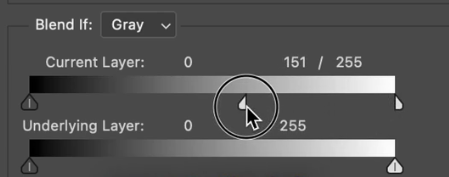
Clic derecho sobre la textura>Blending options: reducir el slide “current layer” y seleccionar el modo de fusión en pantalla
-
En las capas inferiores>Filtros>Distorsión>Ripple: 100% aprox
-
También en las capas inferiores>Filter gallery>Sprayed Strokes
-
Desenfocar un poco las capas inferiores
Blending modes Tips
Tip 1:
- Añadir una texutura con muchas sombras y seleccionar el modo de fusión en “Lighten color”
Tip 2:
- Invertir todas las capas con “Ctrl+i”
- Cambiar el modo de fusión de la textura a “Difference” añadir una capa “Hue/Sat” y bajar el Hue al mínimo.
Tip 3:
- Añadir una textura muy compleja y establecer el modo de fusión en “Saturation”
- Intentar combinar 2 texturas y si es muy caotico añair una capa “Hue/Sat” y jugar con los valores hasta conseguir un buen resultado.
Displacement Maps
En lugar de simplemente añadir una textura, guardarla como .PSD ir a Filter>Distort>Displace y elegir el psd, una mejor forma es:
-
Abrir un archivo nuevo con el mismo tamaño del poster
-
Añadir una capa y convertirla en “Smart object” y Filter>Render>Fibers..
-
En la capa anterior >Filter>Blur Gallery>Path blur y diseñar la distorsión deseada.
-
De nuevo en el poster; Convertir el texto en “Smart object” y Filter>Distort>Displace y elegir el archivo anterior, pudiendo volver a modificarlo cuando sea.
Images to Textures
- En la imagen deseada; Filter>Camera Raw y establecer los siguientes valores como referencia: Light:
- Exposure: -2,25
- Contrast: -95
- Hightlights: +44
- Shadows: -100
- Whites: -100
- Blacks: +100
Efects:
- Texture: -100
- Clarity: +100
- Dehaze: +100
- Vignette: 0
- Grain: 50
- Size: 100
- ROughness: 92
Color:
- bajar la saturación al maximo de todos los colores que no se quieren en el poster
- Seleccionar el modo de fusión a “Hue”
- Añadir un color solido debajo de todo y elegir un color dentro de esta área:
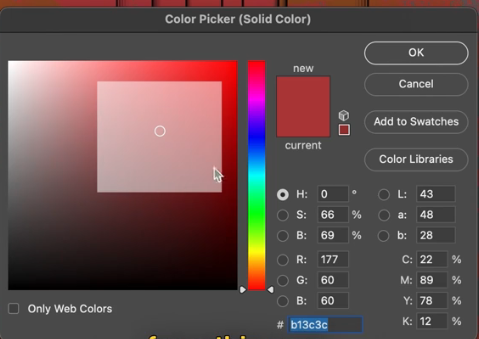
- Por ultimo se puede añadir una textura nueva por encima.+
Typography tips:
-
Normalmente en jerarquía solo se habla de tamaño, grosor y espaciado, pero también se puede crear jerarquía con contexto.
-
Se puede utilizar la misma fuente y modificarla, por ej; estrechándola para conseguir diferentes resultados..
-
Descargar fuentes “Display”, normalmente son experimentales pero otorgan al poster mayor personalidad.
Create Color Palettes:
Monocromatic:
Elegir un color y complementarlo con neutrales como blanco o negro.
-
Elementos principales: Titulos, imagenes, iconos, en general lo grande e importante a color para que se lleven la atención.
-
Elementos Complementarios: divisores, subtitulos, detalles, en blanco o negro suele funcionar, están para acompañar la atención, no para luchar contra ella.
-
Detalles: Texturas, formas, relleno, normalmente blanco o negro suele funcionar y pequeños detalles a color solo si ayuda a dirigir la atención.
Analogues:
Elegir un color base y mover ligeramente el “Hue” para elegir 2 colores cercanos.
-
Boost contrast: ajustar los niveles de color de la imagen con una capa “colors”, bajar las sombras y subir la luces
-
Expand color range: En lugar de elegir 3 colores continuos, dejar un color intermedio entre cada uno para tener una paleta mas amplia e interesante.
-
Gradient Map: Aplicar un gradient map y seleccionar los colores elegidos.
- tip: jugar con los ajustes del gradient map
Complementarios:
Elegir un color y su diagonal, para generar la paleta.
- Seleccionar dos subtonos para cada uno, dos más claros para el primer color y dos más oscuros para el segundo.
- Ajustar los niveles de luz de la imagen con una capa “Levels”, bajar las sombras, subir las luces.
- Aplicar un Gradient map y seleccionar los colones en el, duplicar los colores en la rampa y acercarlos para reducir la distancia entre ellos.
- Incrementar el contraste.
Color density
La densidad de color es cuan luminoso u oscuro parece un color, se refiere a la absorción de luz, esencialmente es intensidad o riqueza en lugar de la saturación especifica, en otras palabras es buena saturación.
Al intentar hacer los colores más vivos, en lugar de saturarlos al máximo hay que prestar atención al brillo y como afecta a la armonía con el resto de colores.
La clave esta en ajustar el brillo de los colores, los colores oscuros se sienten pesados.
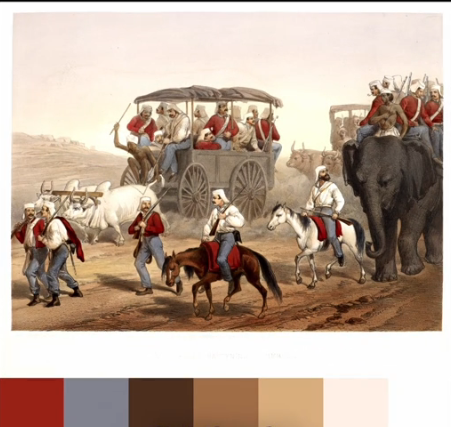
Durante siglos los artistas han sabido como utilizar la densidad de color, eligiendo colores clave y otros secundarios para apoyarlos, aprender de ellos no significa copiar sus colores, estilos sino sus decisiones
How to make money as a Graphic designer
1. Retainers
Monthly retainers give predictable income. You provide monthly work (socials, graphics, ads, etc.) and get paid every month without constantly re-selling yourself.
2. Freelance Clients
One-off projects can pay well and build your portfolio. If you´re struggling to land clients, create concept work and reach out to brand you want to desing for.
3. Seel Digital Procucts
Brushes, textures, and presets only have to be uild once, but you can sell them forever. Platforms like Grumroad or Shopify amke it super easy to sell and scale.
4. Build an Audience
Posting your work, process, and ideas builds trust, and your audience can turn into clients, customers, and opportunities without additional outreach.
5. Partnerships & Sponsored Work
Once you build a solid audience, brands can pay you to create content, assets, or campains. Brands like Adobe often partner with creators to support new products.
Pick a path, stick with it, and let the results build. Repeat the process and soon enough you'll have multiple revenue streams supporting your career.