Instalación de todos los servicios
-
Instalar todos los servicios en un Windows Server y probar que funcionan correctamente.
-
Dada la dirección de re 204.187.100.0 crear subredes para que en cada una de ellas entren 32 equipos. Debes de quedarte con la tercera subred.
-
Haz una reserva para un cliente Linux. El nombre del dominio será fuencarral.net. Muestra la web del dominio.
-
Crea tres usuarios para el servicio FTP, de nombre Lucía, Olga y Miguel. Cada uno de ellos podrá acceder a su carpeta personal. Miguel podrá tener acceso a las otras carpetas para poder leer.
-
Da de alta el correo electrónico de cada uno de los usuarios y manda correos para probarlo en Windows y Linux.
Direccionamiento:
DHCP (Reserva) DNS WEB Usuarios FTP Correo
Direccionamiento:
-
La dirección 204.187.100.0, es una clase C, tiene 3 octetos de red y 1 de host, por los que tenemos 254 host asignables (28-2 =254).
-
Nos piden 32 equipos, a estos e les añadimos el 10% adicional (36 equipos) para 36 equipos necesitamos 6 bits de host.**
-
Reducimos los 8 bits de host que tenemos actualmente por los 6 que necesito.**
-
Al modificar el octeto me quedo con la tercera subred.**
-
Sabemos que el segundo bit equivale a 64, por lo que para conseguir la tercera subred sabemos que la primera es la acabada en cero y las siguientes irán de 64 en 64 siendo la segunda la 64 y la tercera la 128, sabiendo cual es la siguiente sabemos cuál es la dirección de broadcast de nuestra red.**
-
Una vez sabemos cuál es la tercera subred modificamos el octeto correspondiente.
-
Además, debemos modificamos la mascara de red, siendo la predeterminada de la clase C: /24, y al añadir dos bits de red pasa a ser /26.
La tercera subred es la:
| Dirección de red: | 204.187.100.128/26 |
|---|---|
| Primer Host: | 204.187.100.129/26 |
| Ultimo Host: | 204.187.100.190/26 |
| Dirección de Broadcast: | 204.187.100.191/26 |
Instalacion de todos los servicios (DHCP, DNS, ISS, FTP, Mercury y Thunderbird)
Vamos a instalar los servicios DHCP, DNS, ISS y FTP simultáneamente y después los configuraremos por separado
Para ello vamos a la parte superior derecha, agregar roles y características

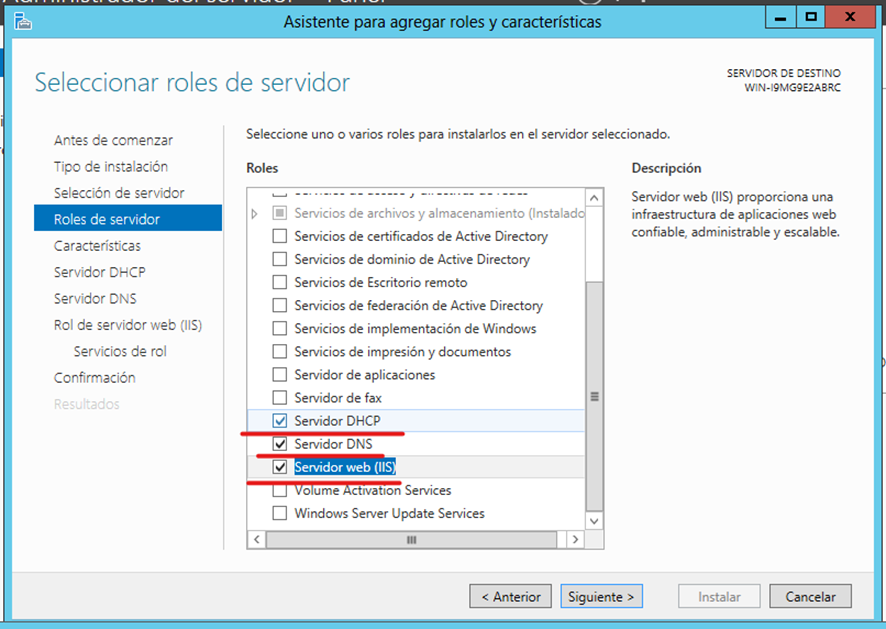
Seleccionamos: Instalacion basada en características o roles, seleccionamos nuestro servidor, Marcamos los Roles servidor DCHP, DNS y WEB
Para instalar el servicio FTP debemos y a los roles del servicio web y marcar la casilla de servicio FTP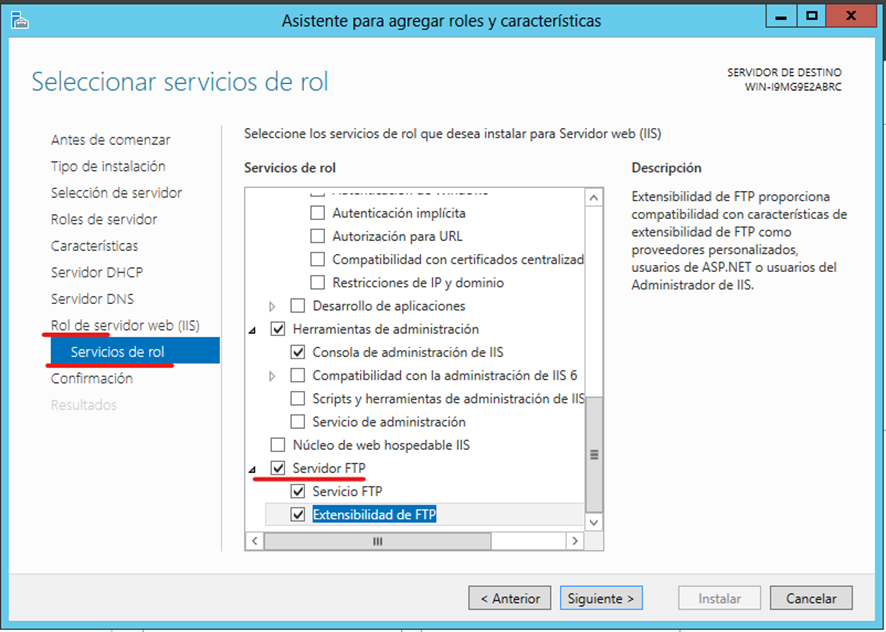
Confirmamos la instalación y finalizamos, después revisamos la pestaña de Notificaciones y completamos las configuraciones necesarias.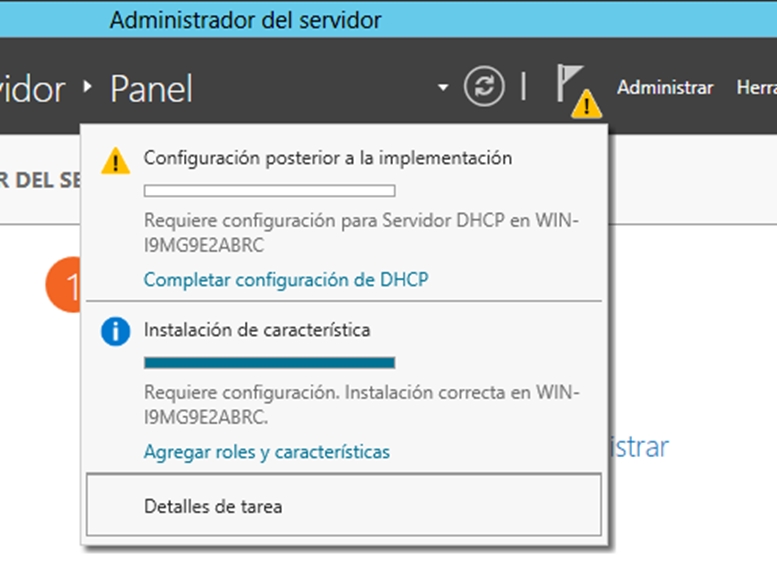
DHCP
Primero debemos asignarle un dirección IP a nuestro servidor, para ello vamos a servidor local Ethernet, Propiedades y asignamos un configuración de forma manual.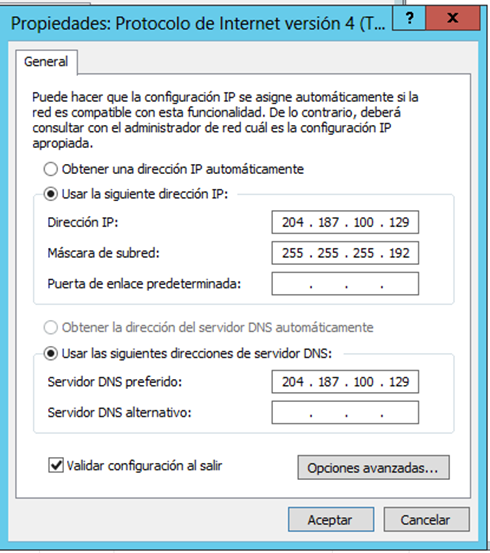
Para configurar un ámbito vamos a la configuración DCHP, seleccionamos nuestro servidor hacemos clic derecho sobre IPv4 y seleccionamos Ámbito nuevo.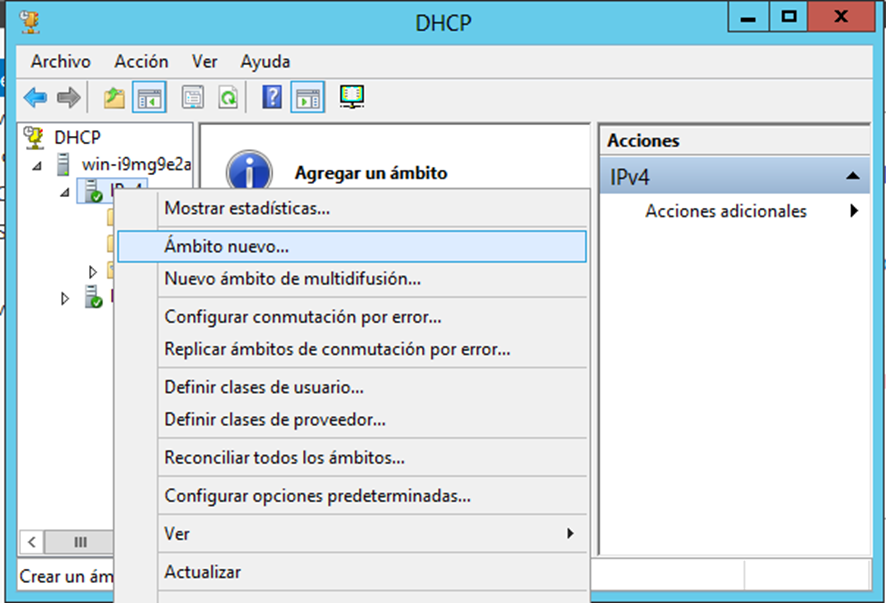
En el ámbito deberemos asignarle:
Intervalo de direcciones IP:
Exclusión: (IP del servidor, para que DHCP no la asigne y no haya conflicto)

Concesión: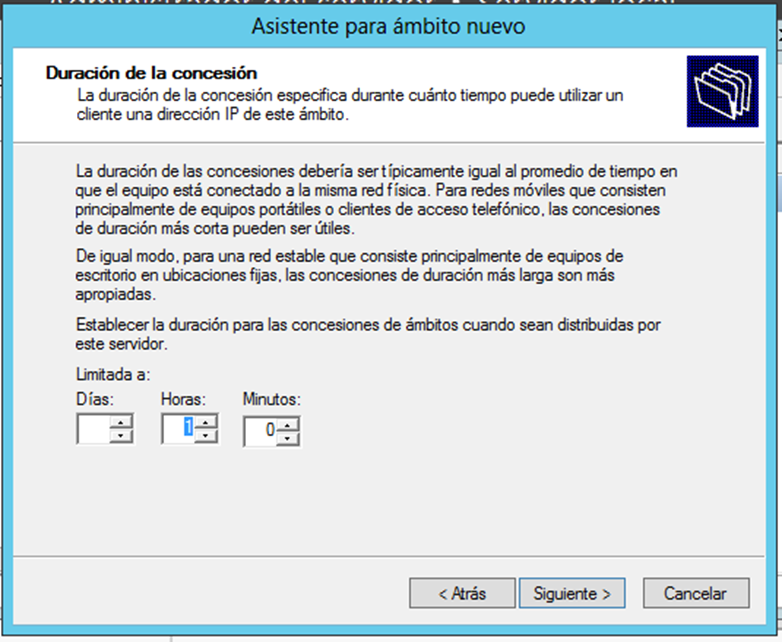
Resolución de nombres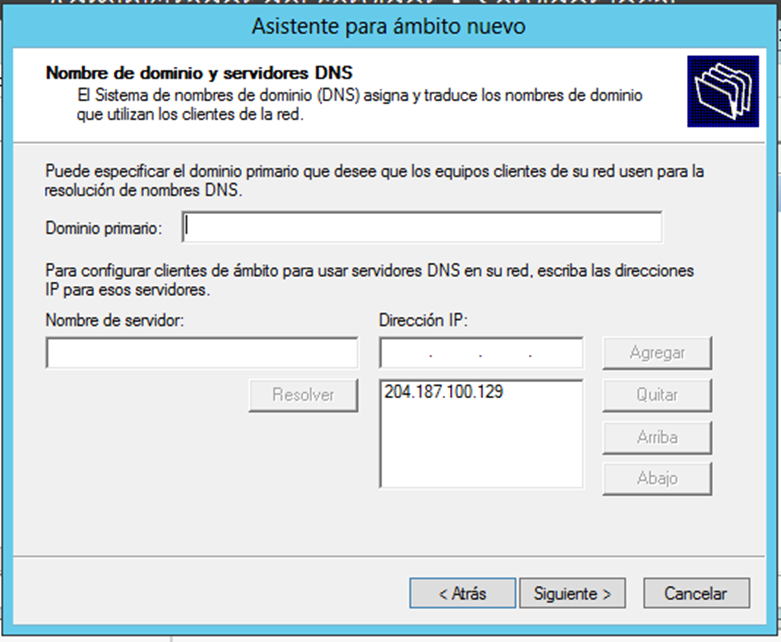
Activamos y finalizamos
Reserva cliente Linux
Para hacer la reserva debemos conocer la dirección MAC de nuestro cliente, para ello vamos a la información de red del cliente y nos fijamos en la dirección física.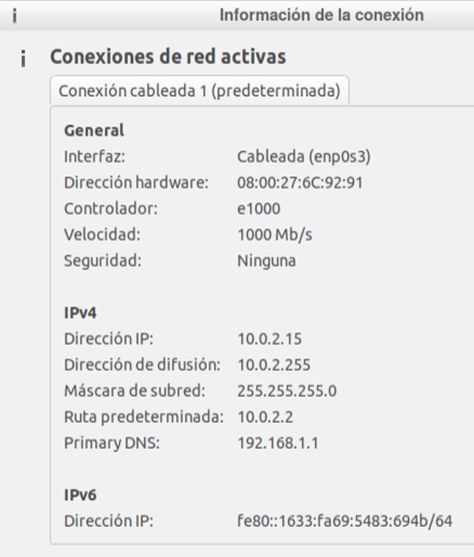
Una vez conocemos la dirección MAC de nuestro cliente vamos al ámbito que creamos anteriormente, seleccionamos reservas y creamos una nueva reserva: asignamos un nombre e introducimos la dirección IP que queremos asignarle a la reserve y el protocolo compatible: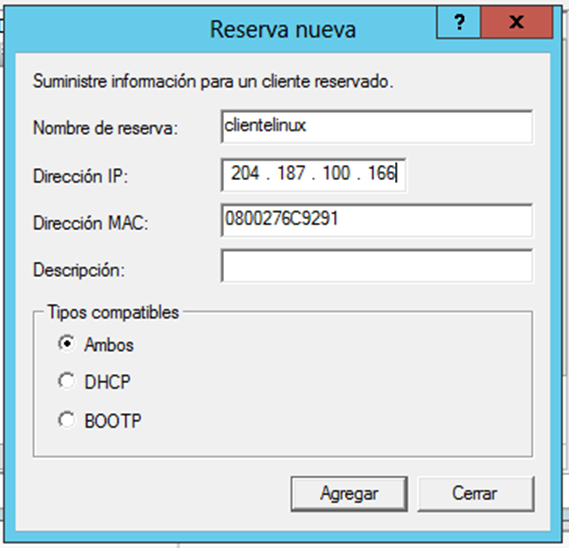
Comprobamos en el cliente: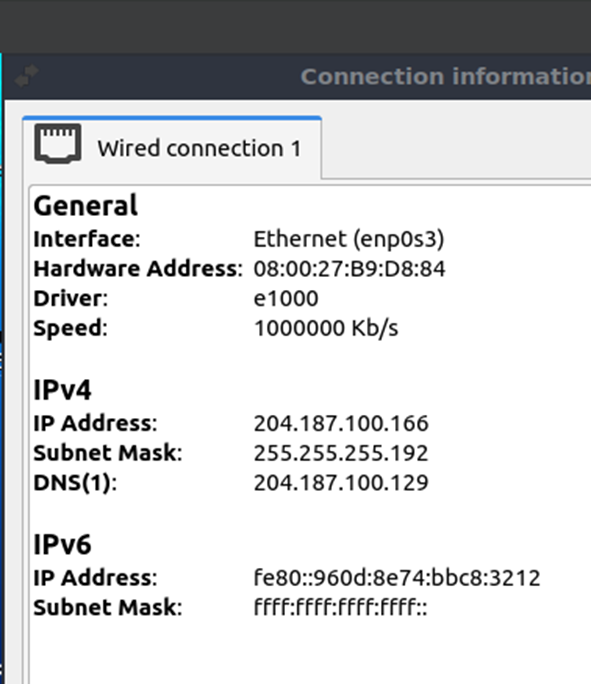
DNS
Para configurar la resolución de nombre debemos crear la zona directa introduciendo la dirección de red y la zona inversa con nuestros dominios y host
Zona directa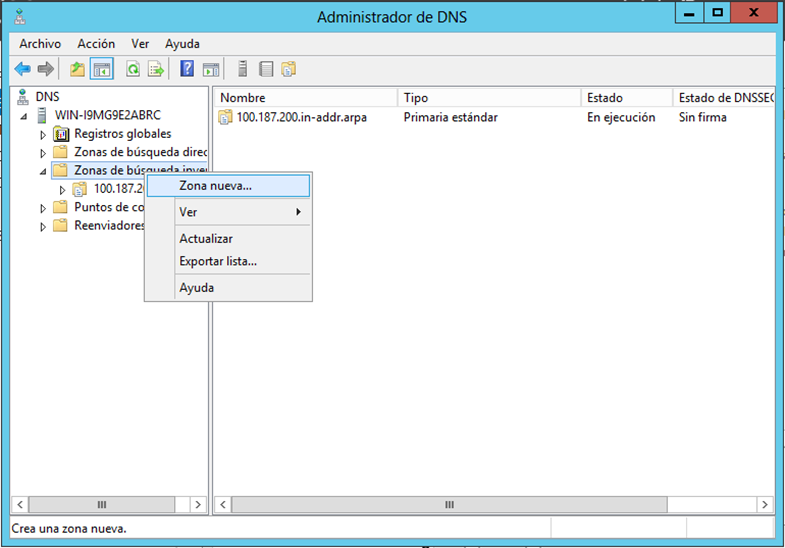
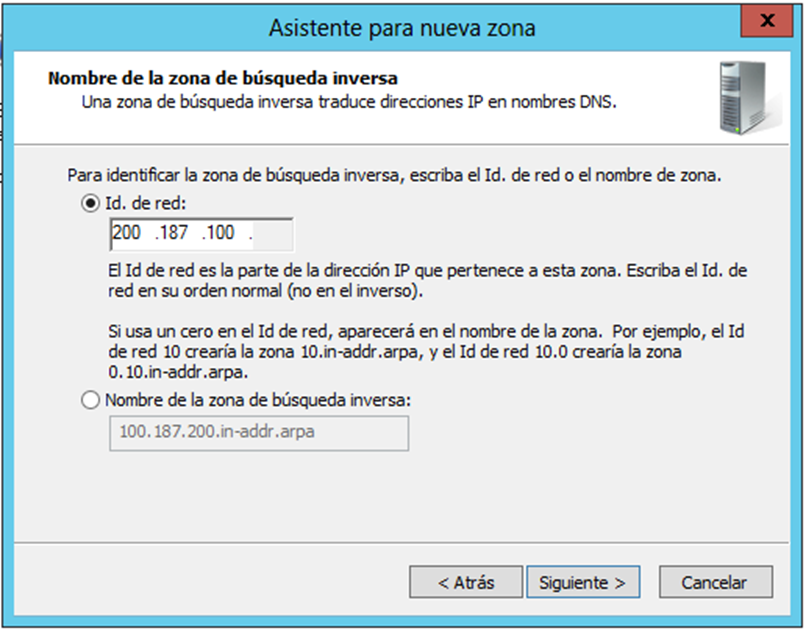
Zona inversa
Creamos la zona net y el host Fuencarral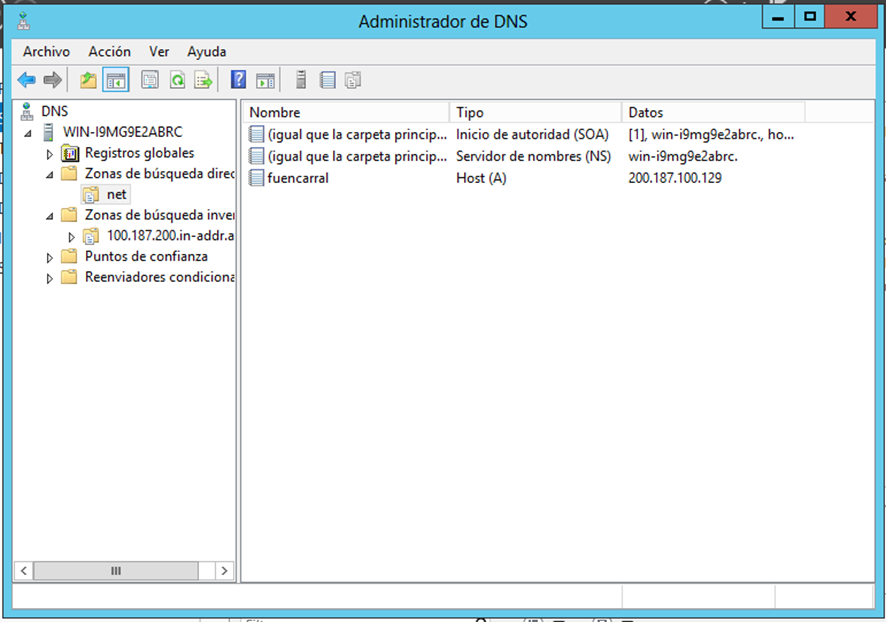
WEB
Para tener un servidor web deberemos introducir nuestro archivo de hipertexto en la carpeta wwwroot, y después ir al administrador IIS, agregar un sitio web.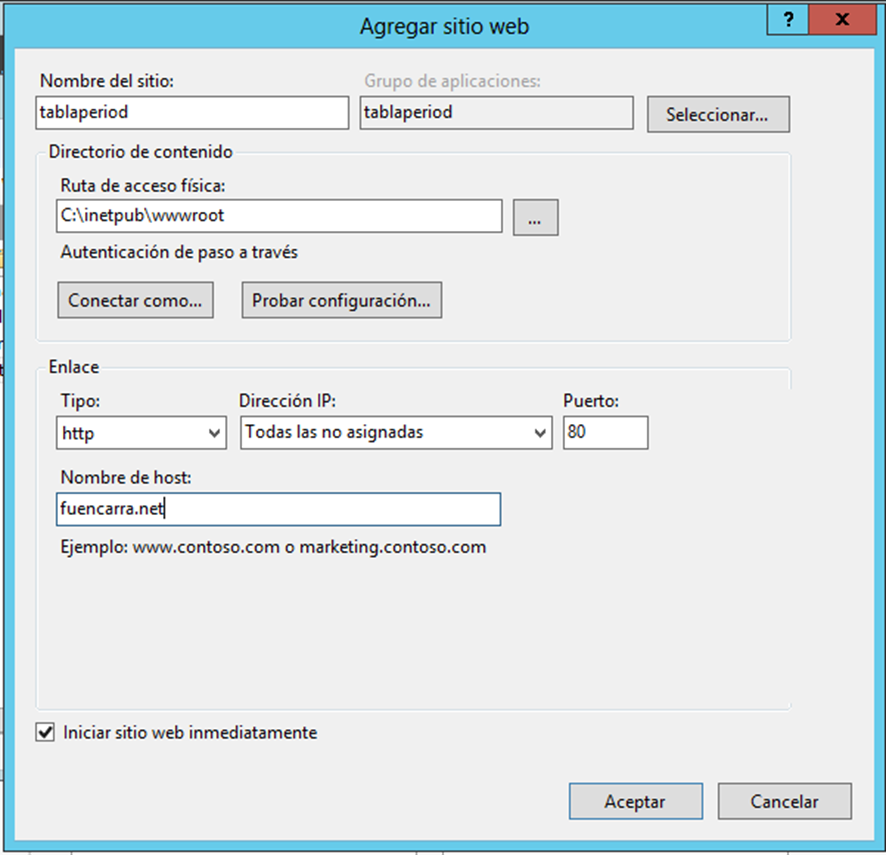
Ponemos el archivo como documento predeterminado y nos aseguramos que esta iniciado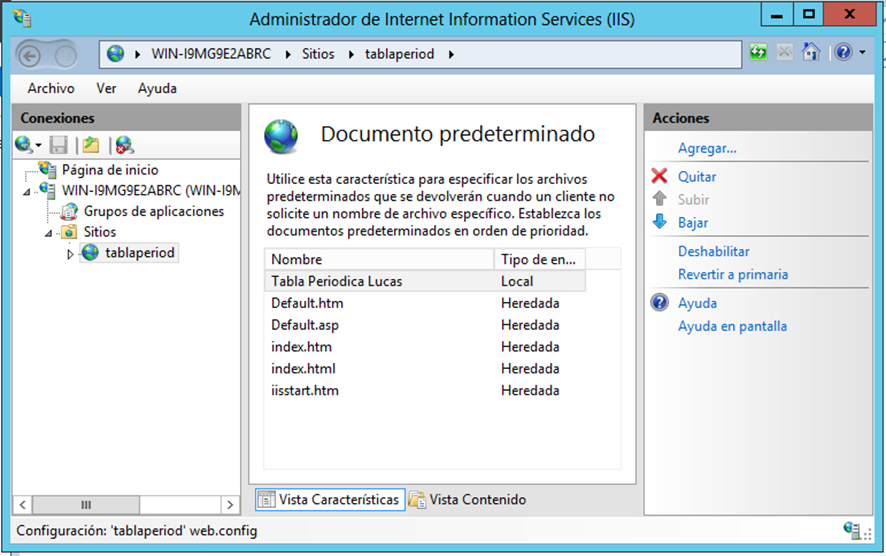
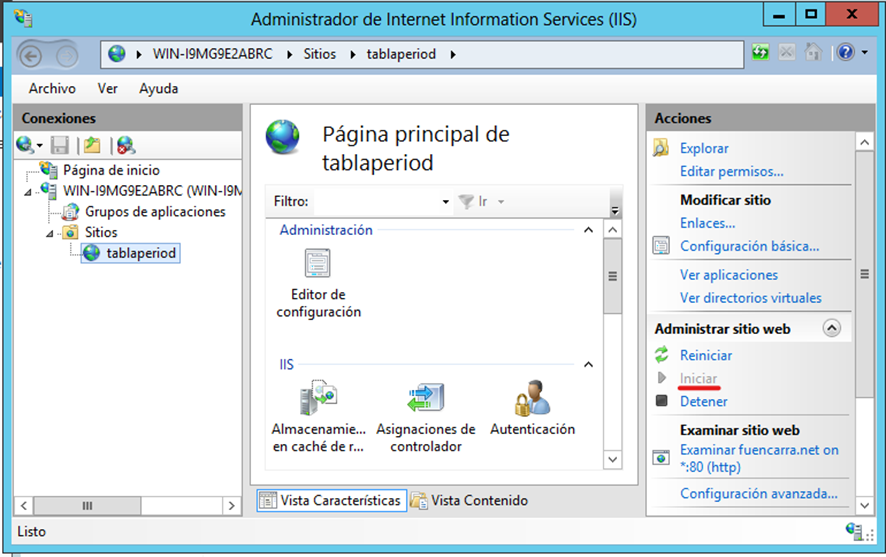
Comprobamos en el cliente que la resolución de nombres funciona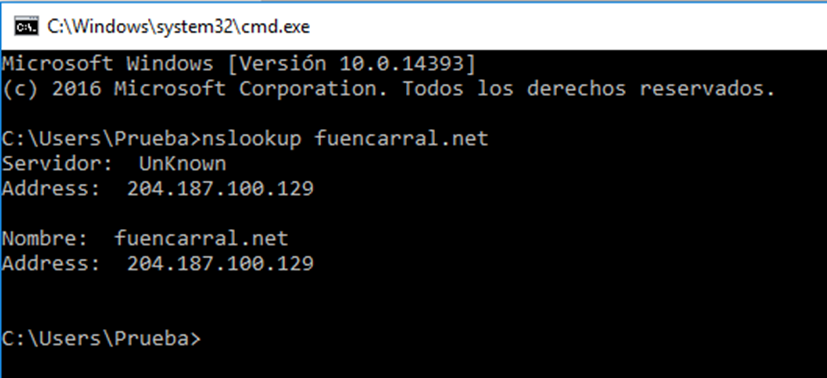
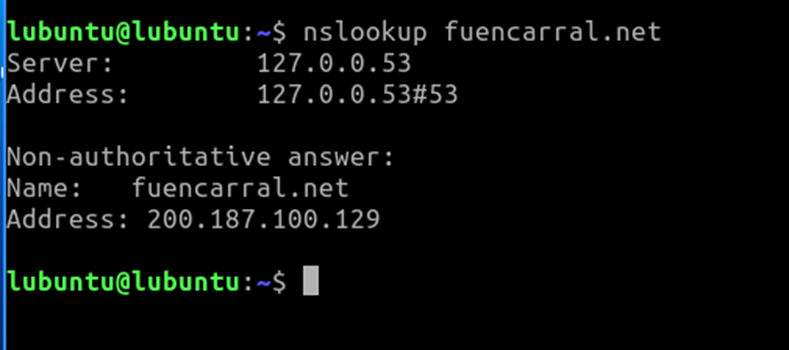
Accedemos al sitio web desde el navegador introduciendo el dominio
Creación usuarios:
Para crear usuarios vamos al panel de control → Cambiar cuentas de usuario y agregamos usuarios.
Después de crear las carpetas, para administrar los permisos de estas, hacemos clic derecho sobre ellas, propiedades y vamos al apartado seguridad, hay editamos los permisos de cada usuario sobre ellas.

Hacemos que Olga y Lucia solo puedan ver sus carpeta y Miguel todas

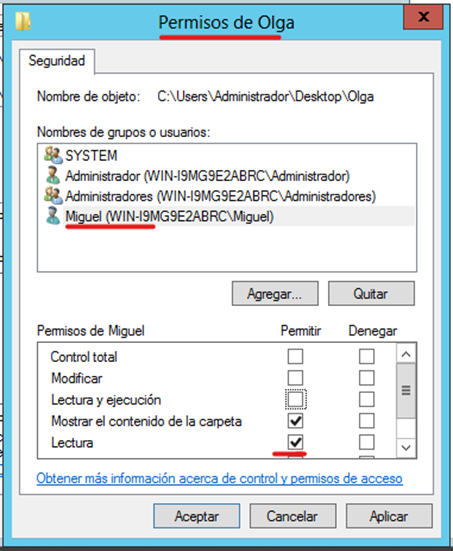
Agregamos el sitio FTP, para ello agregamos el host en DNS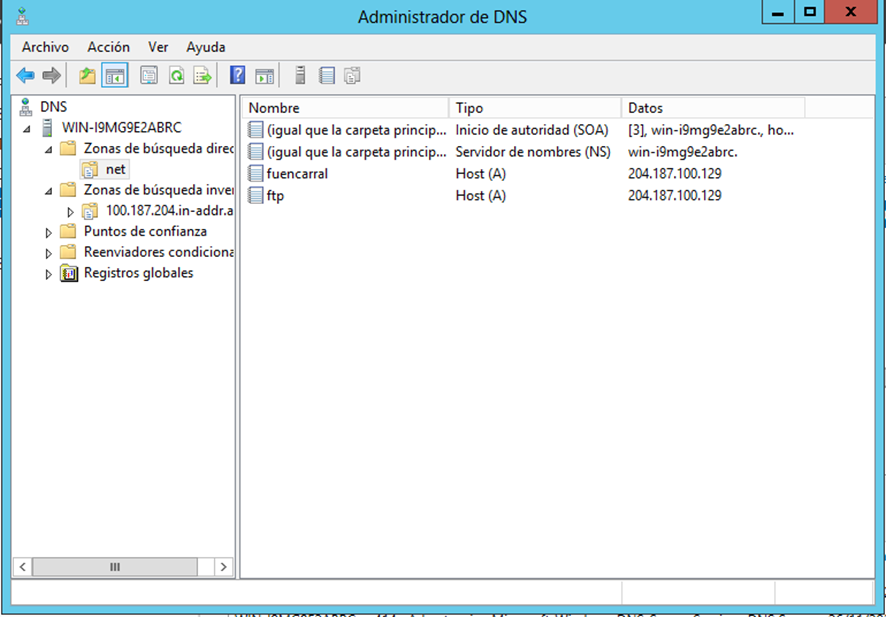
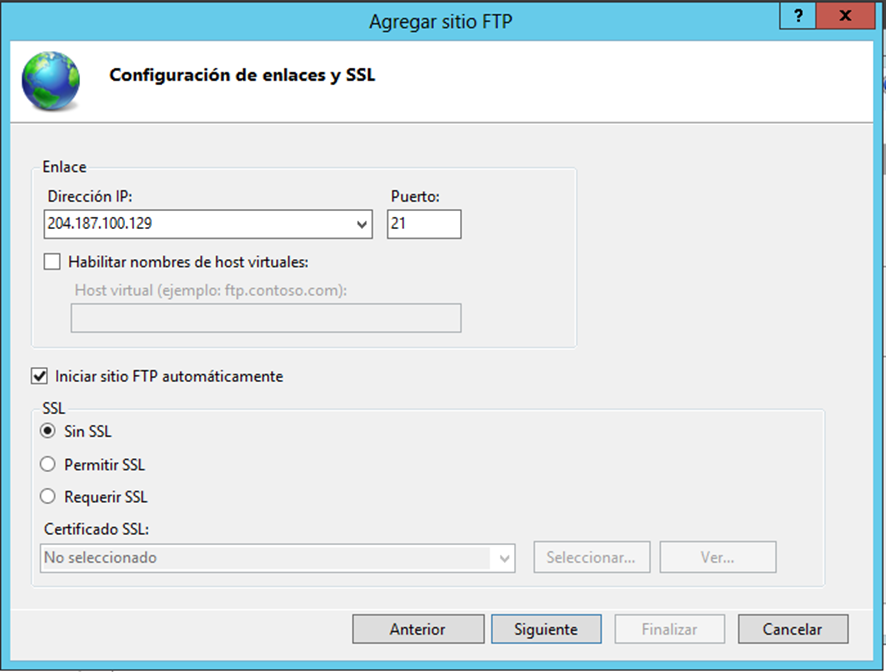
Después añadimos el sitio FTP desde el administrador IIS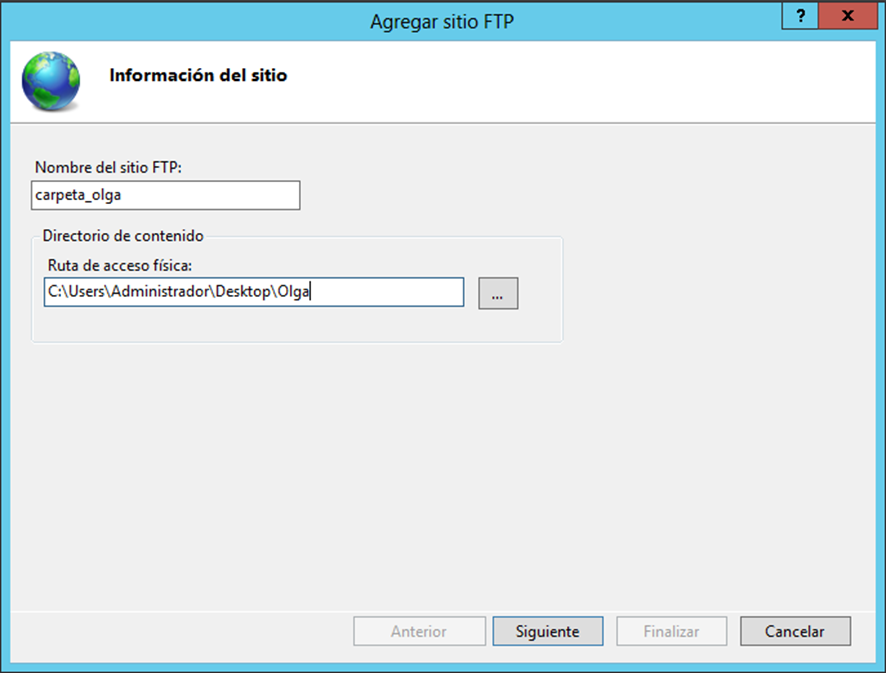
Correo electrónico:
Para dar servicio de correo electrónico debemos, crear un intercambiador en DNS, instalar Mercury en el servidor y crear usuarios para después iniciar sesión en Thunderbird desde los clientes y utilizar el servicio
Añadimos los dominios del host y el intercambiador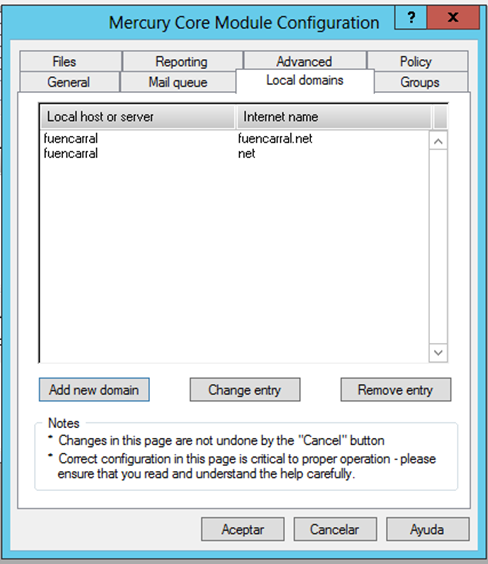
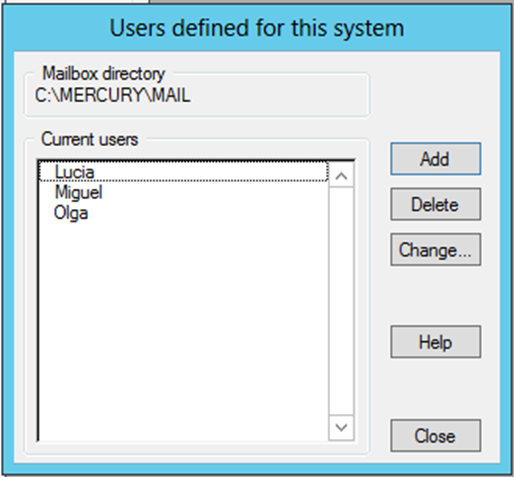
Creamos los usuarios
Ahora solo queda iniciar sesión en Thunderbird y comprobar que funciona
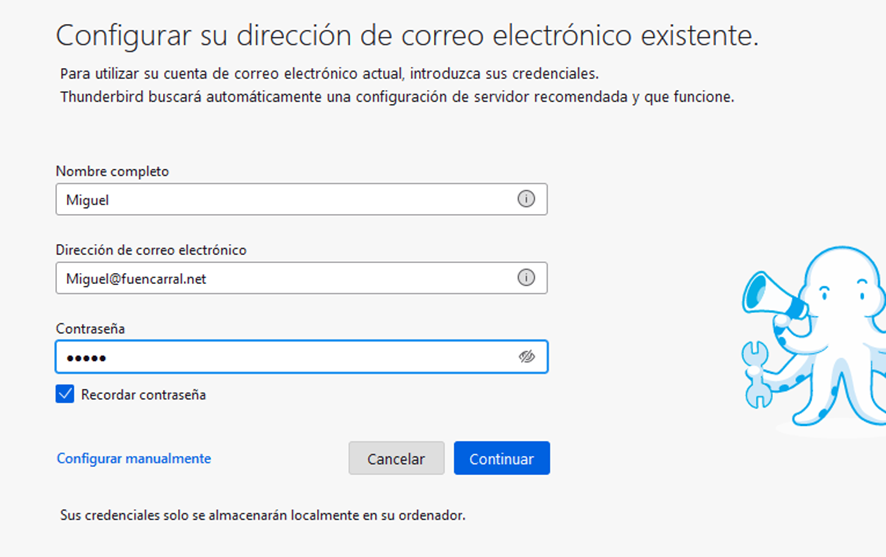

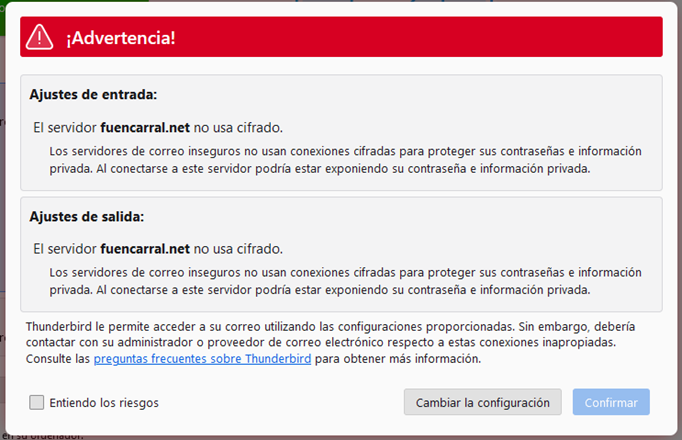
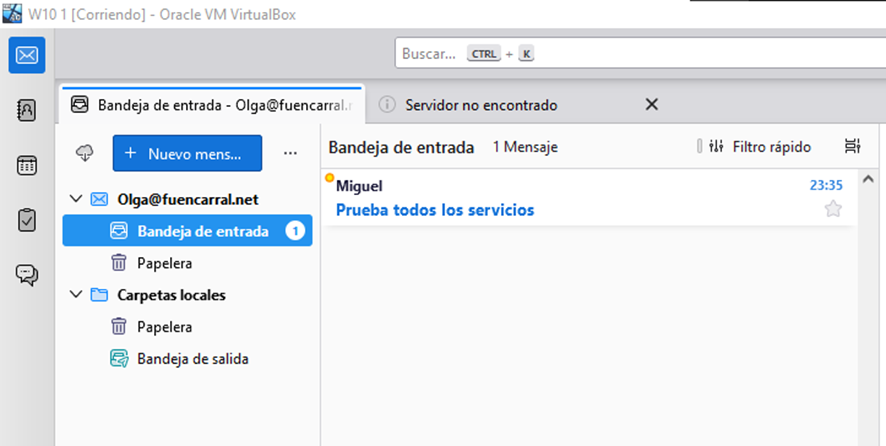
Enviamos un mensaje desde la cuenta de Miguel y comprobamos que Olga lo recibe en el Buzón de su cuenta.

Buzón de Olga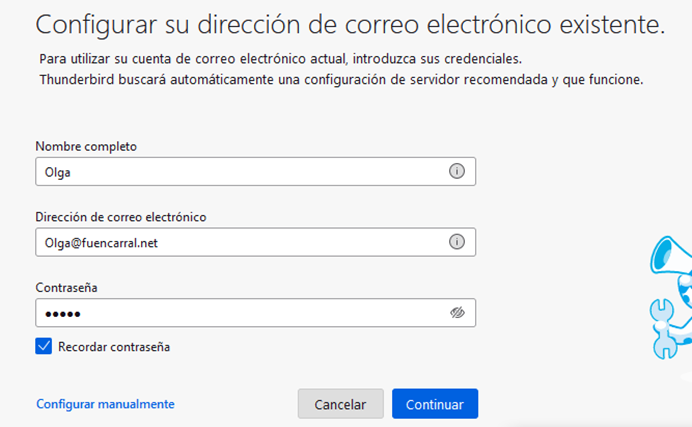
FIN.!