CAMERA TIPS FOR PORTRAITS:
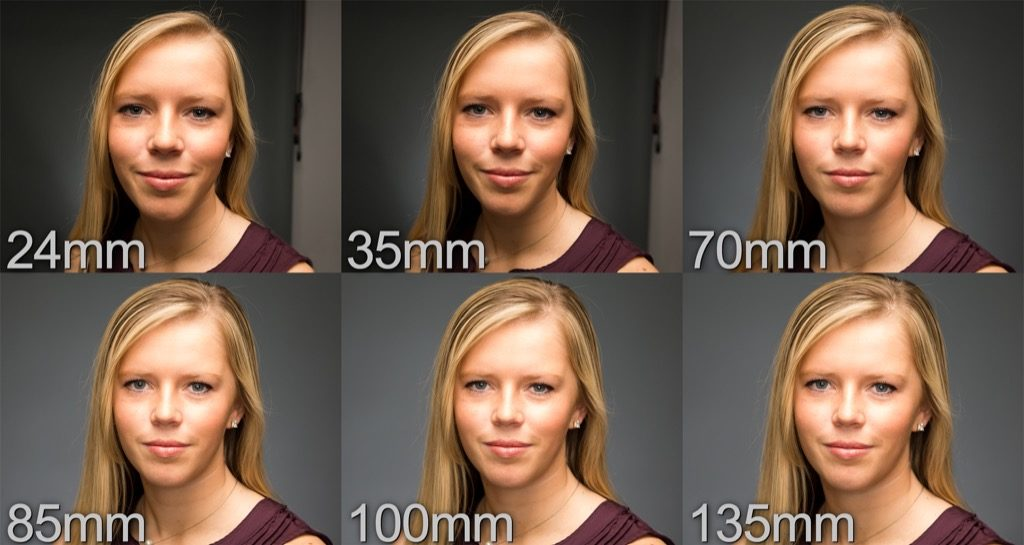
- Focal Length Colocar la cámara lejos del sujeto y aumentar la distancia focal
- Position: Location: X/0cm, Y/-282cm, Z/161cm || Rotation: X/90º
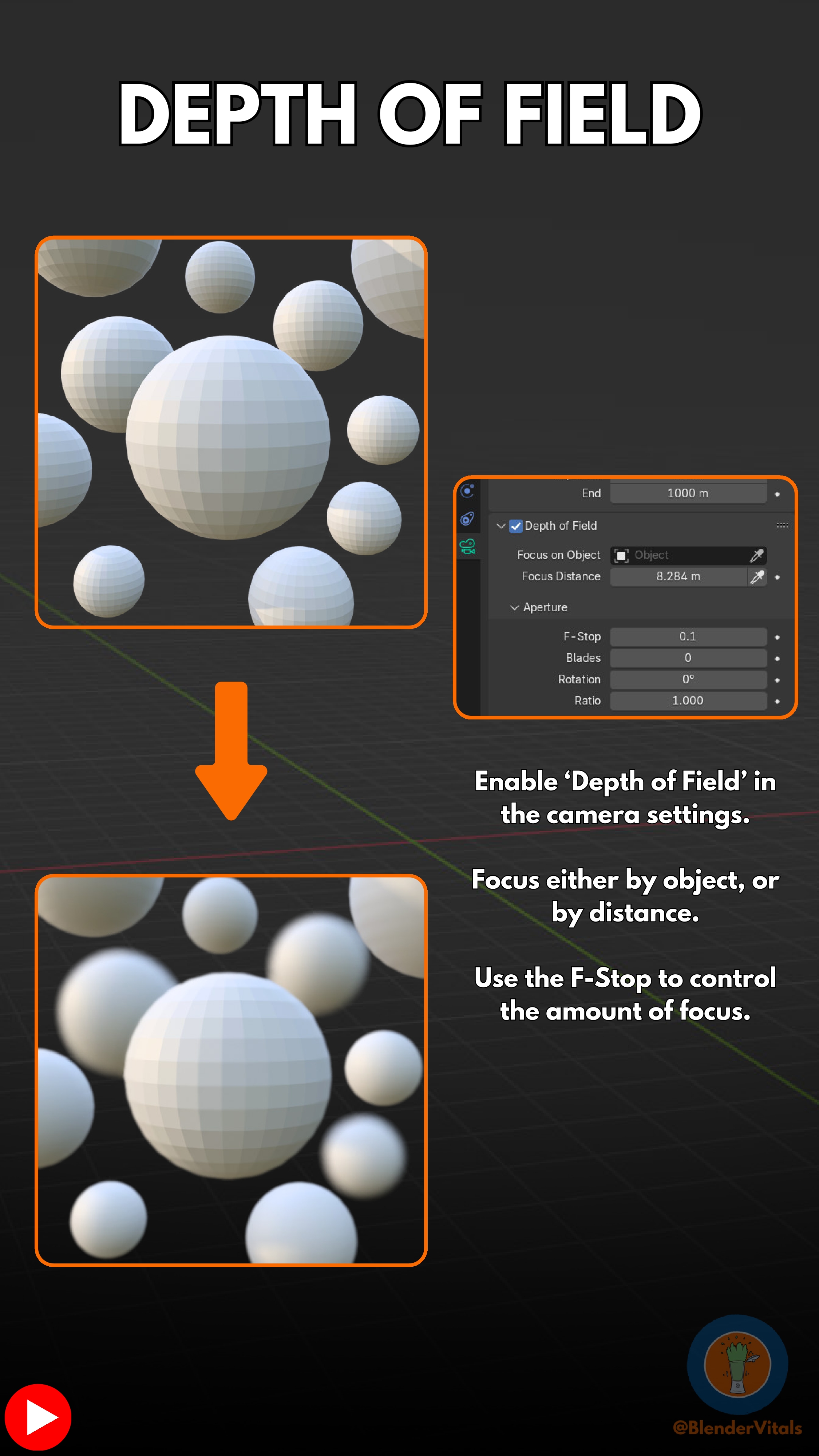
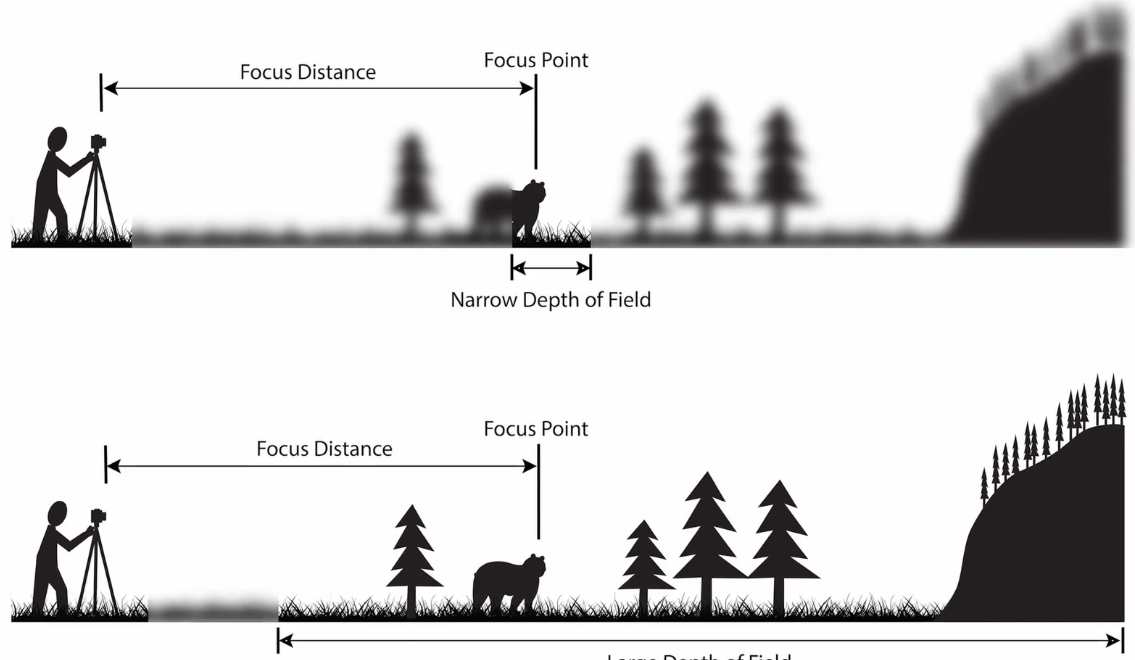
- Añadir Profundidad de campo, definiendo la distancia de forma que el enfoque quede en la cara y las orejas desenfocadas, se puede reducir el “F stop” para reducir el desenfoque
- Background Mantener el fondo simple con un color solido ayuda a centrar la atención el el sujeto, para ello en el panel “World” modificar el nodo “Background”
FOCAL LEGNTH:

DEEPTH FIELD:
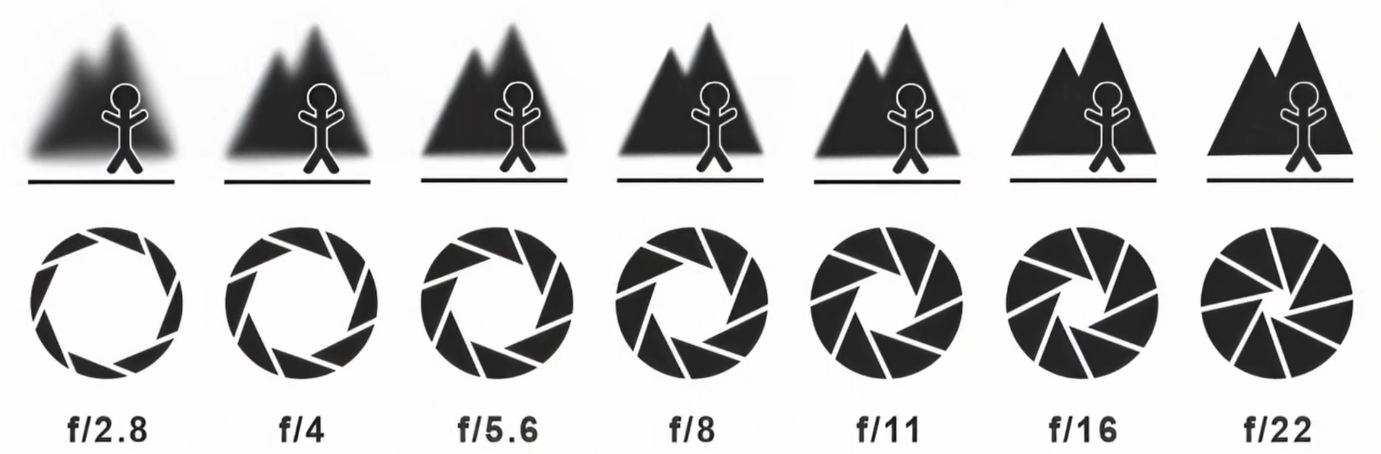
APERTURE:
- Blades: El numero de “Blades” de la cámara modificara la forma de los destellos desenfocados de la imagen, pudiendo generar triángulos, cuadrados y círculos dependiendo el nº, estas formas se pueden rotas y distorsionar su ratio para simular lentes anamórficas
OPTICAL REALISIM
Blender no calcula perfectamente el “Optical Bokeh” (destellos desenfocados) ya que realiza la simulación ofreciendo resultados “perfectos” al contrario que una cámara real la cual es afectada por multitud de variantes en la lente, sensor como polvo, desgaste, humedad, aberración cromática.
REALISIM ADDONS
PRO LENS 2 y CAM-FX son Add-ons que solucionan muchos de estos problemas ofreciendo ajustes para obtener una imagen más realista como simular distintas condiciones como suciedad, las cuales también se pueden añadir en postproducción.
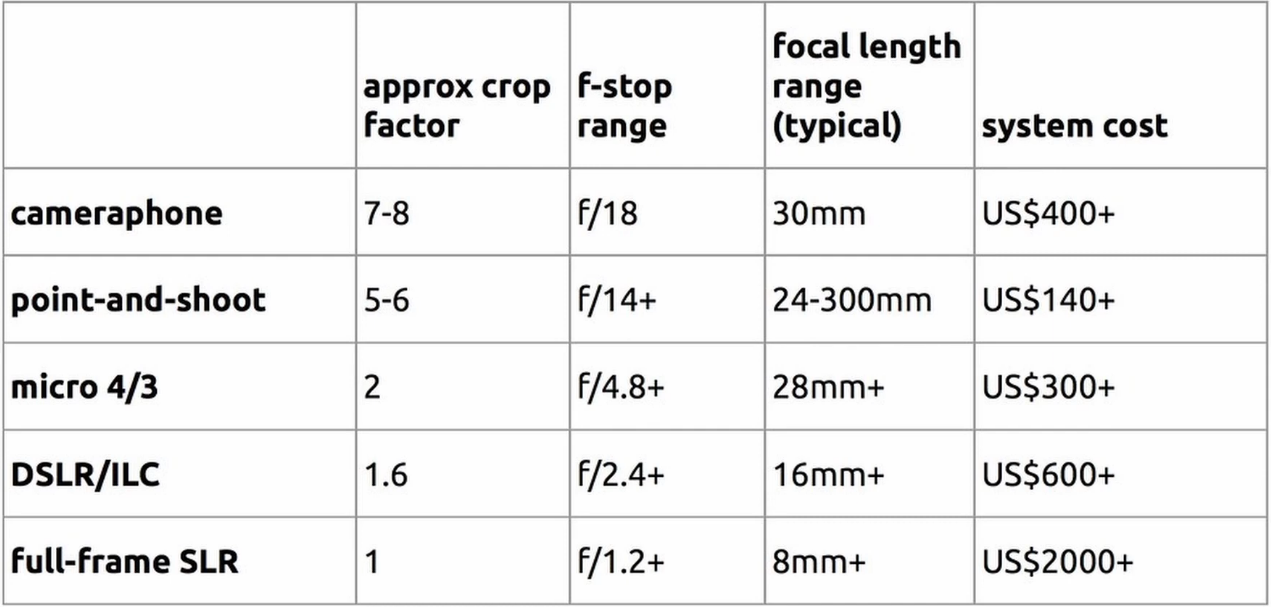
REAL CAMERA METRICS:
CAMERA GUIDES
Para activar las guías de la cámara:
- Seleccionar cámara>Cámara Properties>Composition Guides y elegir.
FORMAT:
Resolution:
- 2160x2700px (2x Instagram size)
- 3000x3000 Megapixels (Square)
- 1920x1080 (HD Standard)
RENDER SETTINGS:
RENDER DEVICE
Edit>Preferences>System: elegir Optix o CUDA>Vulkan
OUTPUT PROPERTIES
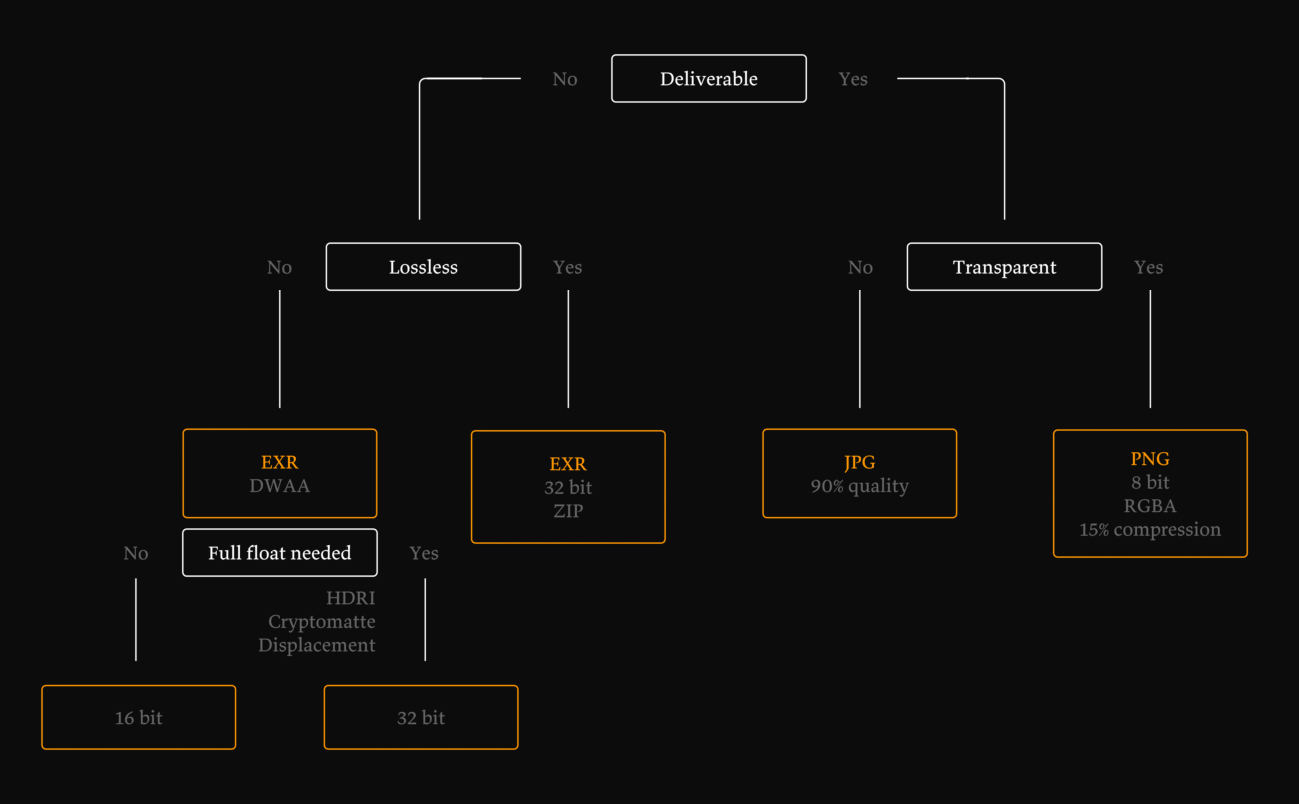
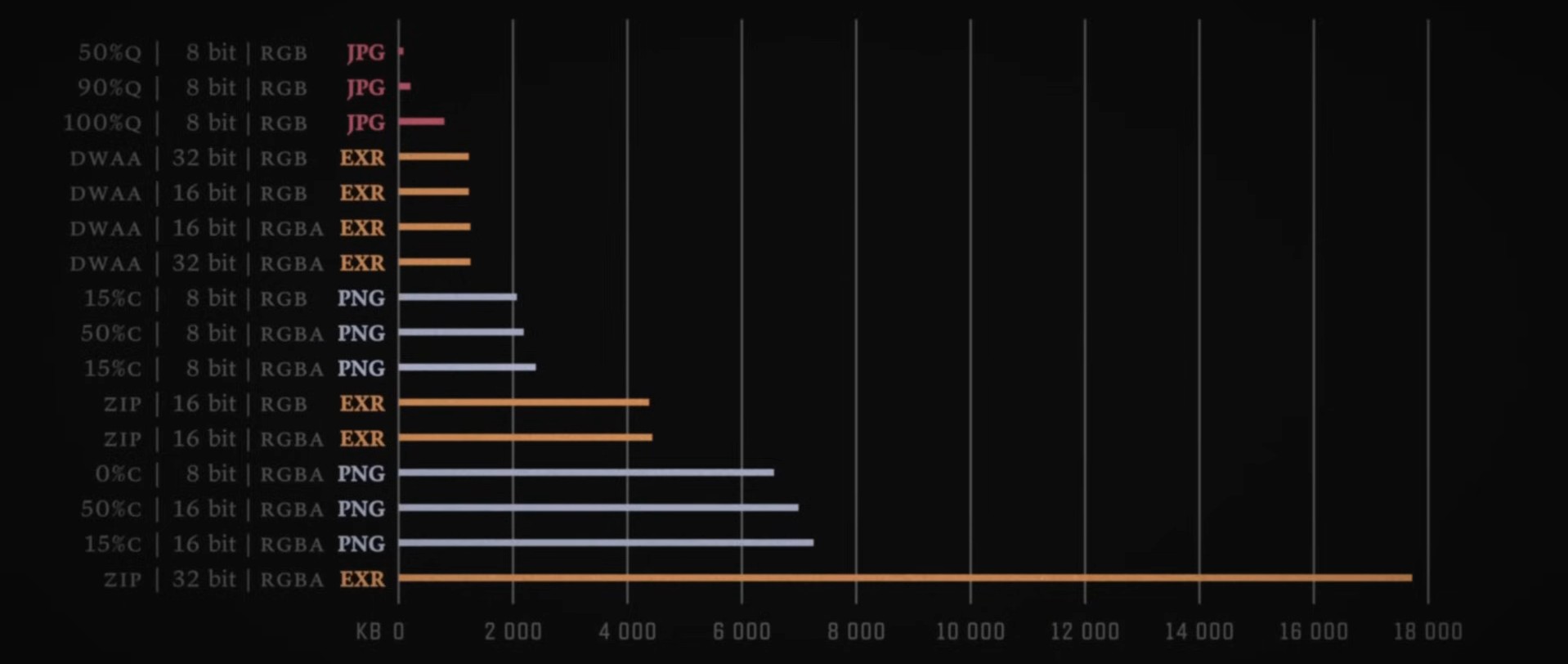
- File format: Open EXR (+Data, - Compression problems = Less time)
- Color: RGB
- Depth: Float (Half)
- Codec: DWAA (lossy)
SCENE
- Render Engine: Cycles
- Feature Set: Supported
- Device: GPU Compute
SAMPLING RENDER
- Noise threshold: 0.01/0.03
- Samples: 200-1000
Denoise:
- OpenImageDenoise
- Albedo and Normal
- Accurate
- Hight
- Use GPU
PERFORMANCE
- Compositor Device> GPU
- Compositor Denoise> GPU
- Memory Tile Size> 256
- Final Render> Persistent Data
Color Management:
- Display> sRGB
- View> Standard/AgX/ACES/Gilmic
LIGHT PATHS
Puede aumentar la calidad del render pero también ralentizarlo mucho (aumentarlo solo lo necesario).
Total Bounces:
- Determina cuantas veces rebotara la luz sobre las superficies hasta detenerse.
- Cuanto mayor sea el nº más fotorrealista será, pero más tiempo tardara.
Specific Bounces:
- Determinan rebotes de luz específicos, lo que puede ser útil para según que tipo de escenas.
- Una escena con muchas superficies reflectivas, glossy será conveniente aumentar los bounces de glossy y sacrificar el resto de valores y fotorealistmo para tener un mejor rendimiento en el render.
Diffuse: Determina cuantas veces rebotara la luz sobre las superficies de diffuse.
Transmission: Necesario si hay muchos objetos de cristal, aumentar un poco y ver poco se ve en el viewport
Volume: Necesario aumentar si hay nubes, humo, fuego…
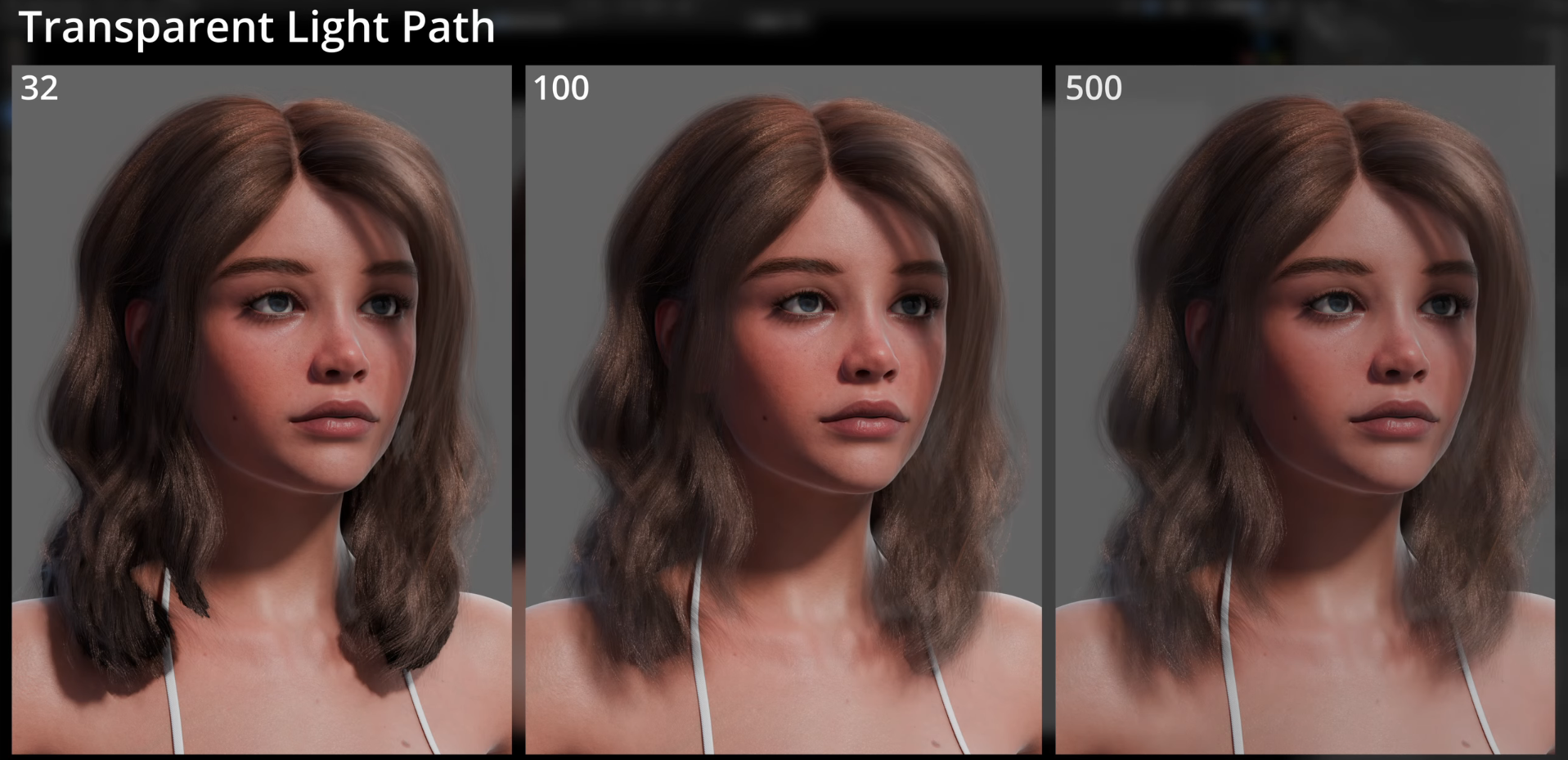
Transparent: Necesario aumentar en casos como pelo complejo, aprox 100-500
Caustics:
- Determina como es refractada la luz al atravesar.
- Para crear buenas causticas, el material debe ser grueso.
- Desactivar por defecto.

RENDER SETTINGS FOR CHARACTERTS
Render Settings - SKIN:
- Light Bounces>Diffuse: 3
- Light Bounces>Glossy: 3
- Normal Precision: High
- HDRI con contraste
Render Settings - EYES:
- Light Bounces>Transmission: 8
- Light Bounces>Transparent: 8
- Caustics: no necesario
- Calmp Indirect: OFF
- Material>Thin Wall: OFF
Render Settings - HAIR:
- Light Bounces>Transmission: 8
- Light Bounces>Transparent: 100-500
- Light paths>Max Bounces>Diffuse: 3
- Light paths>Max Bounces>Glossy: 3
- Light paths>Clamp Direct/Indirect: 0
RENDER - OPTIMIZATION
RENDER PROPERTIES
- Engine: Cycles & GPU Compute
- Noise threshold: 0.05-0.075 (cuanto más bajo más tiempo)
- Samples: 128-512 (cuanto más bajo menos tiempo)
- Denoising>GPU: Check
- Performance>Tiling: 512
- Performance>Thread: Auto-Detect
LIBERAR MEMORIA
En windows usar el siguiente comando para libearar memoria de la GPU:
- Wind+CTRL+Shift+B
NVIDIA OPTIX (IA)
Optimizar render y viewport con Nvidia Optix:
- Edit>Preferences>System>Cycles Render Devices: Optix + Nvidia GPU
- Render properties>Render Engine: GPU Compute
- Render properties>Viewport & Render: Denoise + Optix
GUARDAR INFO
A la hora de renderizar varios frames en guardar la información en lugar de calcularla nuevamente en cada uno aunque esto gaste un poco de memoria, para ello:
- Aceleration structure: Use Spatial Splits (save info calculada para proximos renders)
- Final Render>Persistant data: Check (save info calculada para proximos renders)
AFILAR DETALLES
Aumentar el noise threshold puede difuminar detalles, para compensalor es posible:
- Film>Pixel Filter>Width: 1
- Añadirs sharpness en compositor con “Soften: 0.2”
SIMPLIFY
Para acelerar el viewport y/o el render es posible comprimir texturas com Simplify:
- Render properties>Simplify>Viewport/Render>Texture Limit: 2048
También es posible limitar el numero de subdivisiones:
- Render properties>Simplify>Render>Subdivisions: 3
AISLAR Y BLOQUEAR RENDER
Aislar: Para aislar en el render únicamente lo que aparece en la cámara:
- Con la vista en la cámara pulsar CTRL+B y seleccionar el recuadro de la cámara.
Optimizar: Para optimizar recursos en el render es recomendable seleccionar primero el modo solido en el 3D viewport
Bloquear: Para ahorrar memoria al renderizar es recomendable bloquear el 3D viewport:
- Render pannel>Lock interface:
FRUSTUM CULLING
Todos los elementos de la escena aparezcan o no contribuyen al tiempo de renderizado ya que Cycles tiene que calcular la luz en todos los elementos, para optimizarlo:
- Render properties>Simplify: Habilitar Camera Culling
- Seleccionar todos los elementos (CTRL+A)
- Mientras se mantiene “Alt” Object properties>Visibility>Culling: Habilitar Use Camera Cult (Recomended for animations)
LIGHT CLAMPING
Al renderizar cristal o líquidos, estos pueden causar zonas luminosas llamadas “fireflies” las cuales llevan mucho tiempo calcularse, es posible optimizarlo a cambio de realismo, para ello:
- Render properties>Clamping>Indirect & Direct Light: 0
DESACTIVAR CAUSTICAS
En caso de no tener efectos de causticas o agua es recomendable desactivar:
- Render properties>Caustics: Reflective y Refractive
En algunas escenas con objetos como ventanas pueden generarse “fireflies” y sombras innecesarias ya que Cycles entiende que hay que calcular caustics, para solucionarlo:
- Seleccionar el objeto, ir a Object properties>Visiblity>Ray Visibility: Desactivar Shadows
RE-ESCALAR E INTERPOLAR
Es posible renderizar a una baja resolución y re-escalar las imagenes posteriormente con programas para mejorar la resolución
Al renderizar vídeos es posible usar interpolación de frames para generar frames intermedios.
FEWER SAMPLES BIGGER RESOLUTION
Técnica anti-intuitiva para renderizar más rápido
- Increase threshold
- Lower samples
- Activate denoise
- Double up resolution
Resolution increases the “area” to be rendered. Then you use fewer samples for each patch of the area. Then AI does the rest. That is better than decreasing the size of the area/patches with more samples. The AI prefers fewer samples of more area than more samples of less area.
RENDER FARMS / CLOUD COMPUTING
Usar render Farms o cloud computing puede ser util a la hora de renderizar proyectos muy pesados o tener un hardware o tiempo limitados a cambio de un coste económico que depende de la carga y velocidad. Servicios conocidos:
- GarageFarm
- Fox Render Farm
- Vast.ai
- TensorDock
- Rebus Farm Leer más…
Geometry Optimization Tips:
- Deshabilitar o eliminar todo lo que no va a ser visible en el render final (Icono cámara y pantalla)
- Convertir los objetos duplicados en instancias (script)
- Usar “Decimate” en los objetos lejos de la cámara y no tienen impacto visual
VIEWPORT OPTIMIZATION:
MATERIALES
- Establecer materiales simples para EV: Conectar solo el color al output de EVEE en el shader editor.
- Consolidad materiales: Outliner>Blender File Mode: Seleccionar los materiales innecesarios Clic derecho>Remap Users y seleccionar el material princiapal
- Configurar vista de cada material por separado: Object properties> Viewport Display>Display As: Textured/Solid/Wireframe.
- Reducir el limite de las texturas, volúmenes, particulas, subdivisiones:
- En caso de usar Rendered 3D Viewport bajar el tamaño de los pixeles: Render Properties>Viewport>Pixel Size: 2X
VIEWPORT
- Desactivar el compositor en el viewport: Viewport Shading>Compositor>Disabled
- Desactivar efectos: Render Properties>AO/Bloom/Screen Space Reflections/Motion Blur.
- Seleccionar Solid Gray 3D Viewport si es posible.
- Render properties>Simplify>Viewport:
GEOMETRIA
- Modificar volumétricas: Render properties>Volumetrics:
- Modificar curvas: Render properties>Curves>Shape: Strand, AS: 0
- Aplicar modificadores de arriba a abajo (Los que sean posibles)
- Optimizar numero de polígonos de cada objeto.
FILES
- Agrupar el colecciones para optimizar.
- Dividir escena en “Viewlayers”
- Descargar el asset browser
- Eliminar infomración sin uso: File>Clean Up>Recursive Unused Data-Blocks.
- Addon ToOptimize para analizar el peso de cada material en la escena.
- Desactivar addons innecesarios para el proyecto
RENDER PASSES (BACK TO BEAUTY)
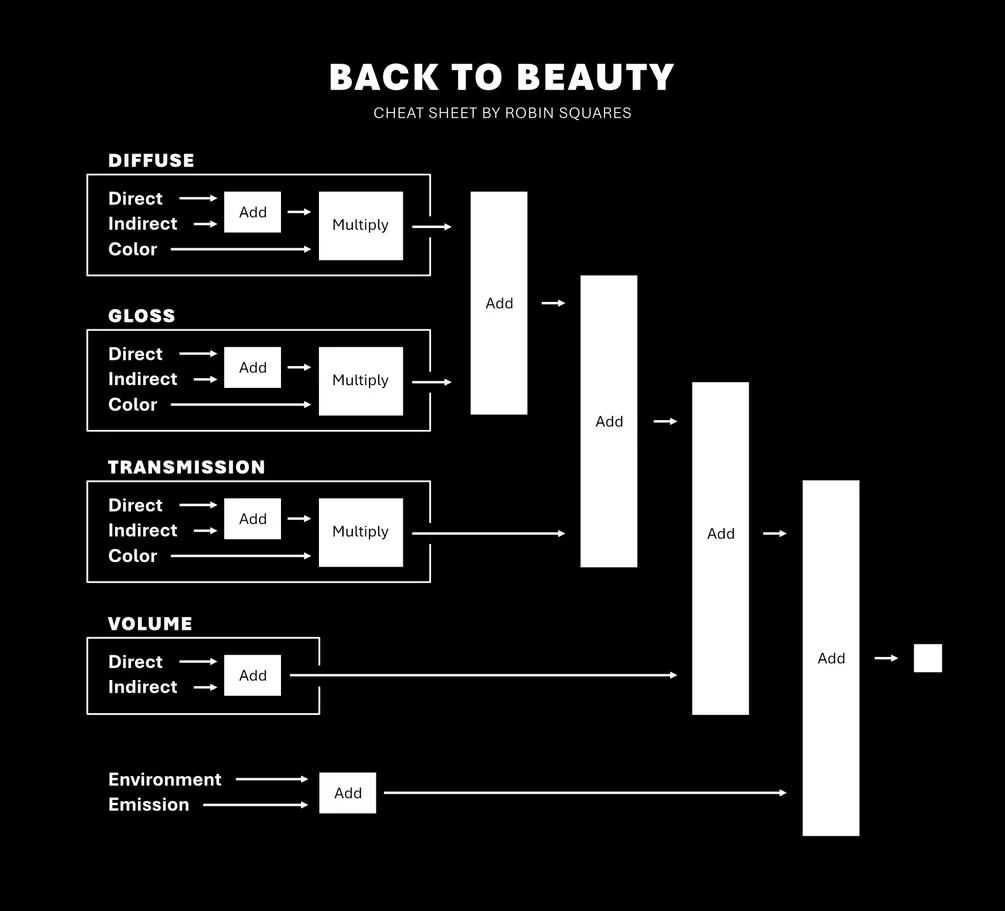
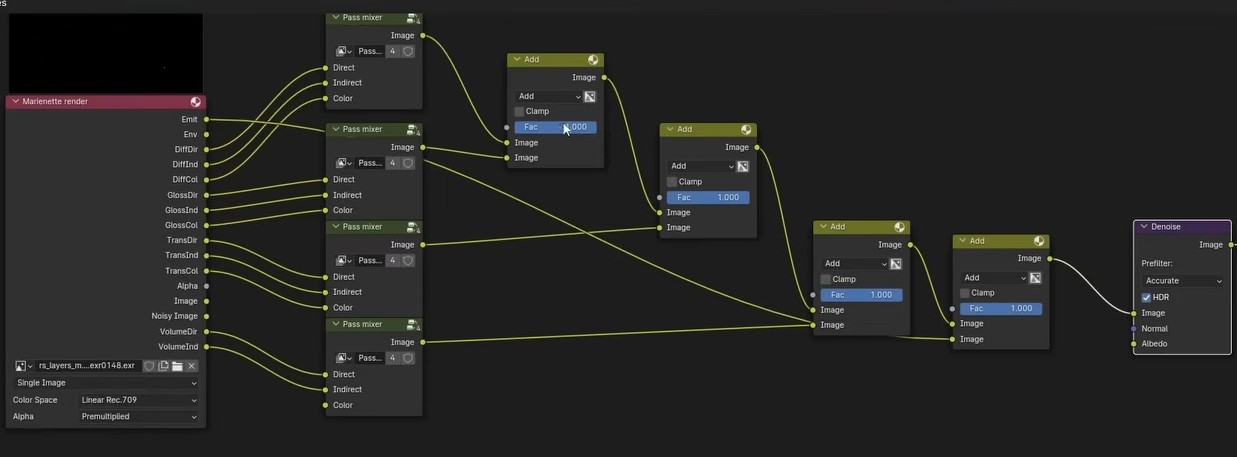
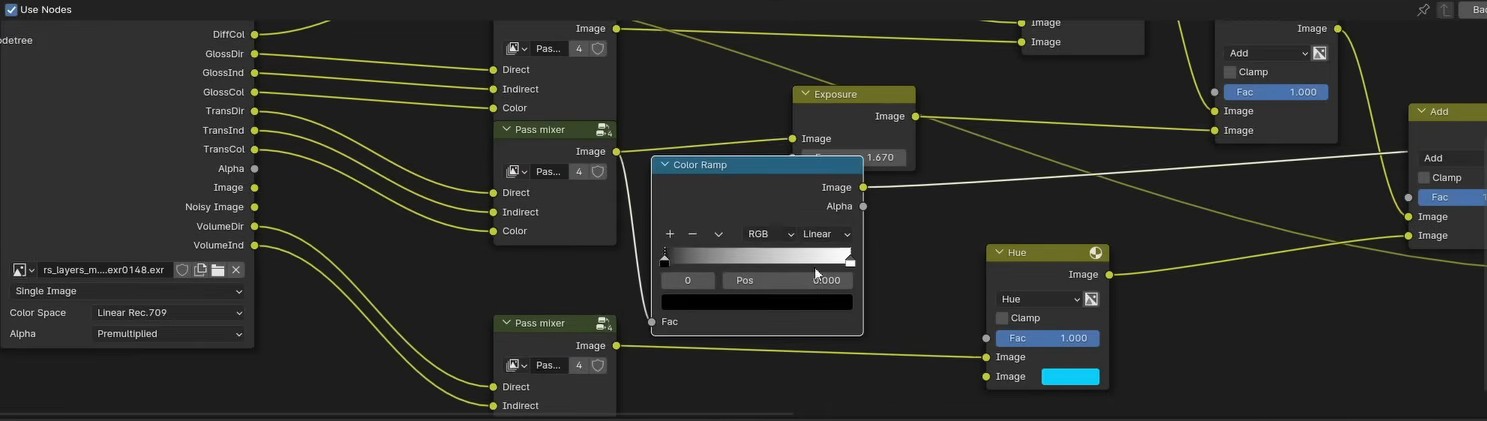
Las capas de un render pueden divisirse en Color path, el cual no tiene información de iluminación, para completar la imagen se añaden Diffuse light, Specular highlights, transparency and volumes, todas estas capas componen el “Beauty render”, el render final.
Blender normalmente hace esto por defecto, sin embargo combinar estas capas manualmente permite opciones como oscurecer únicamente el color sin afectar a los highlights o teñir el color de la niebla.
Para ello hay que configurar el output de la siguiente manera:
OUTPUT PROPERTIES
- Media Type: Multi-Layer EXR
- File format: Open EXR (+Data, - Compression problems = Less time)
- Color: RGB
- Depth: Float (Half)
- Codec: DWAA (lossy)
Compositing File Outputs
En caso de tener activado compositing hay que configurar un archivo de salida para cada una de las capas en el Compositor editor.
Tras configurar el nodo del archivo de salida de los passes guardarlo y usarlo en otros proyectos o en el mismo.
Tip
Importar el nodo con los outputs de las capas en el compositor editor y configurar un arbol de nodos siguiendo la siguiente estructura:
RENDER VIEWS LAYERS
Renderizar una escena compleja con un fondo, niebla, humo, montañas, vehículos, polvo… puede ser imposible simultáneamente, por ello en estos casos se suele renderizar por capas. Este método tiene dos ventajas principales:
En caso de no estar conforme con el resultado de una capa concreta es posible renderizar de nuevo esa capa concreta, por ejemplo renderizar únicamente la simulación de humo o un vehículo con texturas diferentes.
Al renderizar por capas se ahorran recursos, lo cual puede ser necesario para equipos con hardware limitado.
PROCEDIMIENTO:
1. ORGANIZAR:
- Ordenar y agrupar todo en colecciones (La montaña y sus elementos en una, el humo en otra…)
- CAPA GENERAL:
- Crear una capa general en el Outliner llamada “Everything” (En panel superior “Viewlayer”) y en Output properties>View layer: Desactivar use for rendering.
Esta será la capa sobre la que se trabajara pero no será el render final.
3. CAPAS INDIVIDUALES:
-
Crear una nueva capa clicando View layer), renombrarla (Ej: background) y ocultar todos los elementos que no pertenezcan a esa capa.
-
Crear una nueva capa clicando “Coppy settings”, ocultar los objetos de la capa anterior y mostrando los de la actual.
INDIRECT LIGHTS
En caso de tener capas que interactuan directamente, como polvo que tiene sombras de otra capa.
Para estos casos es posible mantener esa información aunque la capa de la montaña no sea visible, para ello hay que:
- Activar el filtro direct/indirect en el outliner
- Ir a la capa del polvo, buscar la colección de la montaña y activar el icono direct/indirect.
4. RECOMPONER CAPAS
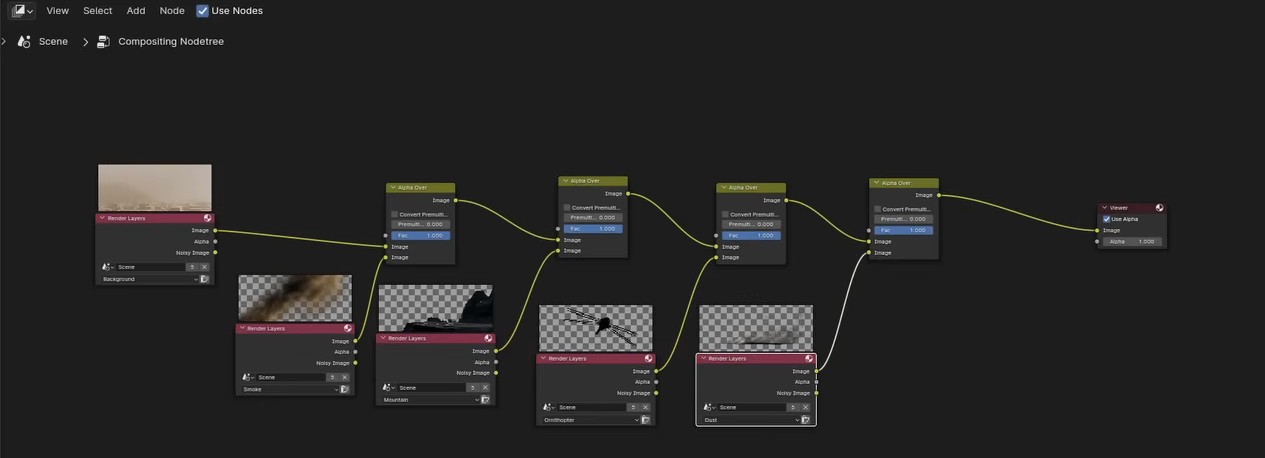
- Para componerlas de nuevo hay que ir al Compositor editor y añadir un nodo “Render layer” conectado a un nodo “Alpha over” haciendo una cadena con todas las capas que compone el render hasta un nodo final “Viewer”
MASK LAYERS
En caso de tener capas que al recomponer las capas no se vea como en la capa “Everything”.
Ej1: Polvo que ha quedado por debajo de una montaña que antes cubría.
Ej2: Polvo que esta tanto detrás como delante de un objeto.
Para estos casos es posible enmascaras todo detrás de la colección deseada, para ello hay que:
- Activar el filtro hold out en el outliner en la capa de la montaña y el vehículo
Esto ocultara la parte del polvo que esta bajo la montaña y enmascarara correctamente la partes en las que el polvo y el vehículo intersectan.
RENDERIZAR SINGLE LAYER:
- Seleccionar la capa deseada en el Outliner
- Ir a View layer properties>View layer: marcar “Use for rendering” y “Render single Layer”
Output Compositor Layer
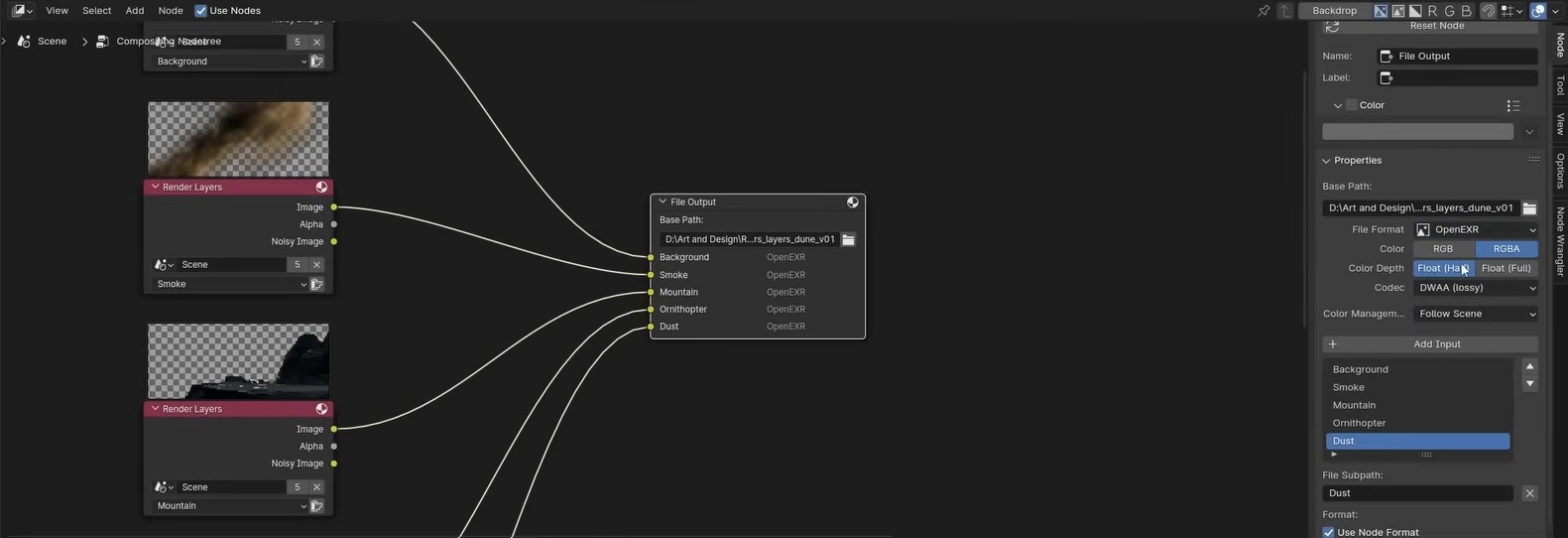
En caso de querer exportar cada capa del render por separado, hay que usar el nodo/archivo “Outputs”:
- En compositor editor añadir un nodo “Render layer” por cada capa del render.
- Añadir un nodo “File Output”, añadir varios inputs en el “node editor/N”, renombrar cada input según la capa que se conectara.
- Conectar los outputs de cada “Render layer” a los inputs del “Output Node”
COMPOSITING
Al guardar un JPEG en Blender están optimizados para verse en pantallas.
El problema es que al usar este espacio de color en composición todas las operaciones que realizan los nodos estarán ligeramente mal, ya que esperan una “Curva lineal”, el estándar para producciones CGI, mientras que este formato usa “Curvas gamma”.
En Output properties>Output>Color Management, es posible seleccionar “anular gestión de color”, lo que muestra una lista de posibles espacios de color.
Esta bien elegir entre cualquiera de los espacios de color lineales o ACEScg (también es lineal). ACEScg es una buena opción ya que muchos softwares saben como gestionarlo. Las imagenes guardadas en lineal se ven mal.
EDITAR LA IMAGEN EN PHOTOSHOP Para editar la imagen en Photoshop hay que instalar el plugin gratuito “OpenColorIO”.
Link: https://github.com/fnordware/OpenColorIO
EDITAR LA IMAGEN EN DAVINCI RESOLVE: Al abrir la imagen en un software de edición de color como DaVinci hay que añadir un nodo “Ocio Color Space” o su equivalente, el cual espera que seleccione el archivo de gestion de color de Blender, este archivo esta en:
- “/Blender/Version/Datafiles/ColorManagement/Config.Ocio”
Ahora se tendrá el mismo desplegable que permite seleccionar los espacios de color, hay que seleccionar el mismo en el que se exporto en Blender. Ej:
- Source Space: ACEScg
- Output Space: AgX Base sRGB
- Look: None
EXPORT RENDER CHEATSHEET
VIDEOS
Animation
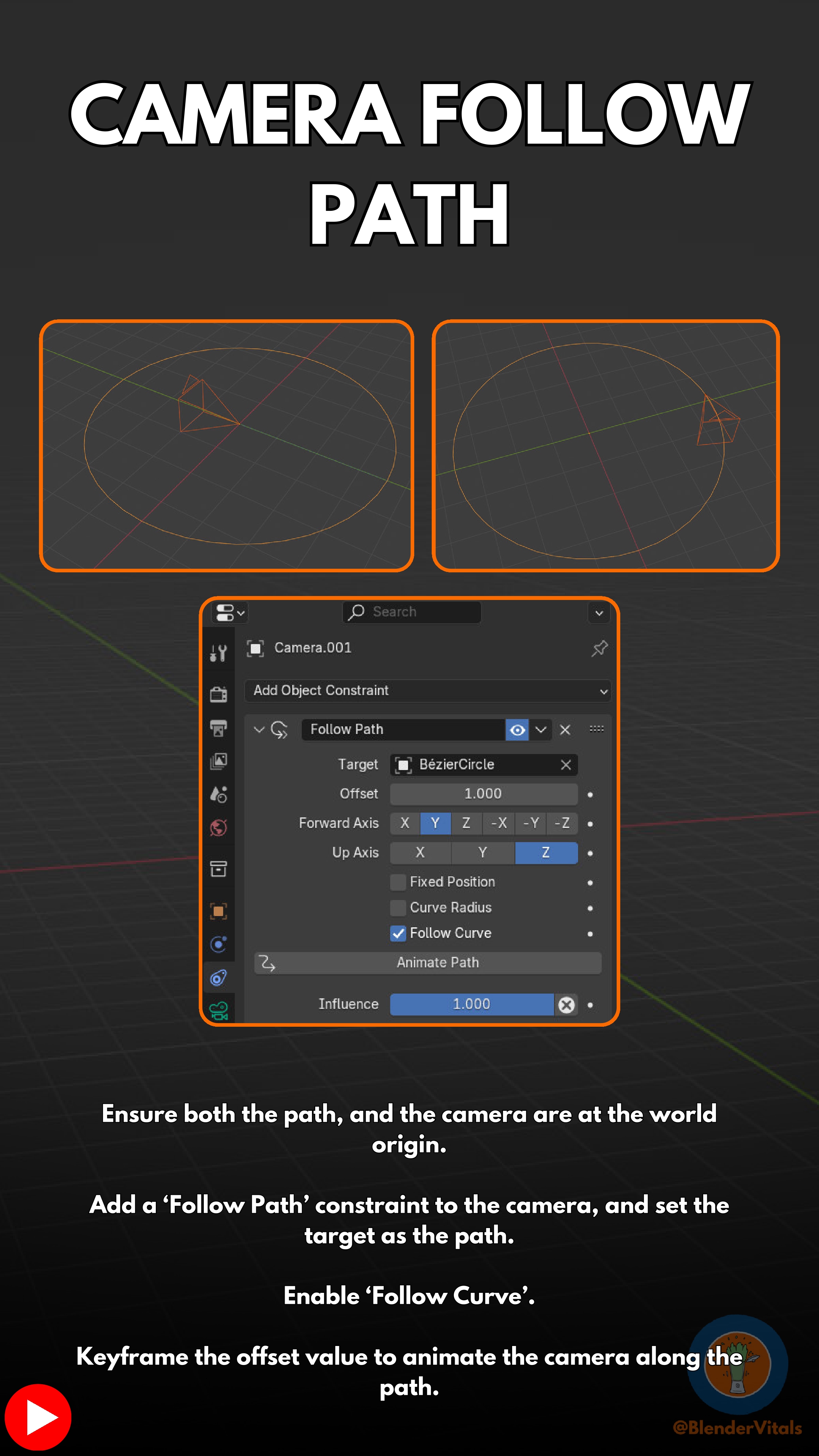
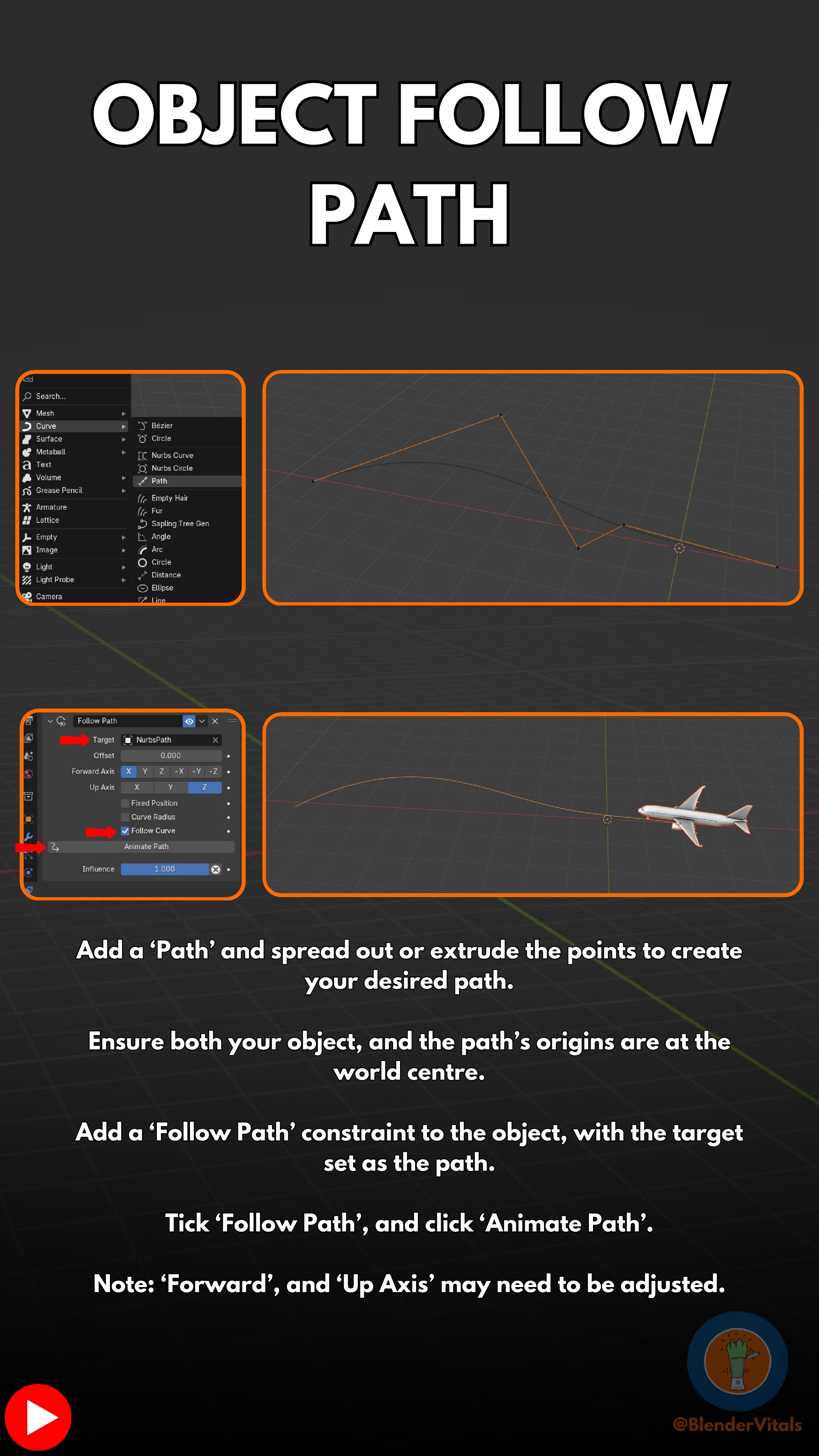
Camera
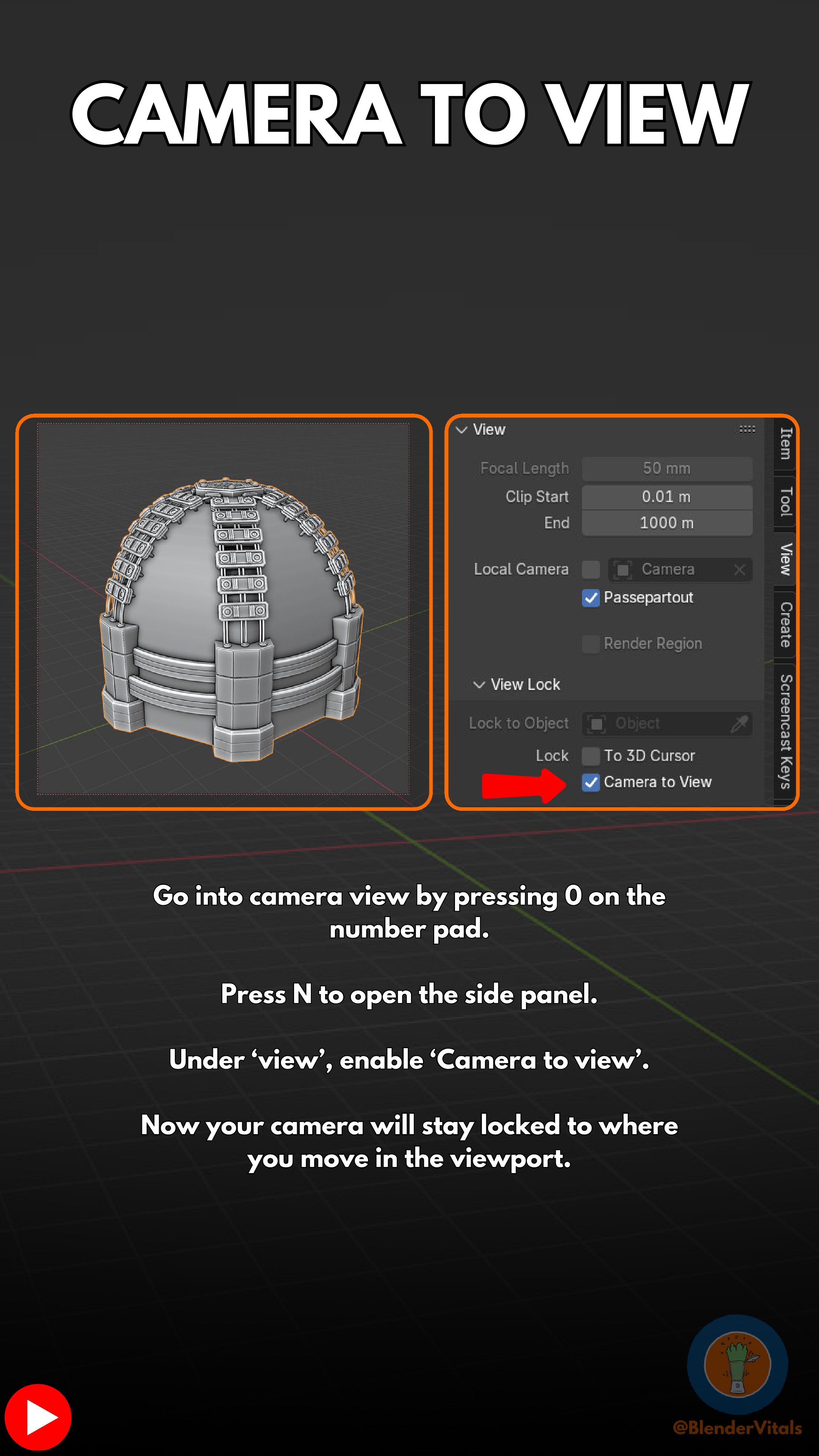
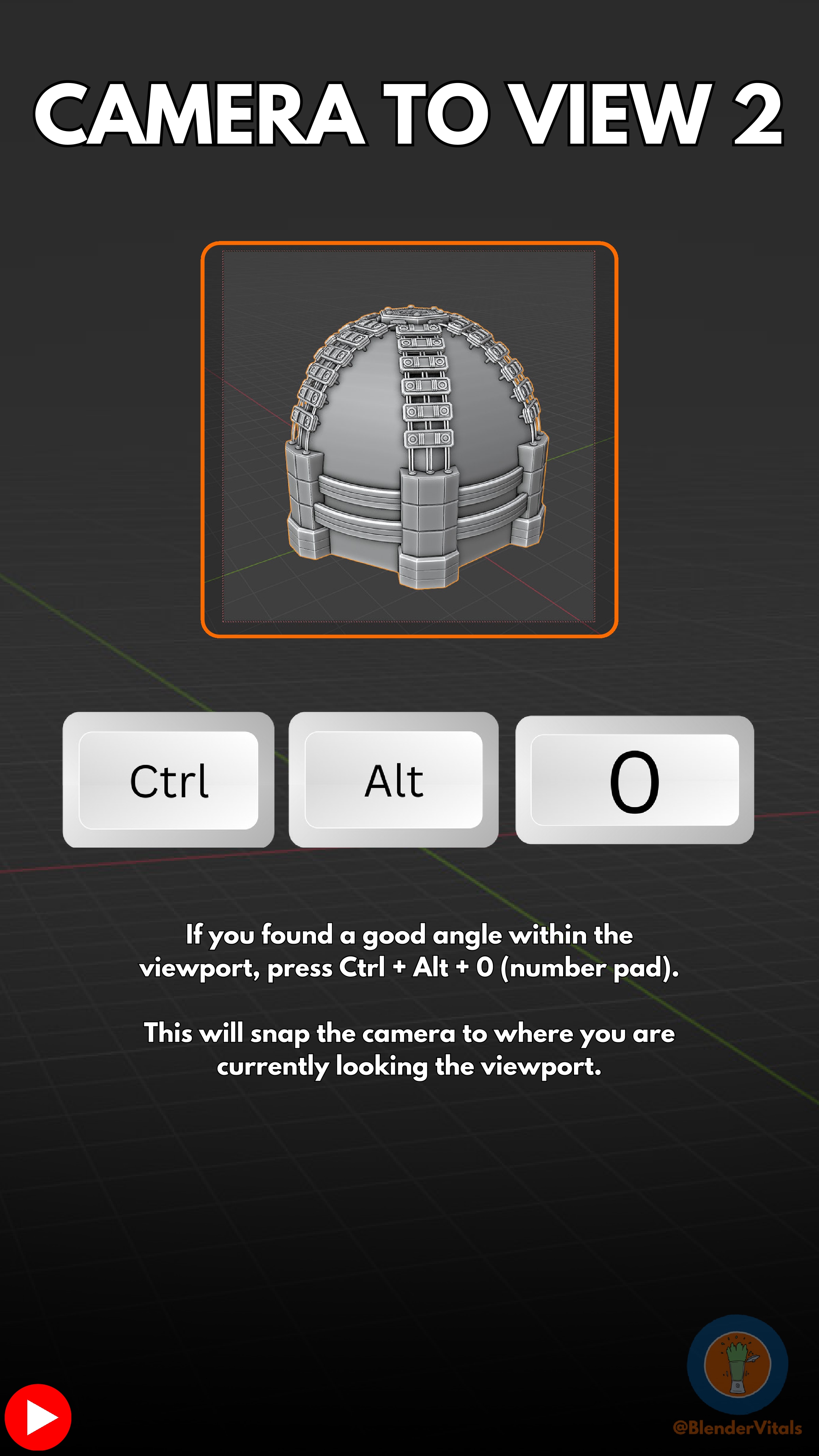
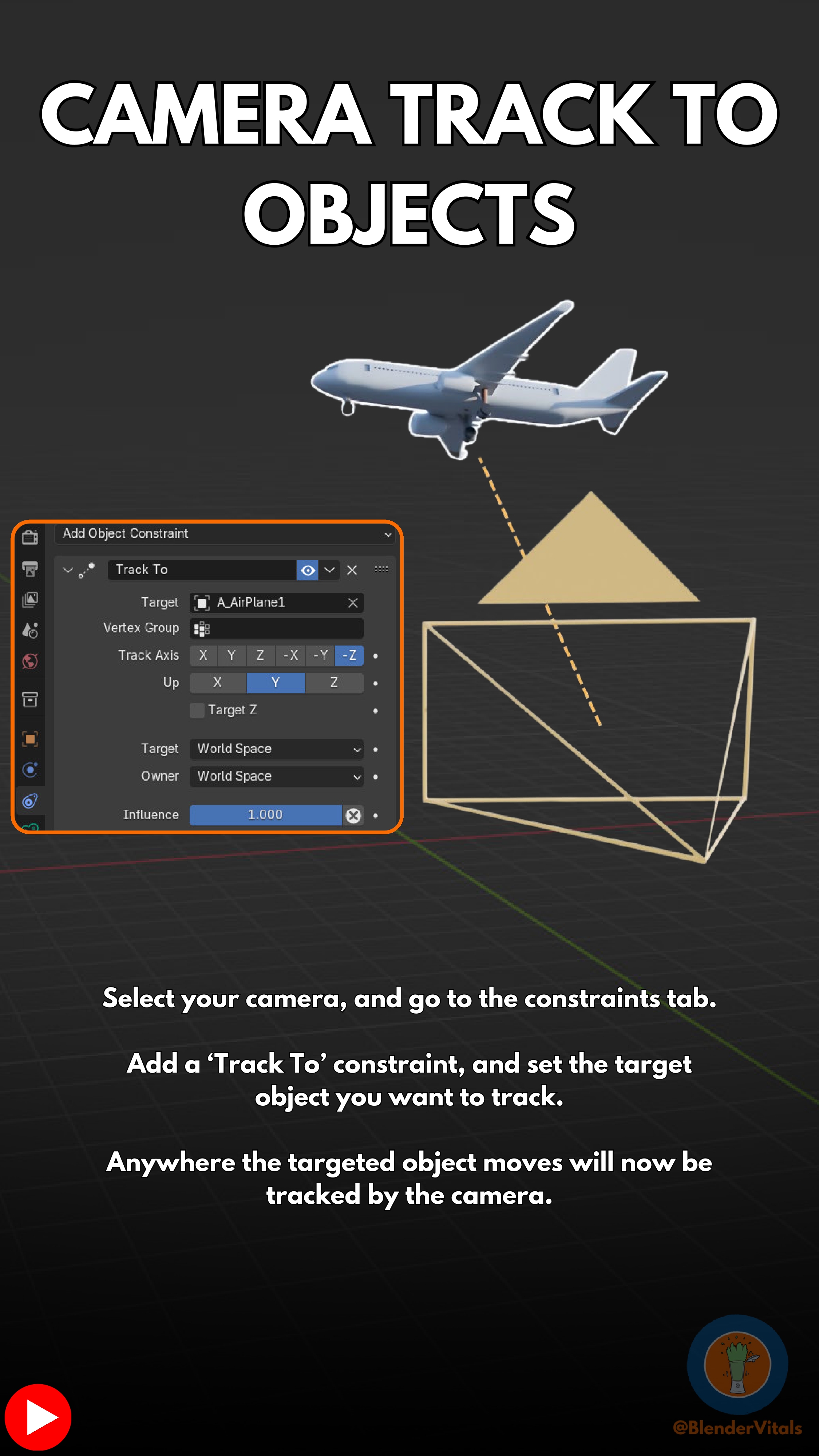
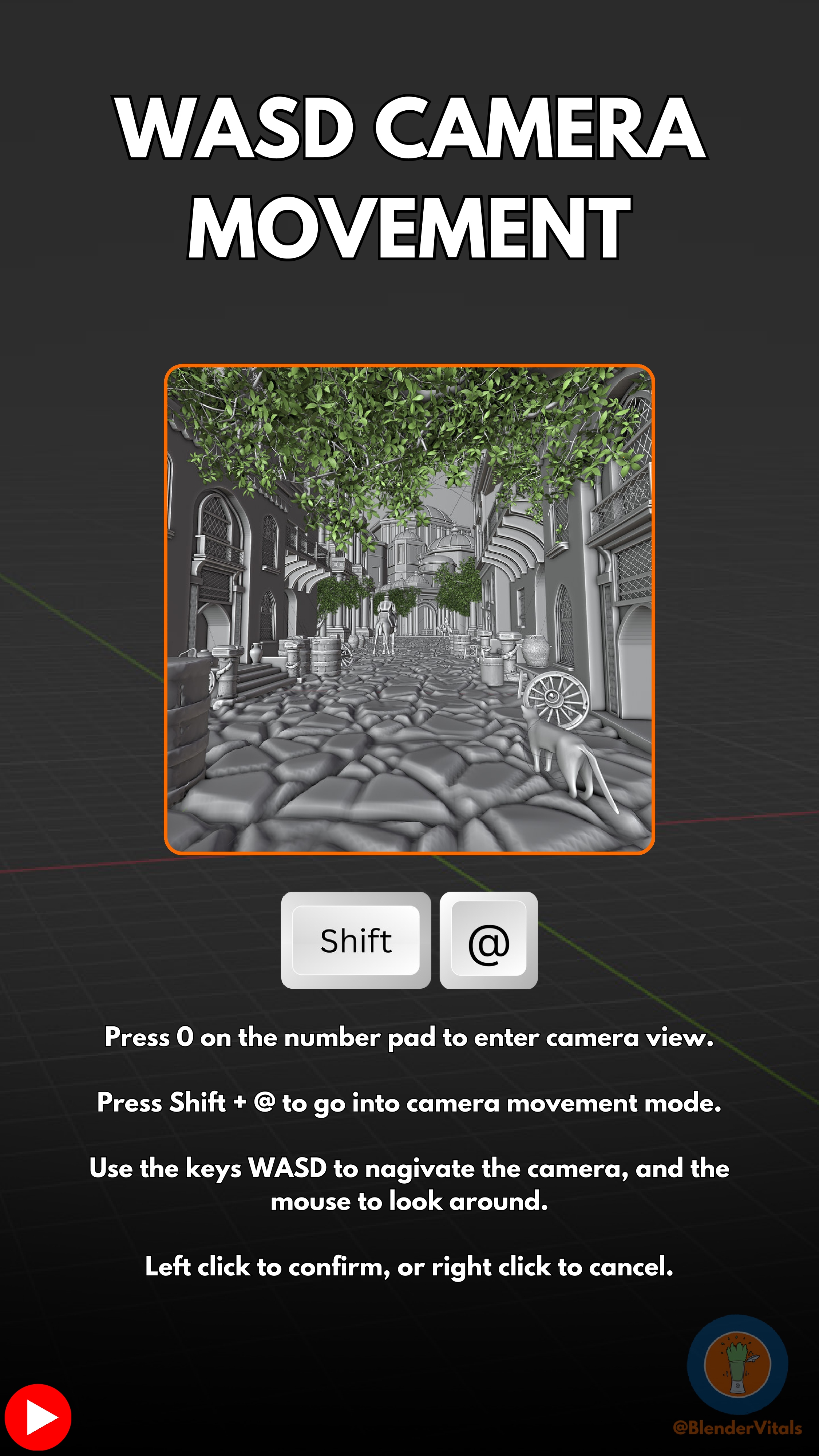
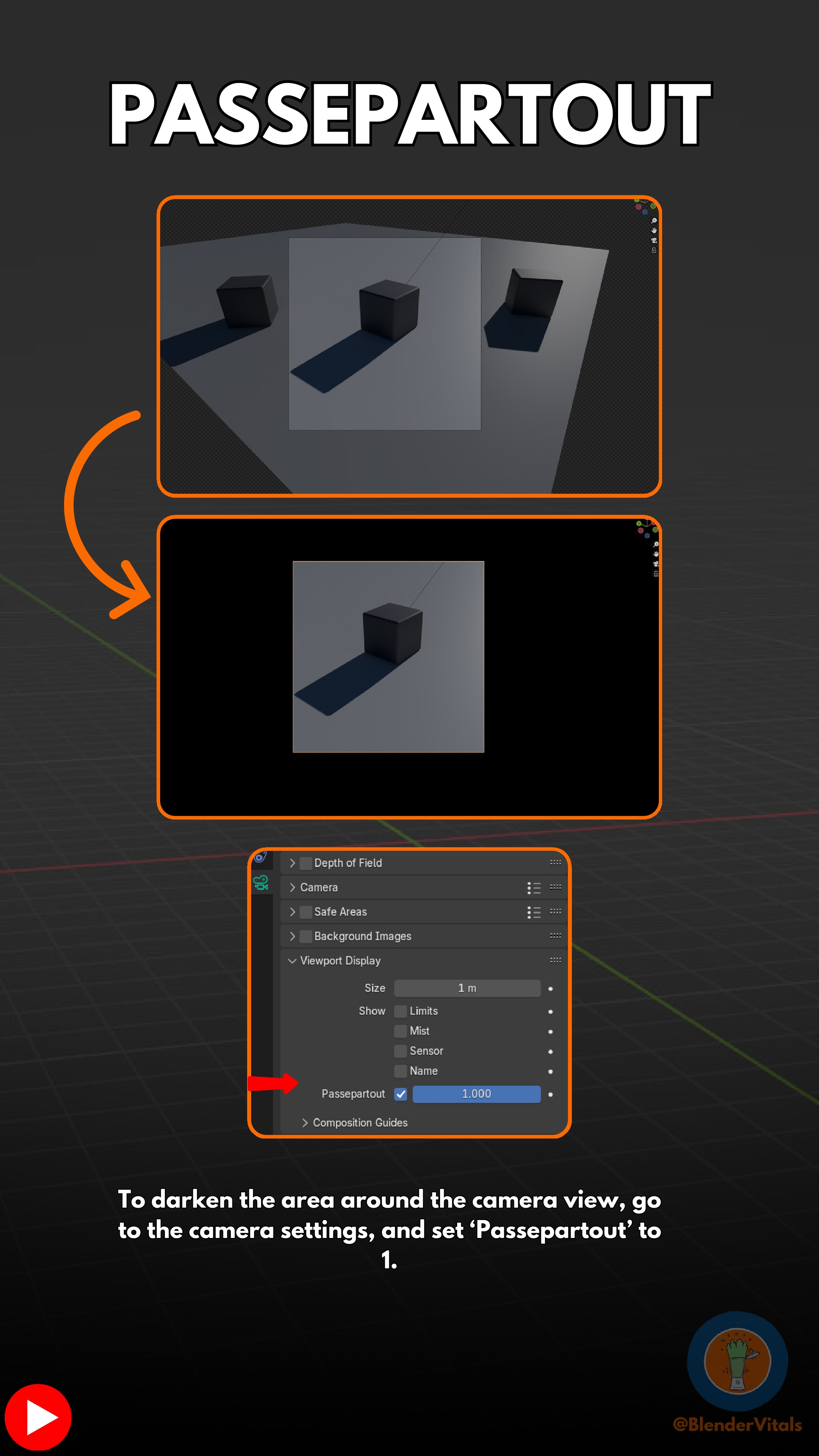
34 - CAMERA TO VIEW 35 - CAMERA TO VIEW 2 47 - CAMERA TRACK TO OBJECTS 51 - DEPTH OF FIELD 69 - WASD CAMERA MOVEMENT 106 - PASSEPARTOUT