3D MATERIALS
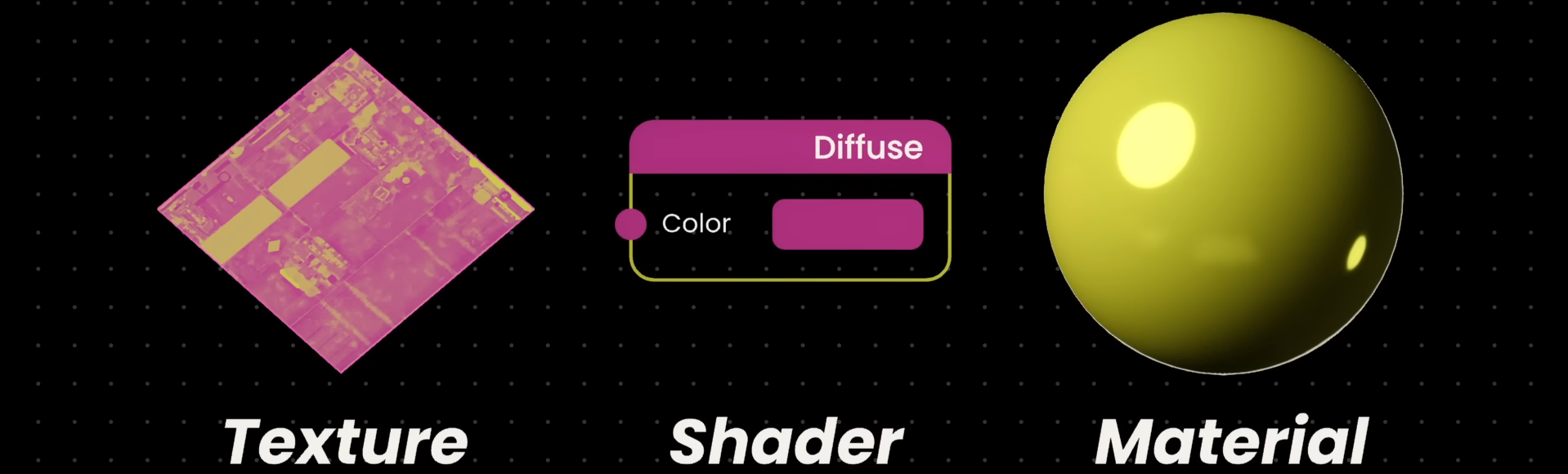
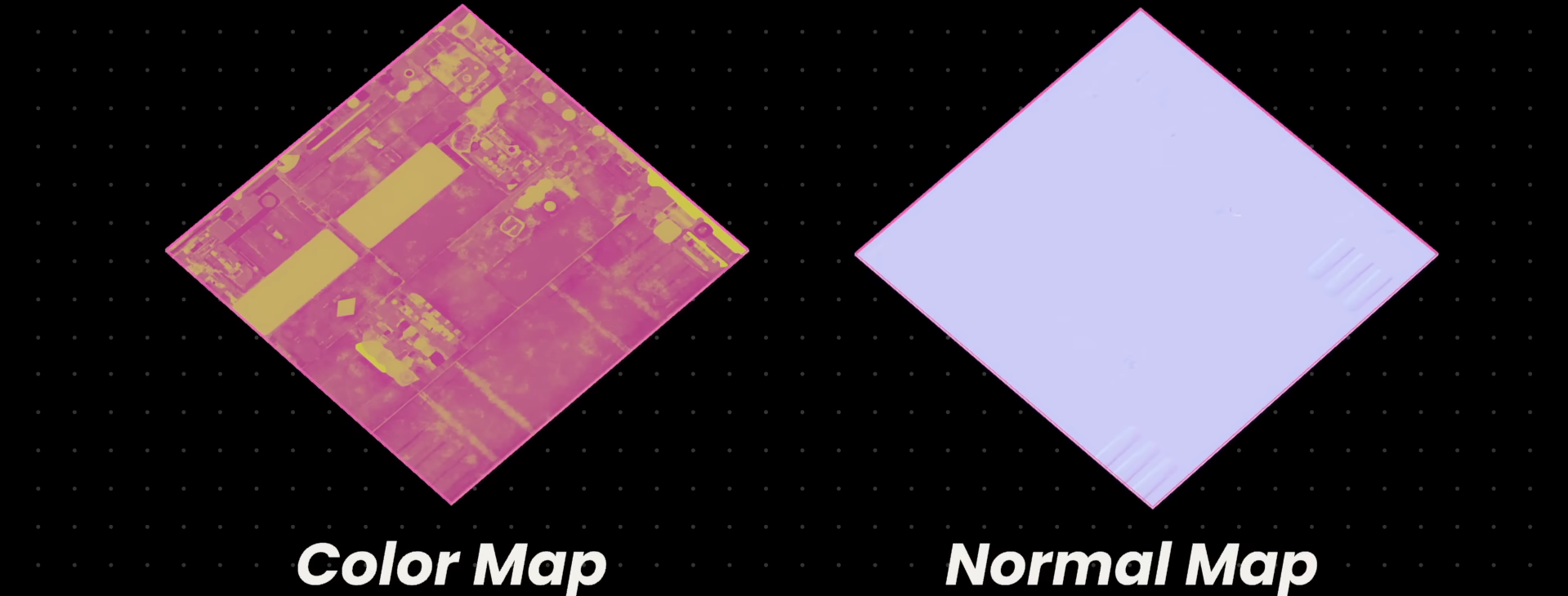
Textures:
Imágenes como mapas de color, mapas de normales, los cuales se conectan luego a shaders.
Shaders:
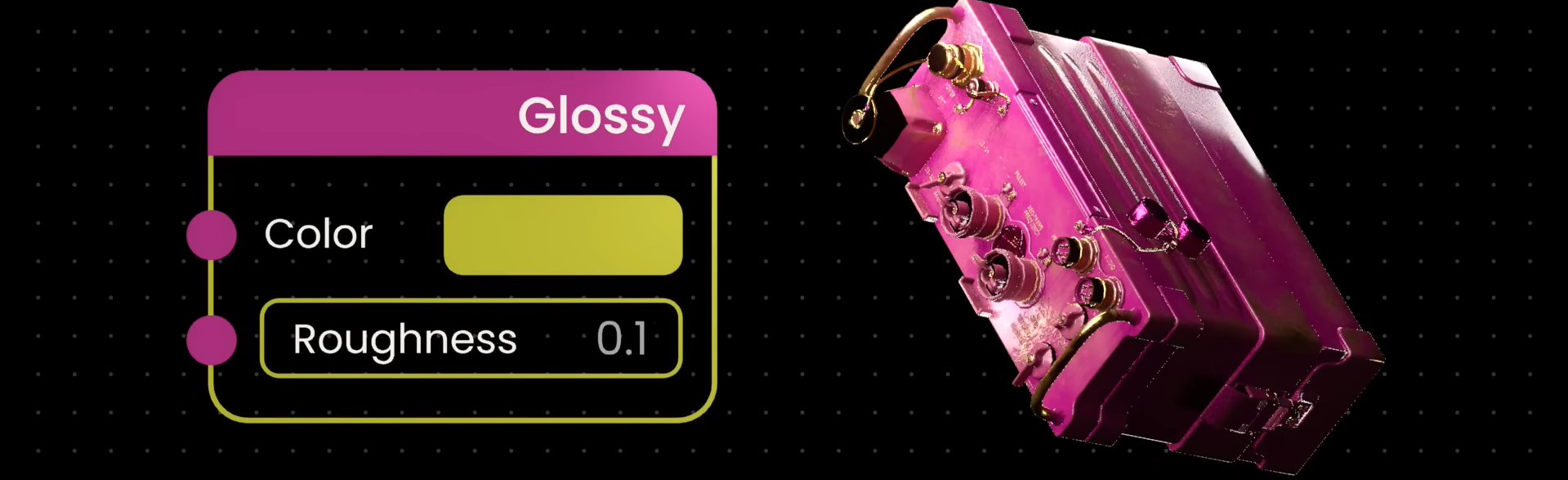
Cogen las texturas para modificar como se ve la geometría, un “emission shader” hace la geometría brillante y un “glossy shader” controla que tan rugoso o reluciente es.
Materials:
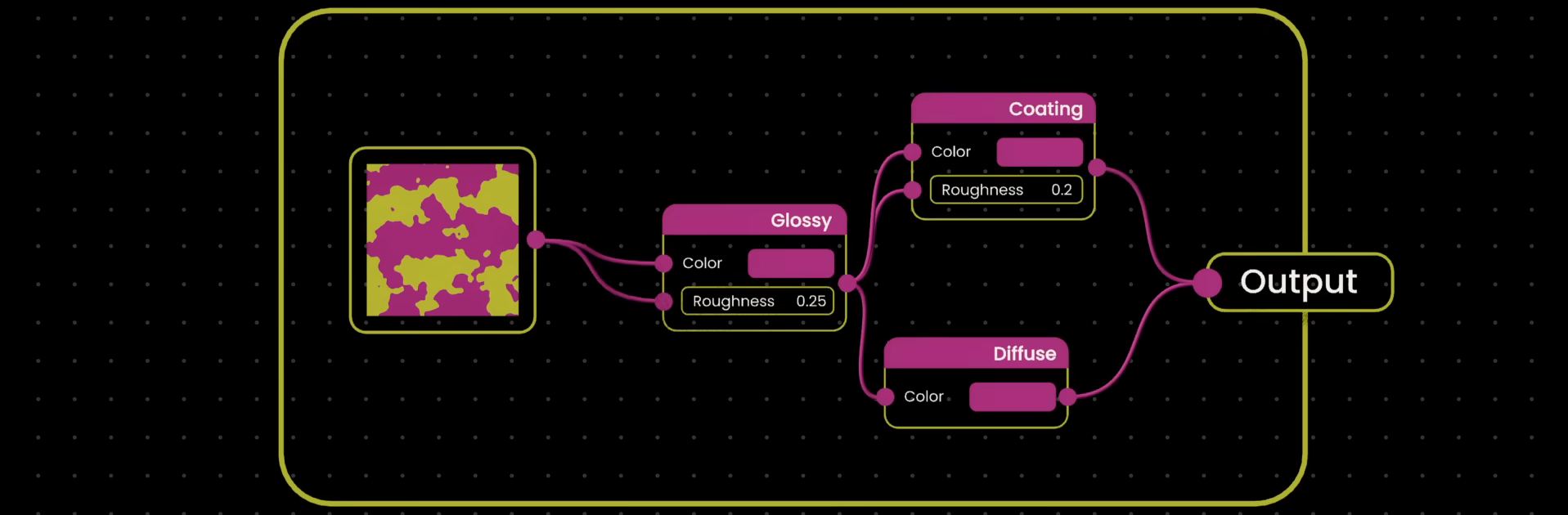
Contienen texturas y shaders para crear el look final.
Common Shaders:
Diffuse:
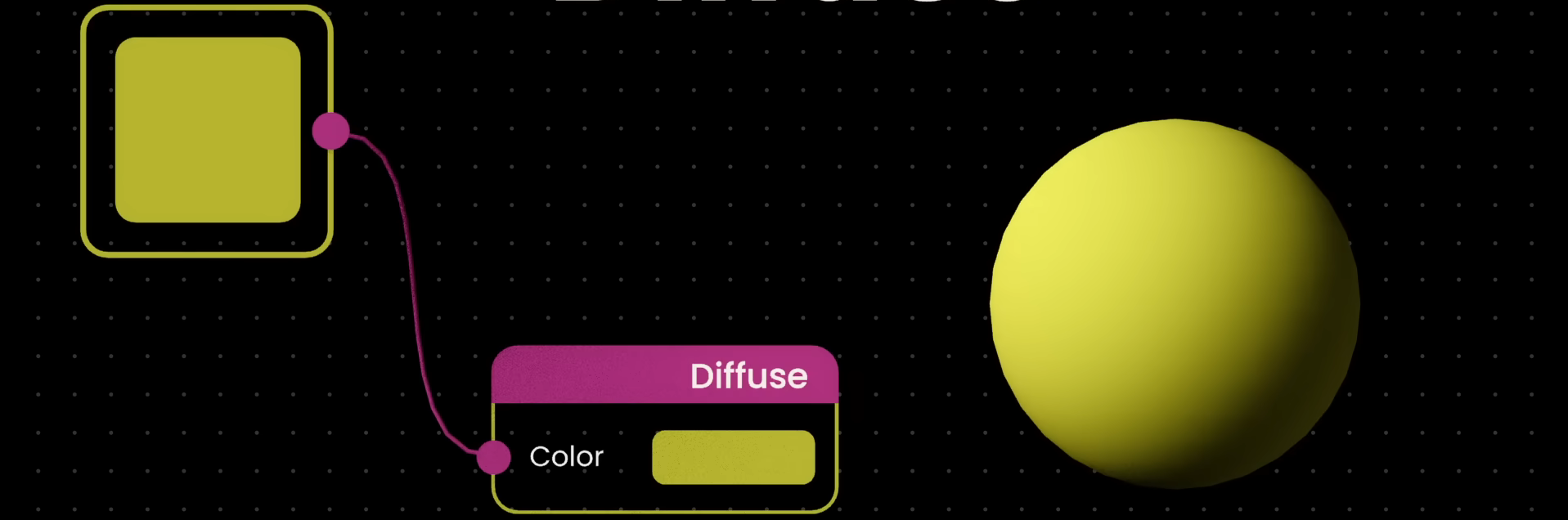
Coge un input de color y calcula como se ve ese color bajo la luz, decidiendo que partes deben ser claras y cuales oscuras.
Albedo
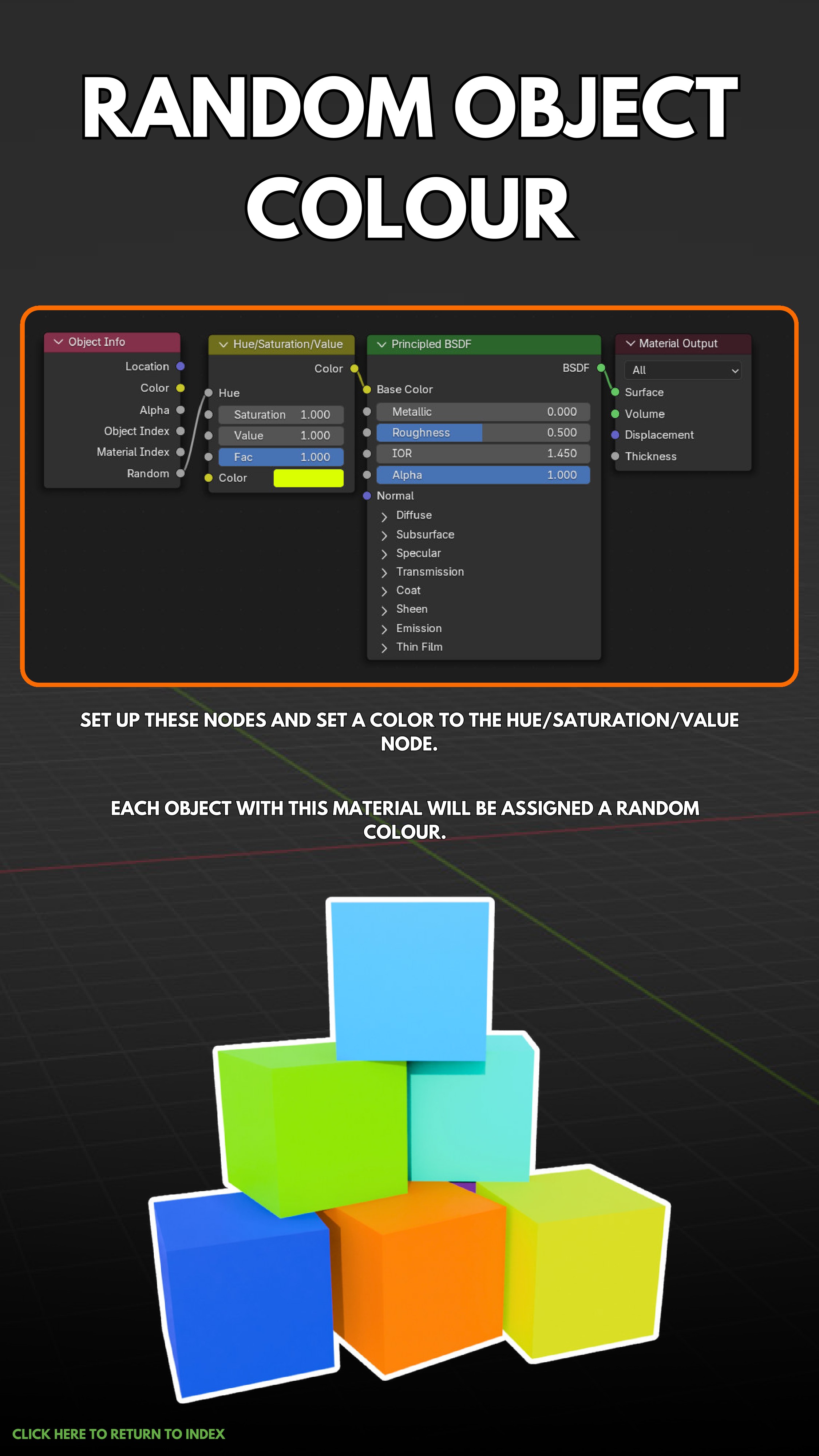
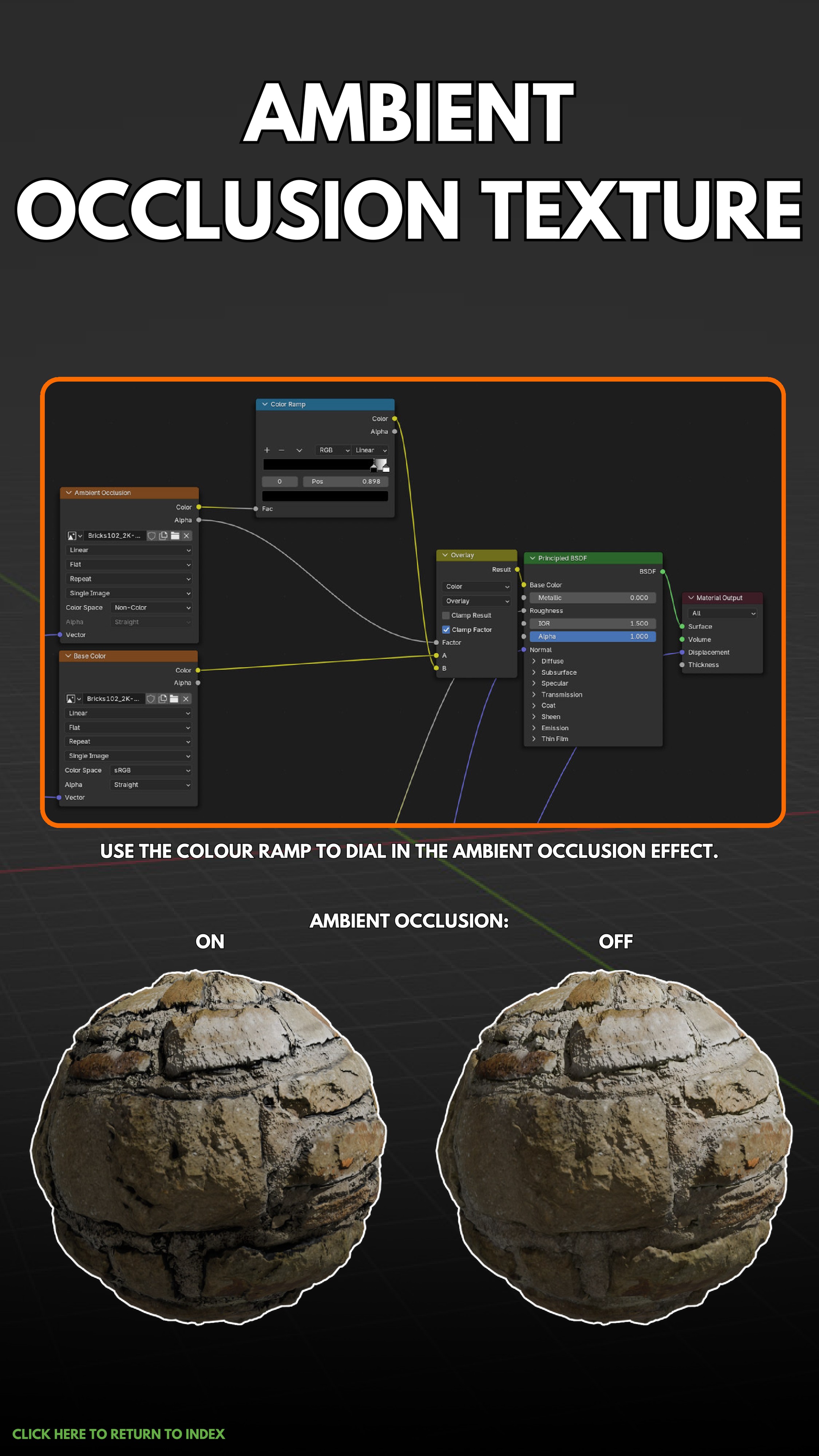
Cuando se usa un “color texture” suele ser un albedo map, el albedo es el color “raw” sin luz aplicada, solo color puro
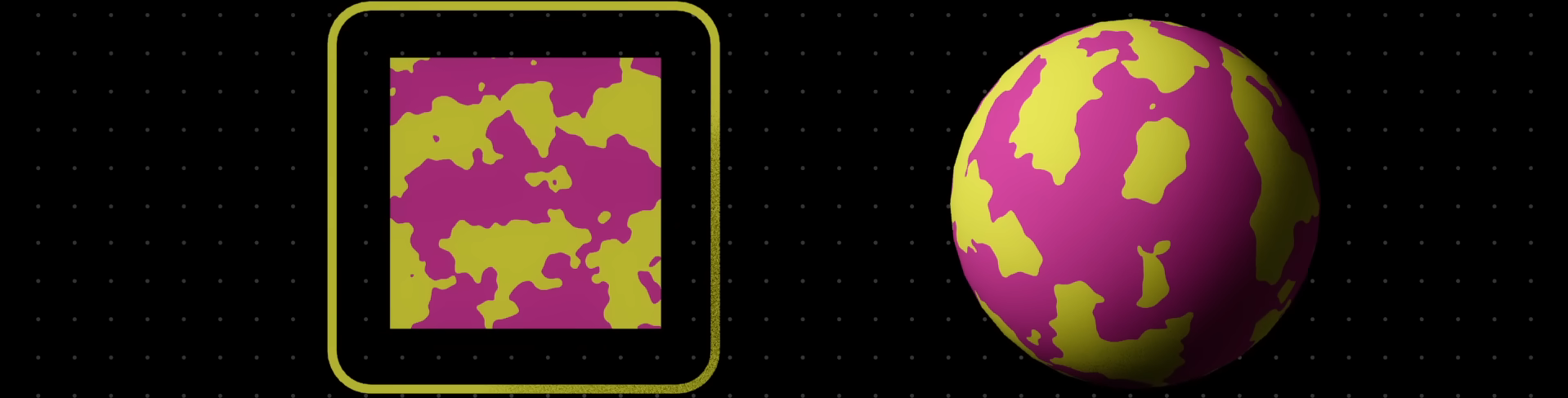
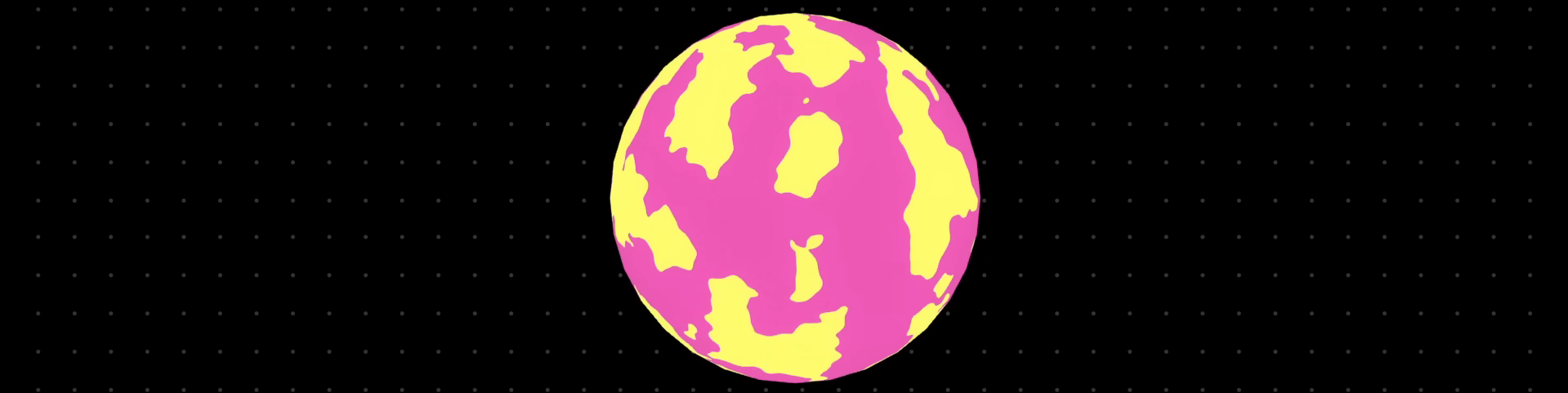
Glossy;
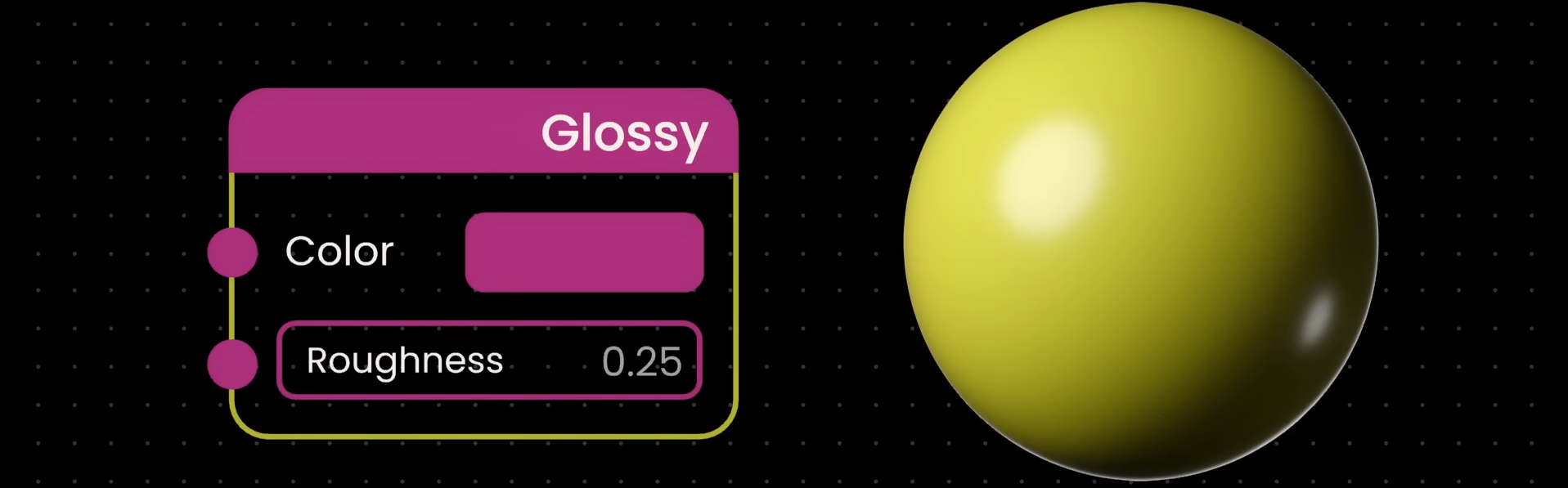
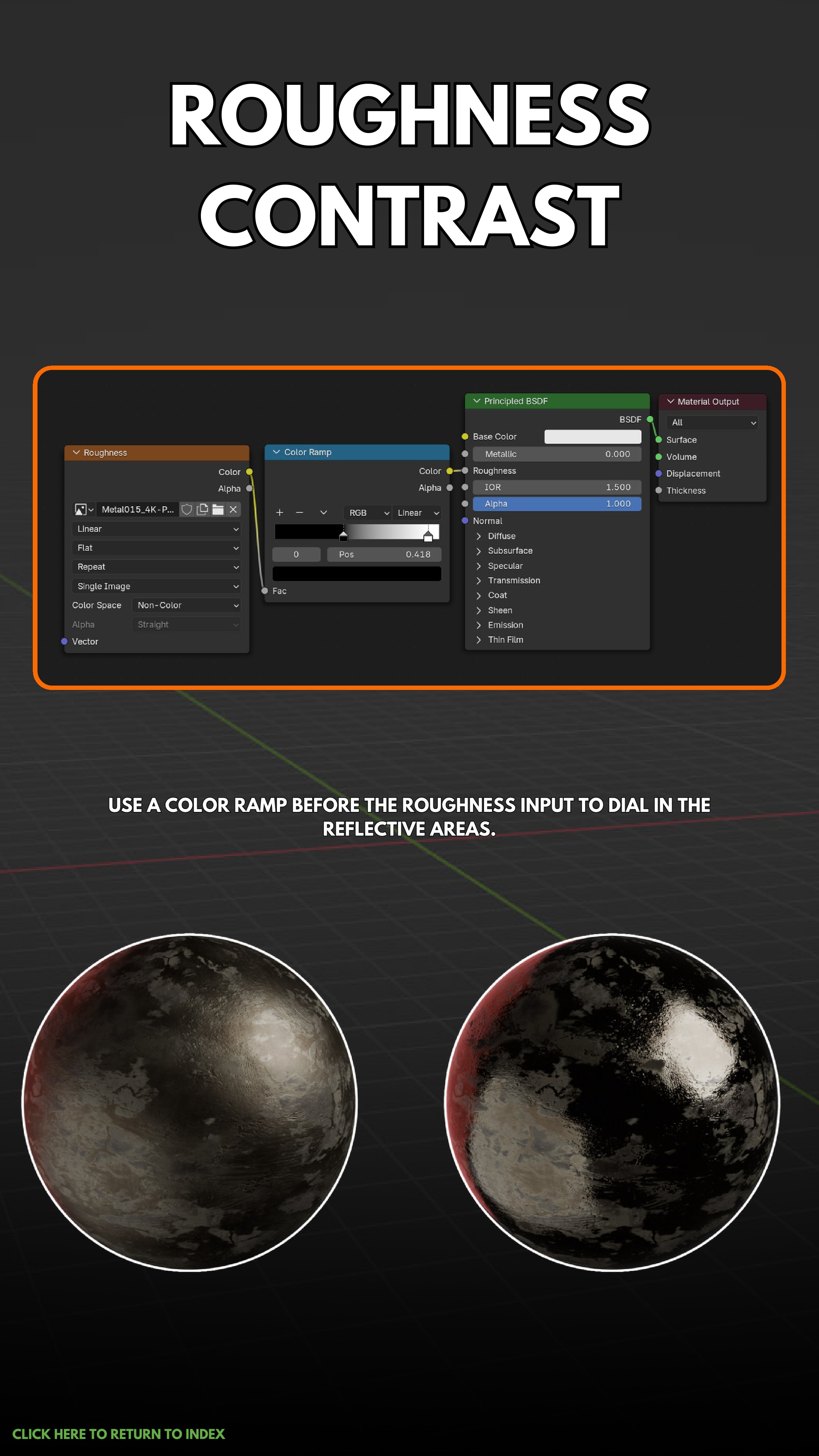
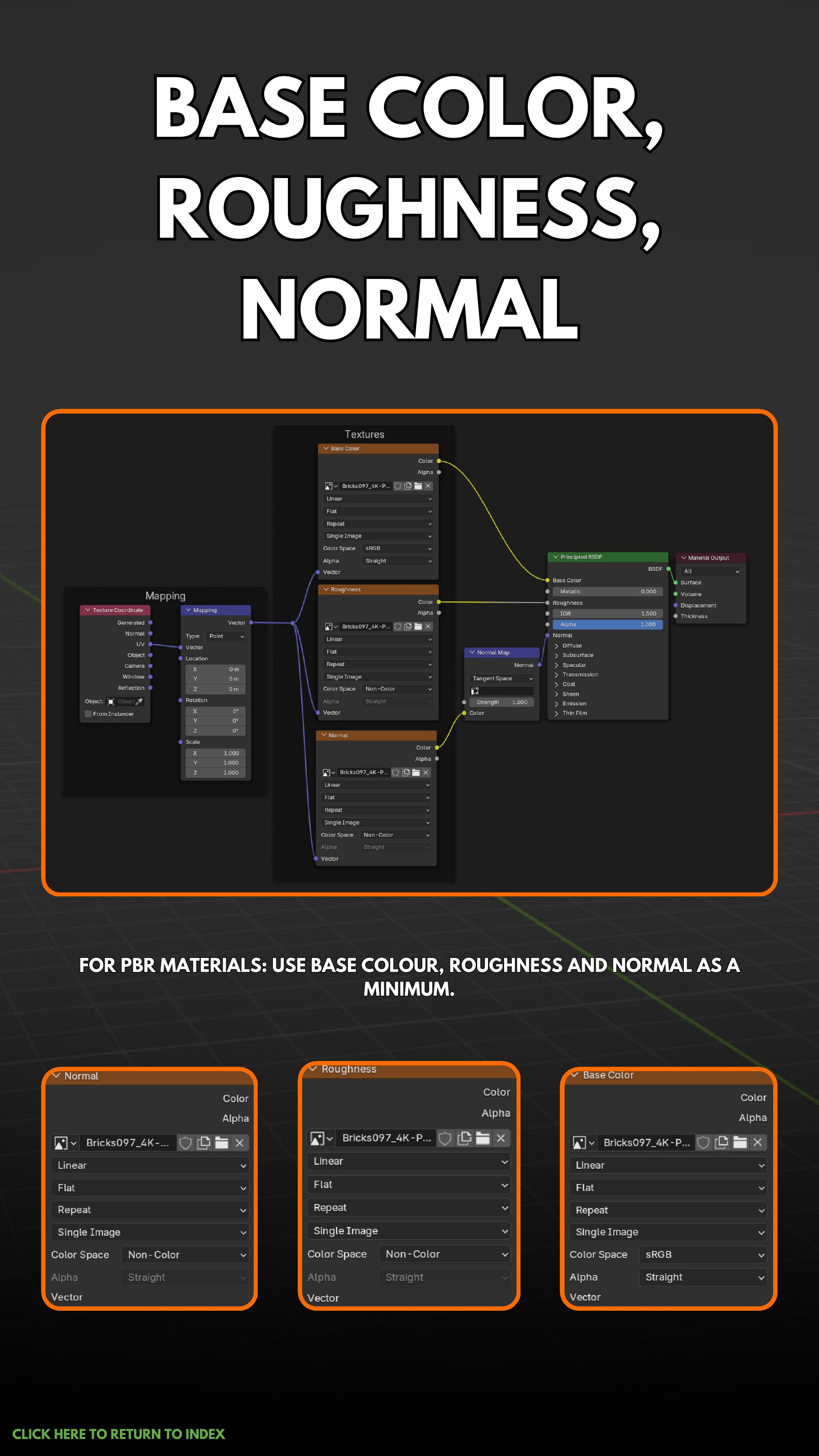
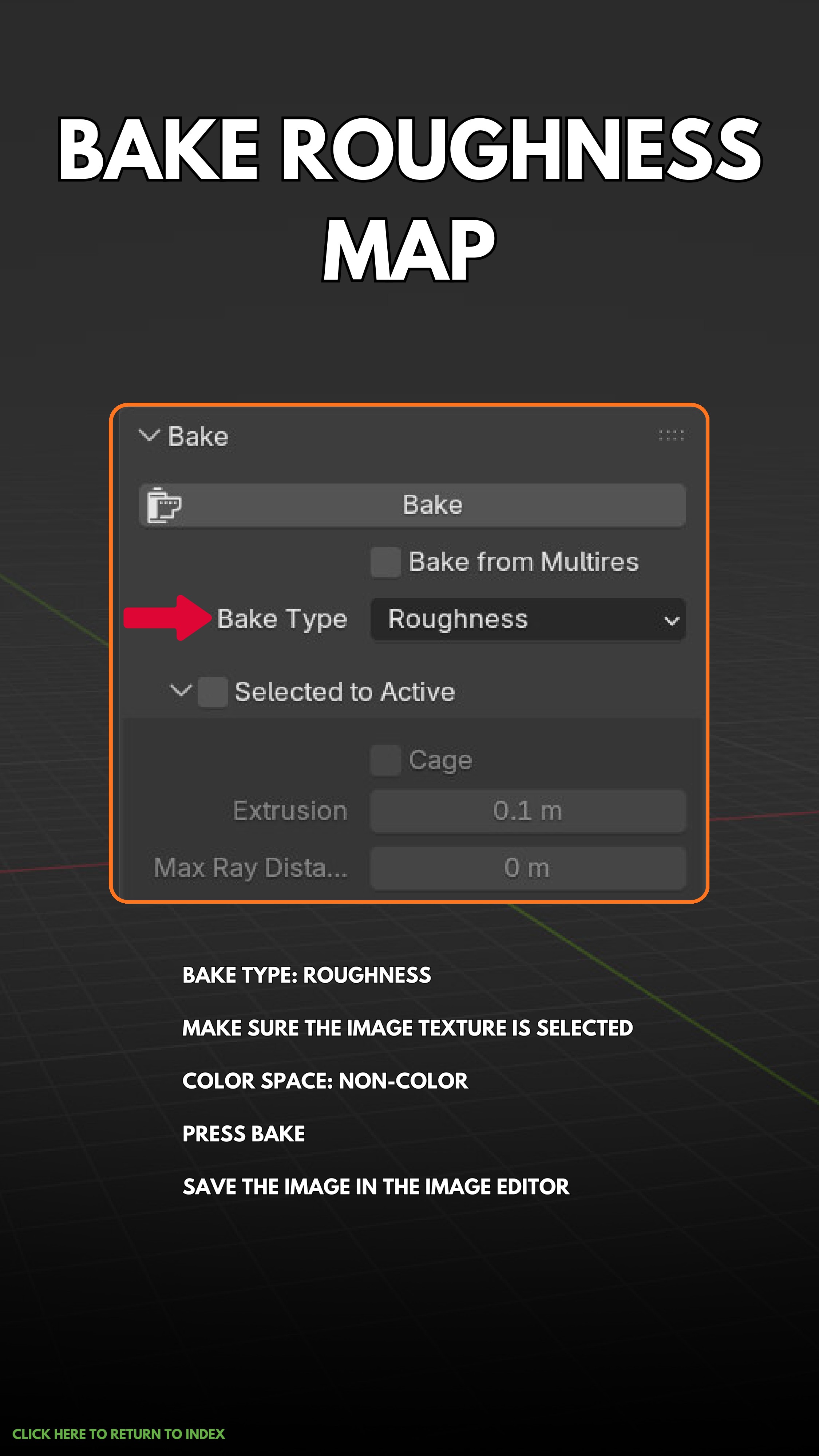
Simula superficies reflectivas suaves como cristal, metal o plástico, suelen tener valores como Roughness o Glossiness que controlan que tan áspera o afilada es el reflejo.
Roughness alto significa reflejos más borrosos,
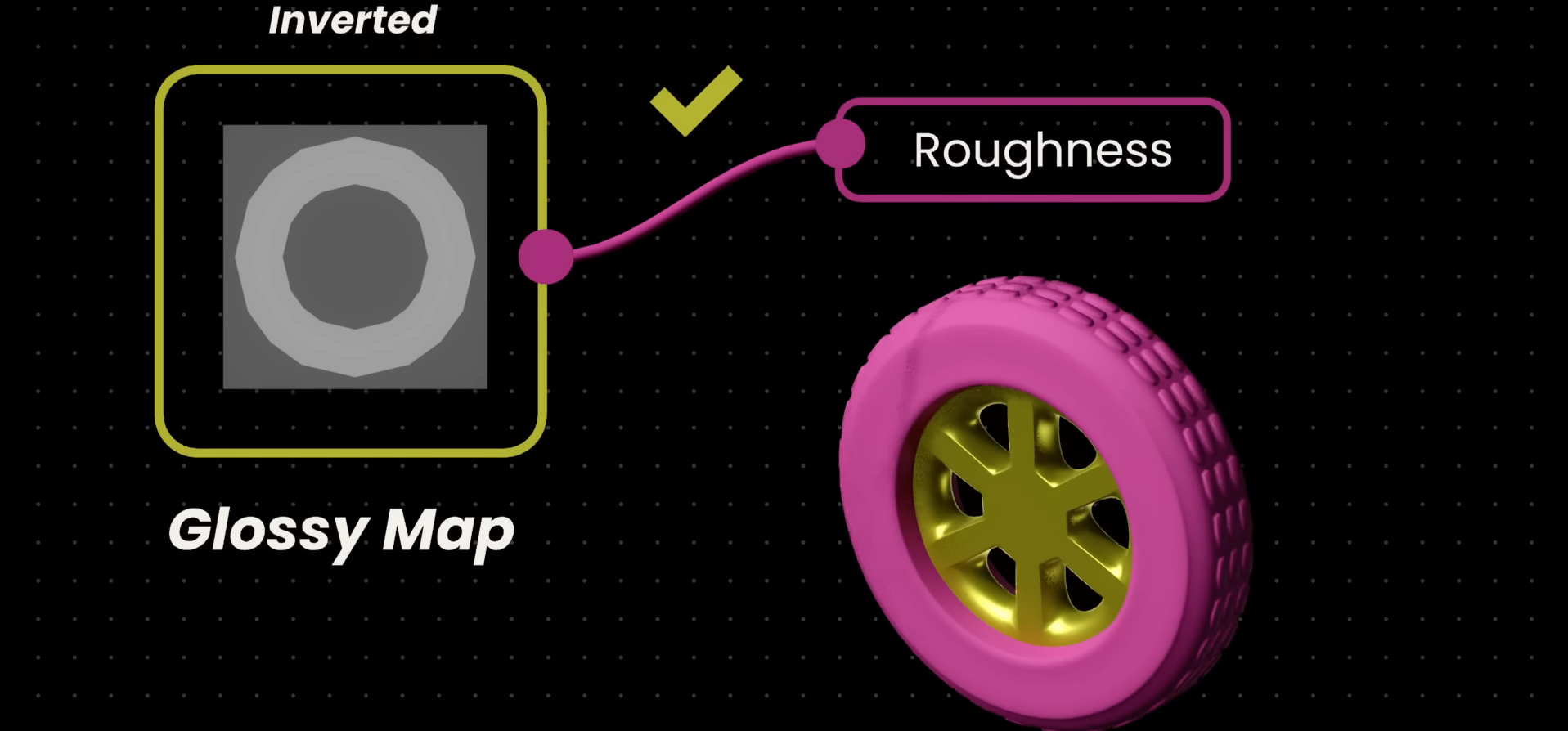
En caso de usar glossiness, el valor debe voltearse, ej; si se quiere más rugosidad disminuir glossines y viceversa, si se conecta un Glossy Map a un Roughness shader hay que invertir la texrura.
Refraction shader:
Es utilizado para materiales transparentes como cristal, agua y vidrio. En lugar de rebotar la luz esta pasa a través de la superficie
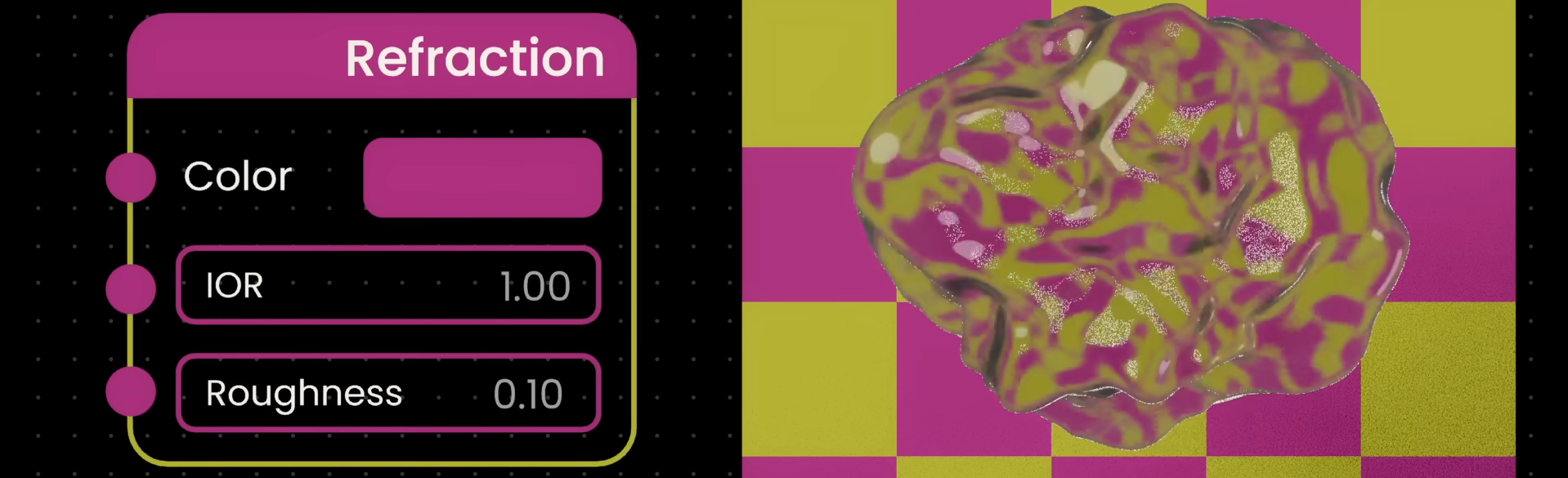
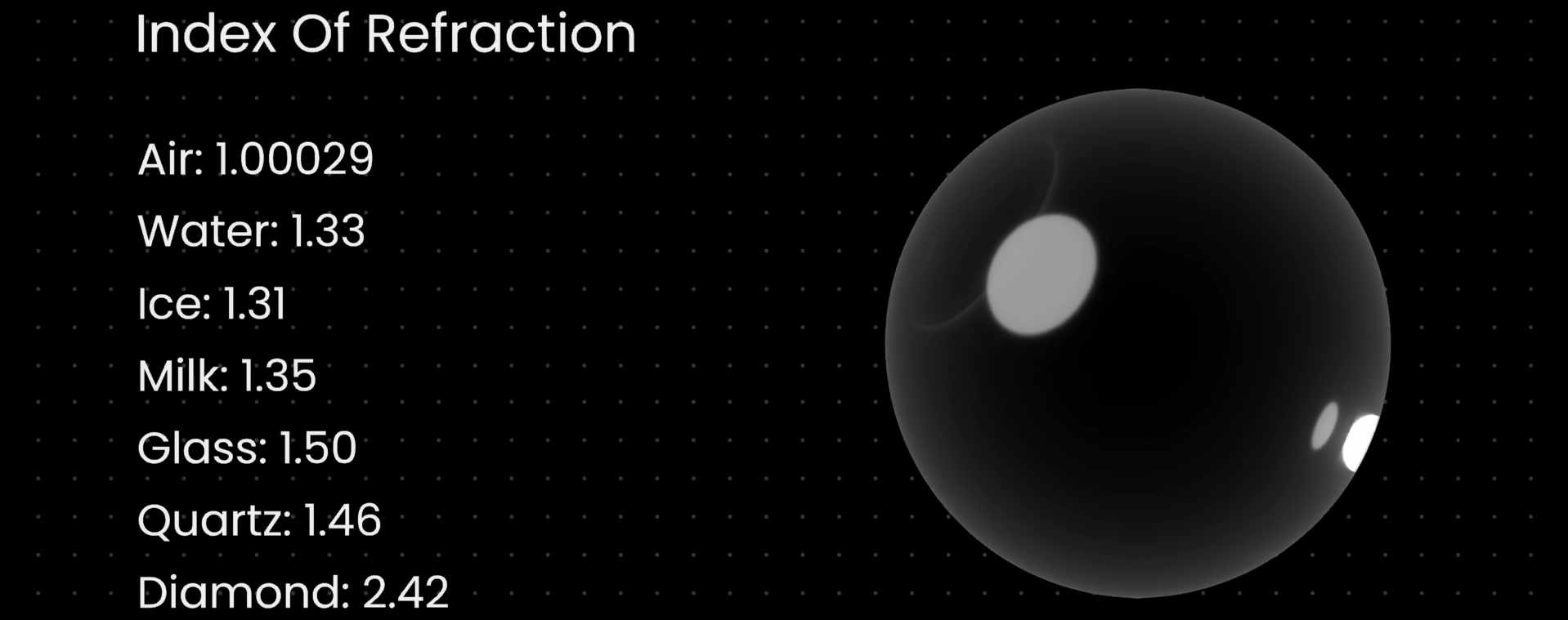
El valor IOR (Index Of Refreaction) controla cuanto se dobla la luz al atravesar el objeto
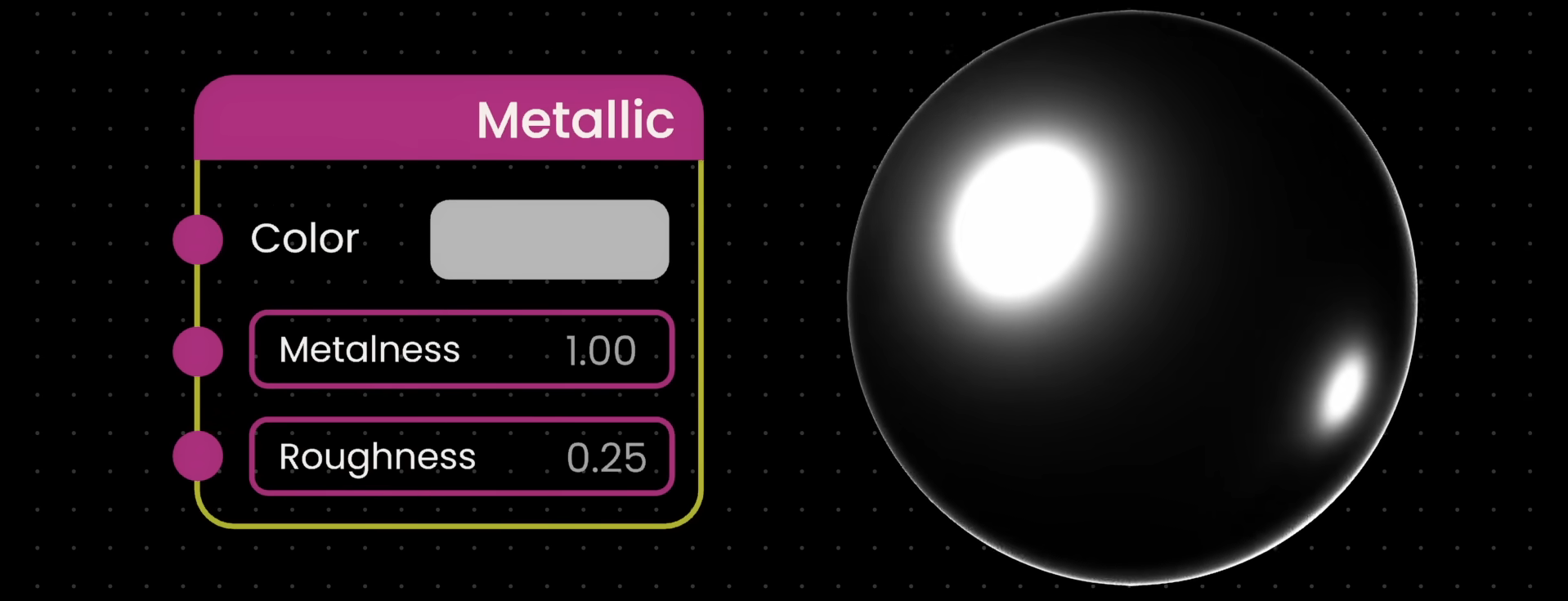
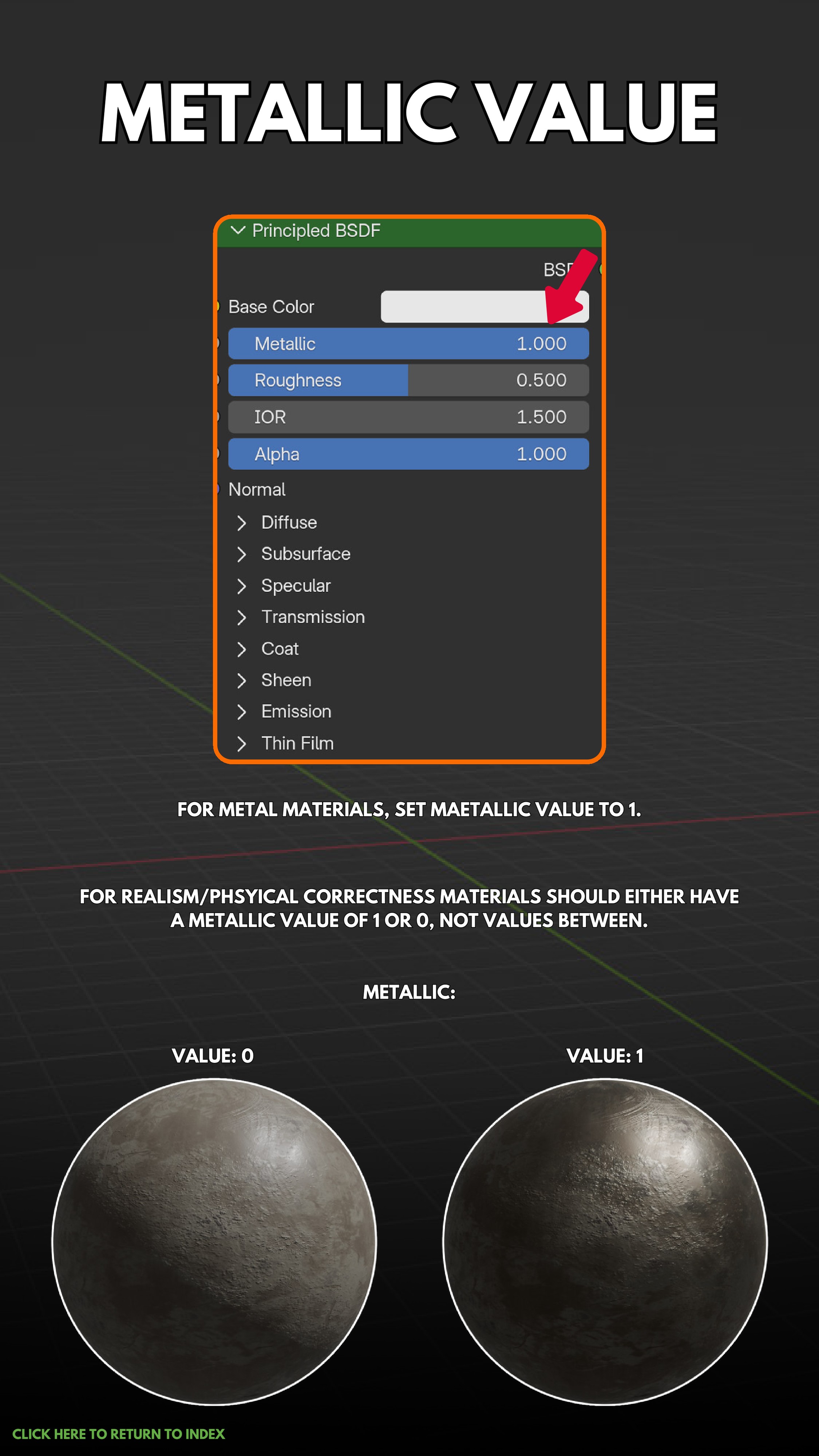
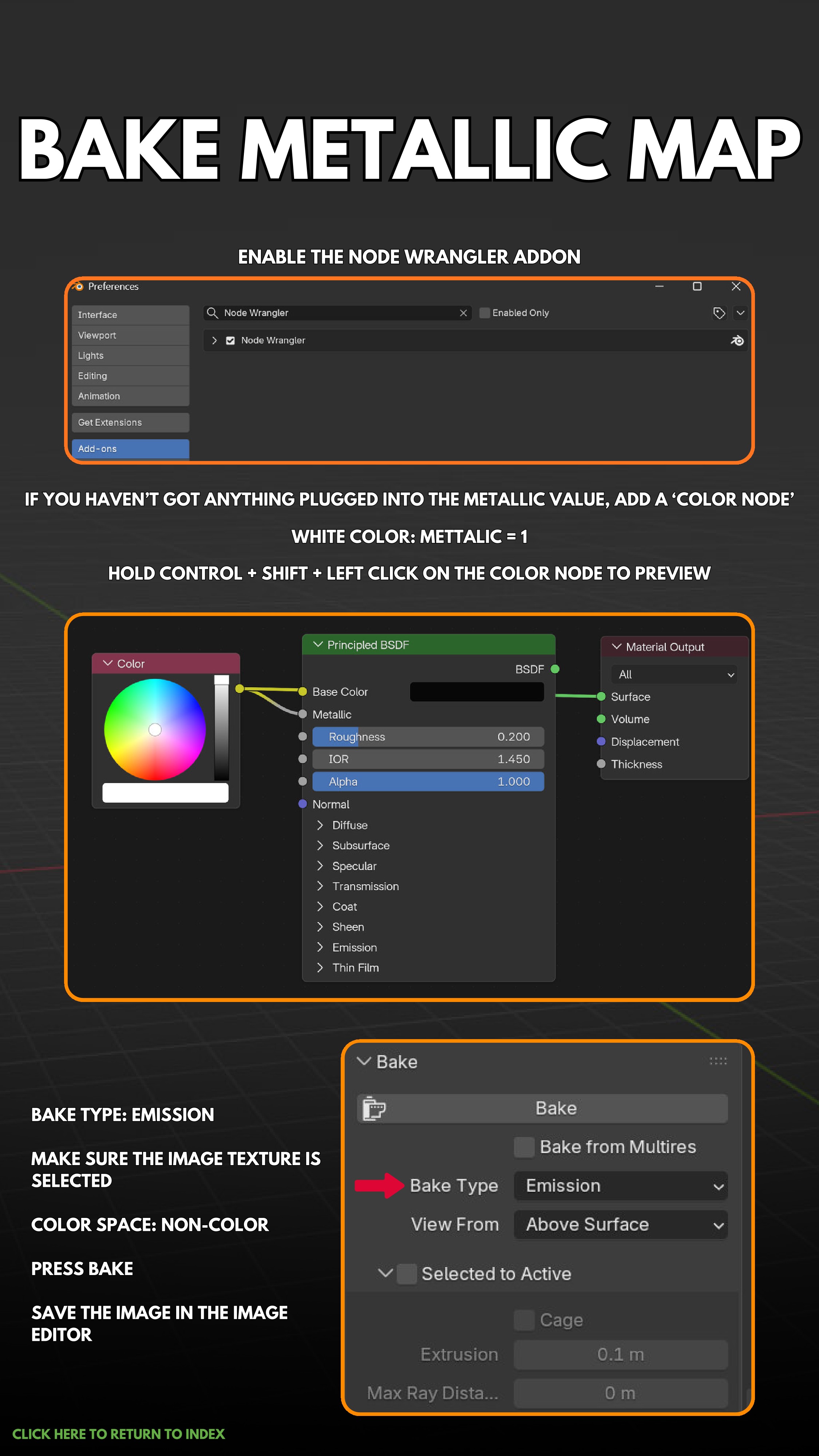
Metallic
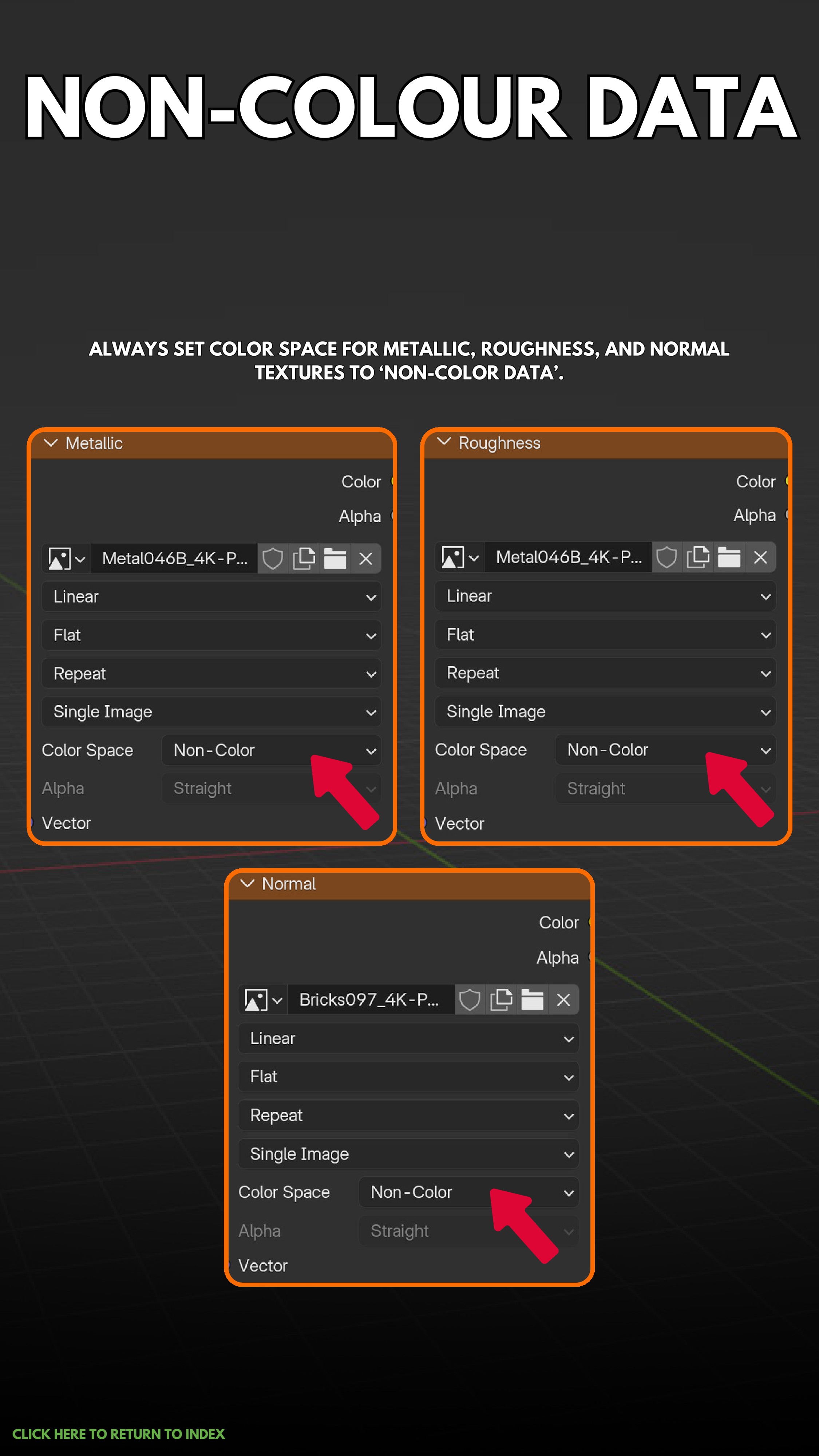
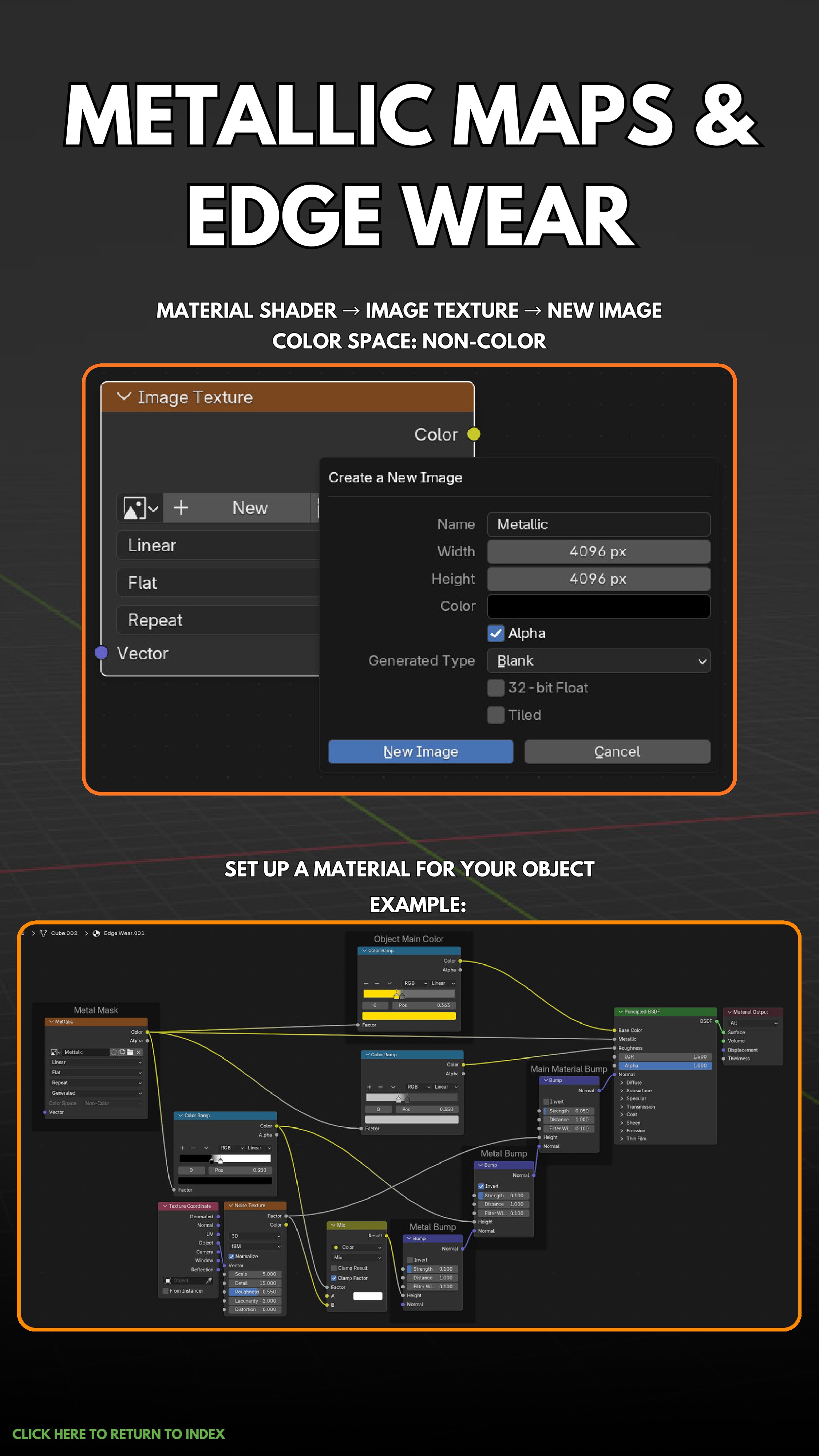
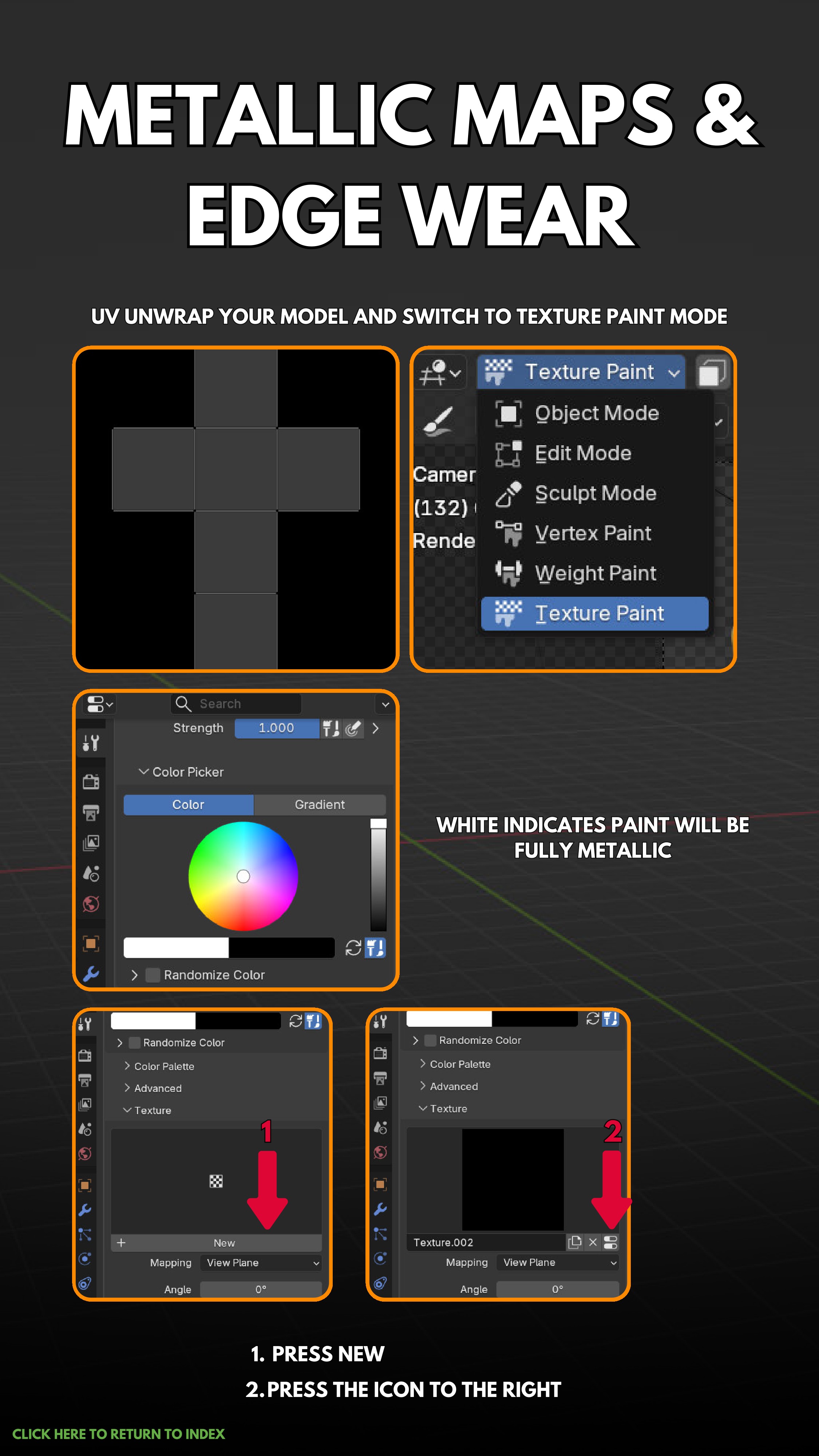
Controla que tan metálica es una superficie, los metales reflejan la luz tintándola del color de la superficie, mientras que el plástico no la modifica.
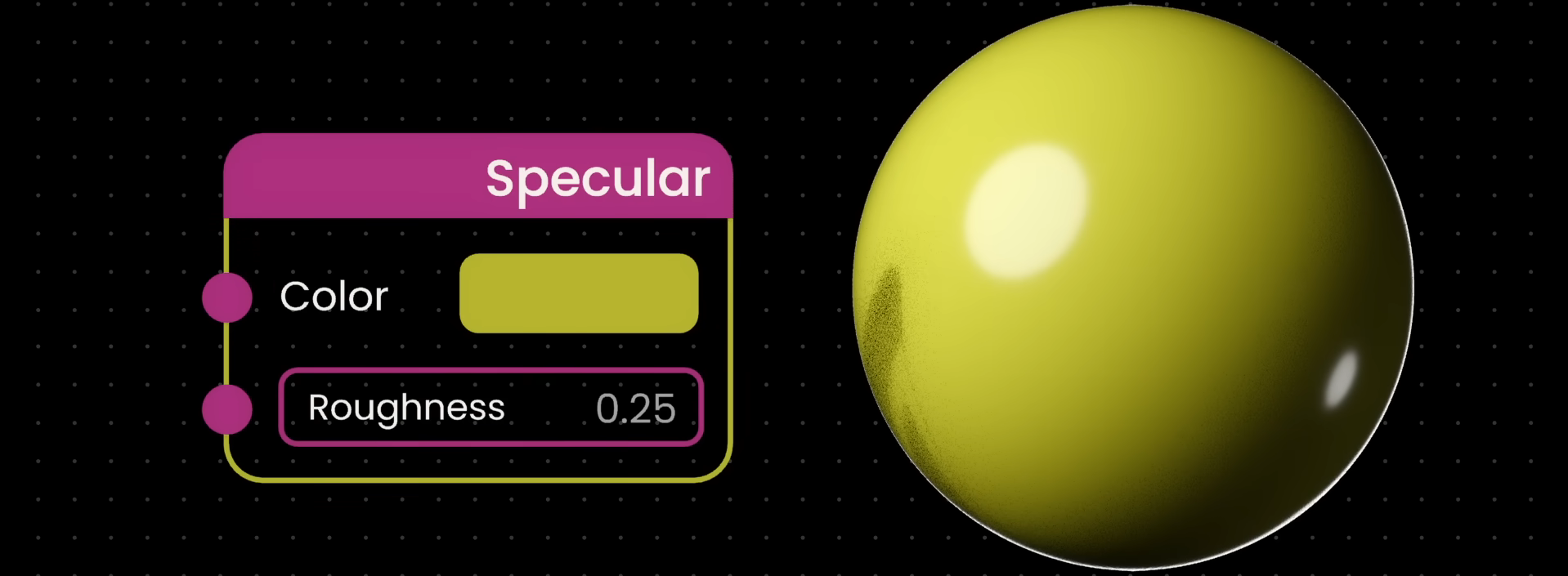
Specular
Simula los destellos que aparecen cuando una luz golpea directamente la superficie
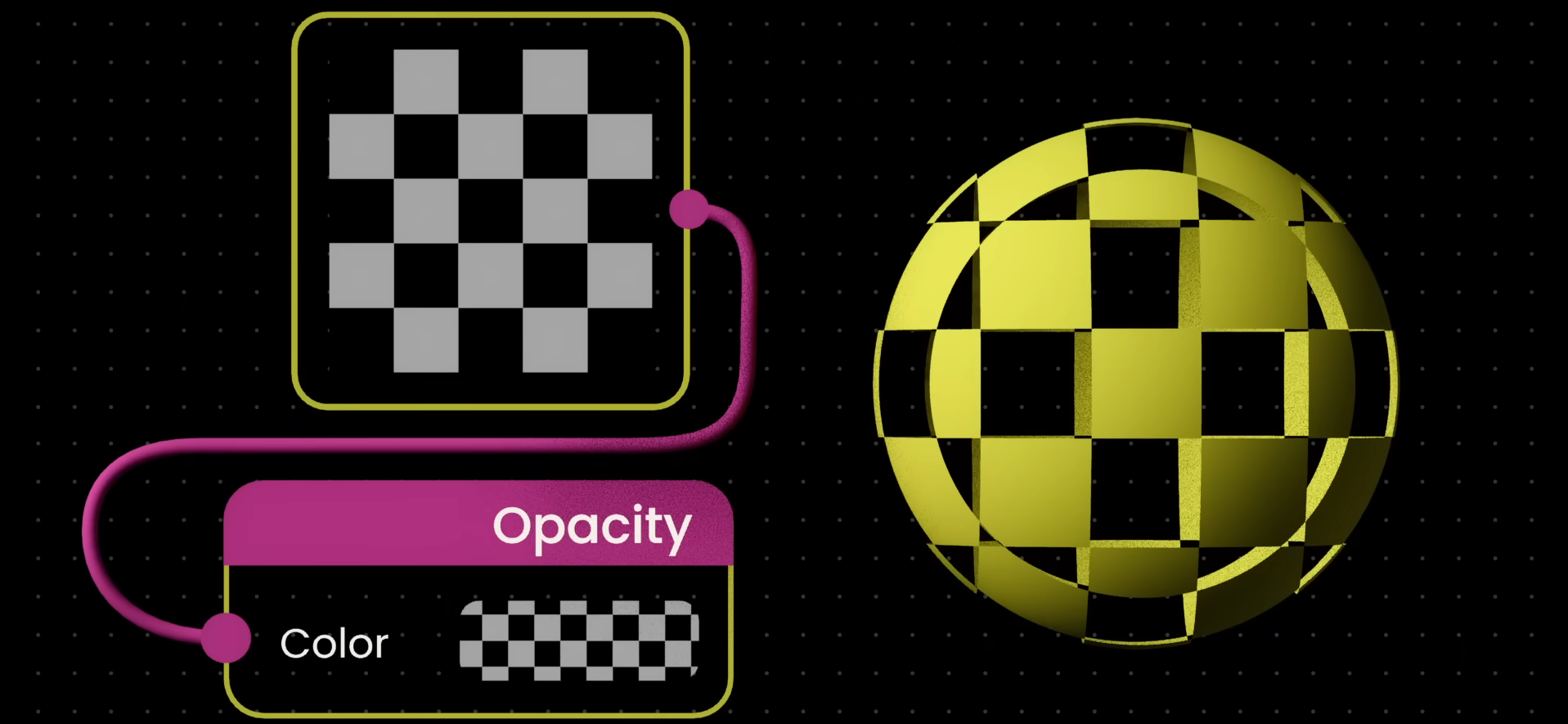
Opacity
Establece la opacidad de la geometría, pudiendo conectarse un Alpha map para controlarla. Util para objetos como hojas pudiendo aplicar la imagen de una hoja y un alpha map para hacer su fondo transparente sin tener que modelar la hoja.
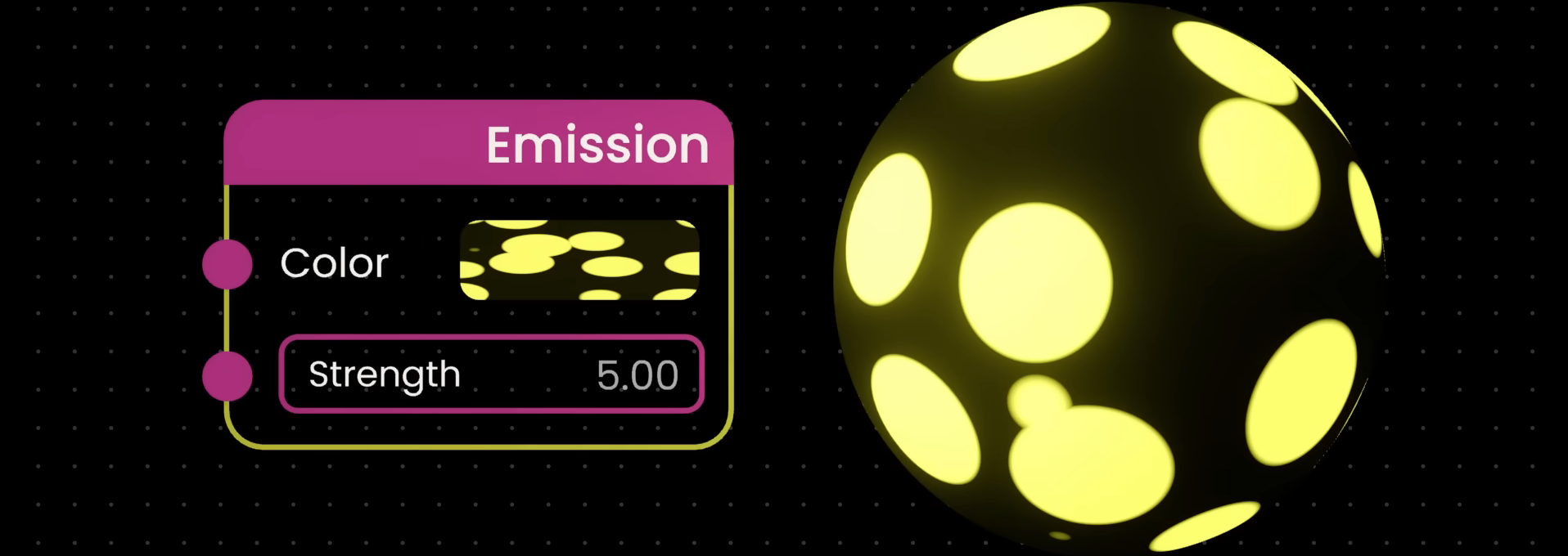
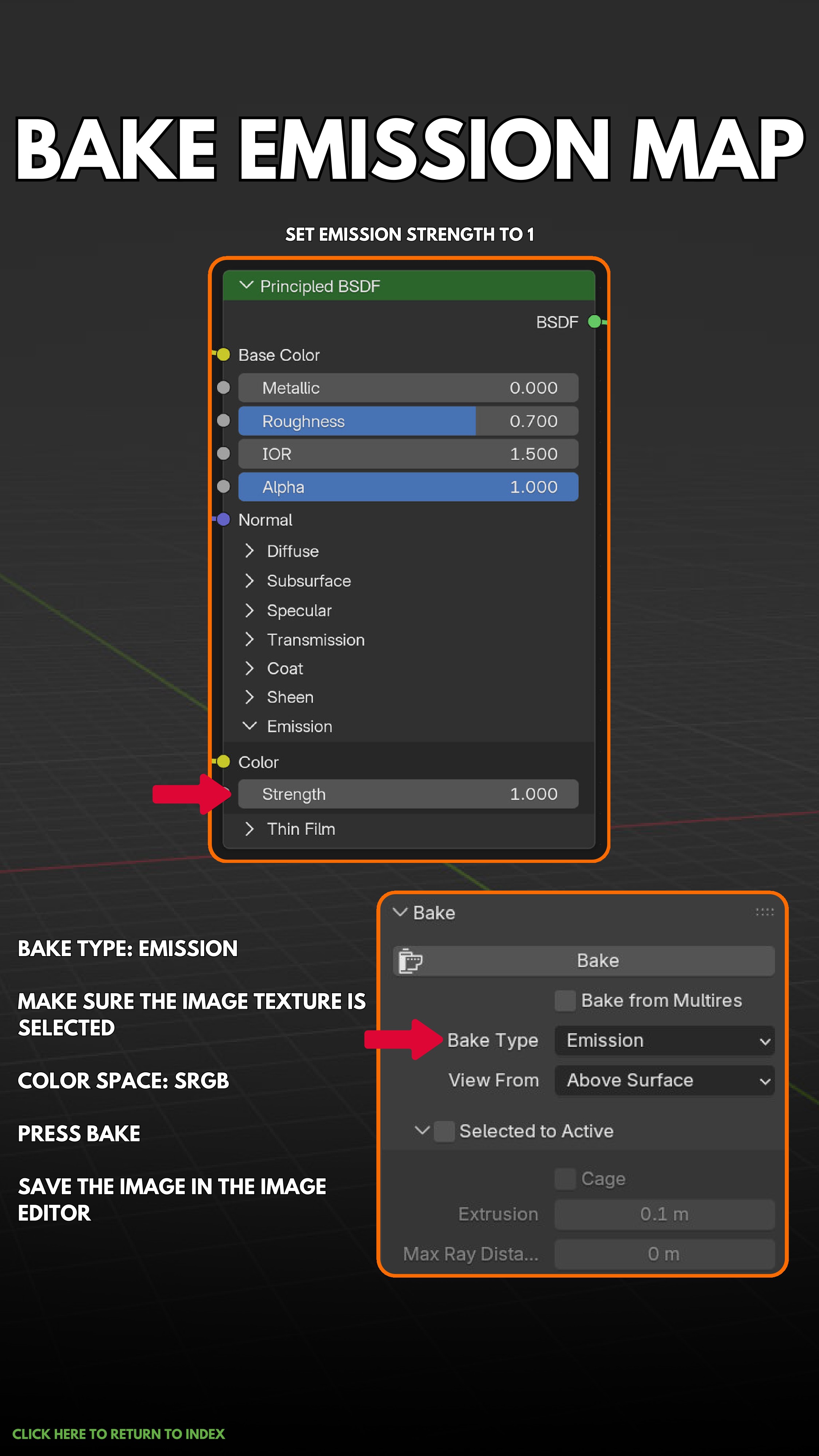
Emission
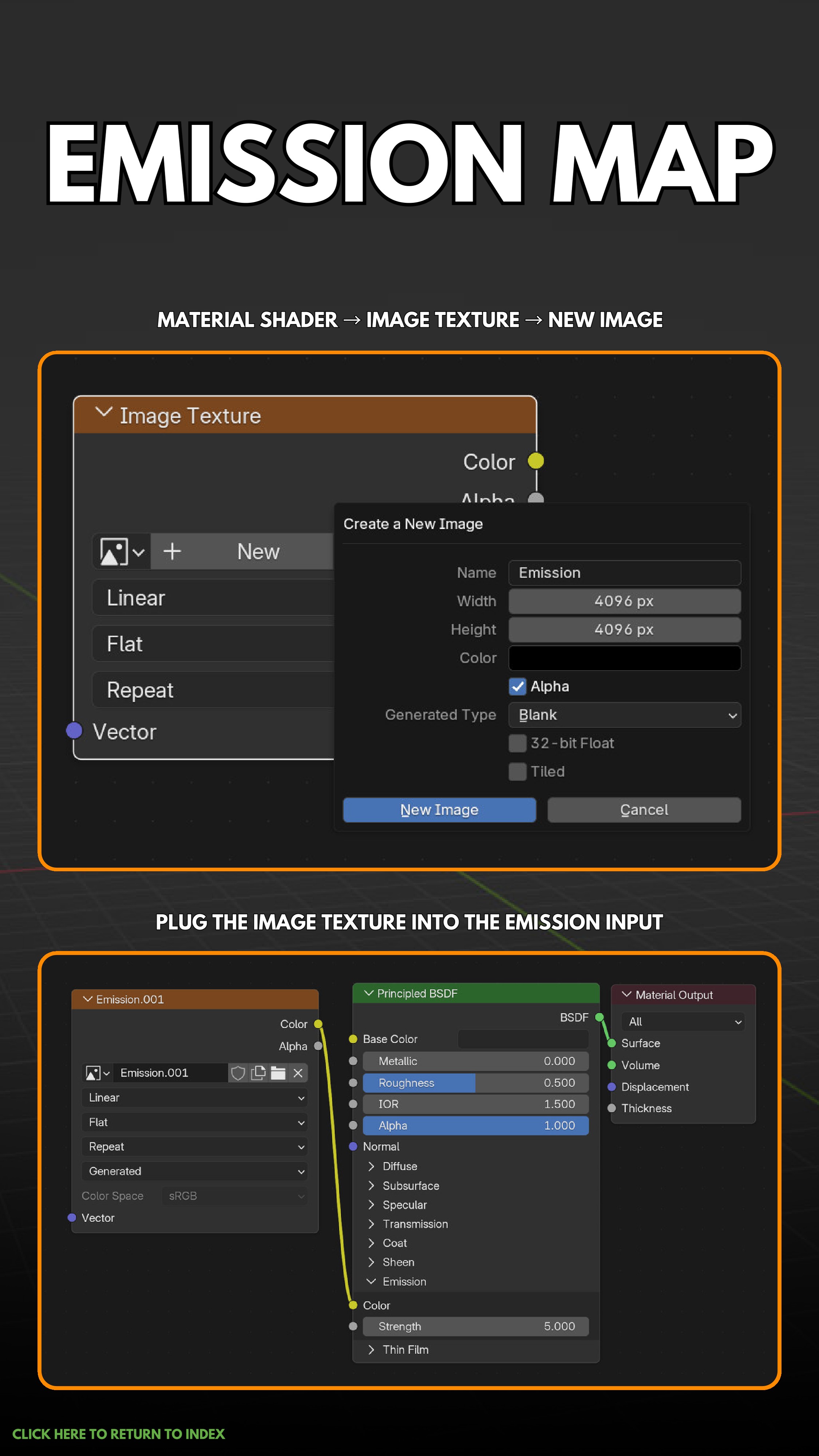
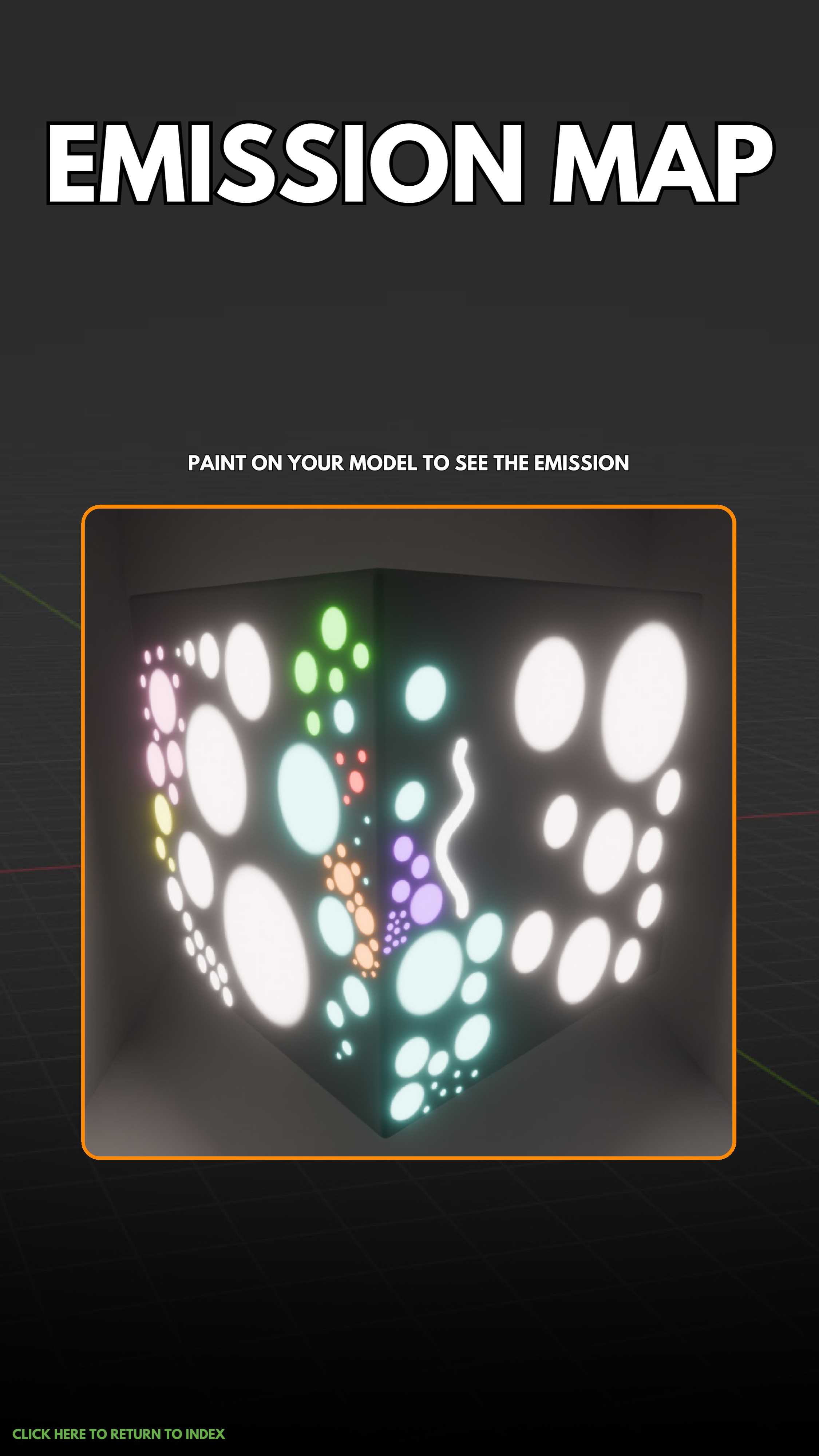
Emite el color establecido como una luz, cuanto más alto el valor más fuerte será la luz emitida
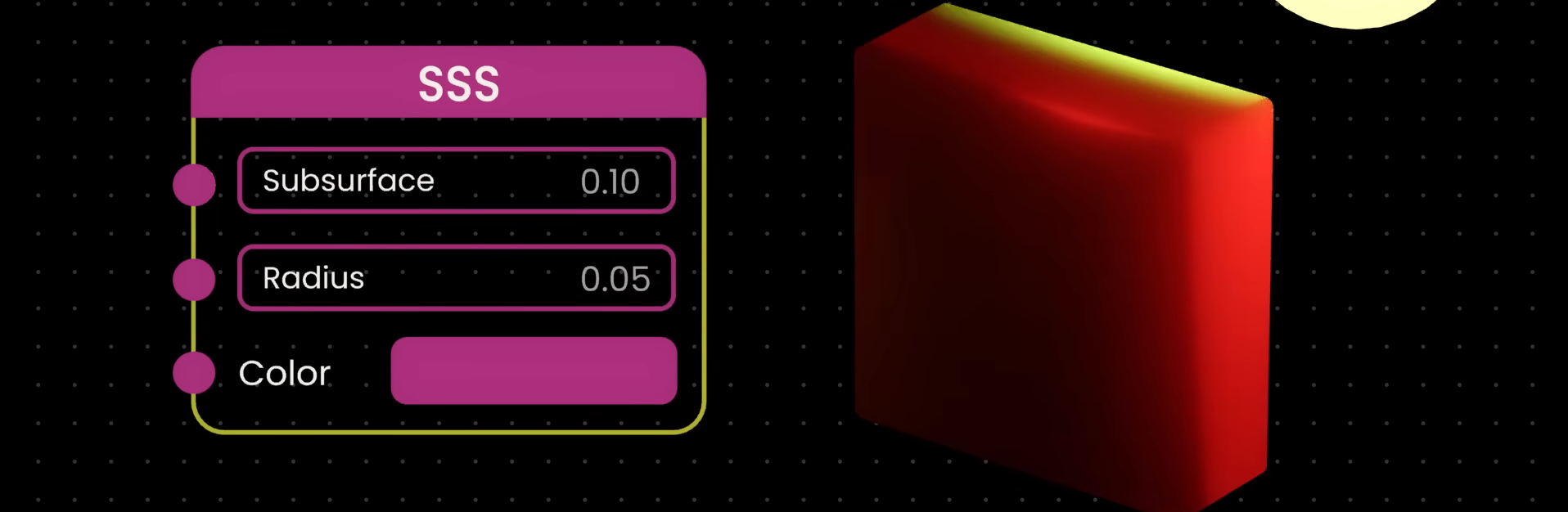
Subsurface Scattering
Simula el paso de la luz a través de la superficie, util para hacer piel y cera realista.
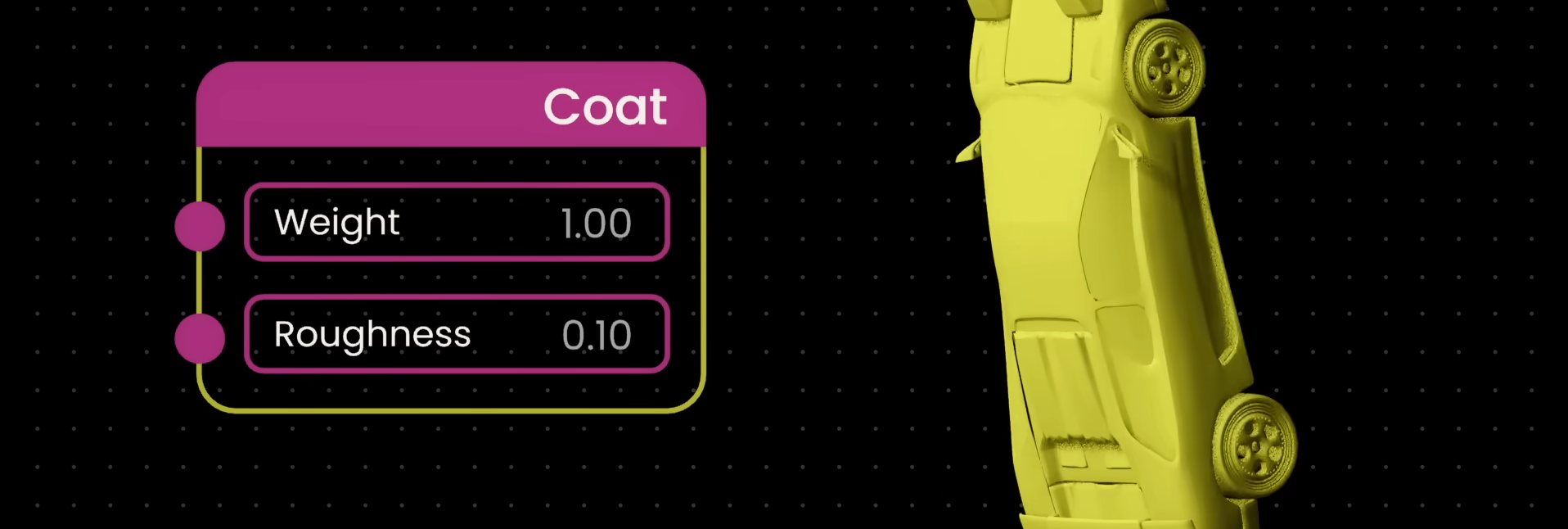
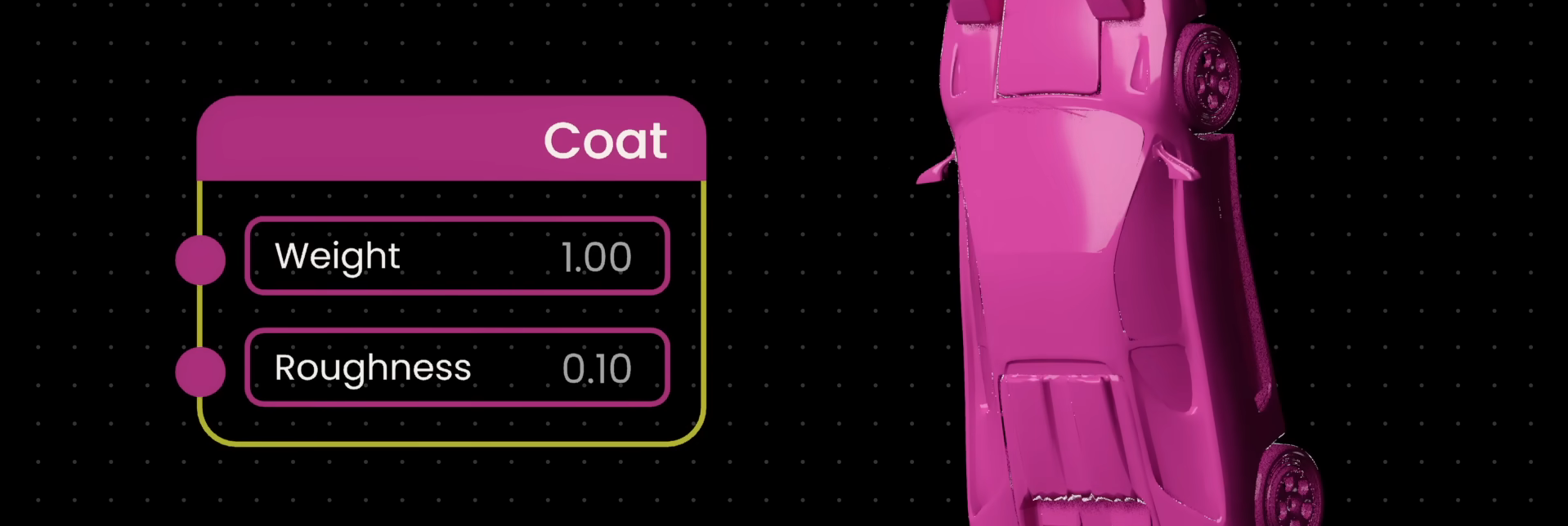
Coat:
En caso de haber aplicado primero una primera capa de color y luego añadir coat, esto ayuda a crear un look gloosy creando una capa fina por encima, no afecta al color, solo a los reflejos.
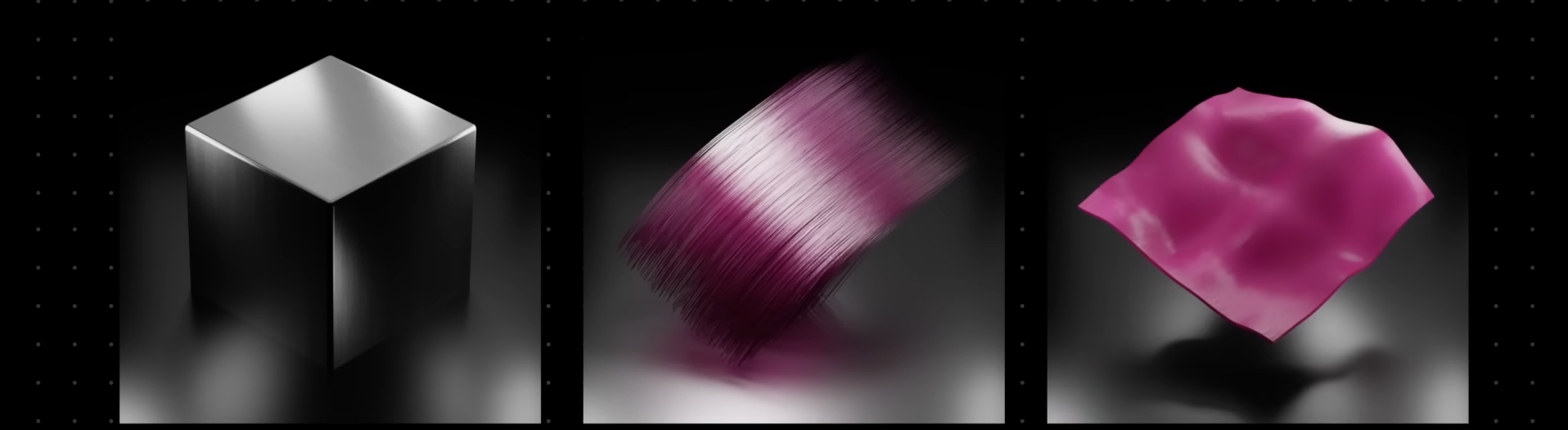
Anisotropy
Controlo como se estrecha la luz en zonas en direcciones especificas, comunmente utilizado en metales, pelo y tejidos
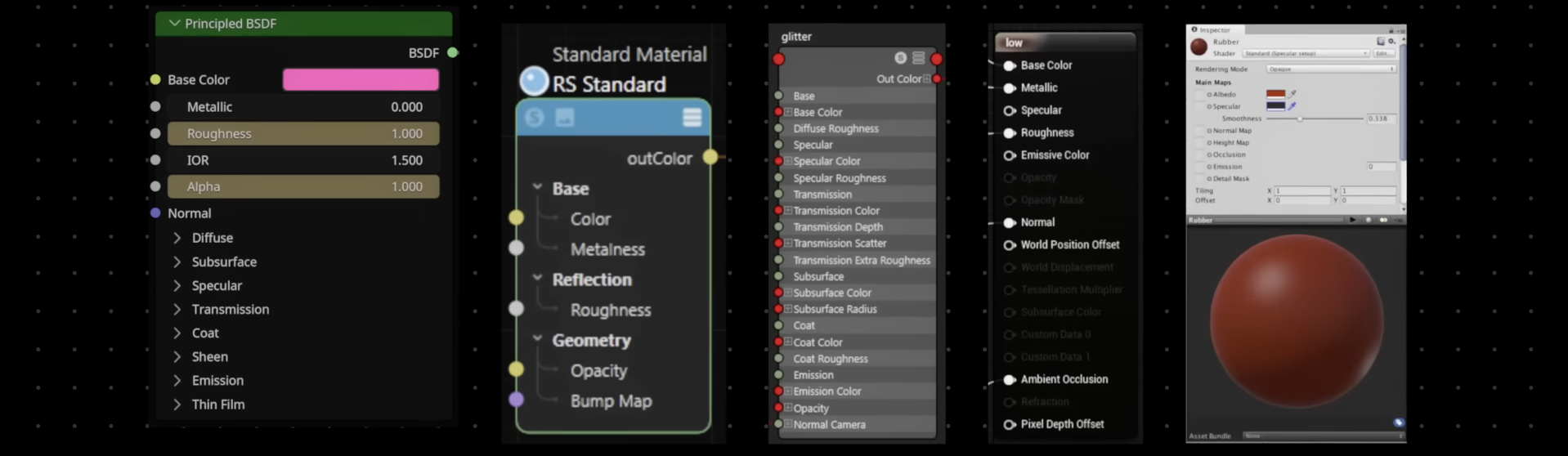
Physically Based Rendering
La mayoría de softwares de 3D ofrecen un sistema de shaders estandarizado llamado PBR (Physically Based Rendering) lo que ayuda a crear materiales fotorrealistas y consistentes
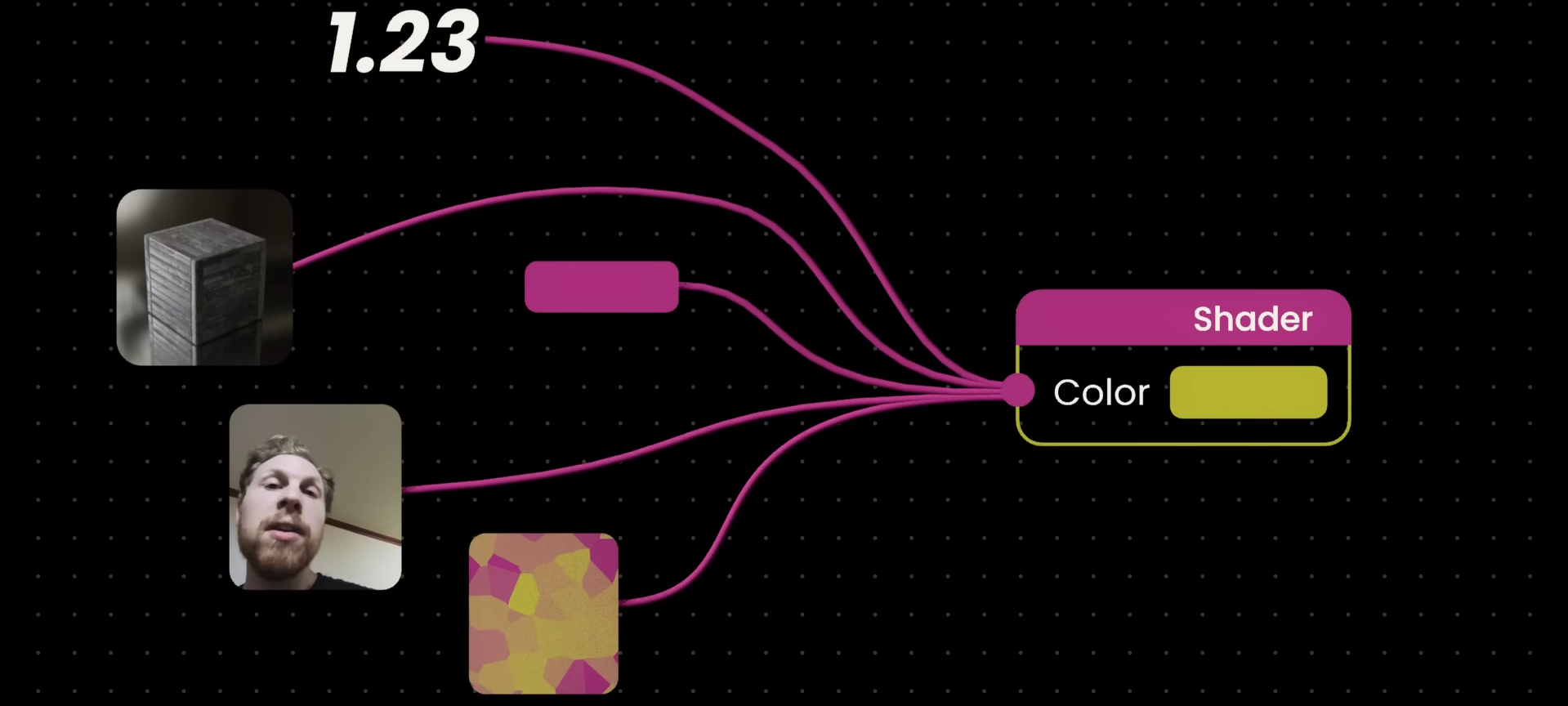
Shaders Inputs:
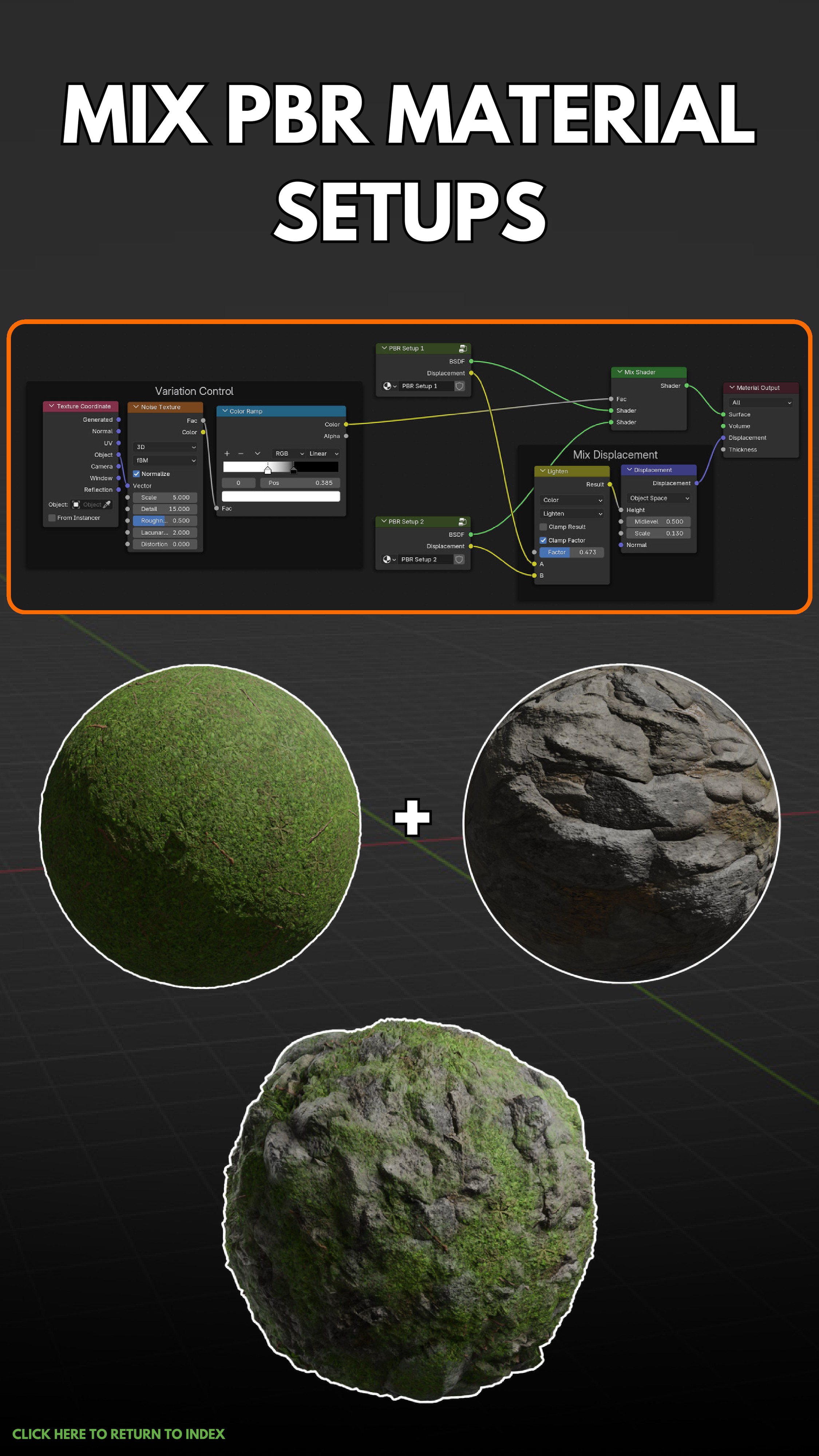
Los shaders pueden tomar diferentes tipos inputs; valores, colores, imágenes, videos e incluso materiales procedurales.
Prodcedural textures
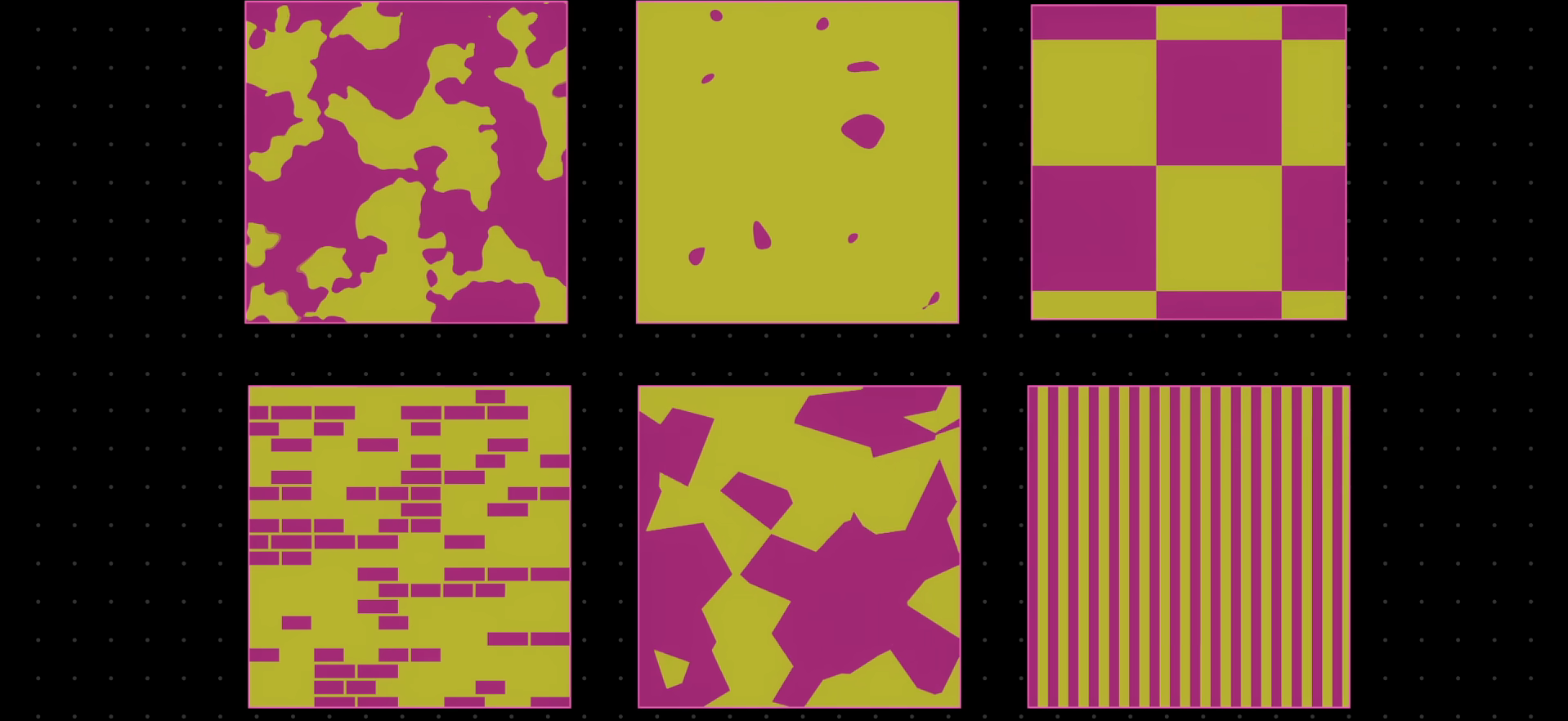
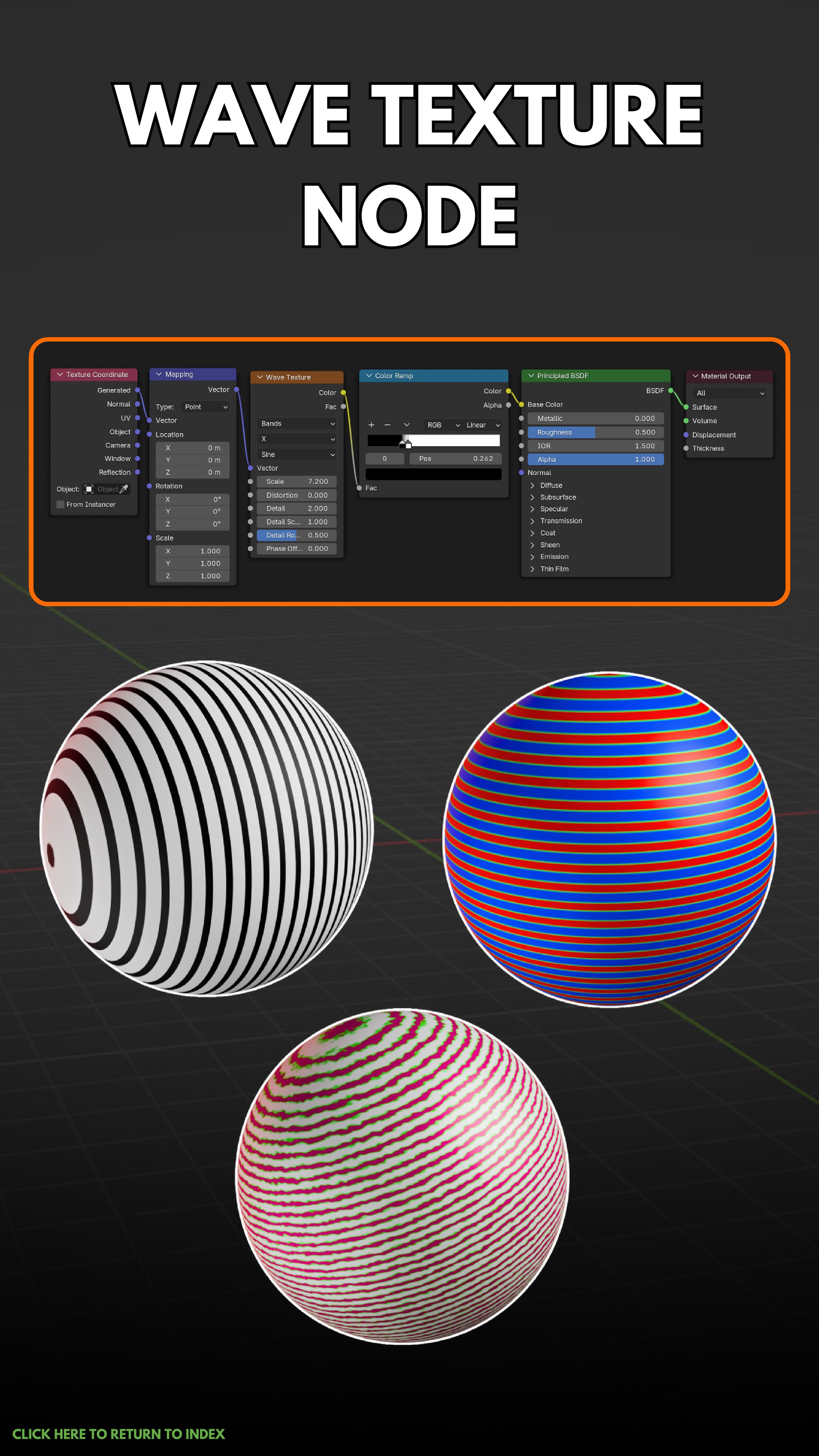
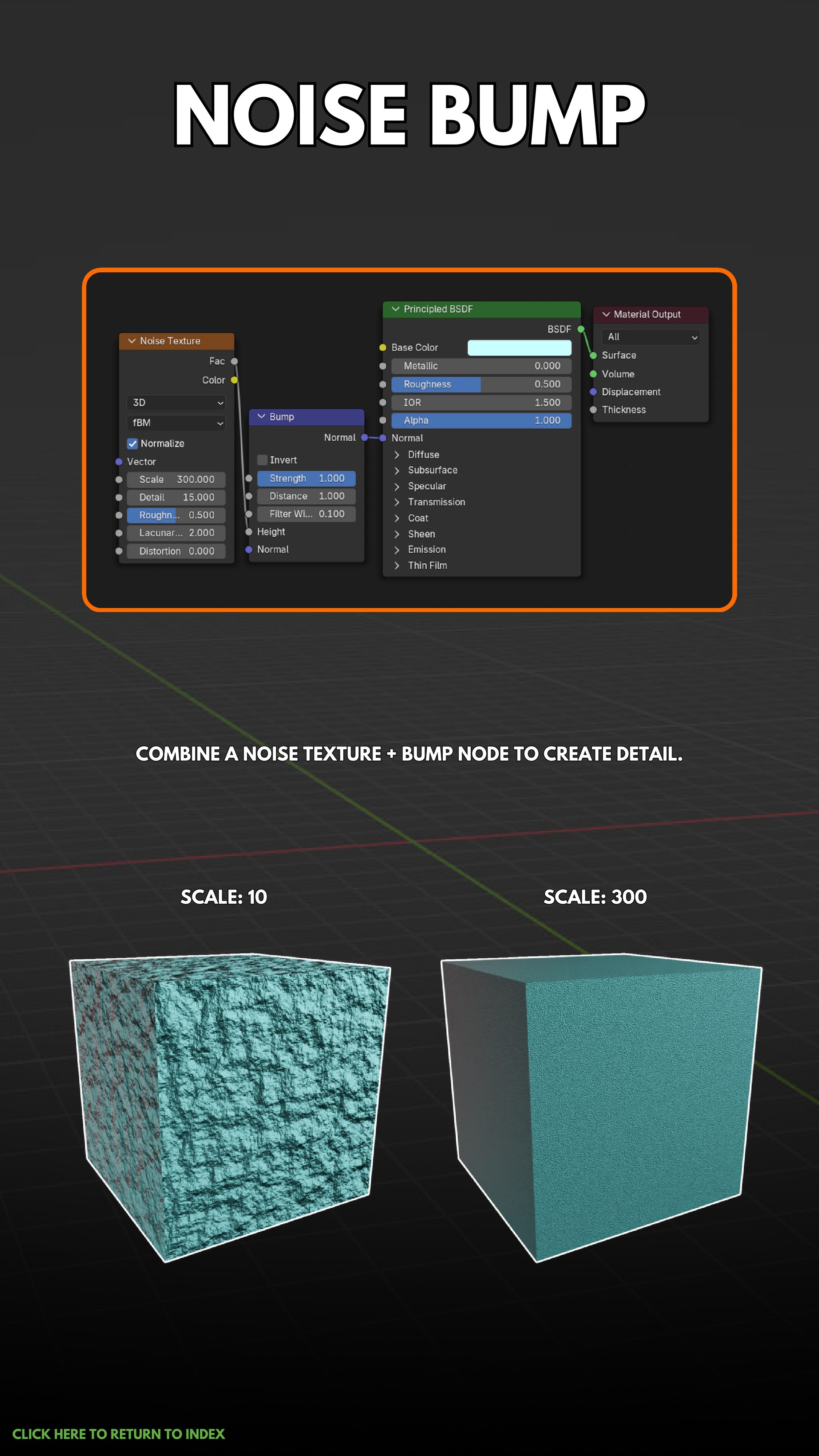
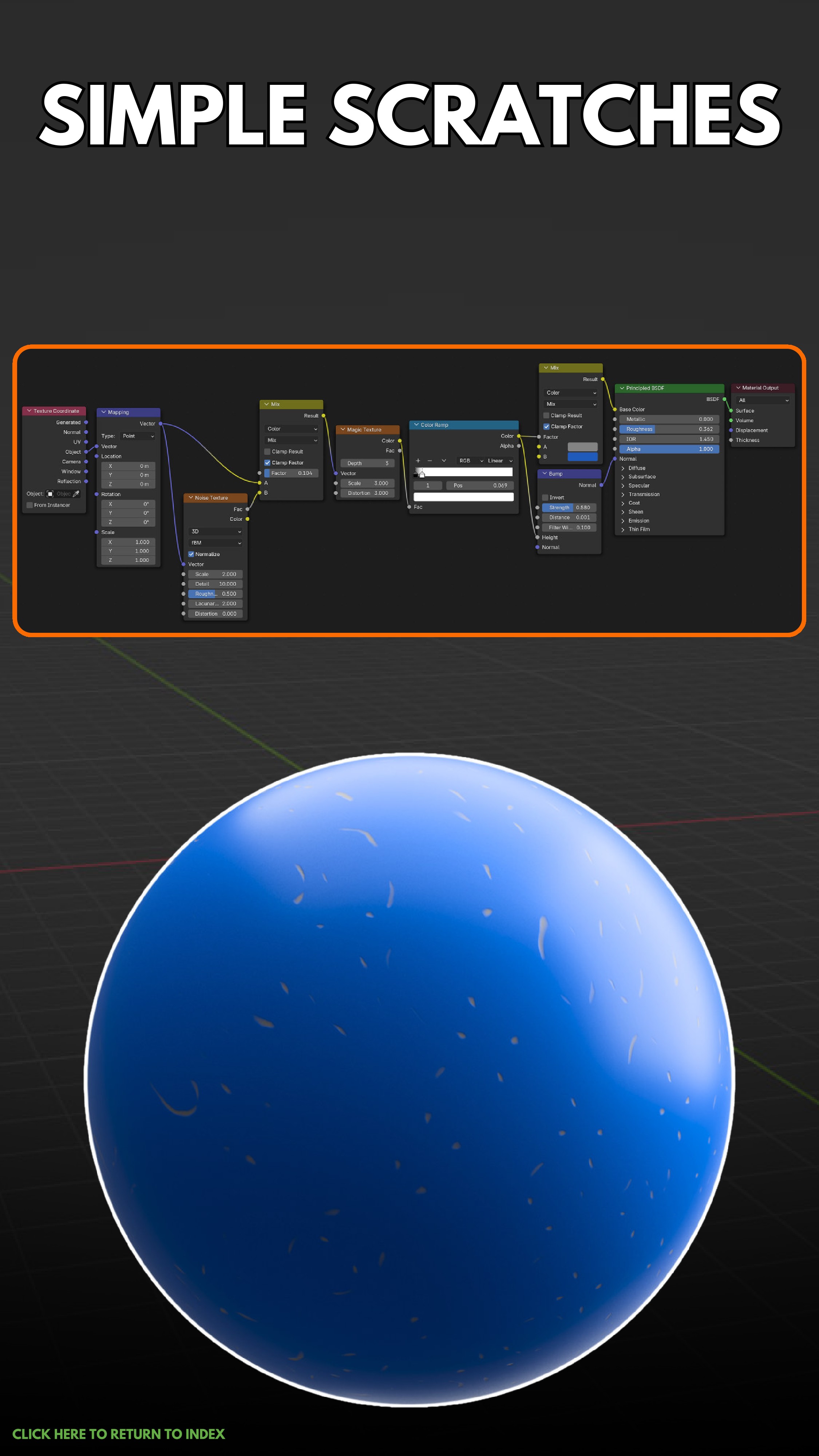
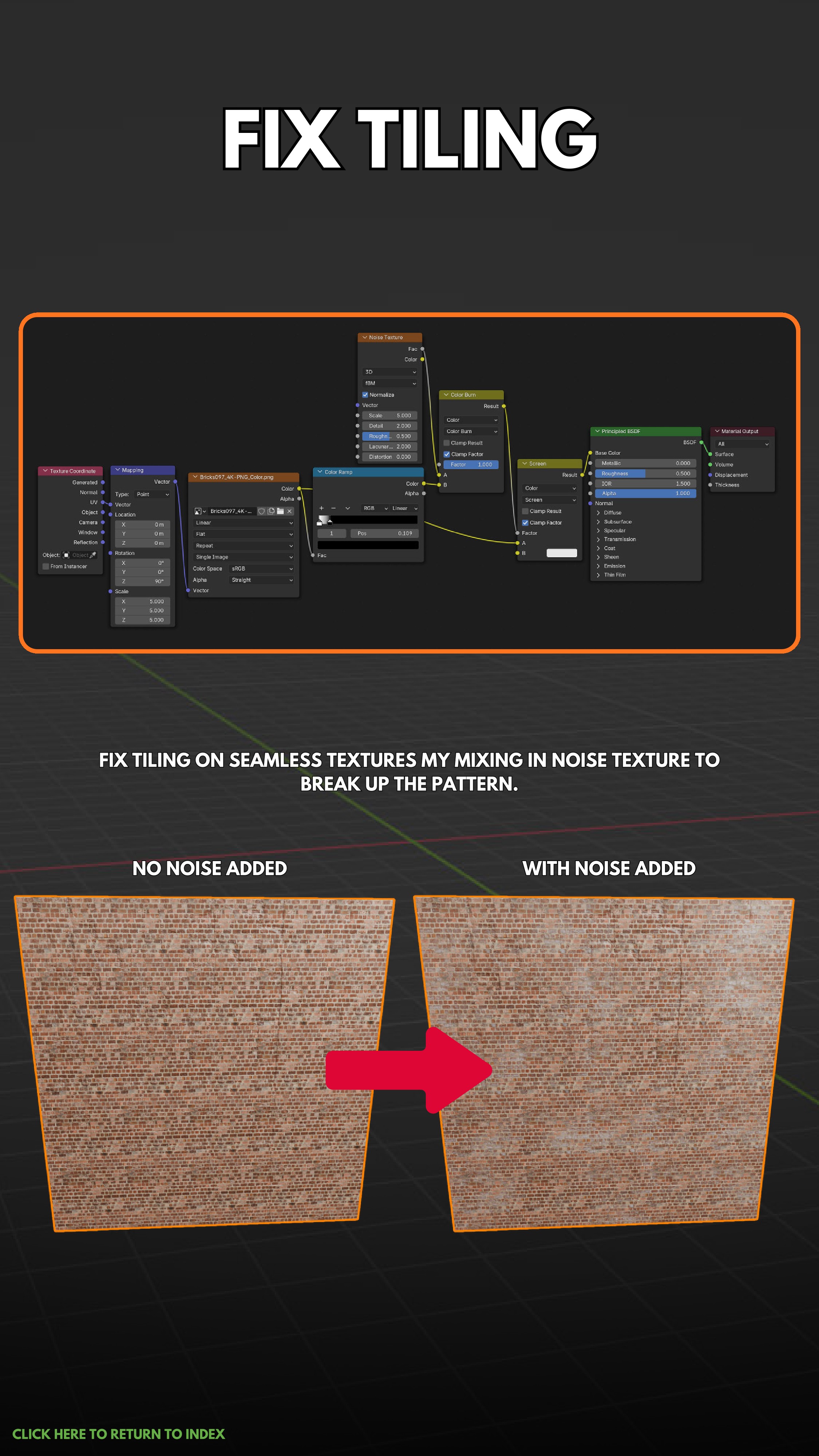
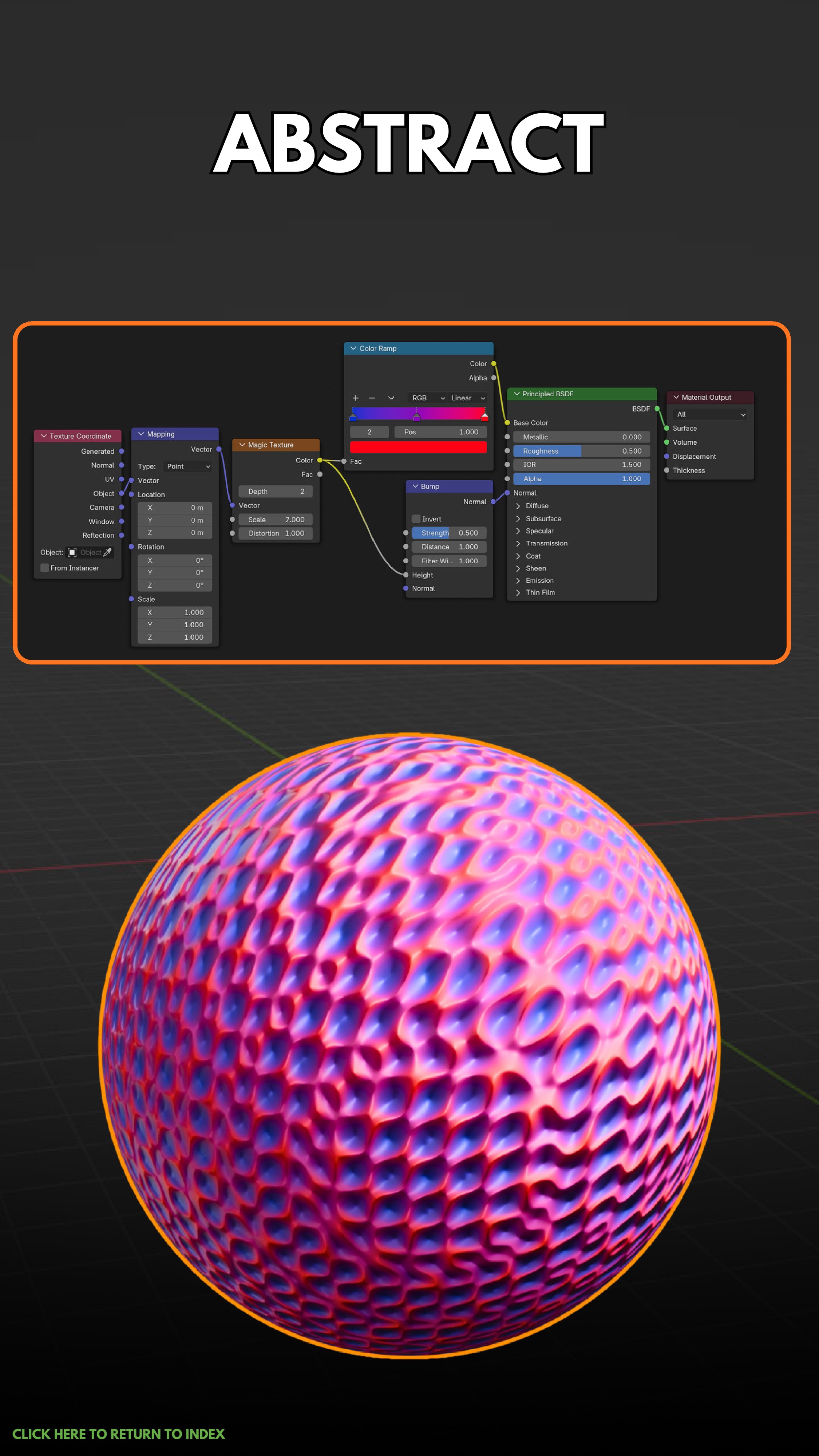
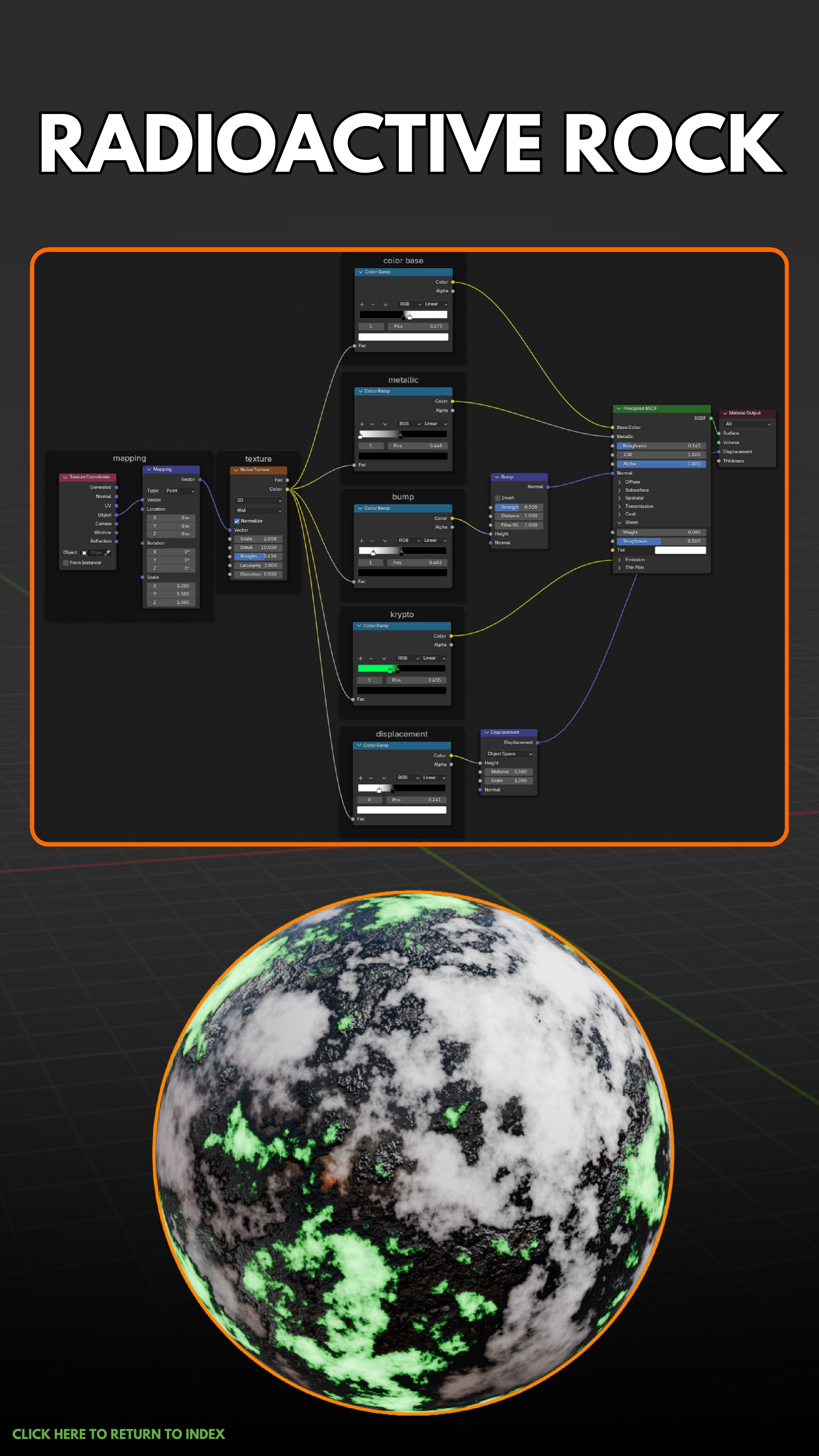
Son patrones, ruidos o cualquier textura generada directamente en el programa, son útiles para añadir bump, imperfecciones o patrones estilizados como gradientes.
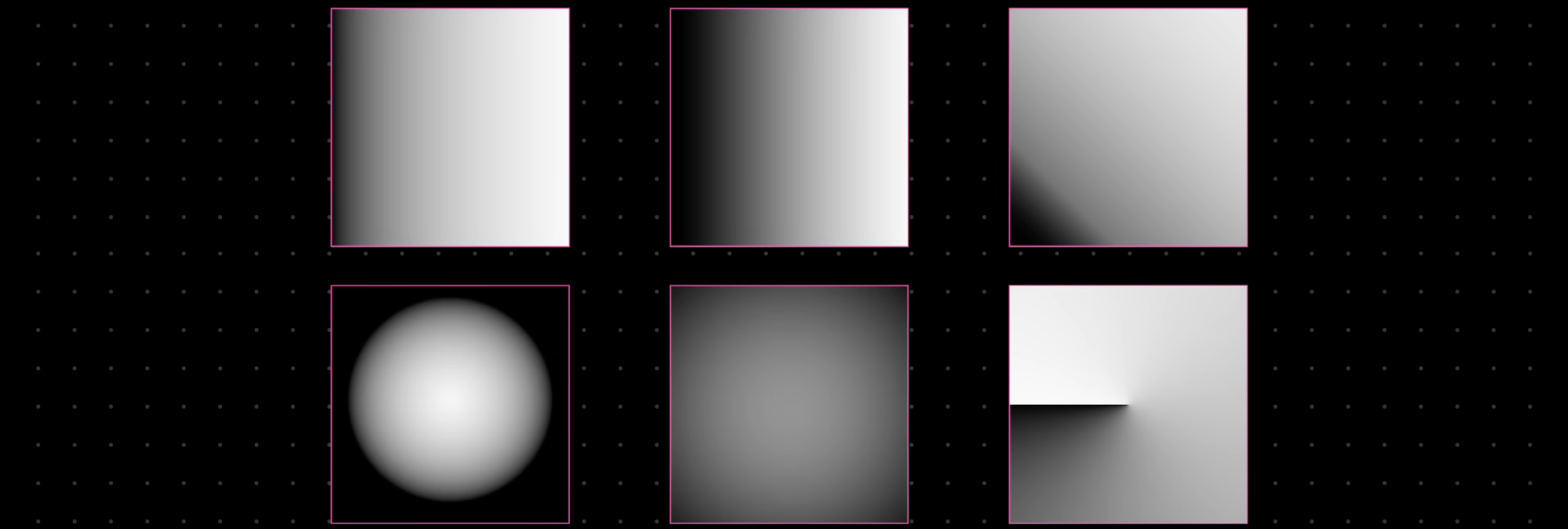
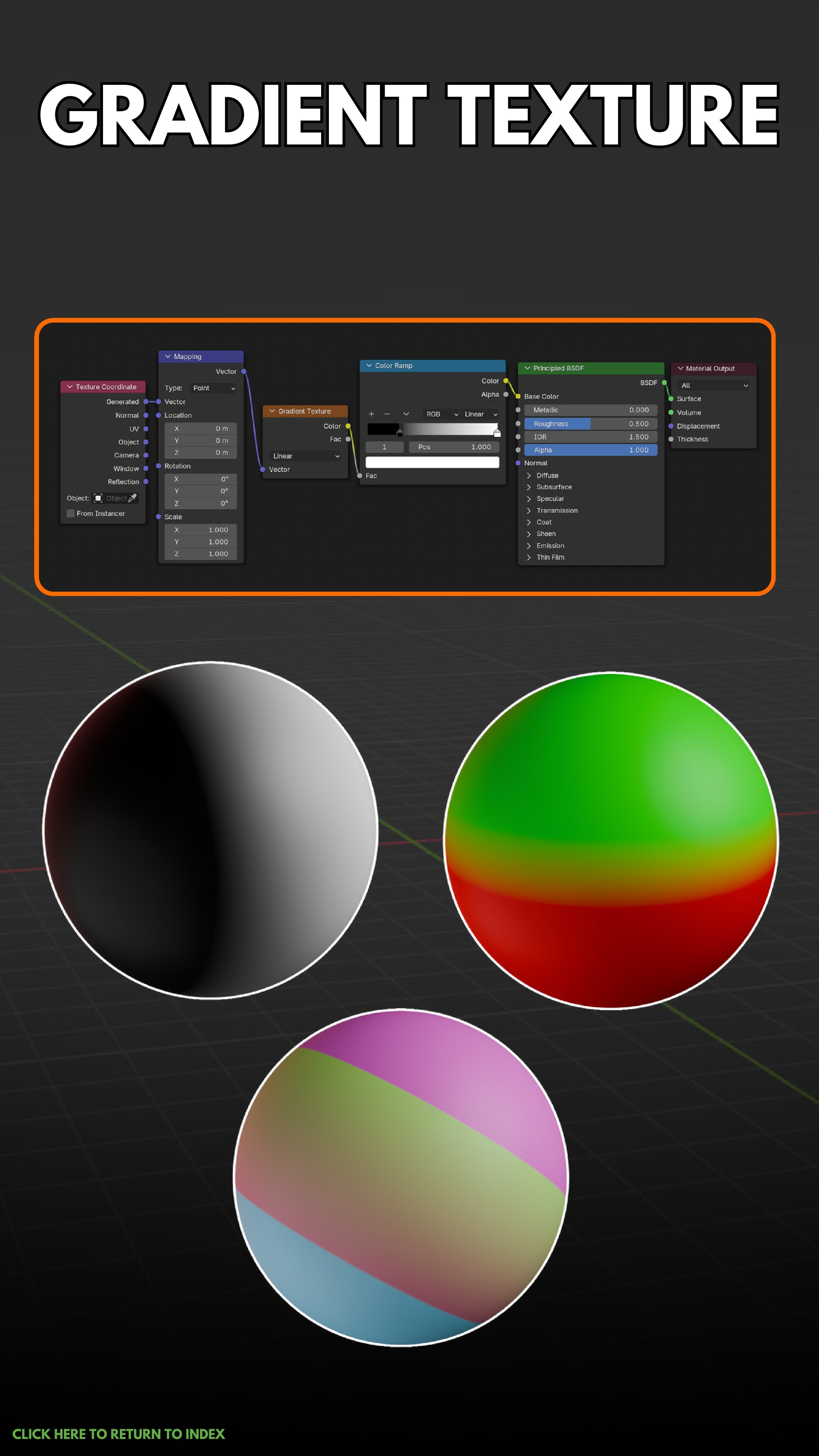
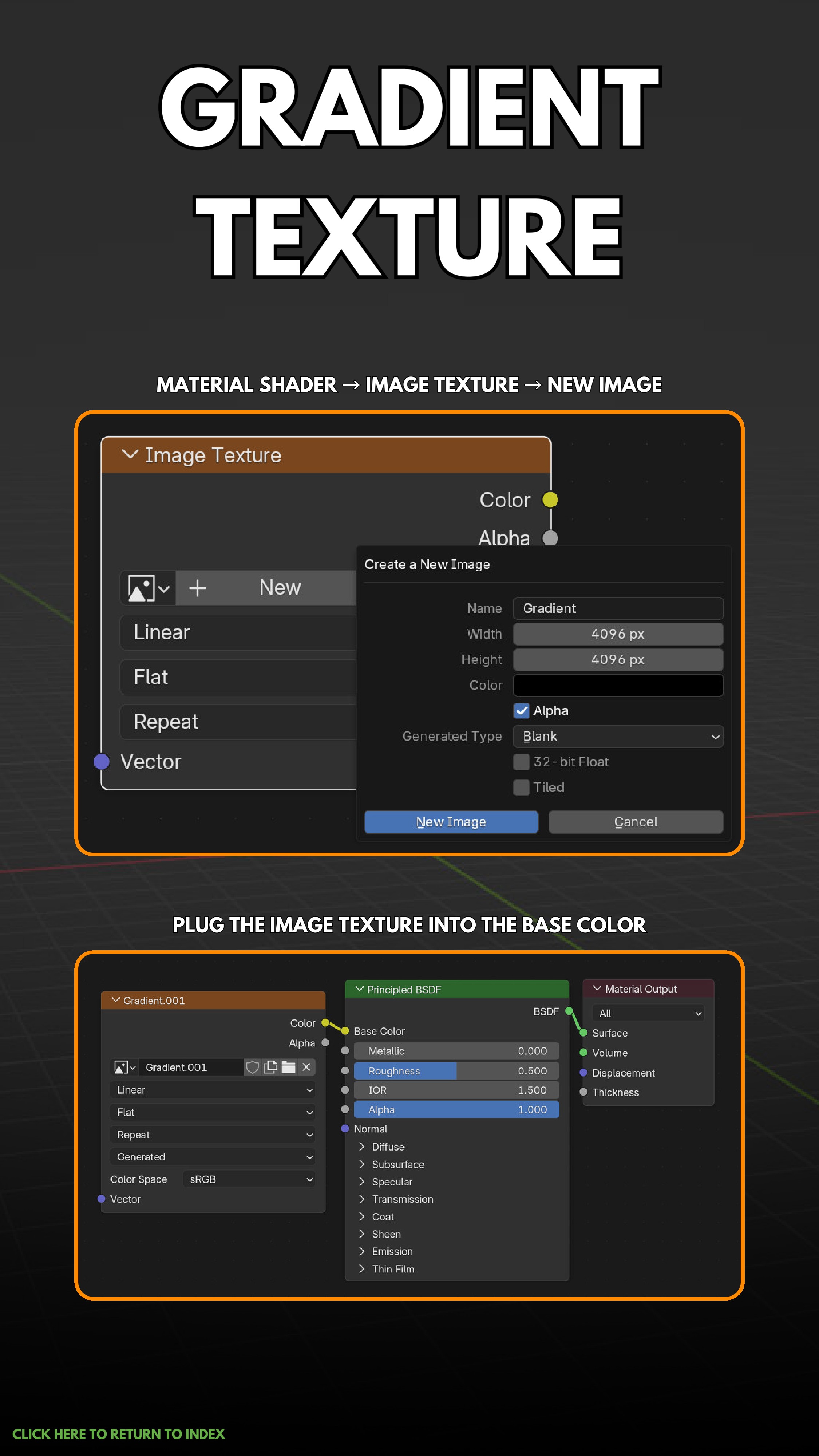
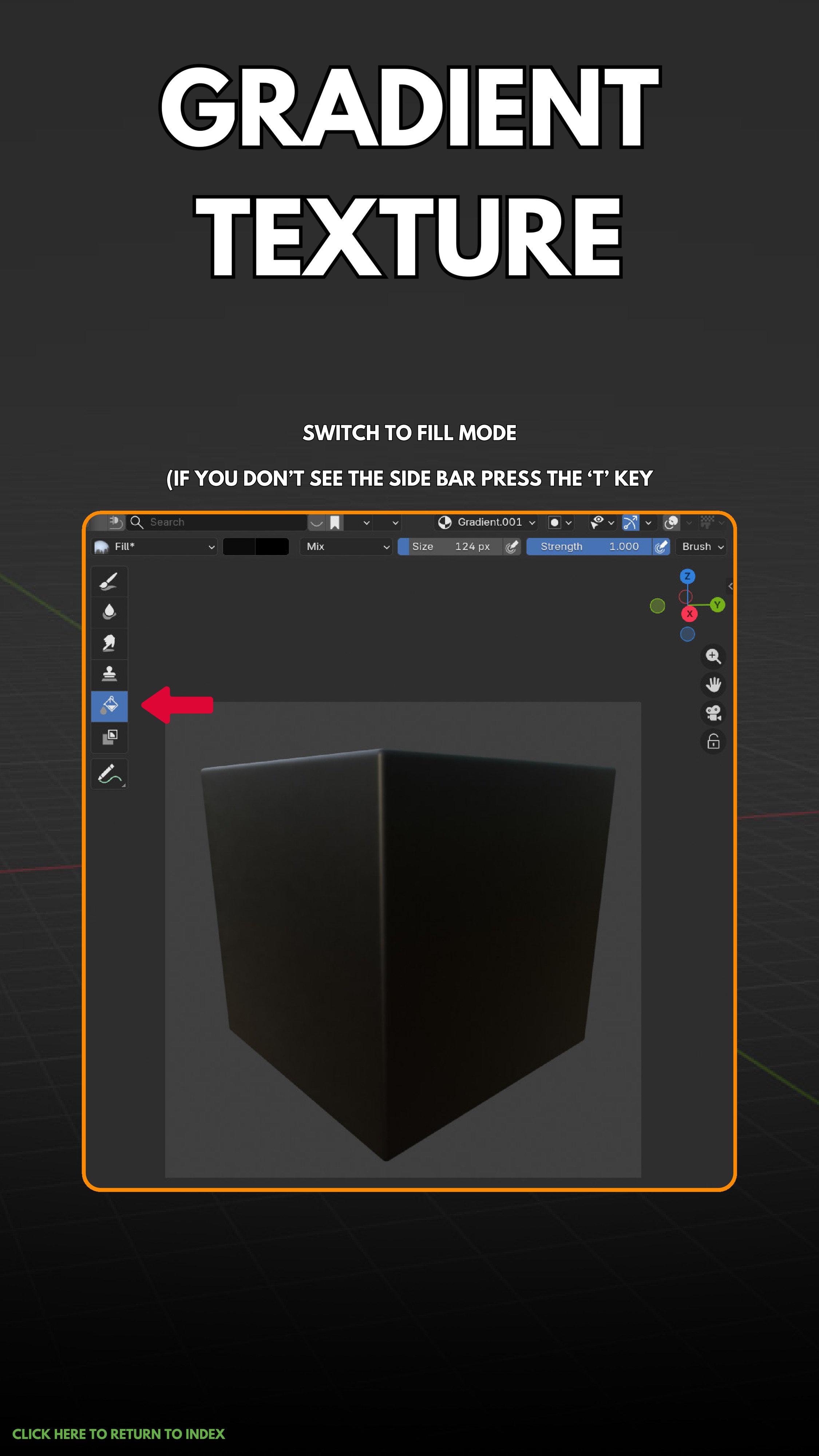
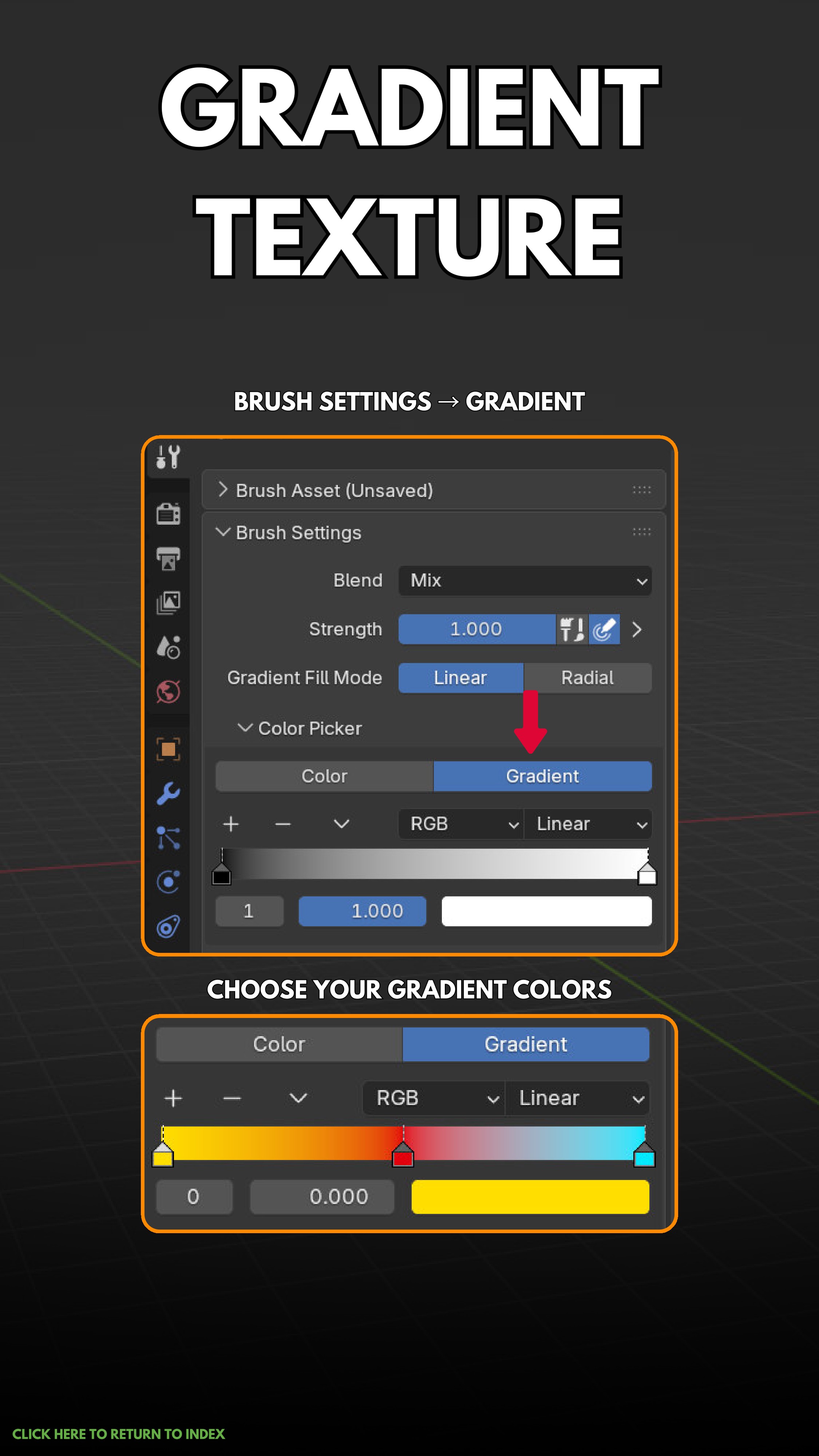
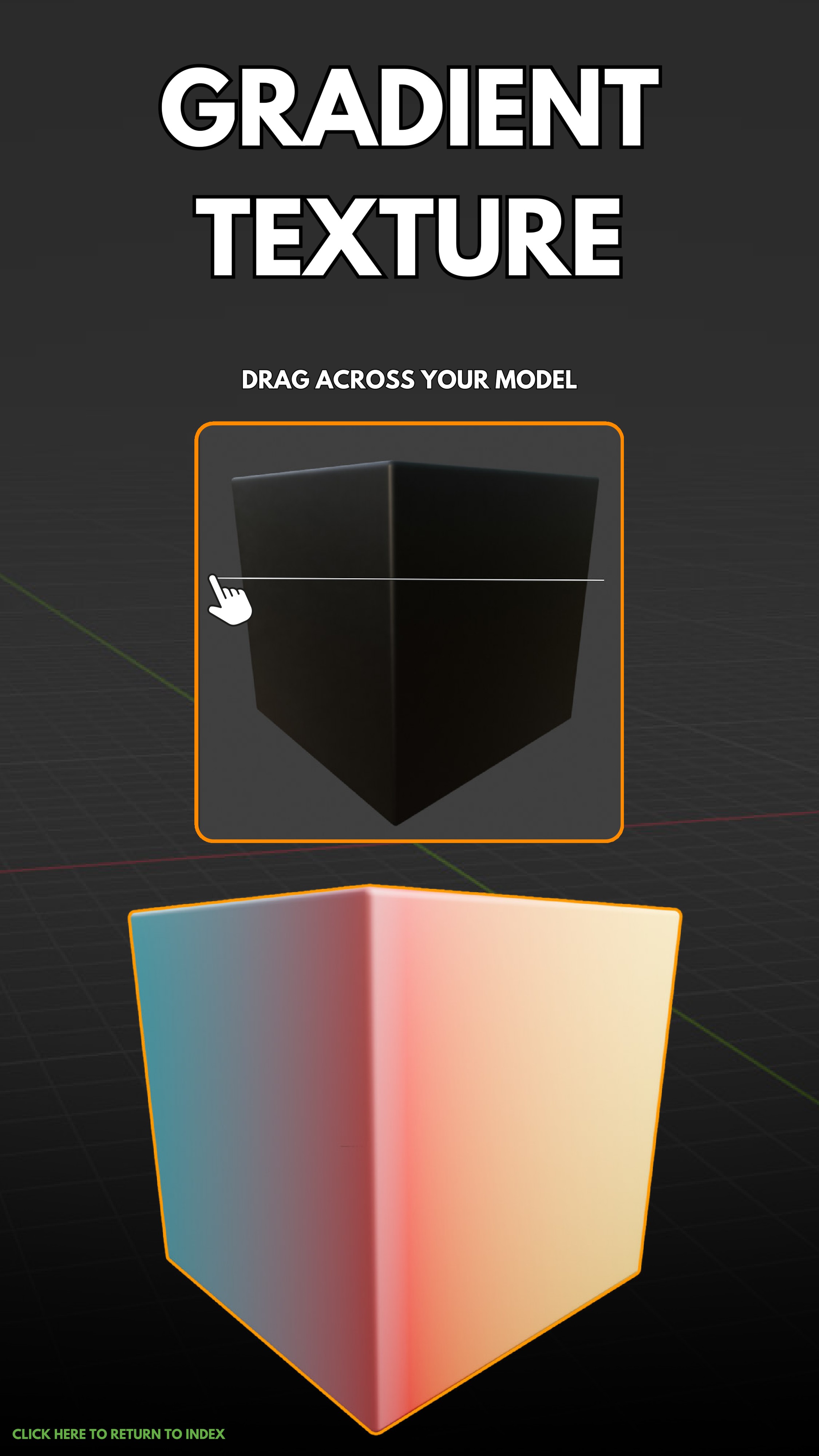
Gradient textures
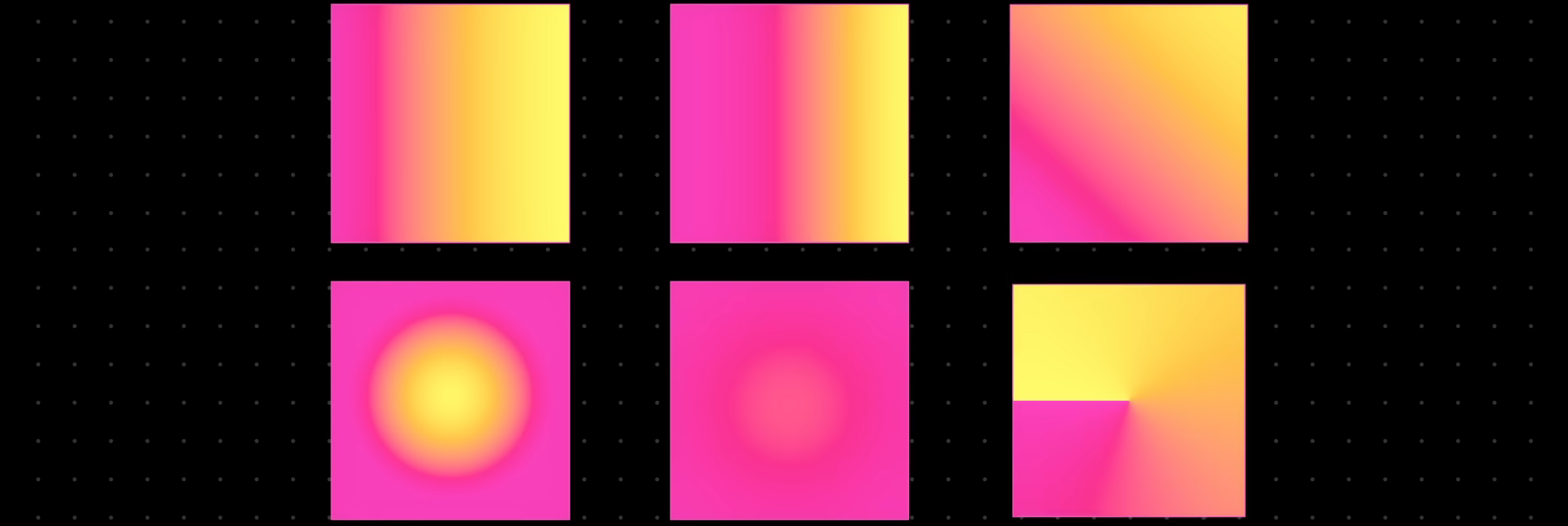
Suelen ser útiles para conectar a color ramps y crear gradientes de color
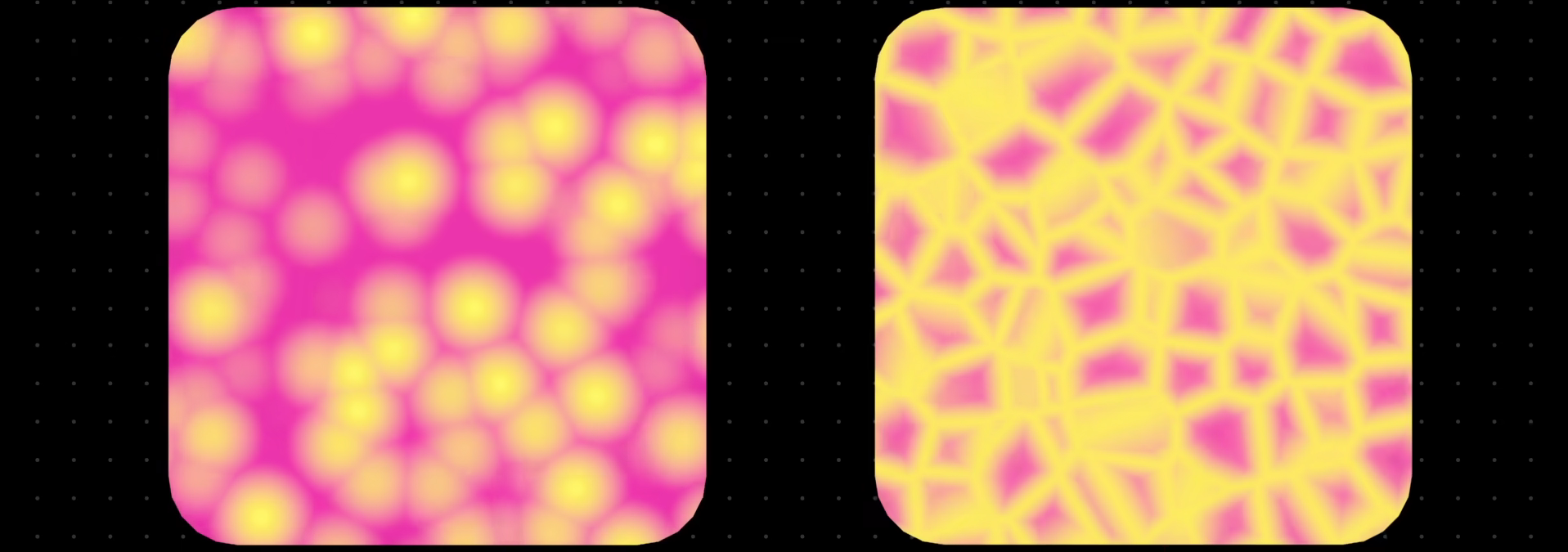
Organic Patterns
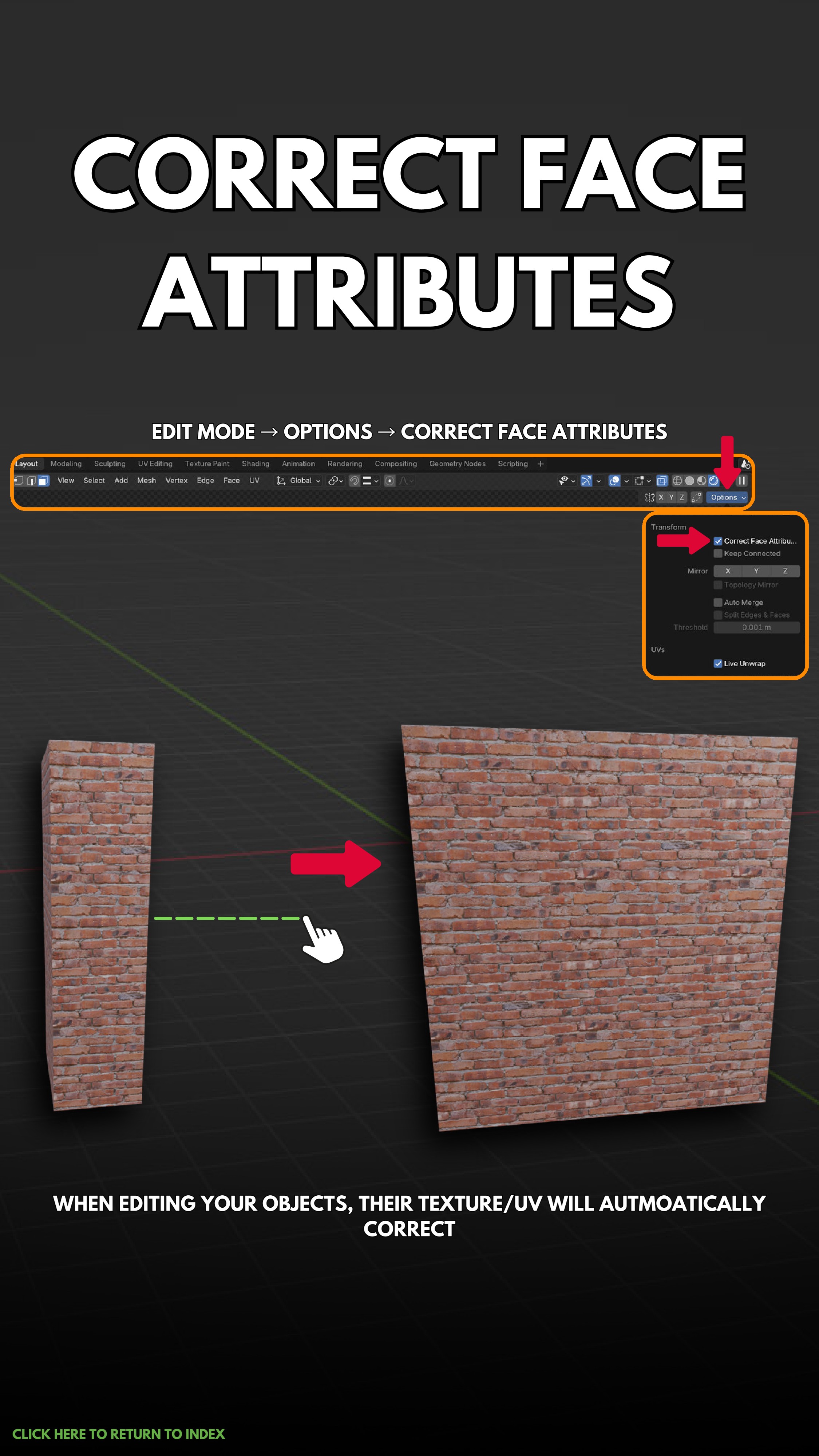
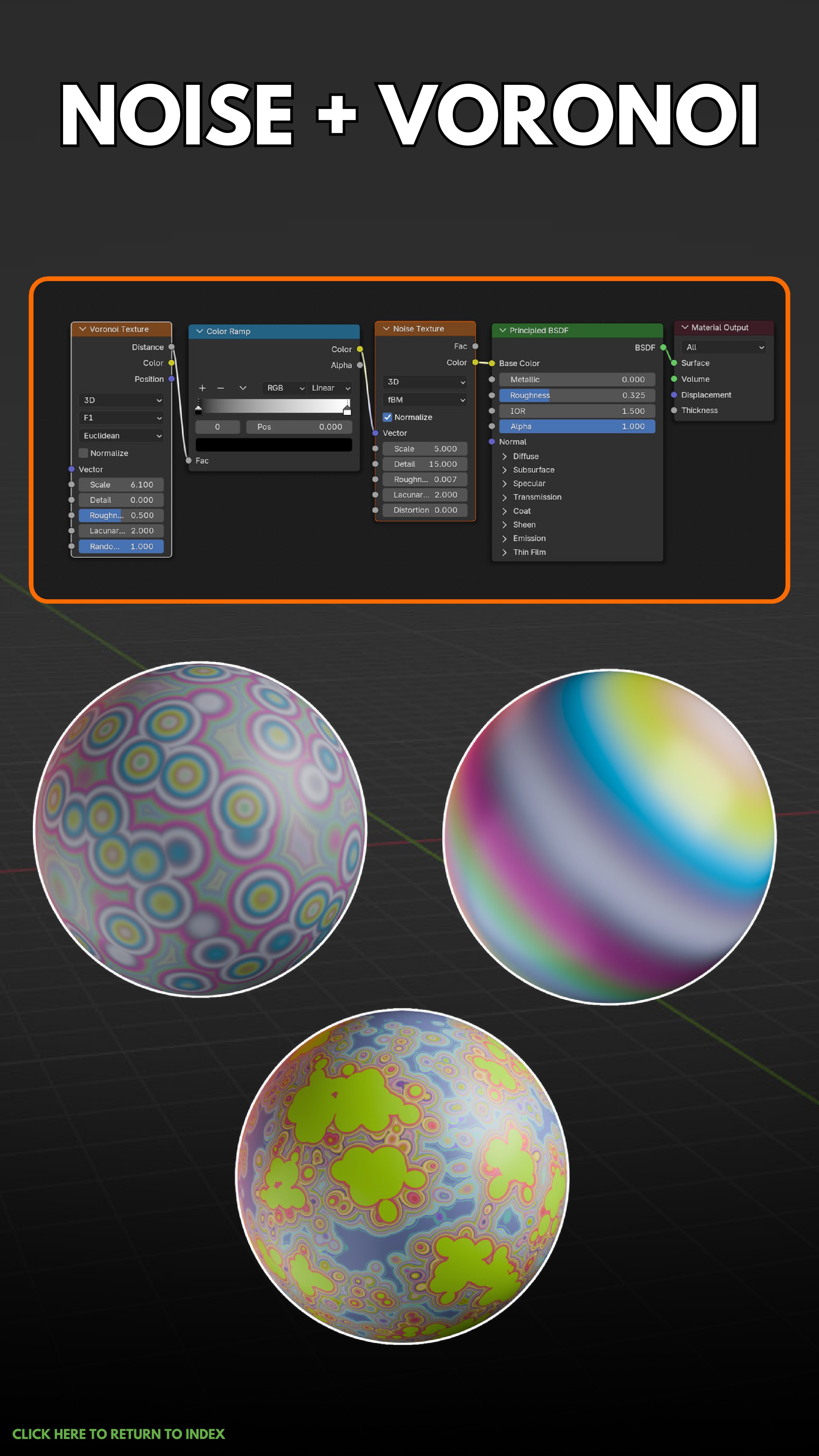
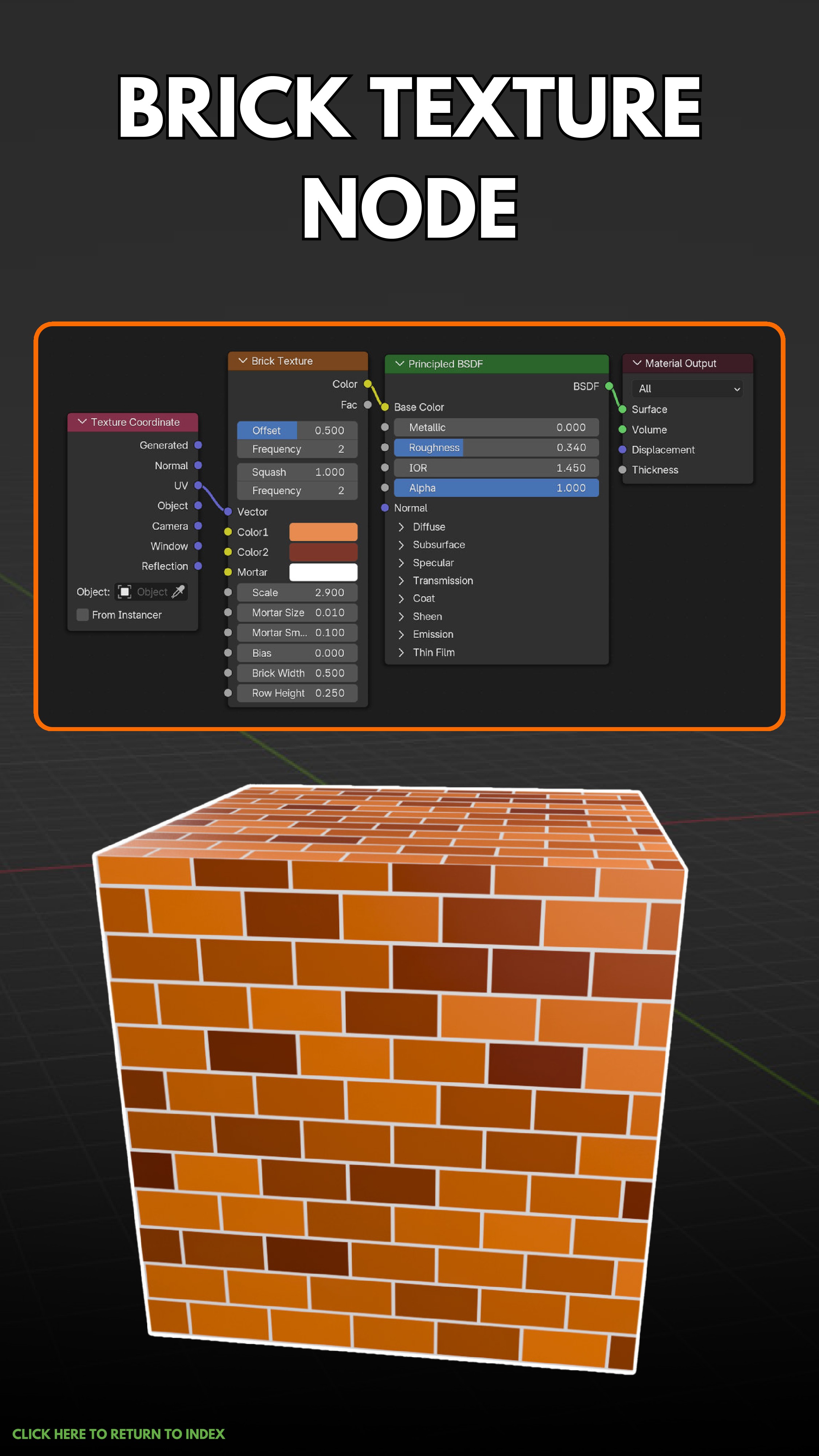
Voronoi y Cellular son dos texturas que permiten crear patrones orgánicos, utiles para piedras o pieles. En blender también existe “Brick Textura” el cual permite crear un patrón de ladrillos
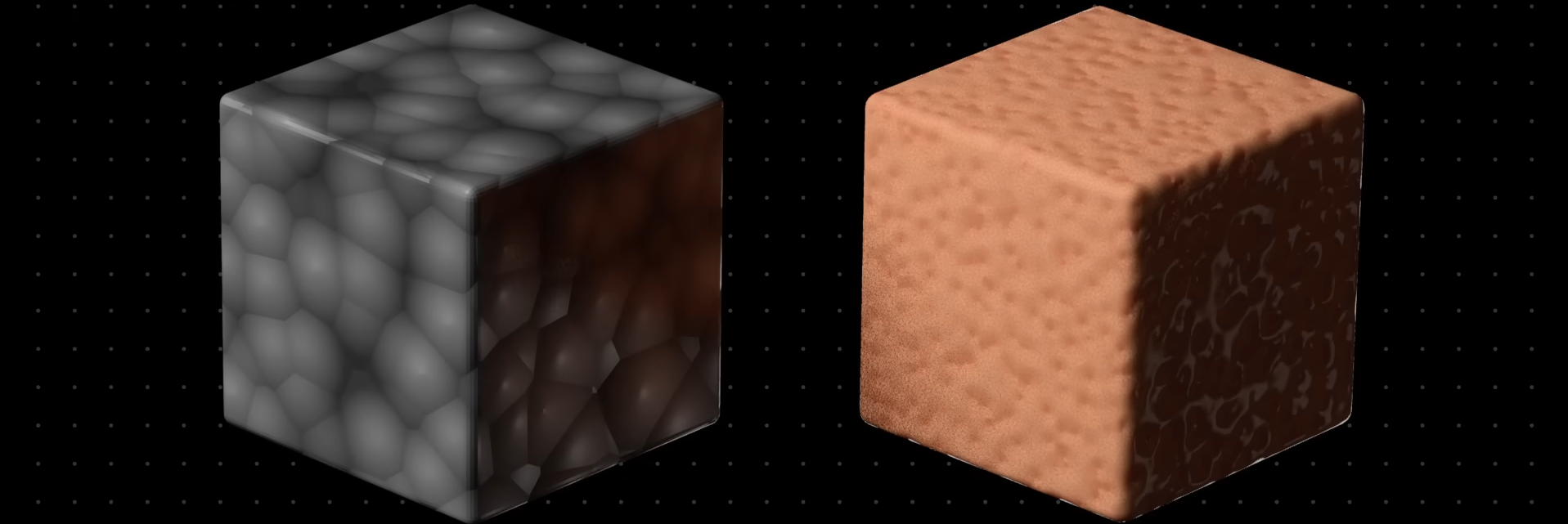
Inputs to add depth
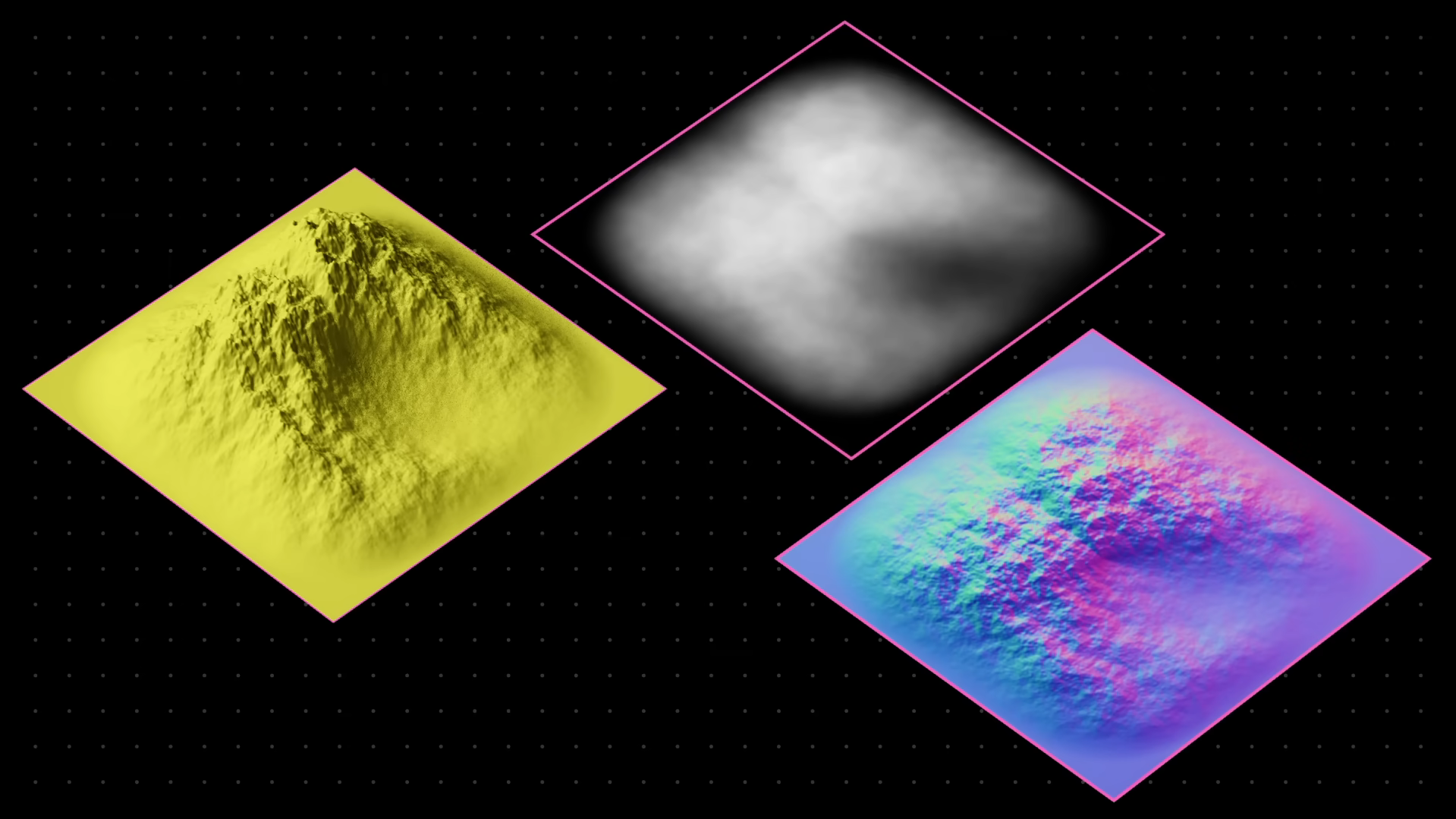
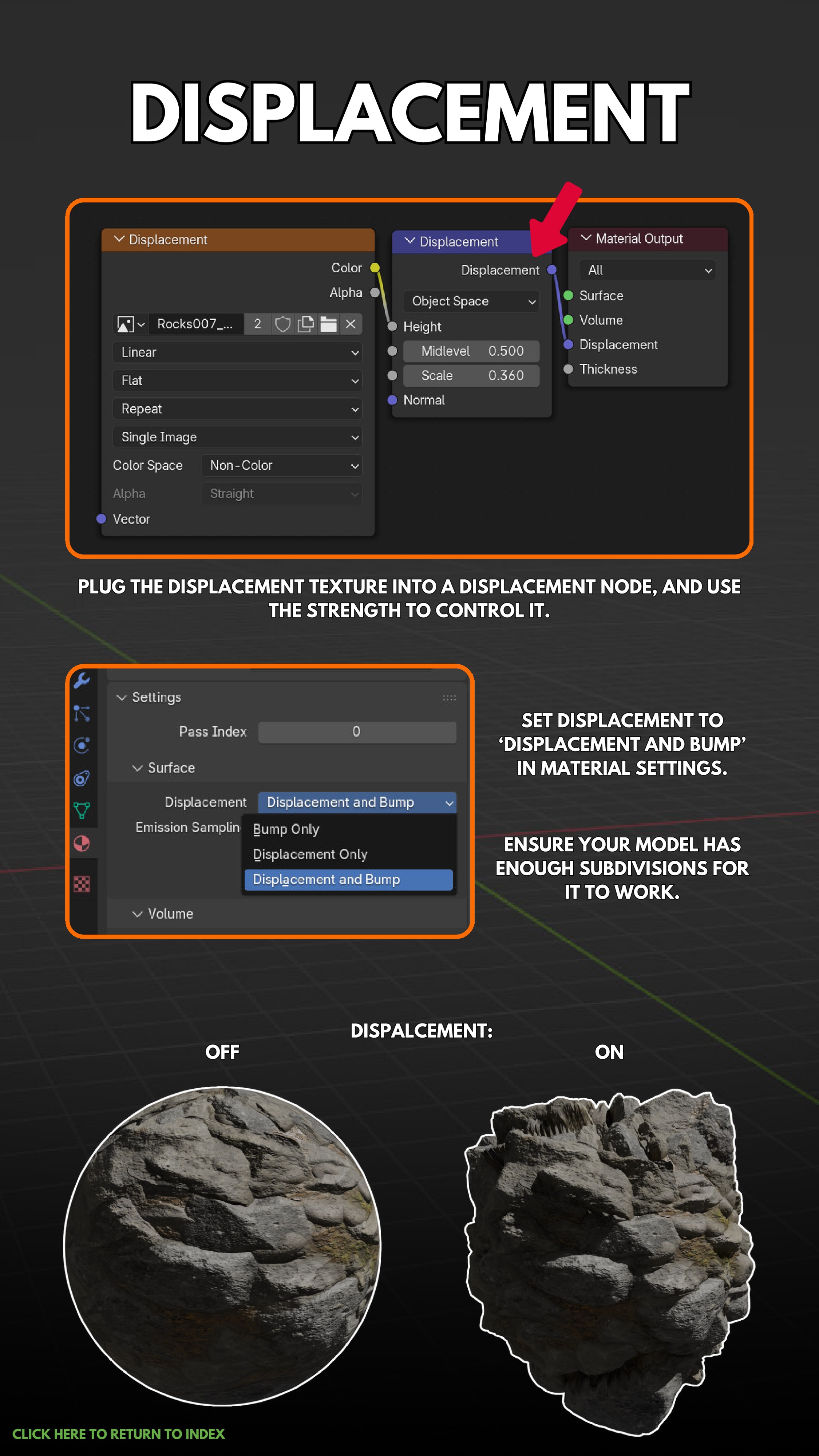
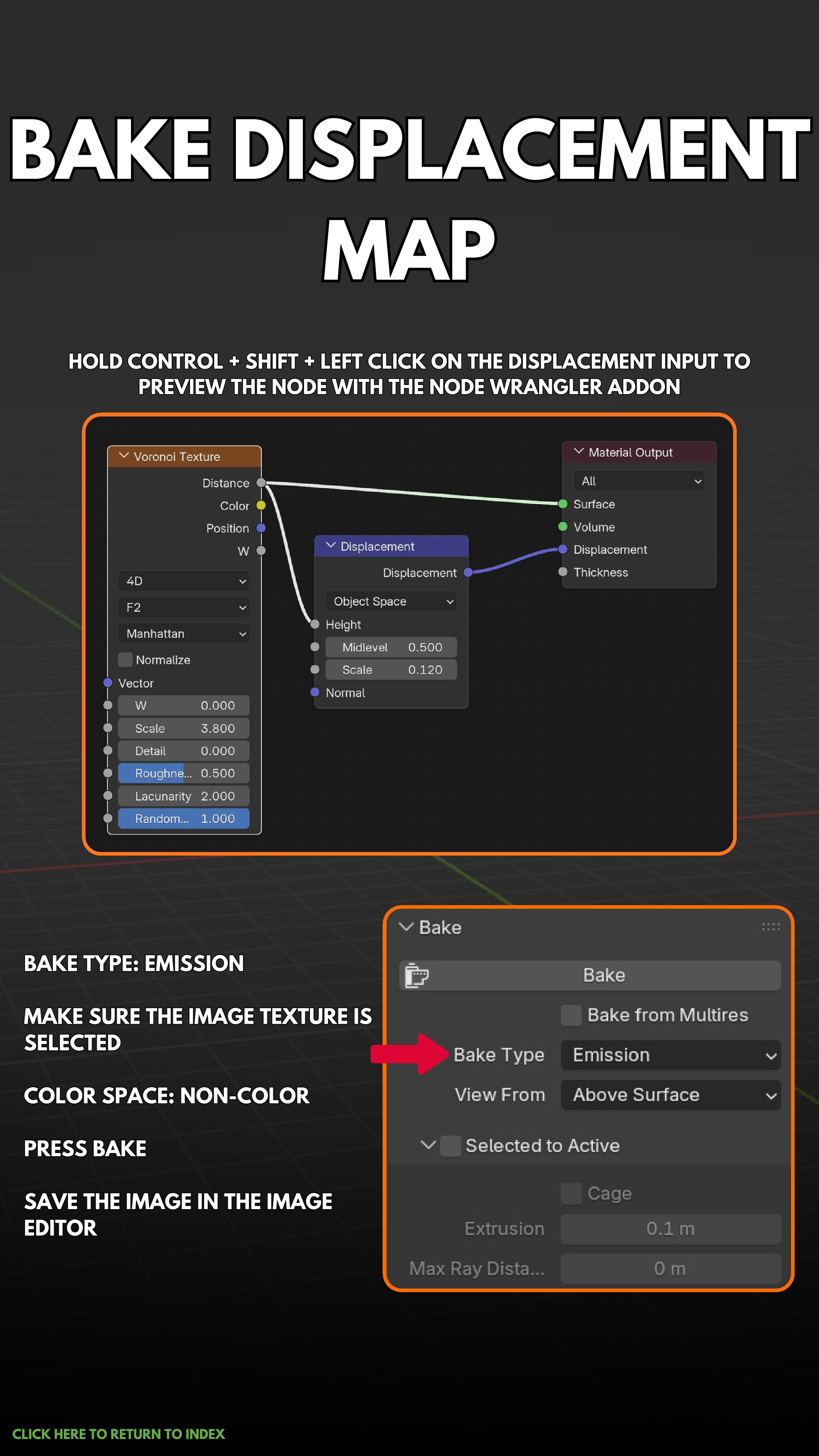
Displacement
Desplaza la superficie hacia arriba o abajo

Height/Displacement Map: normalmente se usan para controlar este valor. Este mapa es una imagen en blanco en negro, cuanto más blanco más se desplazara la superficiey viceversa.
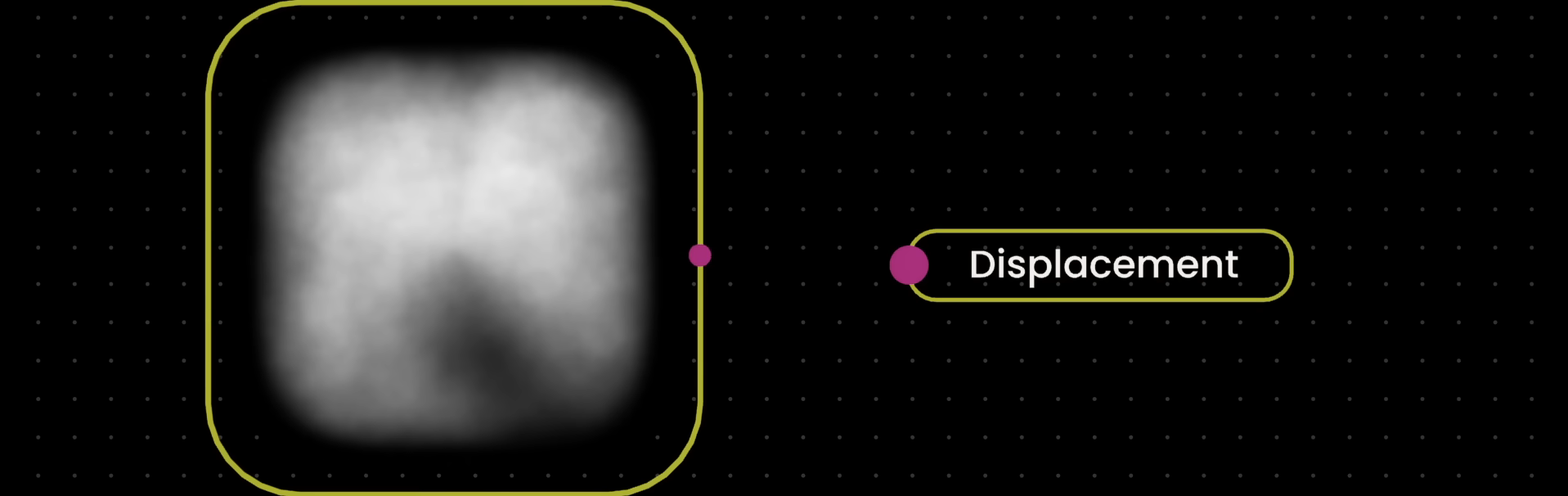
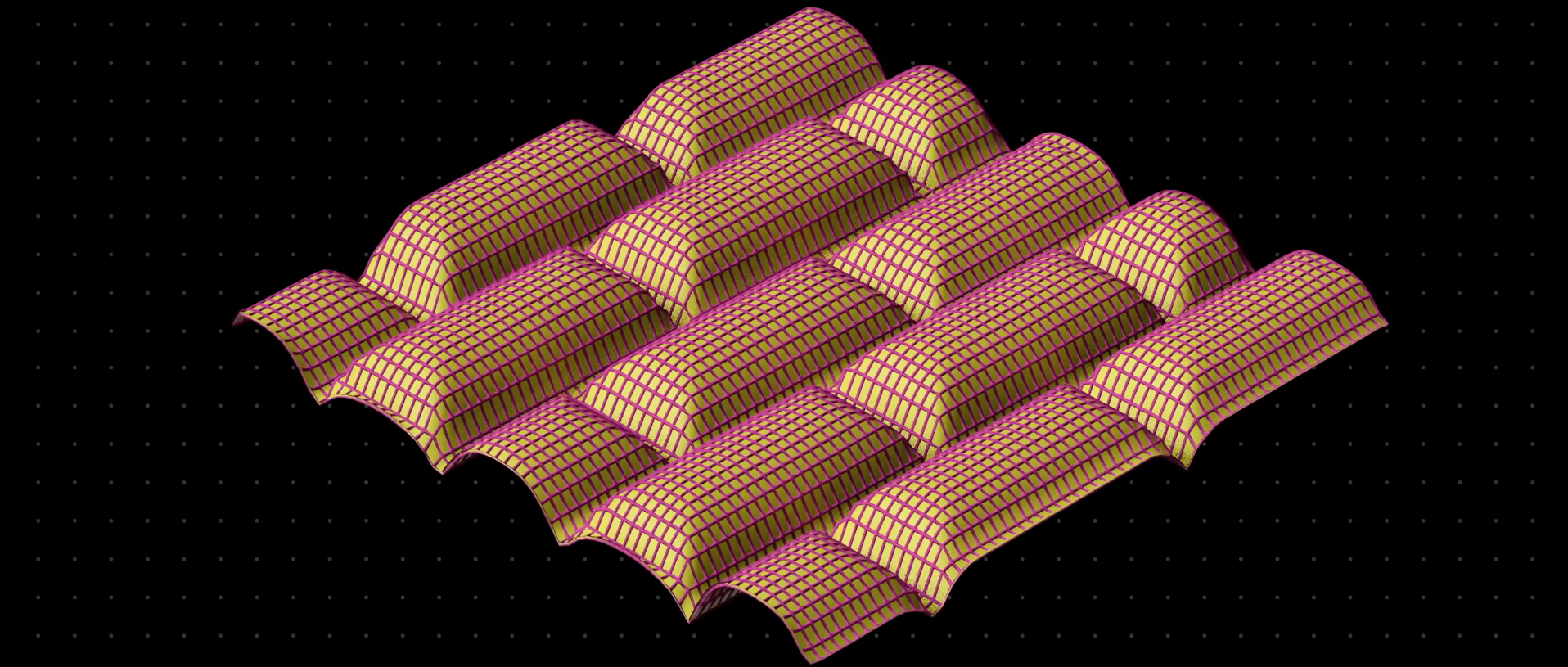
La calidad del displacement depende del numero de vertices de la superficie, por lo que puede ser pesado para el pc.
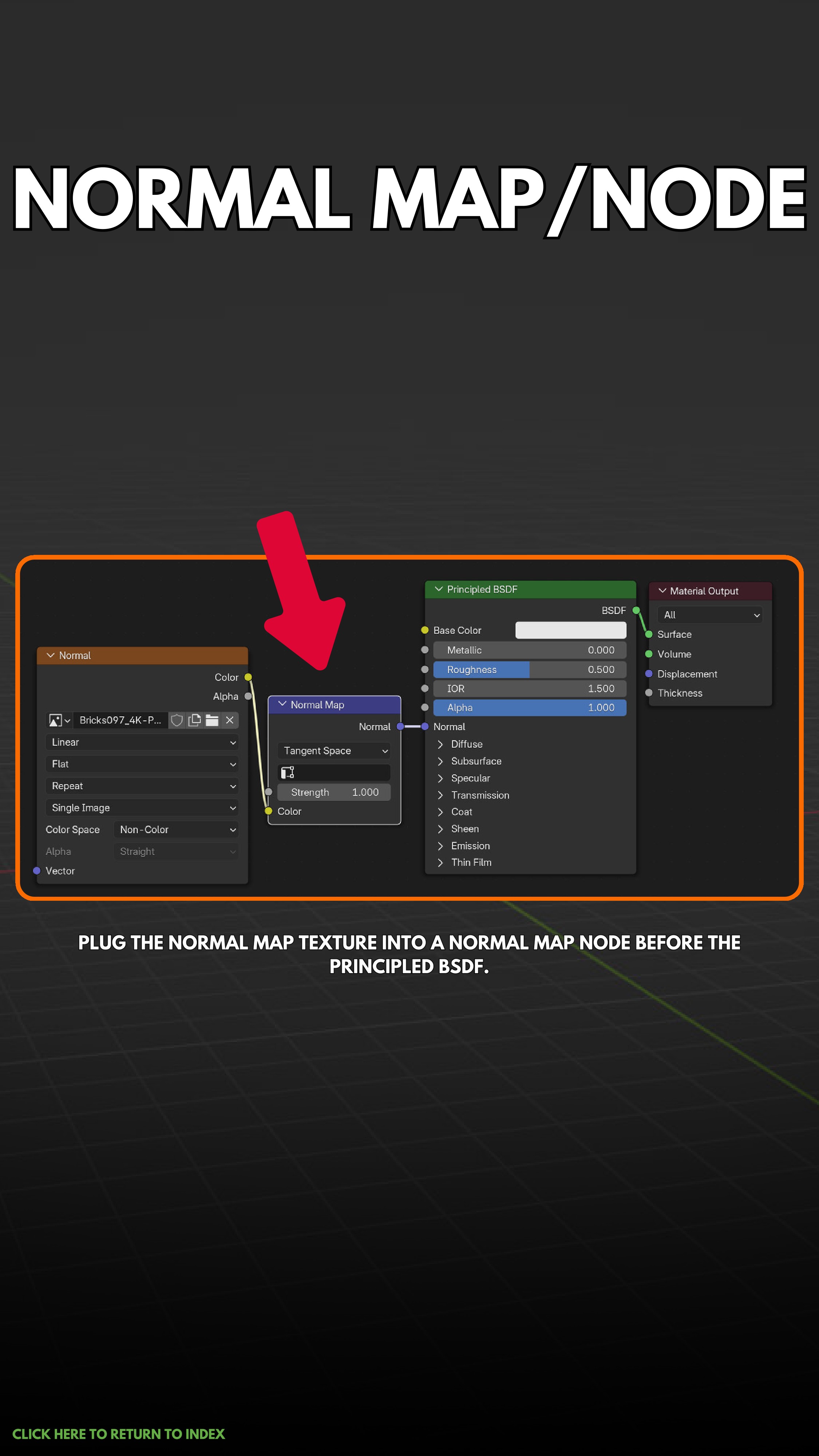
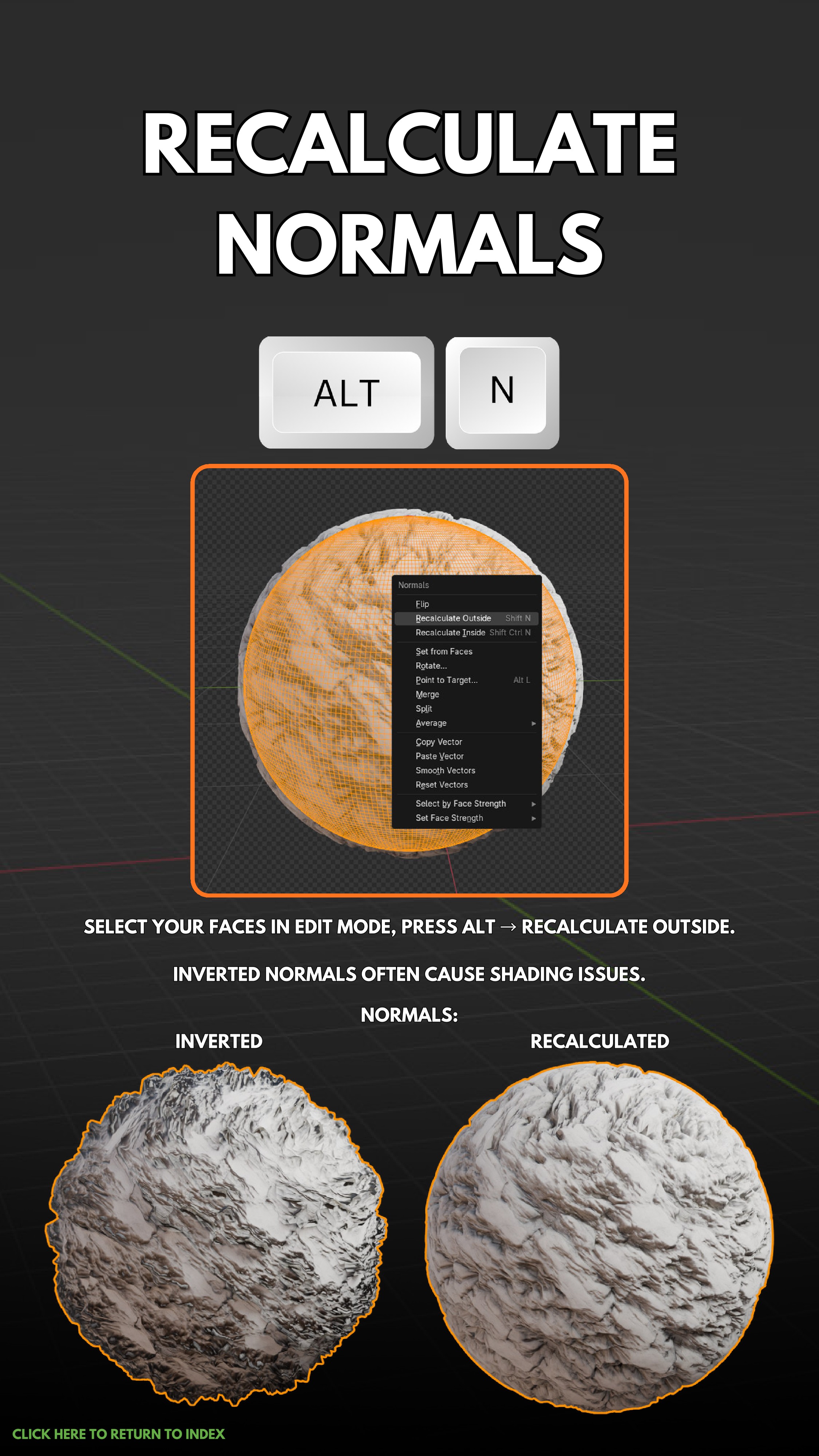
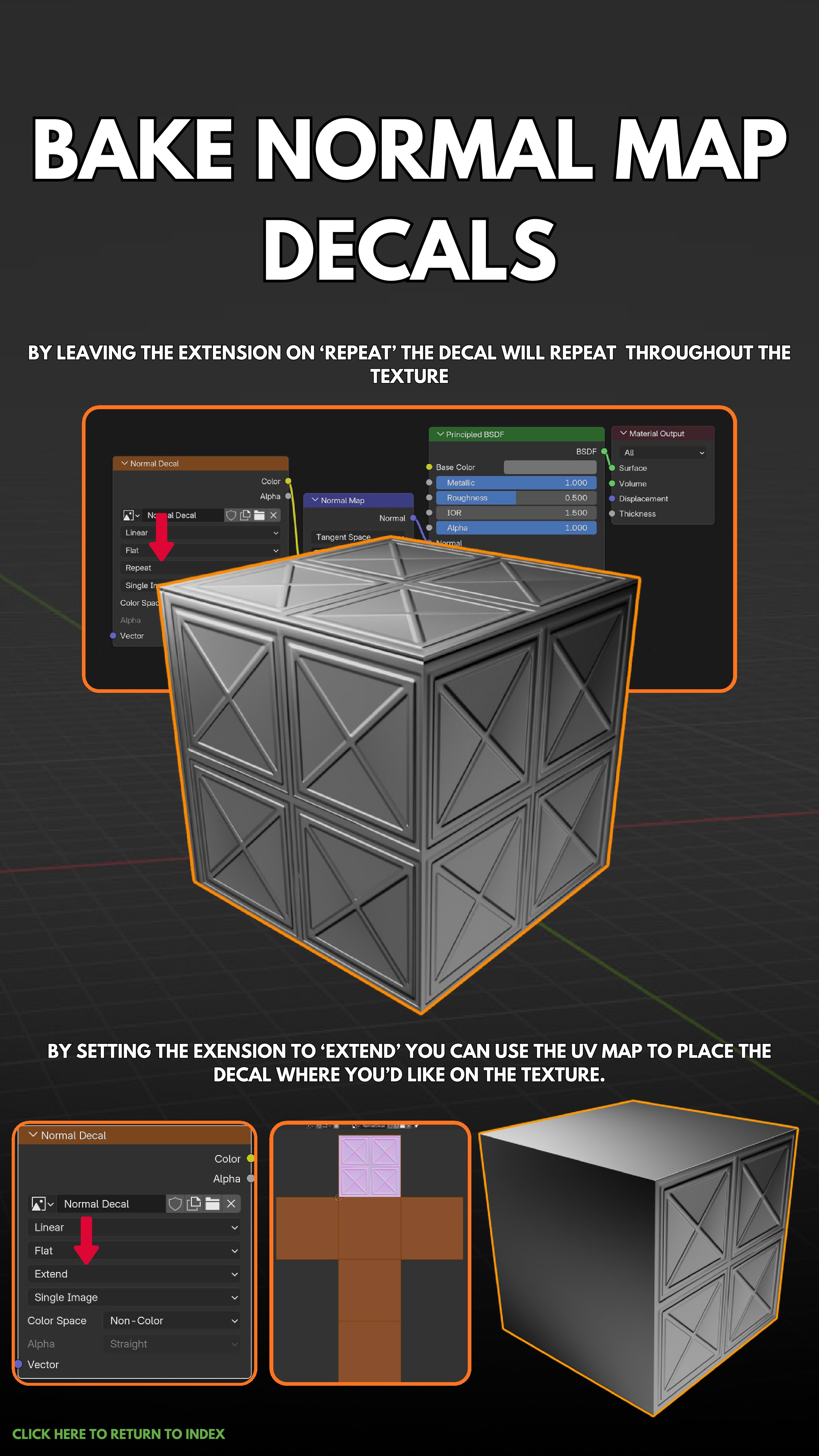
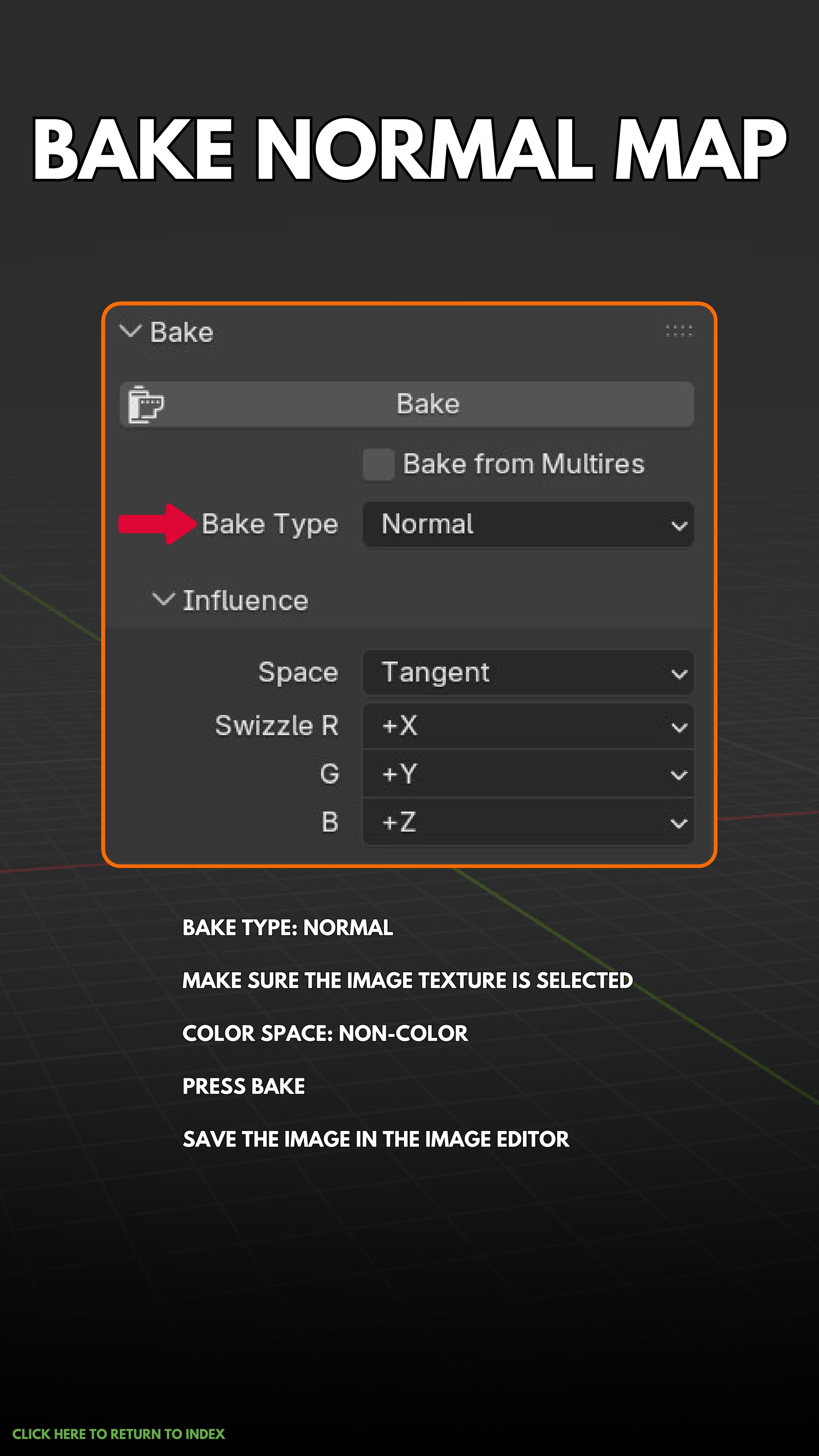
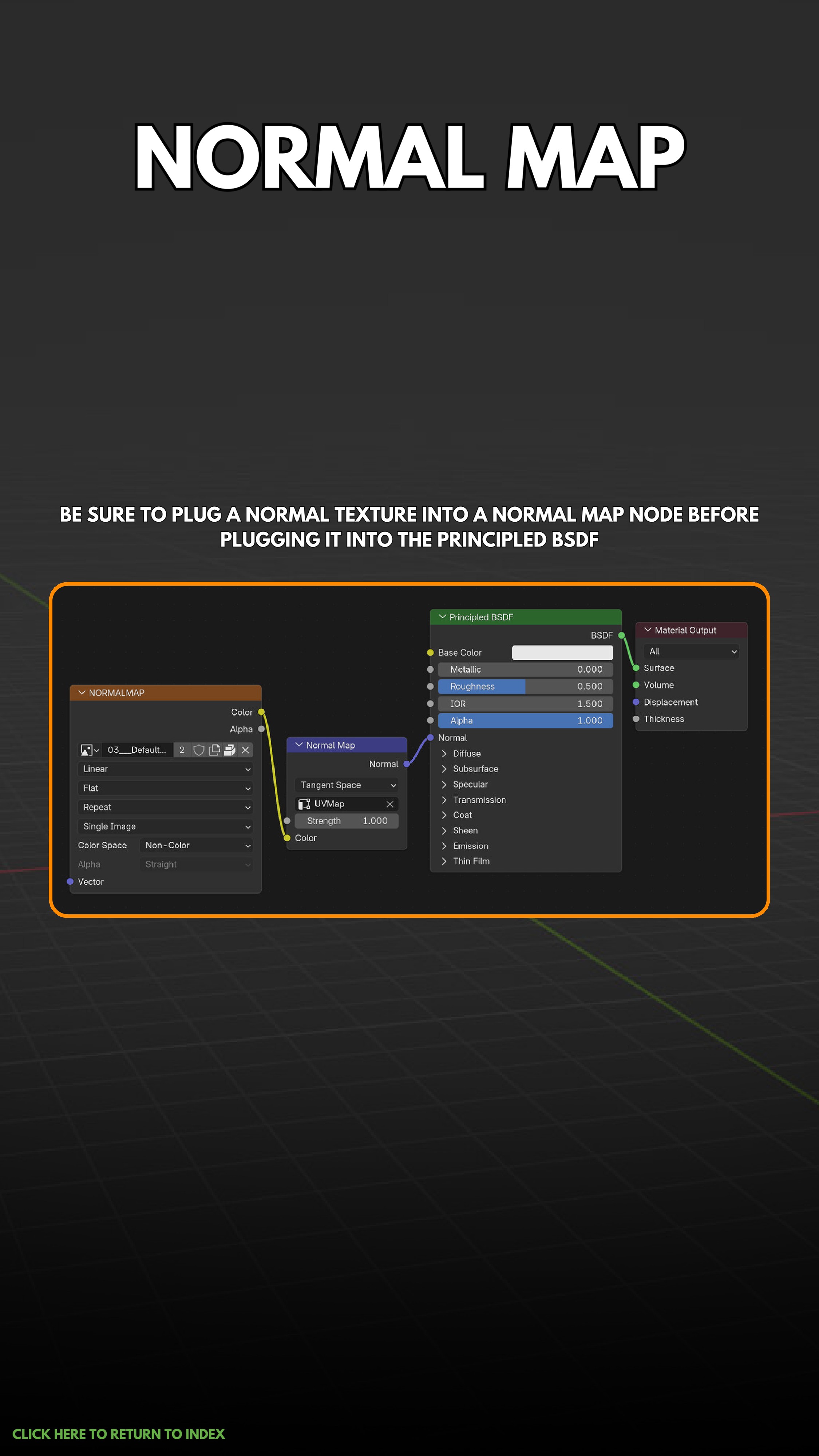
Normal Maps: añaden detalle adicional a la geometría, para ello mapea las normales afectando a como interacciona la luz con el material, todo ello sin necesidad de añadir polígonos al modelo.
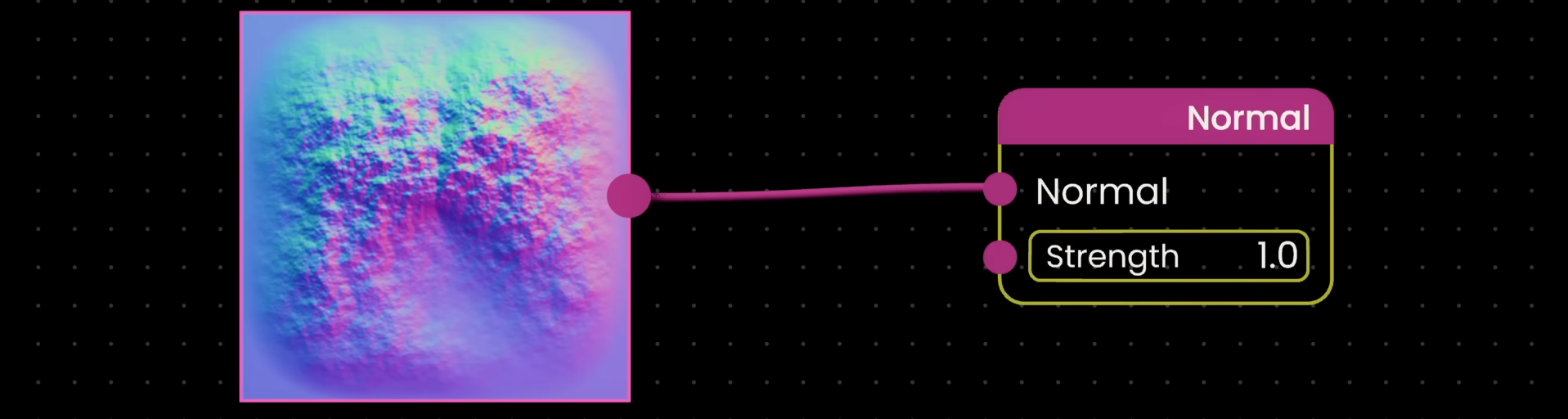
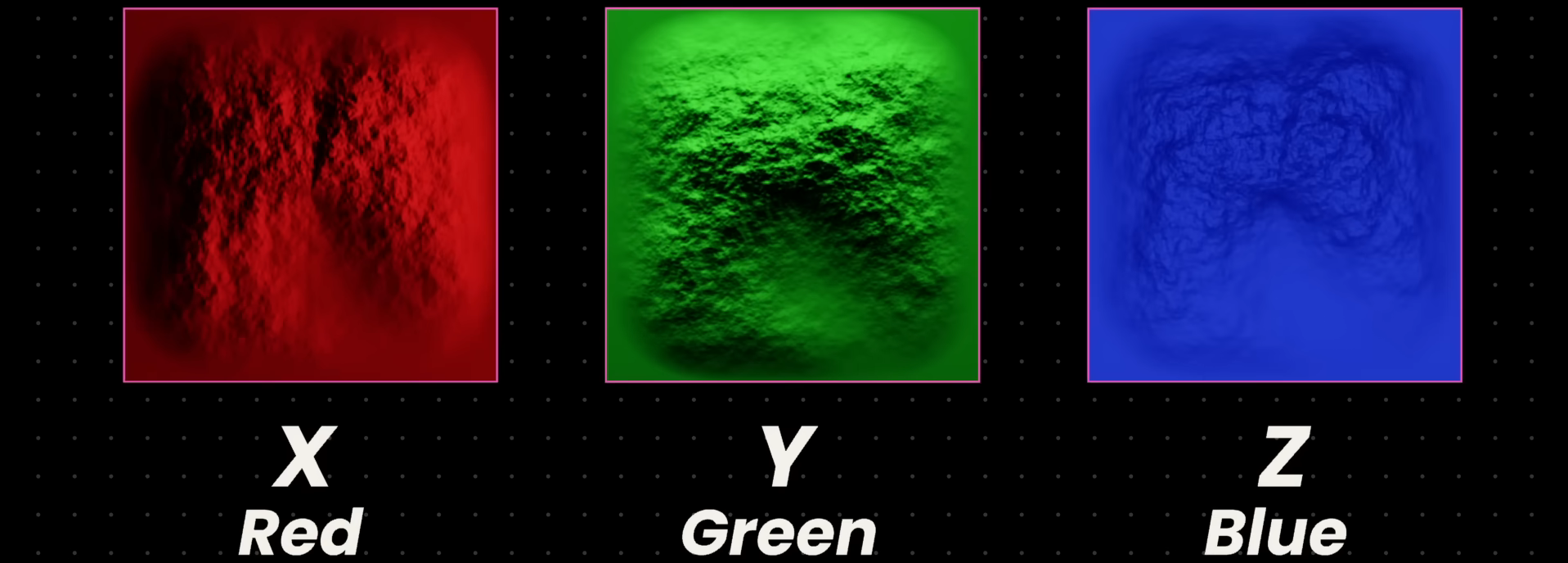
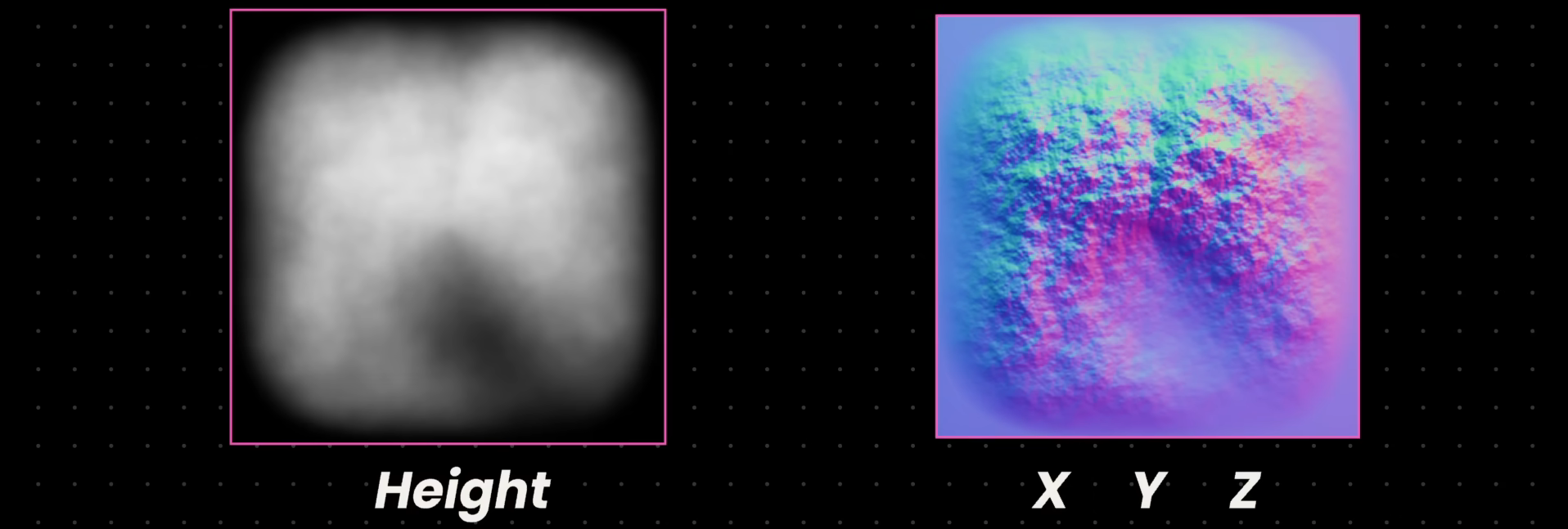
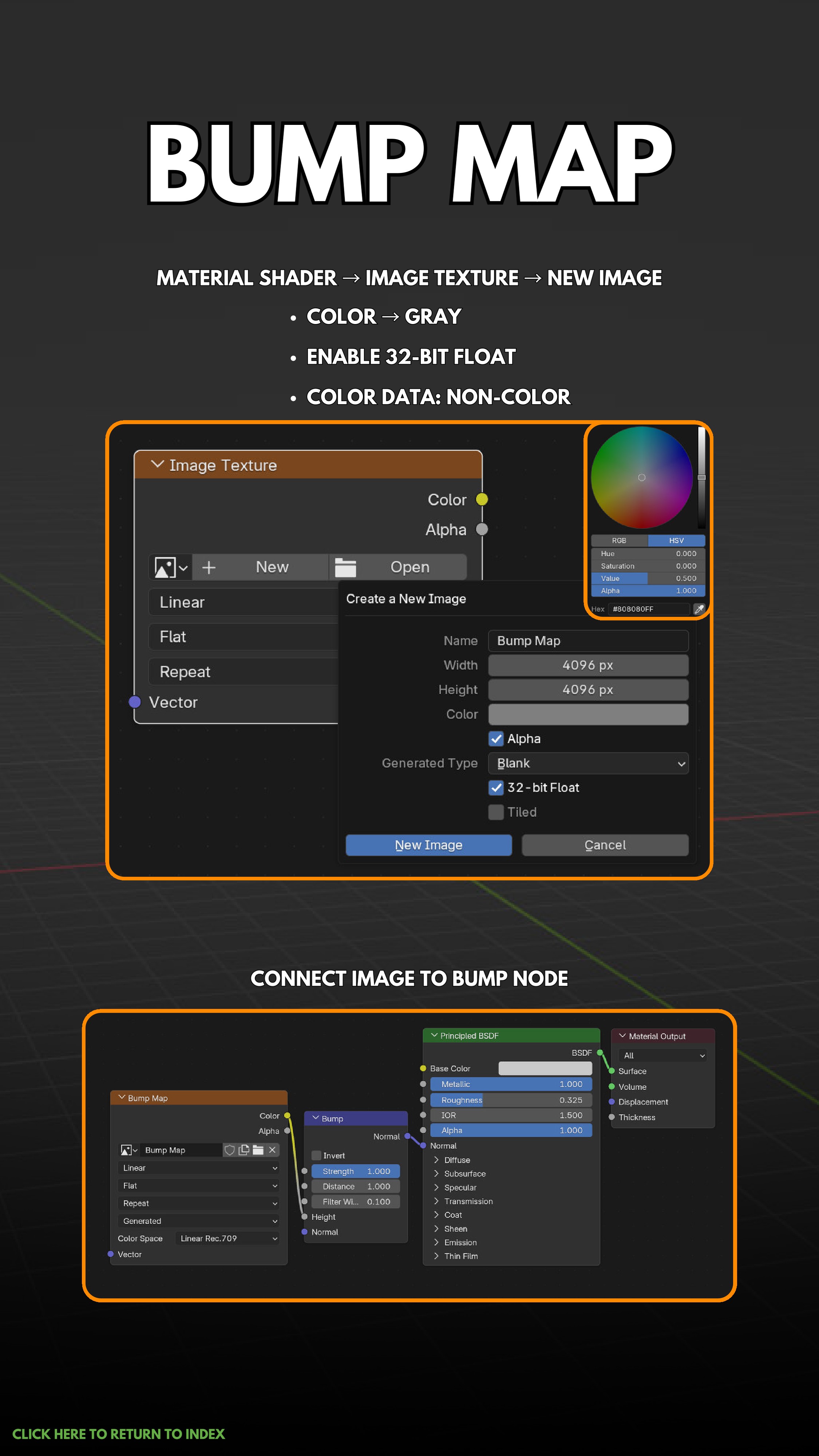
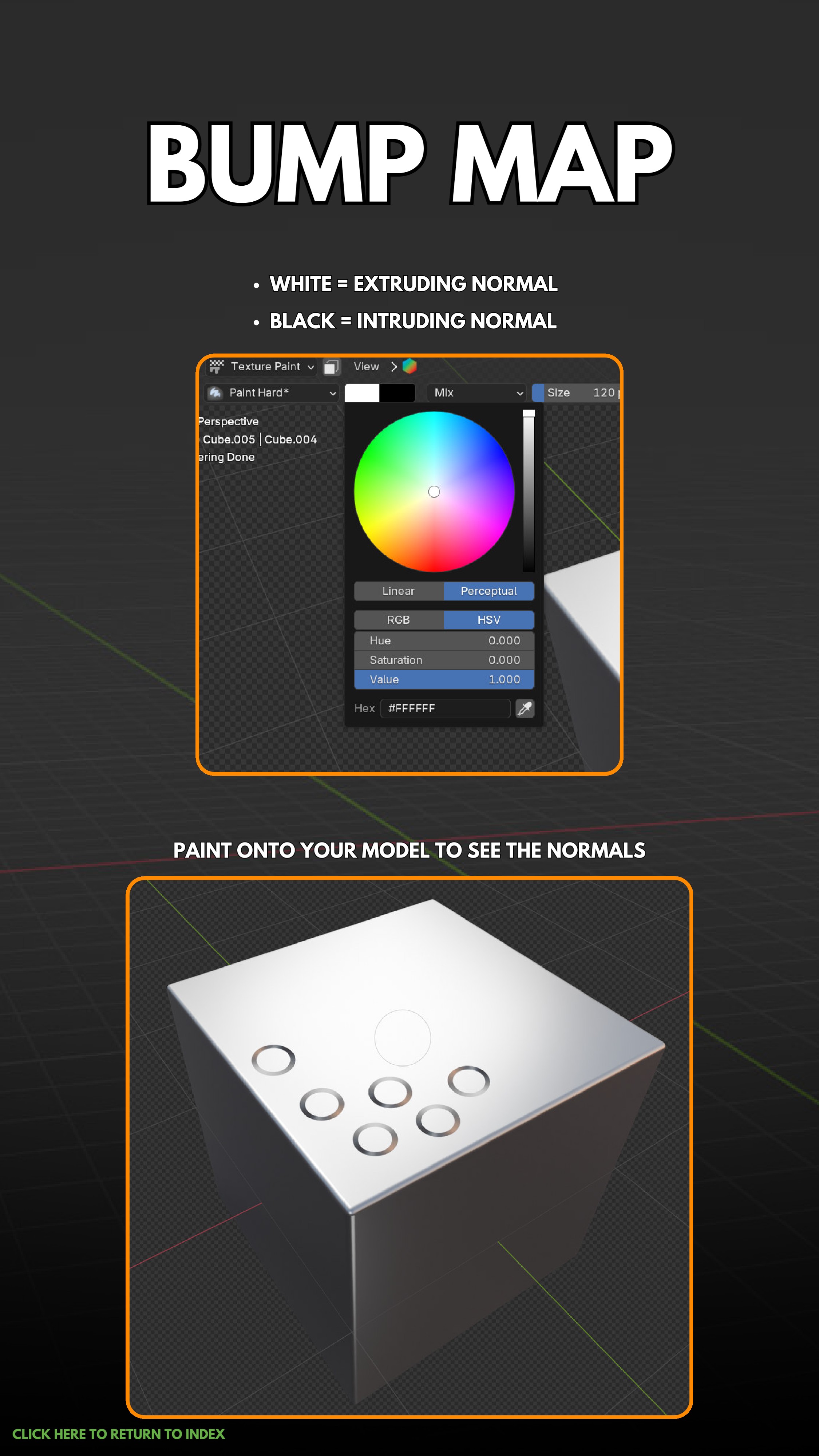
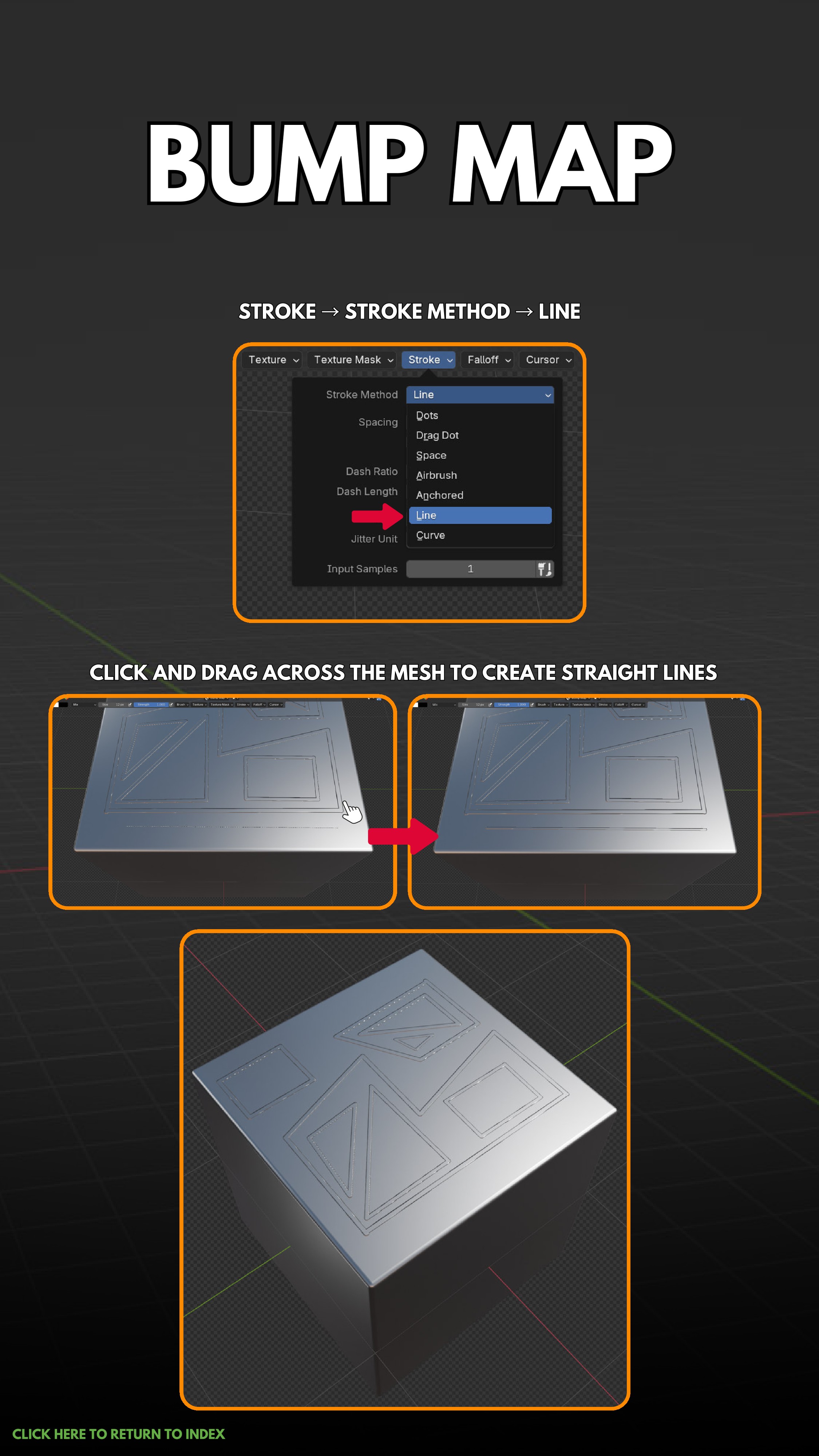
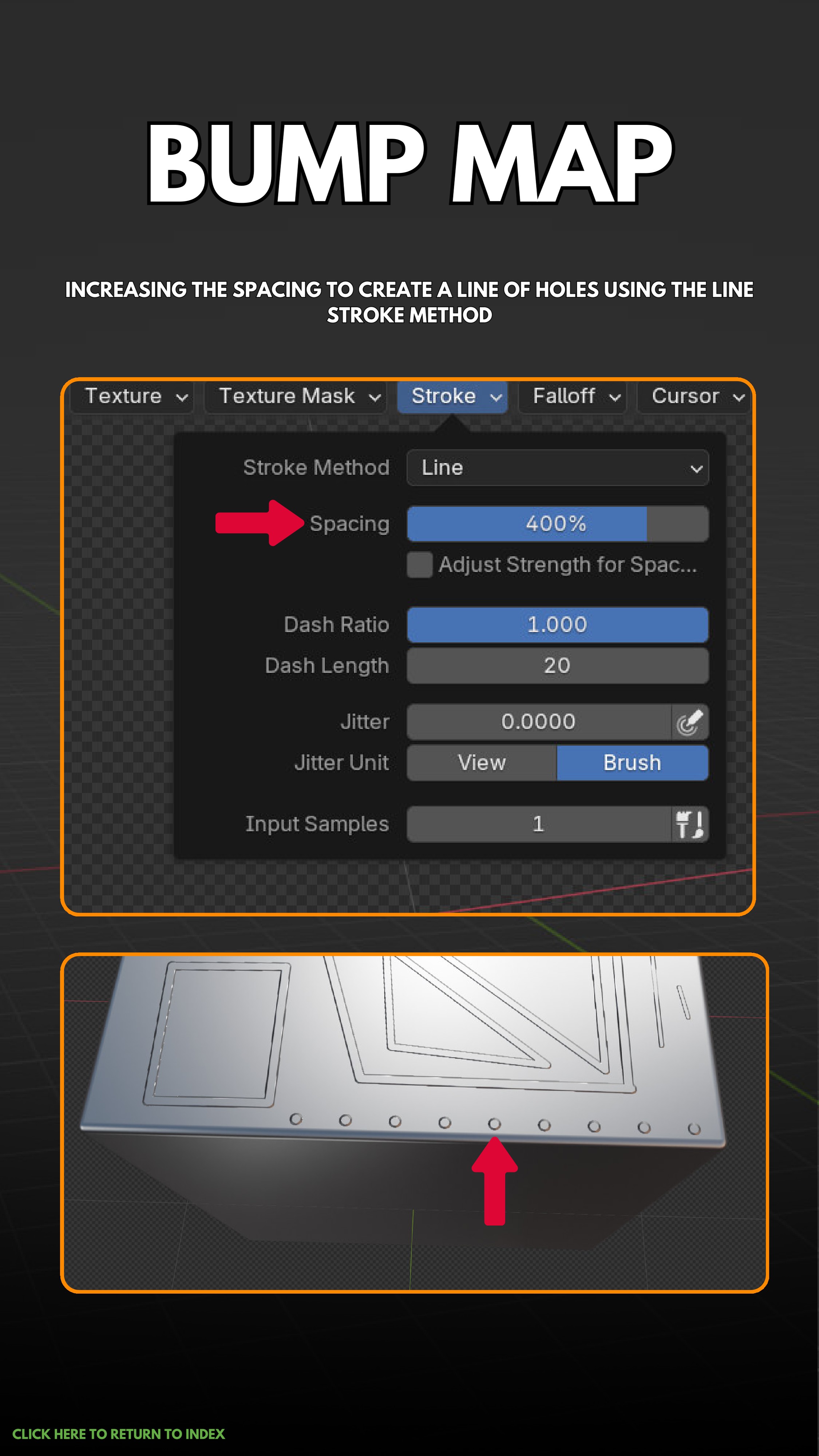
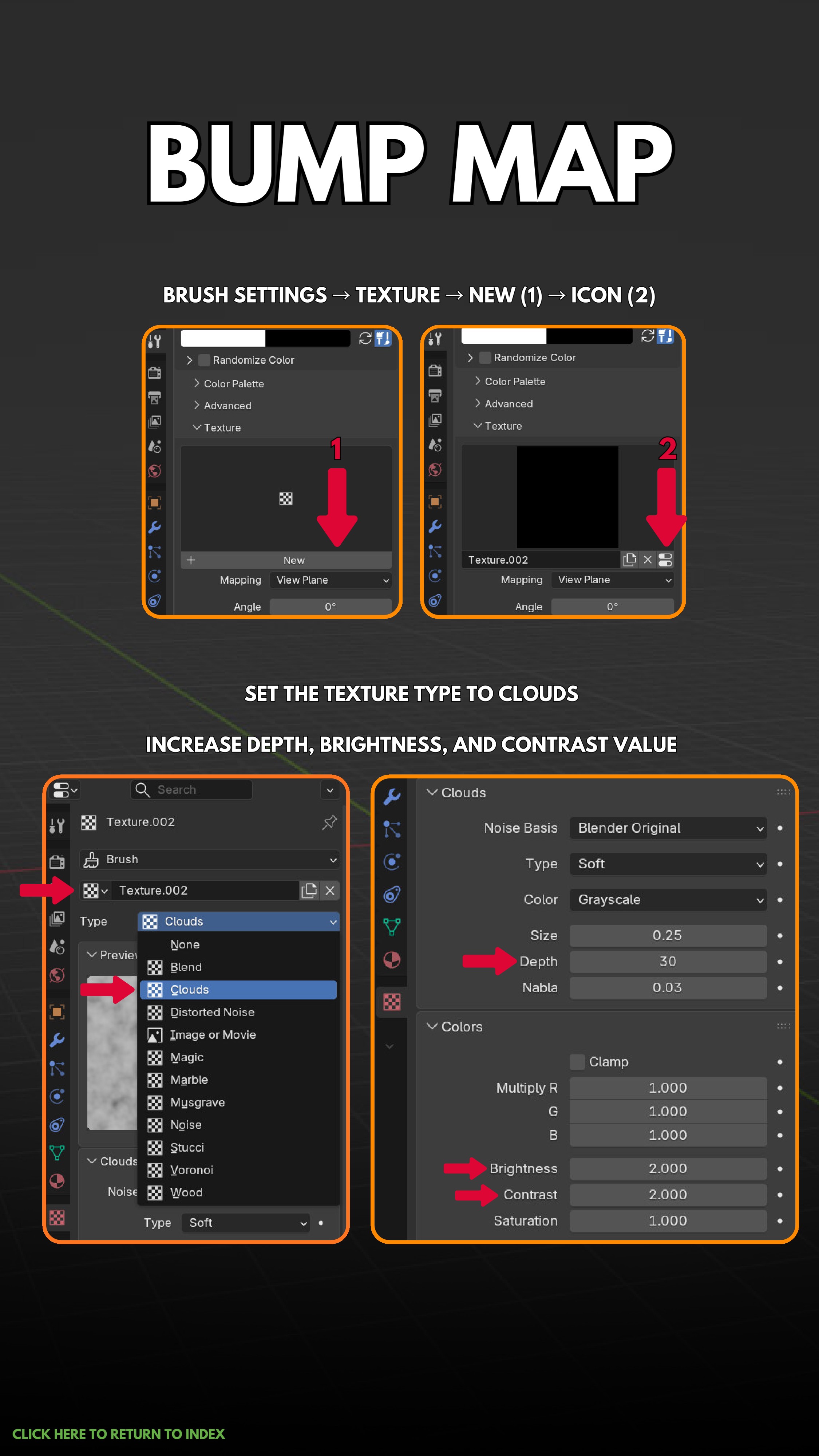
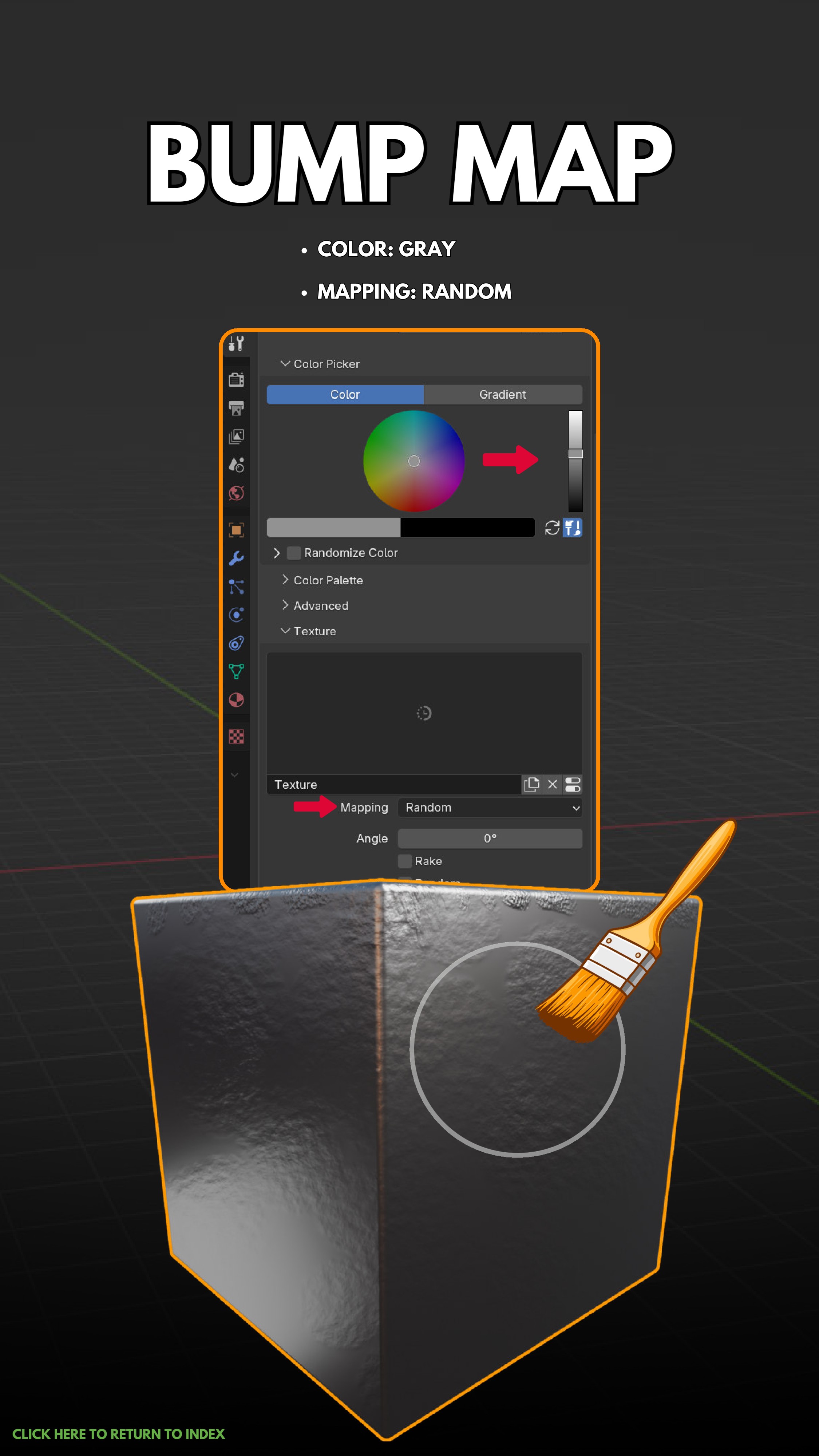
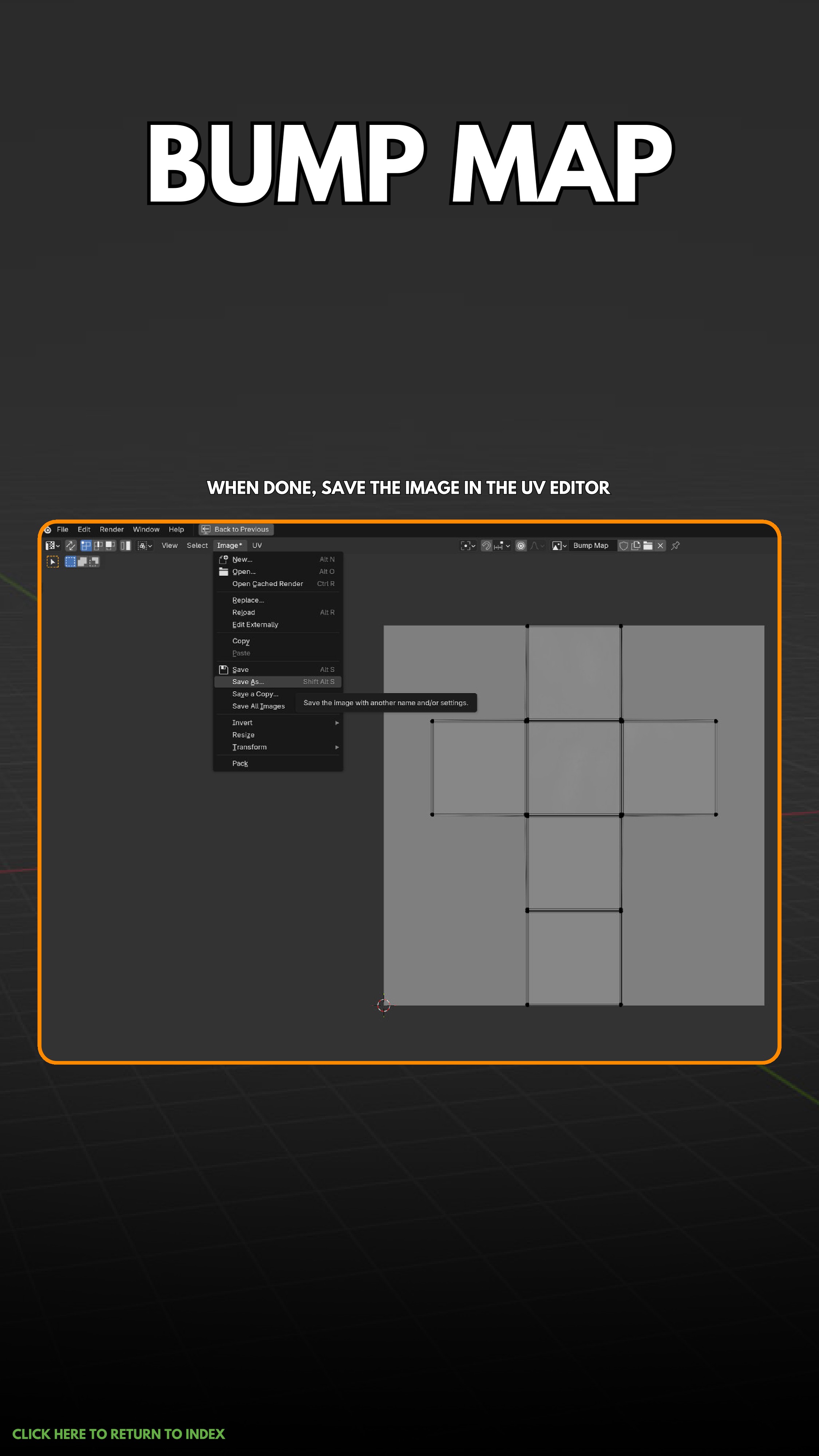
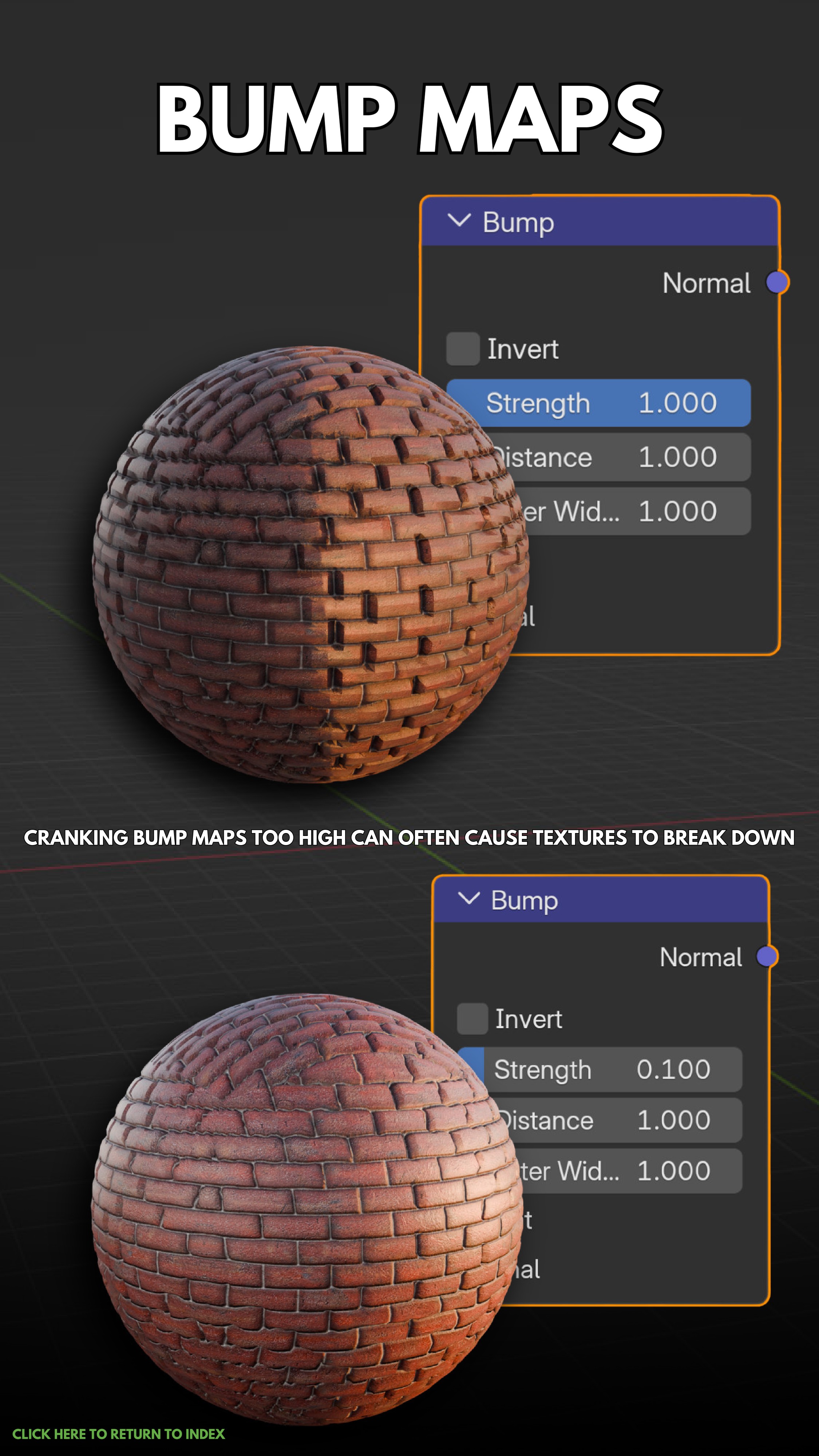
Bump Maps: al igual que los bump maps son en blanco y negro y las zonas blancas representan altura. Los shaders generan normales basados en el bump map, creando un efecto similar al de los normal maps.
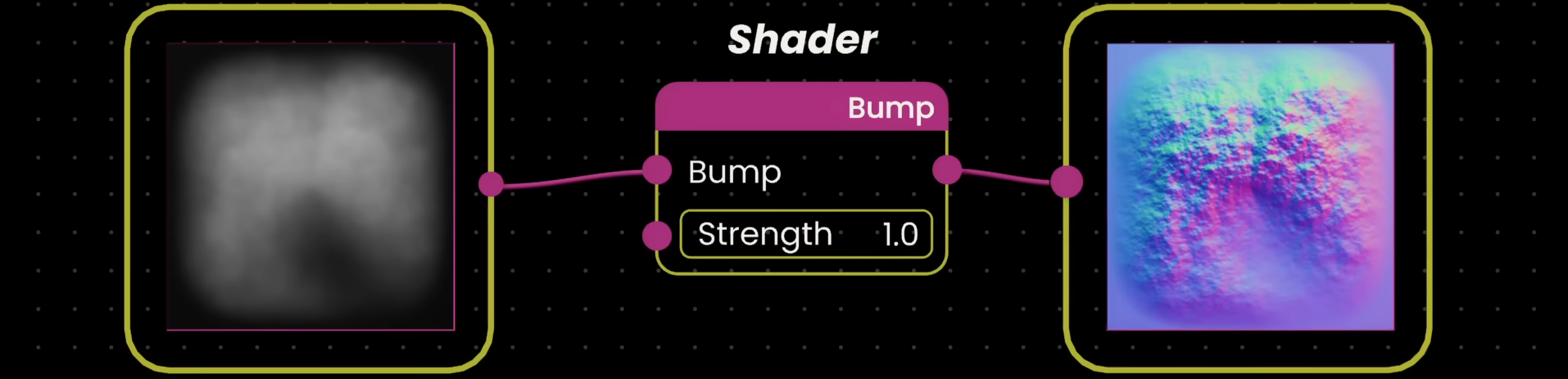
Mientras que los mapas de normales contienen información XYZ los maps de bump solo contienen la altura
BLENDER VITALS - Shading & Materials
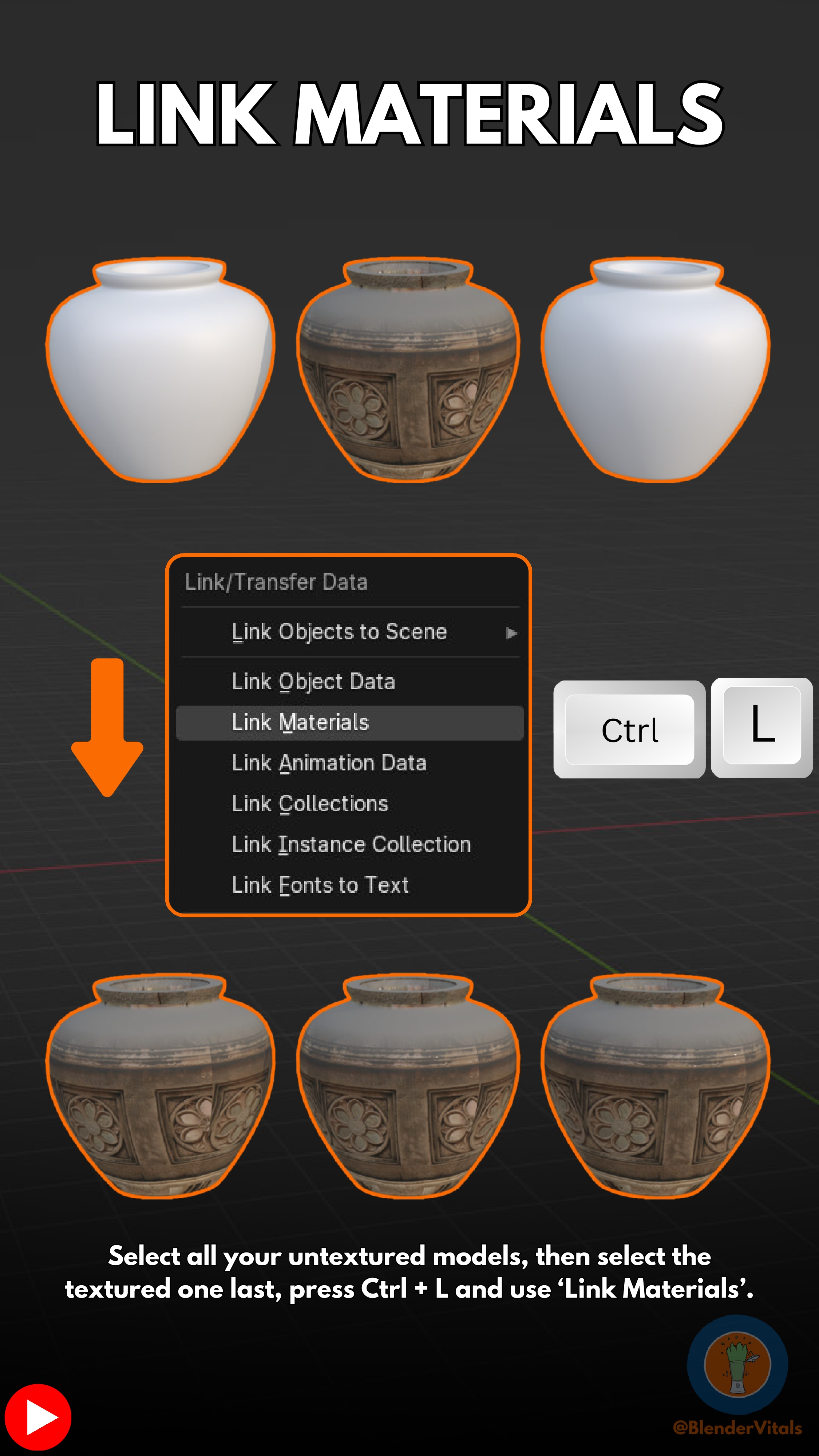
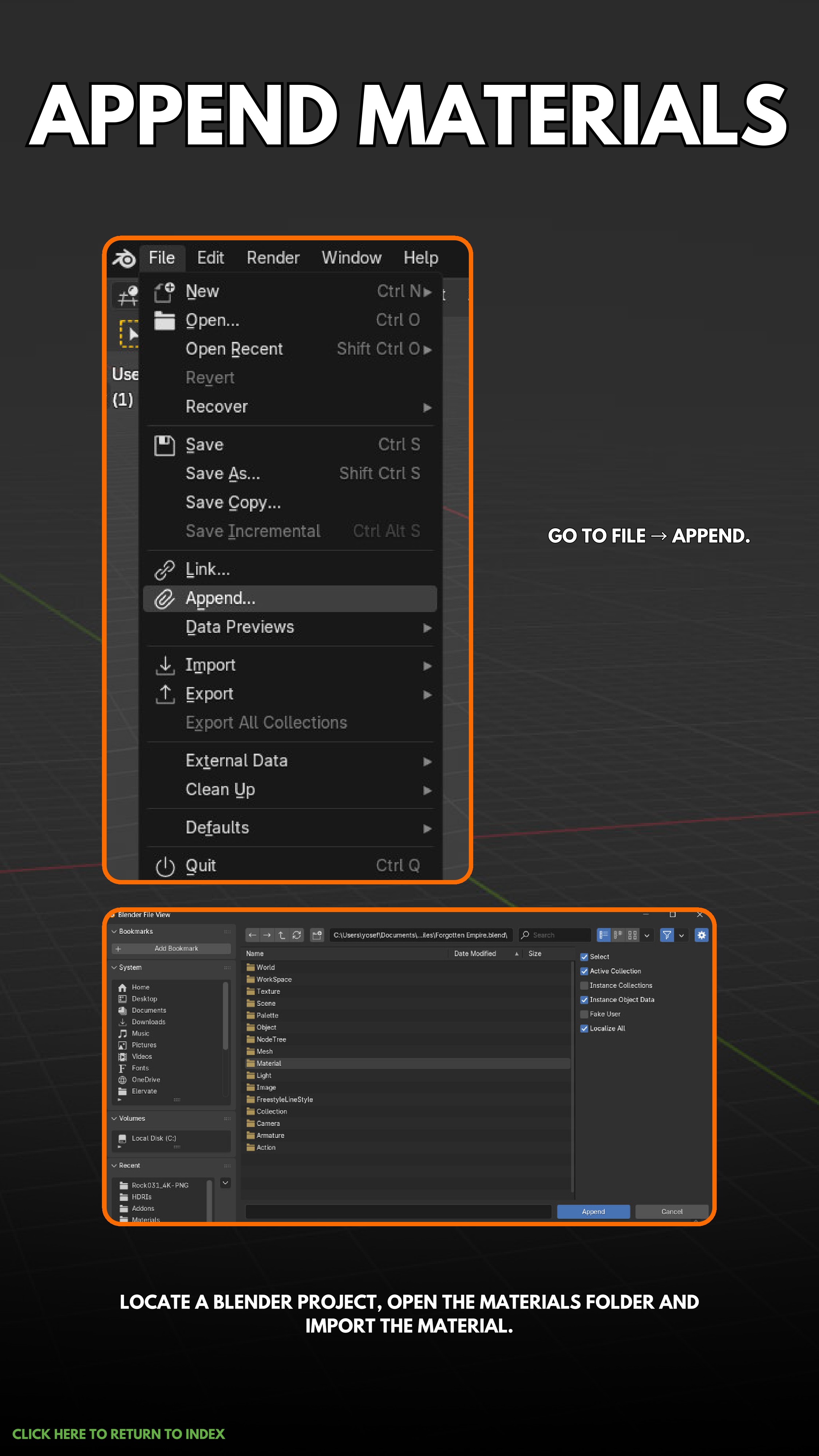
31 - LINK MATERIALS
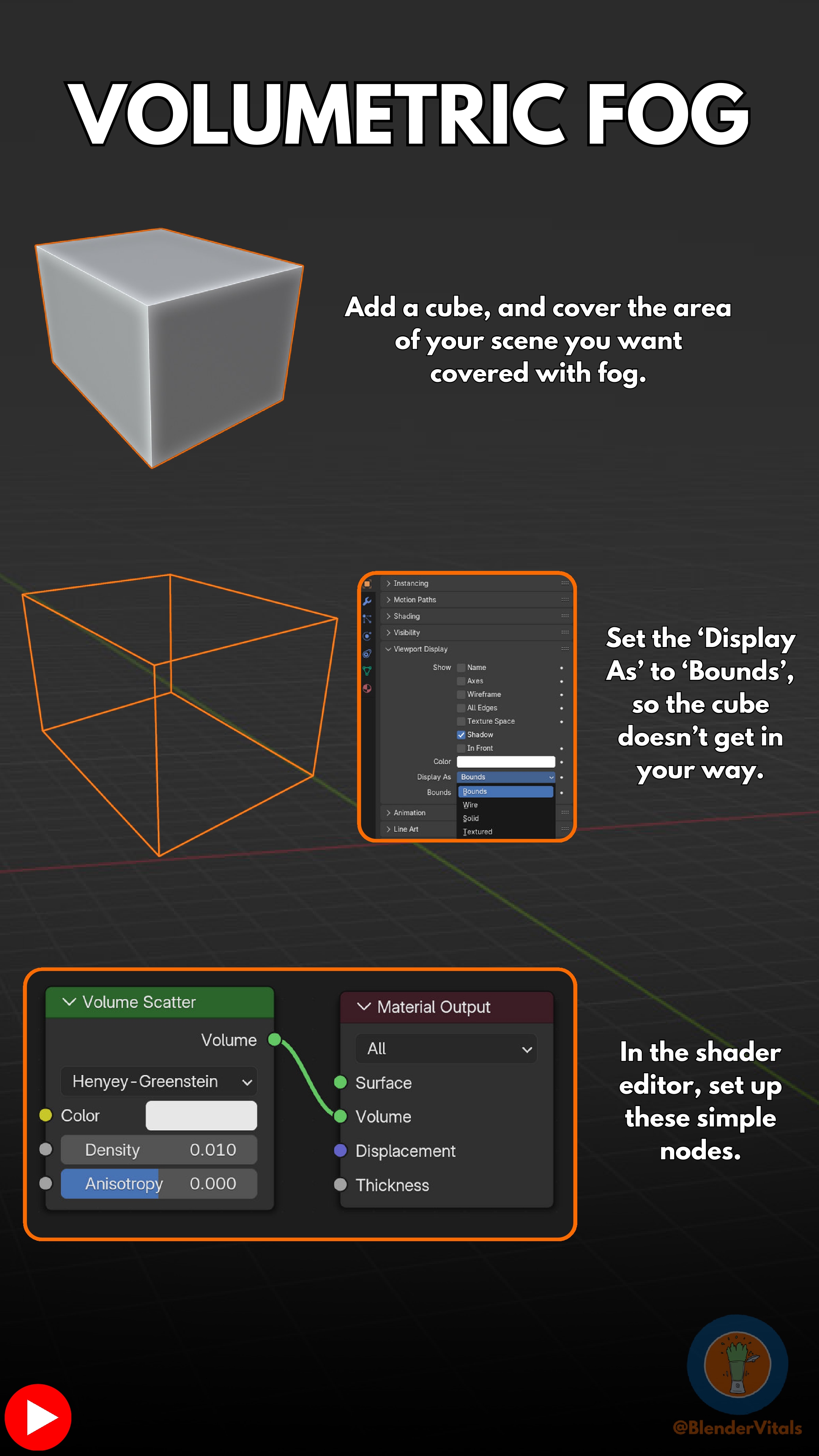
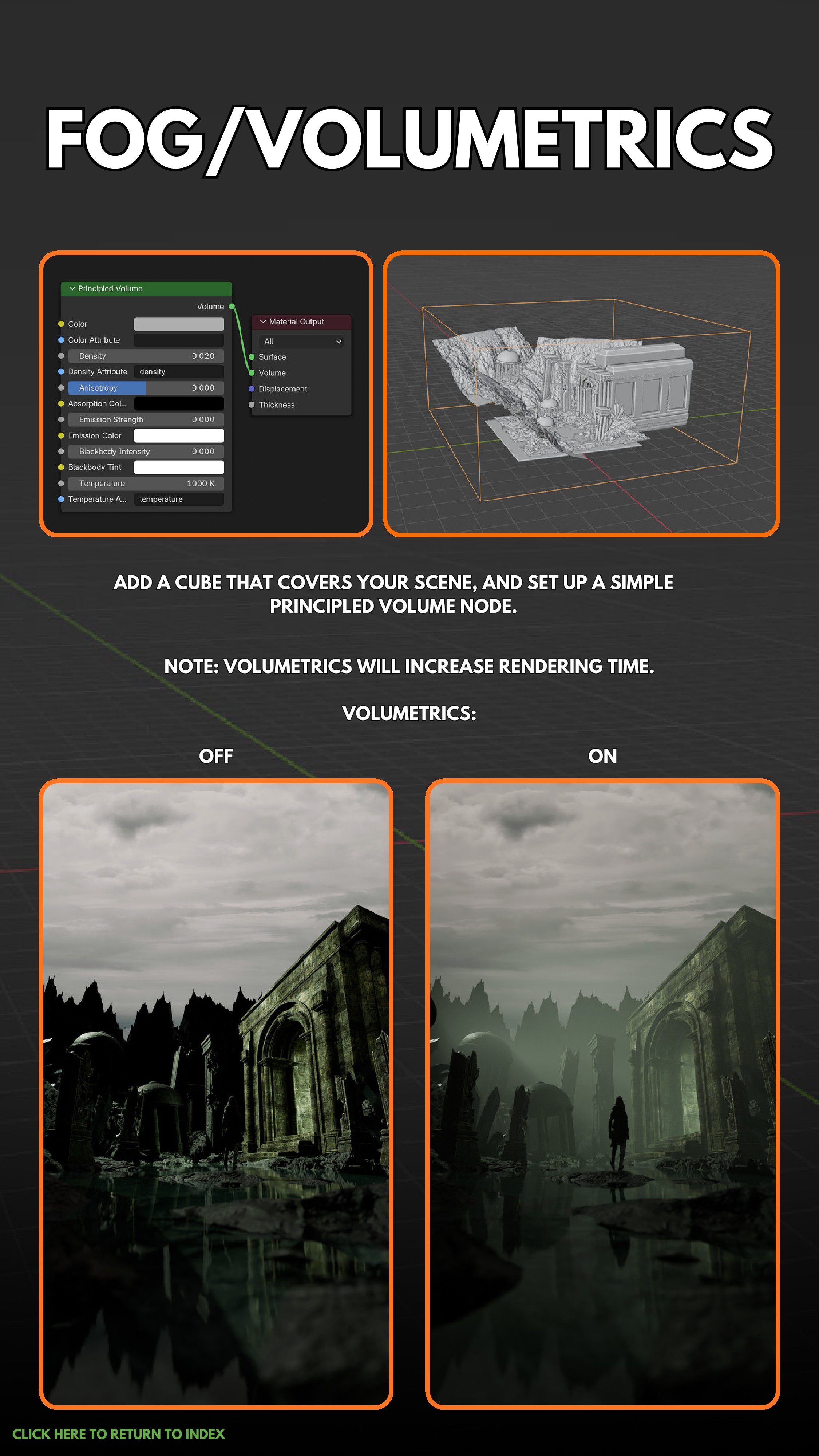
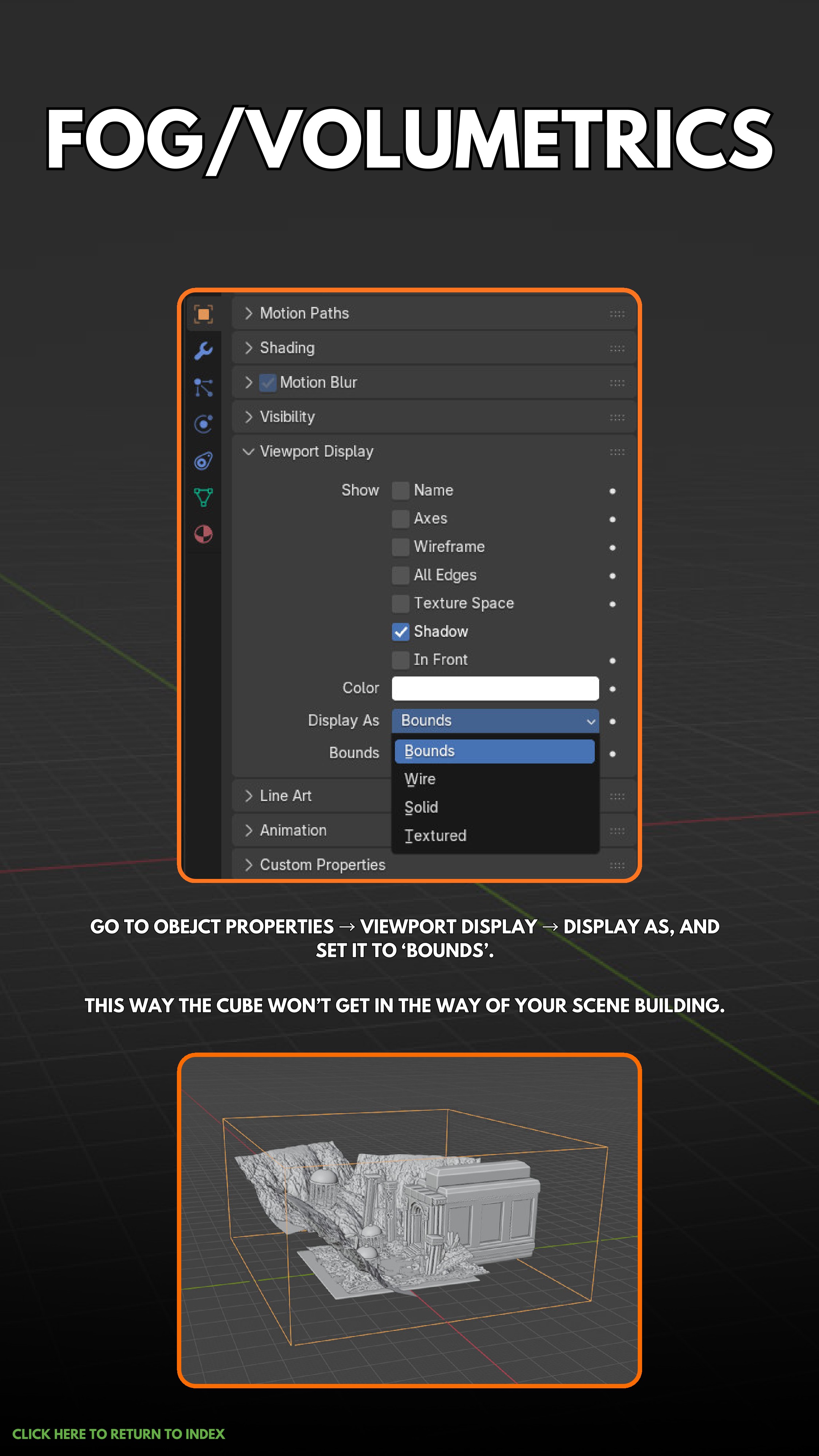
52 - VOLUMETRIC FOG
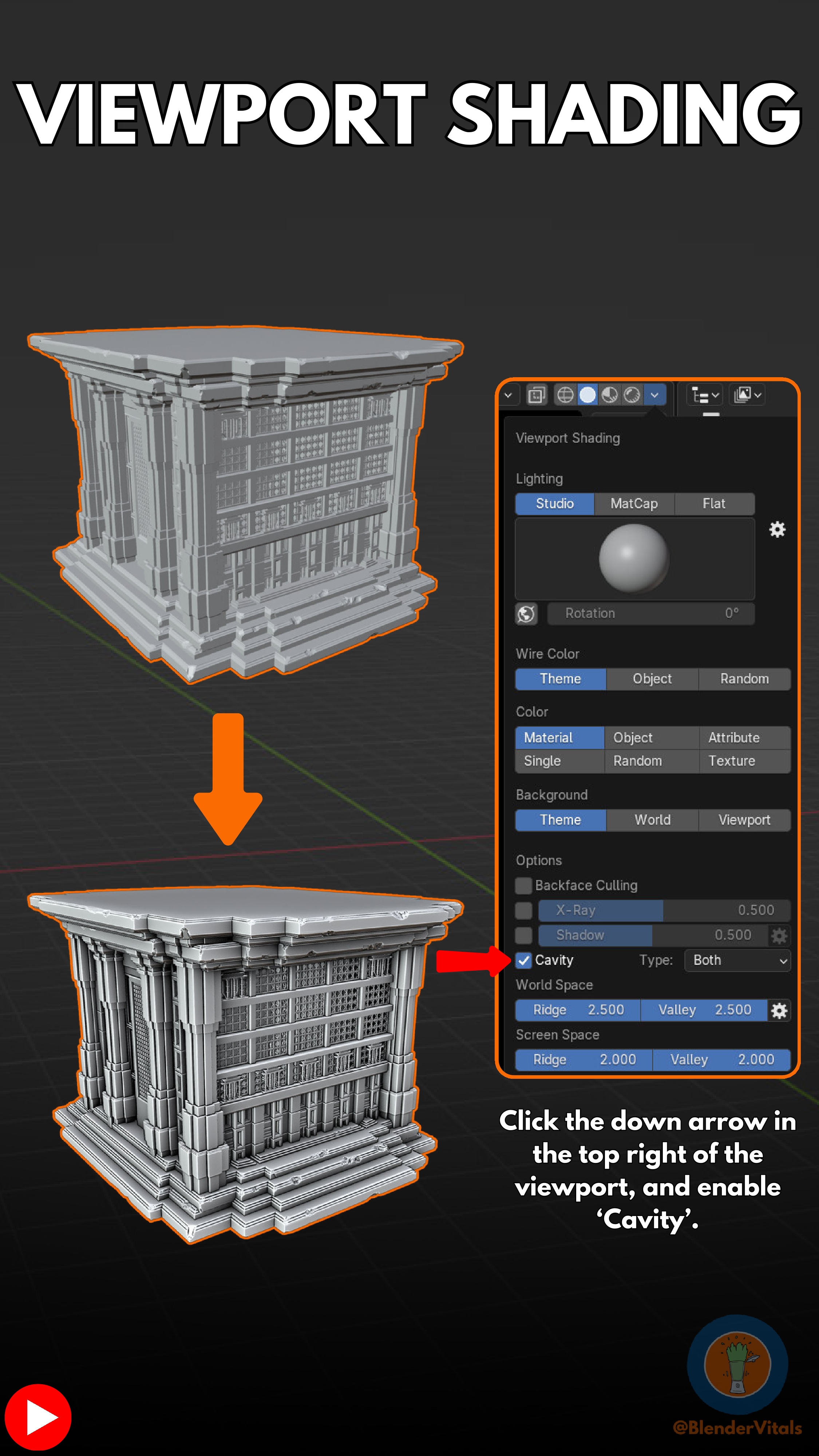
57 - VIEWPORT SHADING
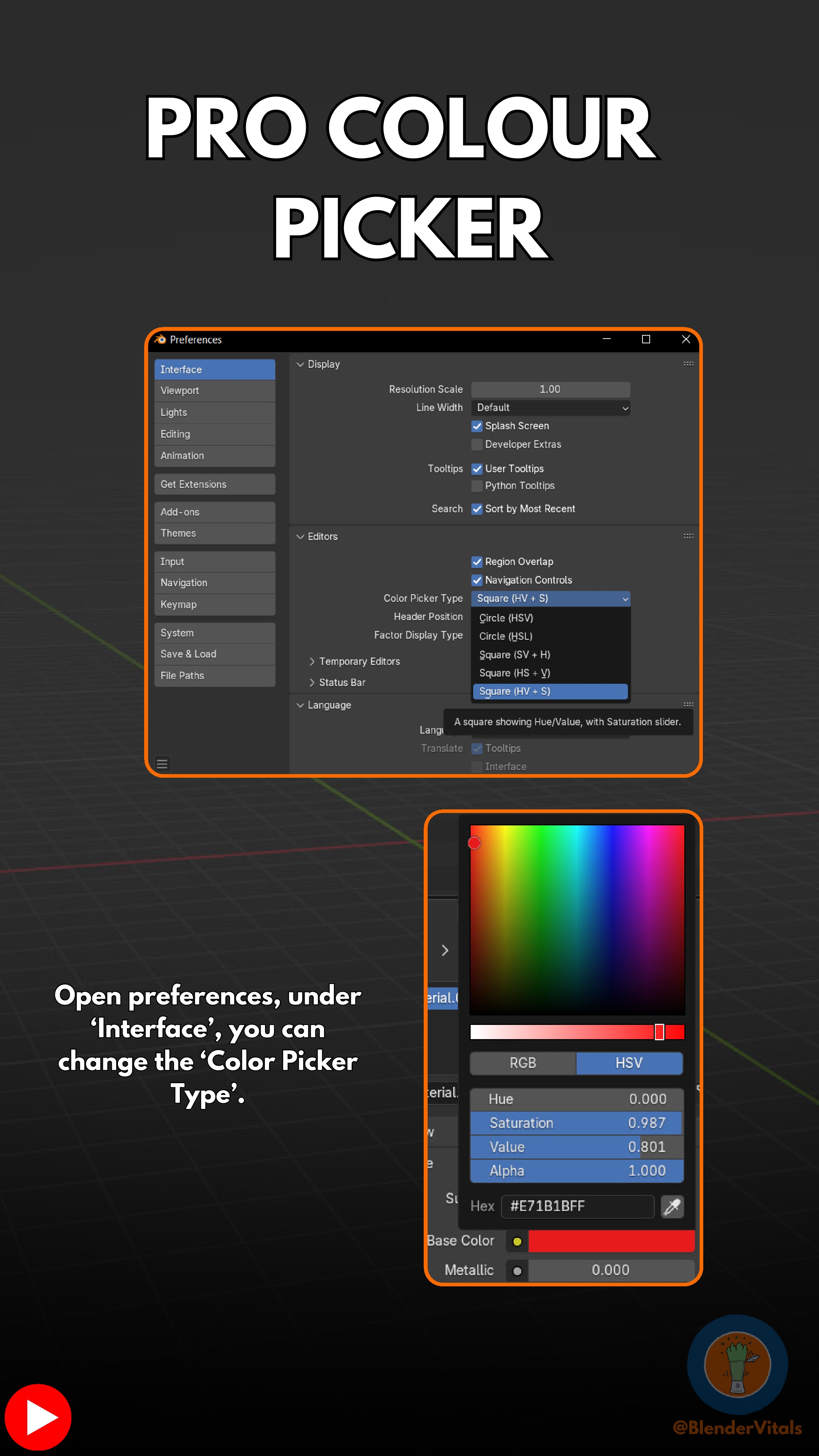
64 - PRO COLOUR PICKER
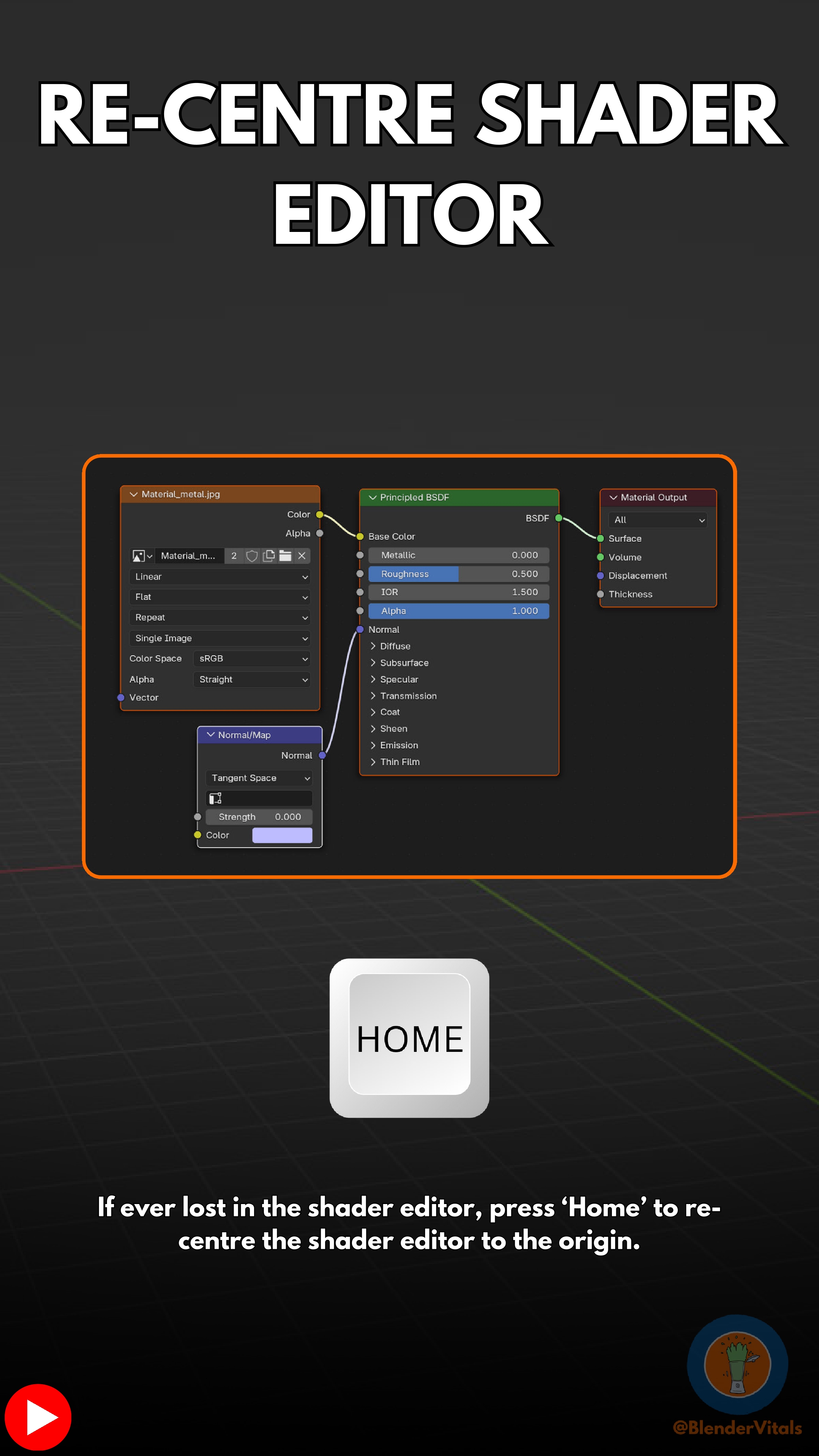
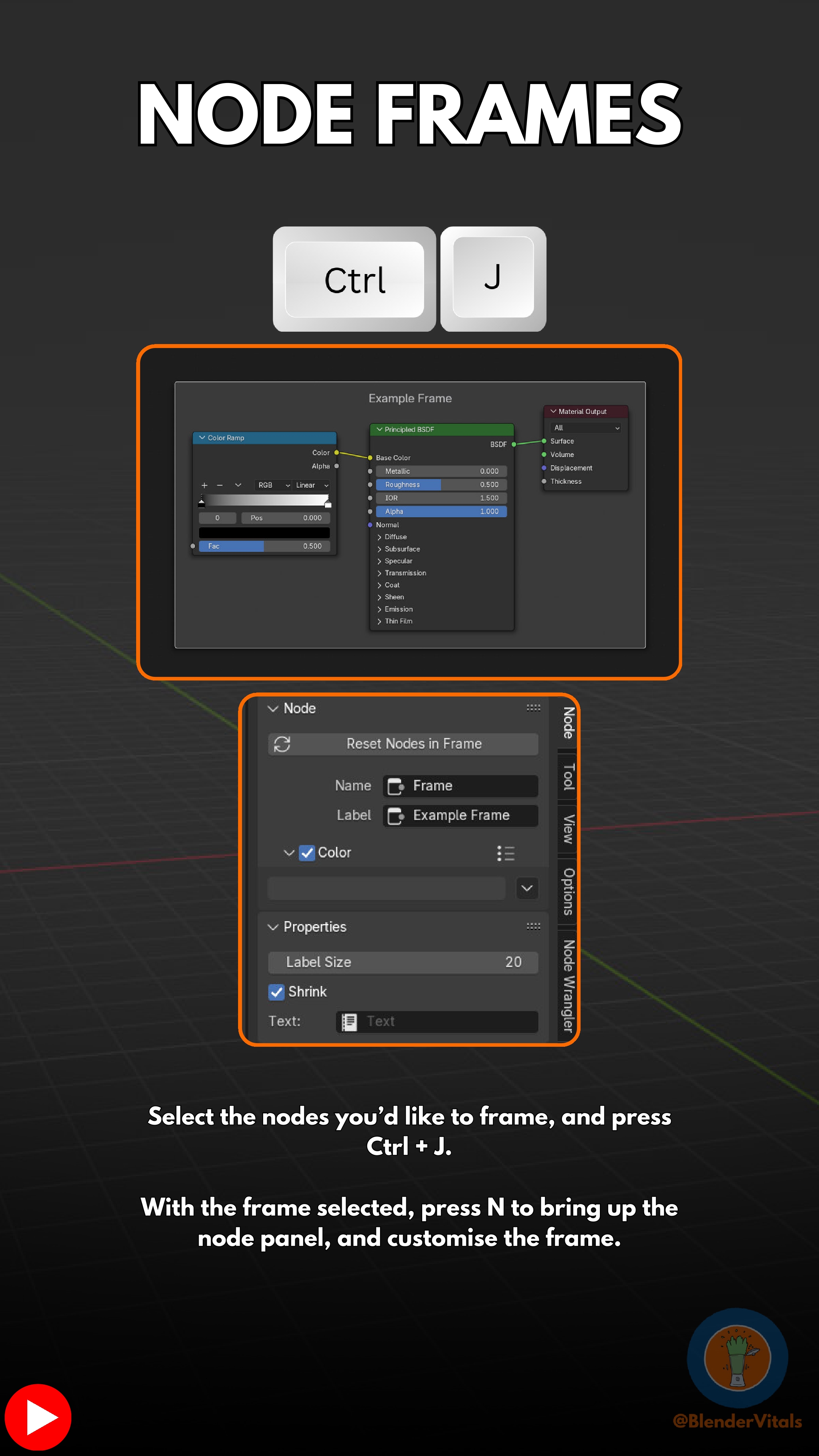
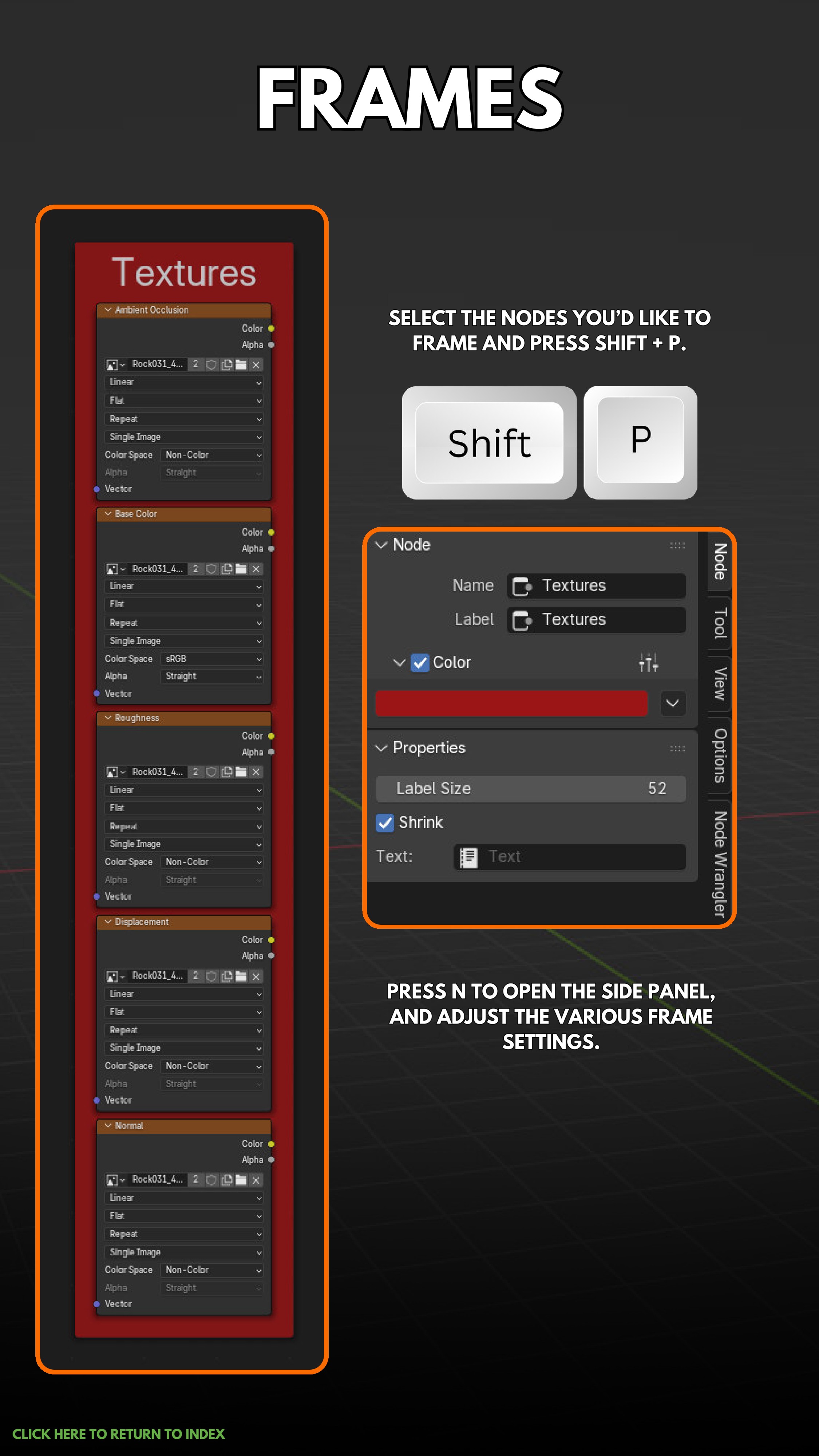
102 - NODE FRAMES
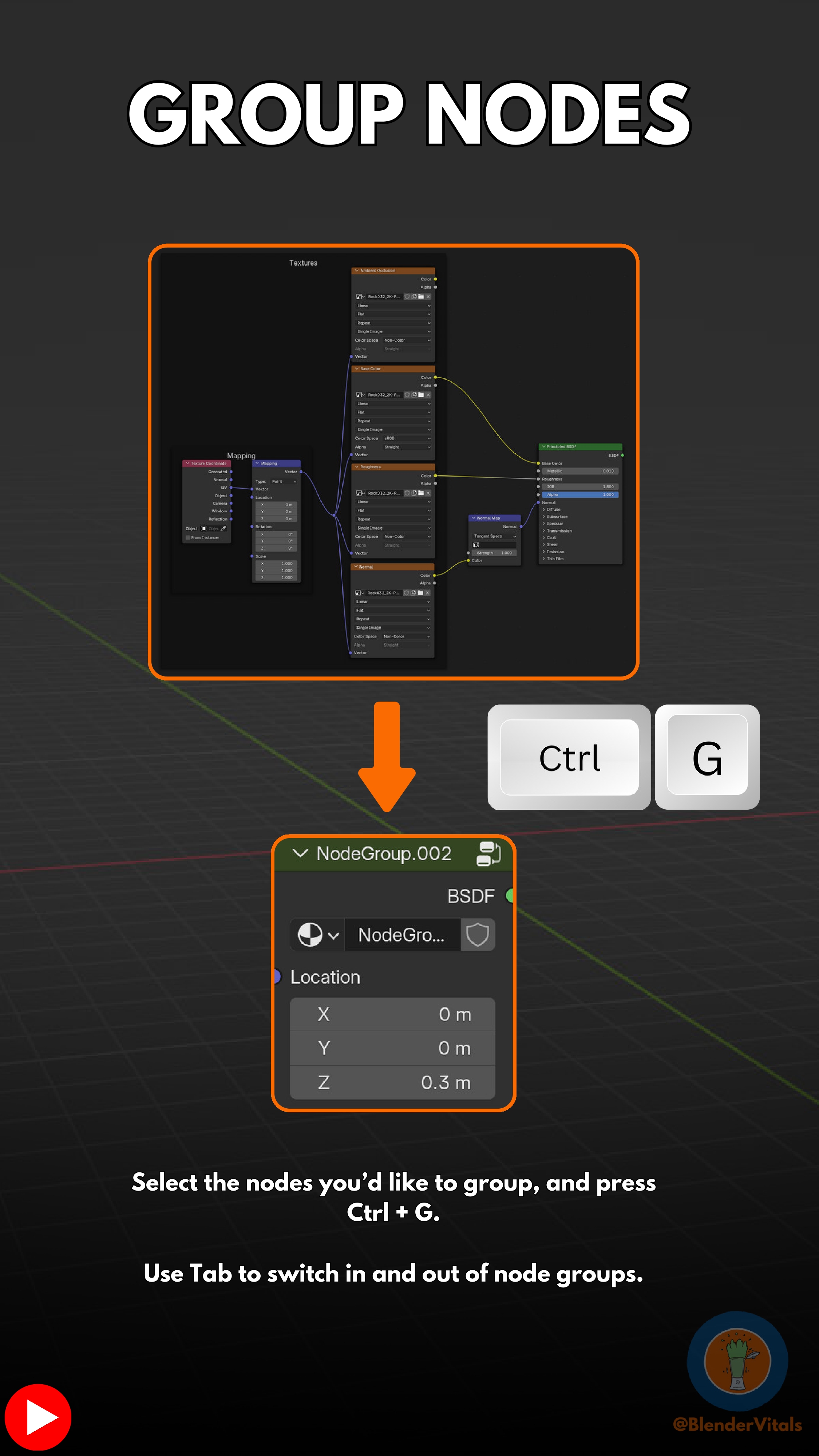
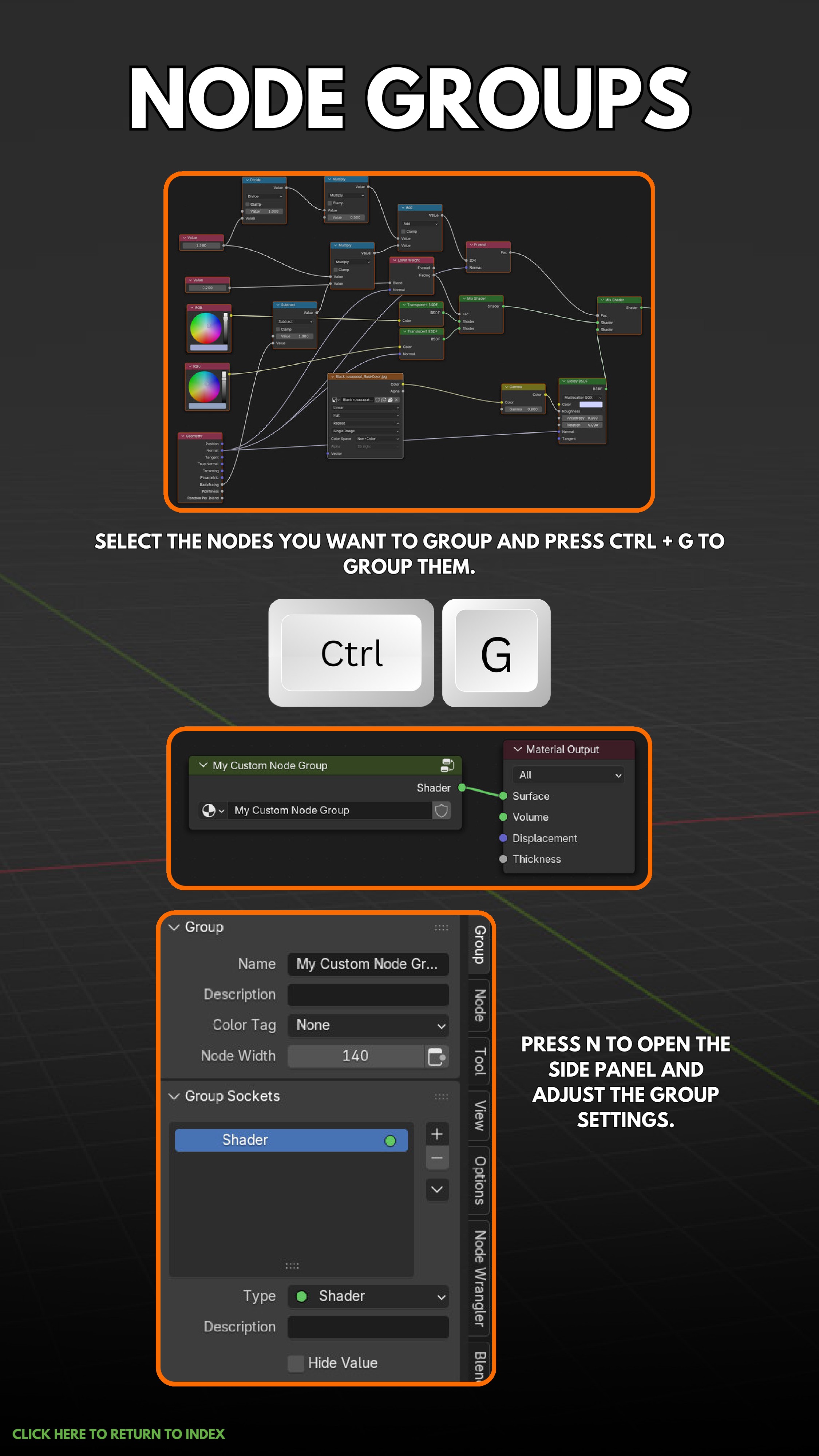
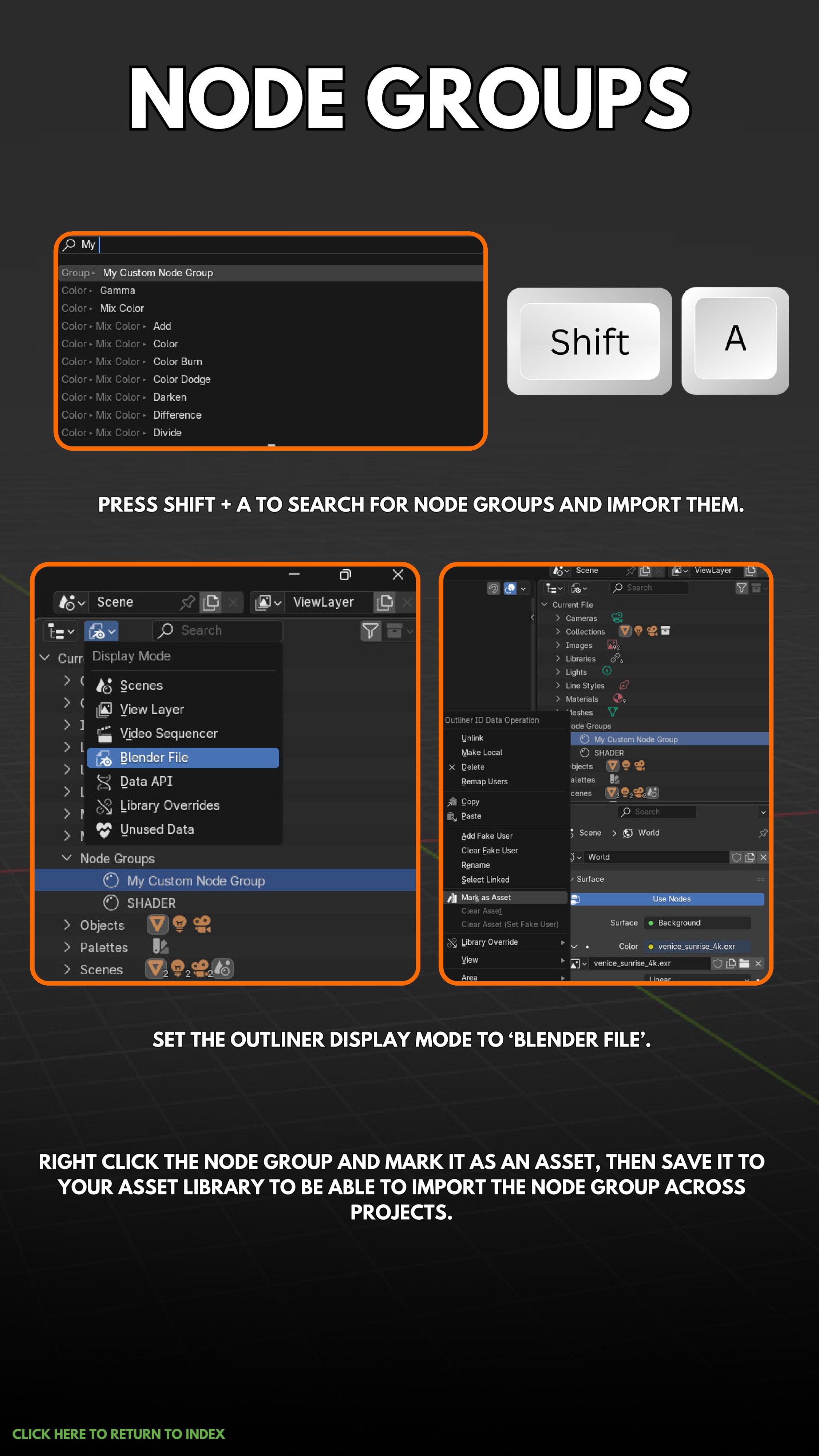
103 - NODE GROUPS
Shading & Materials
1 Workflow & Organization
2 Procedural Basics
3 PBR Essentials
4 Realisism Boosters
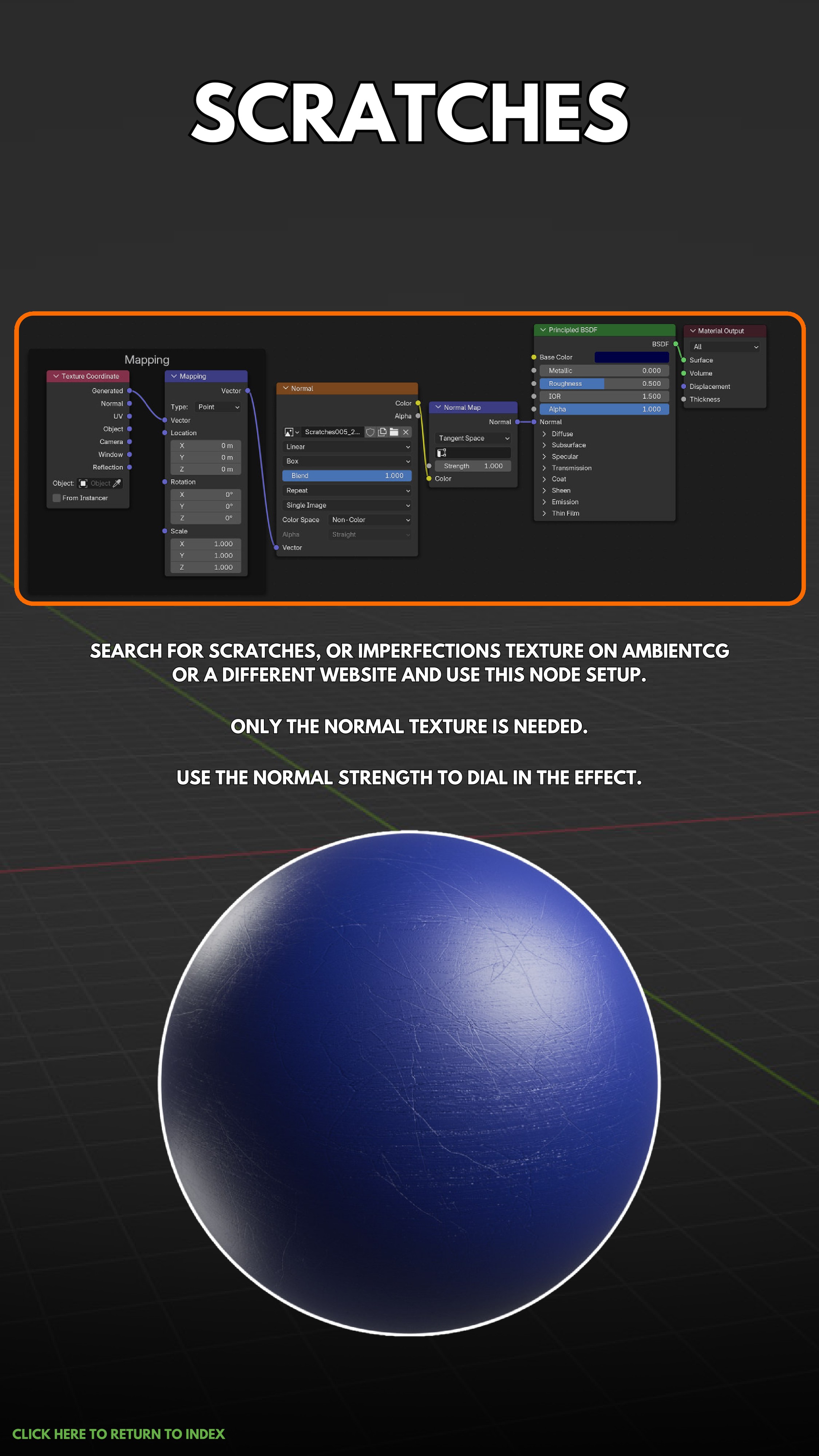
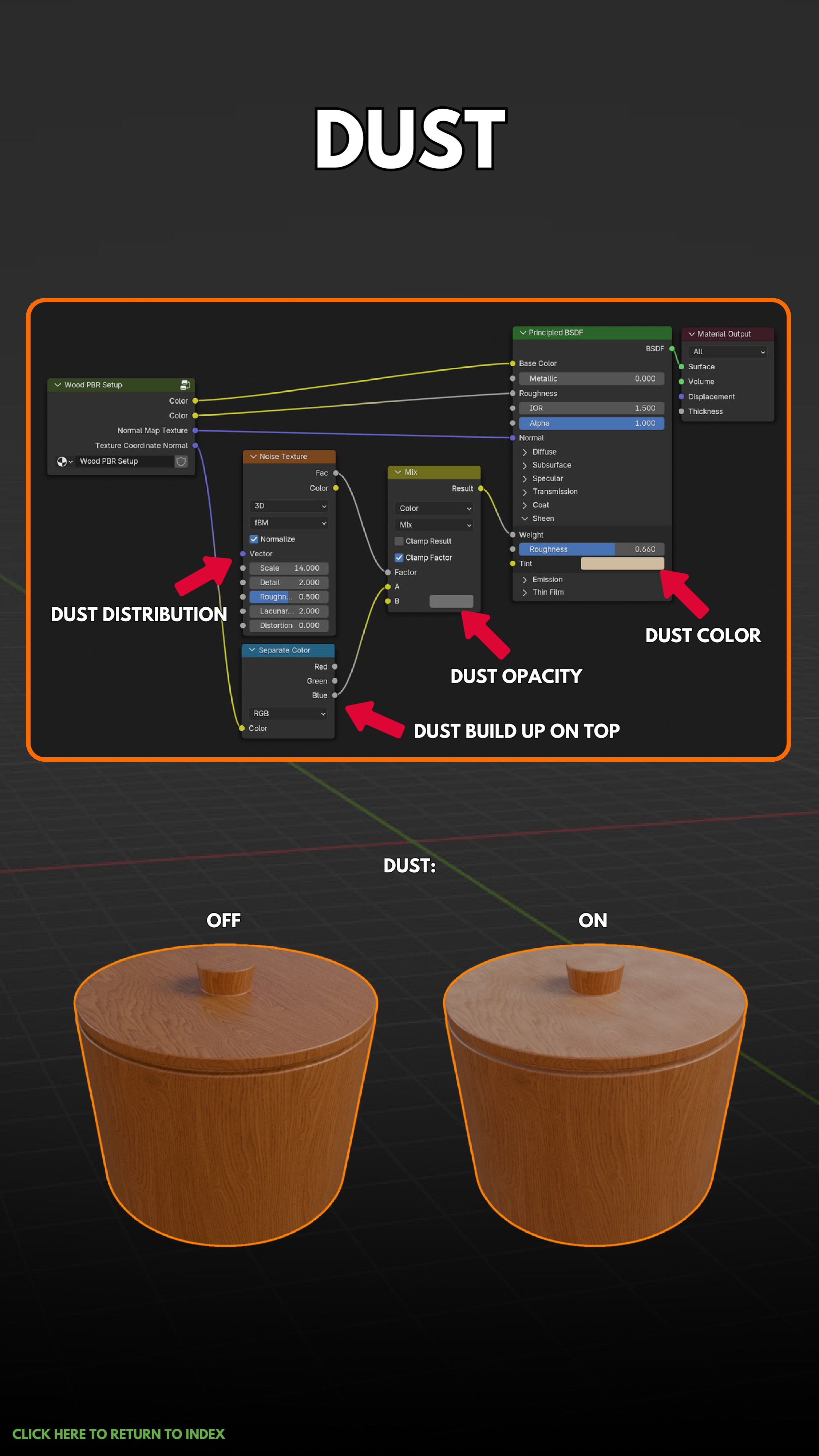
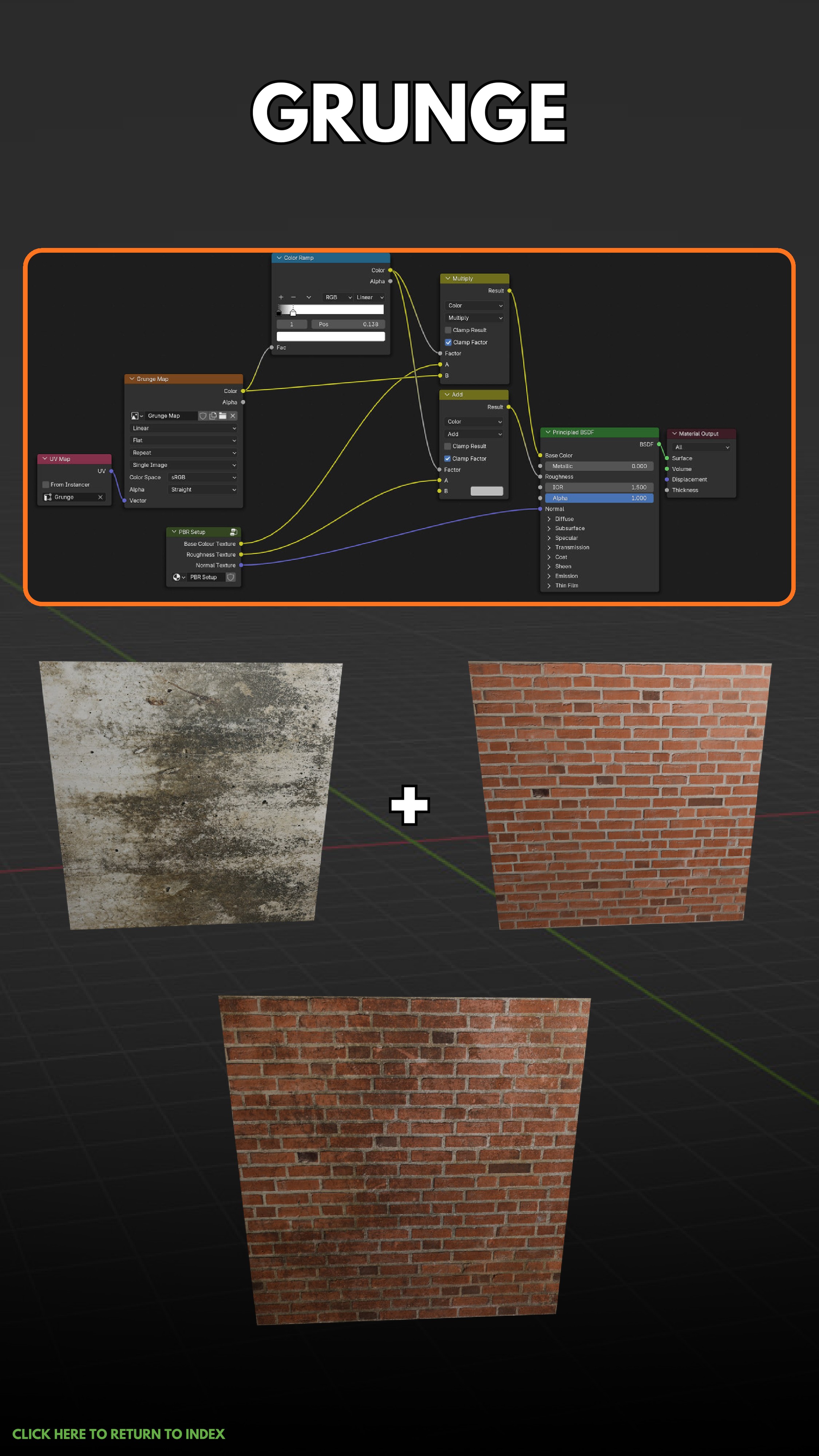
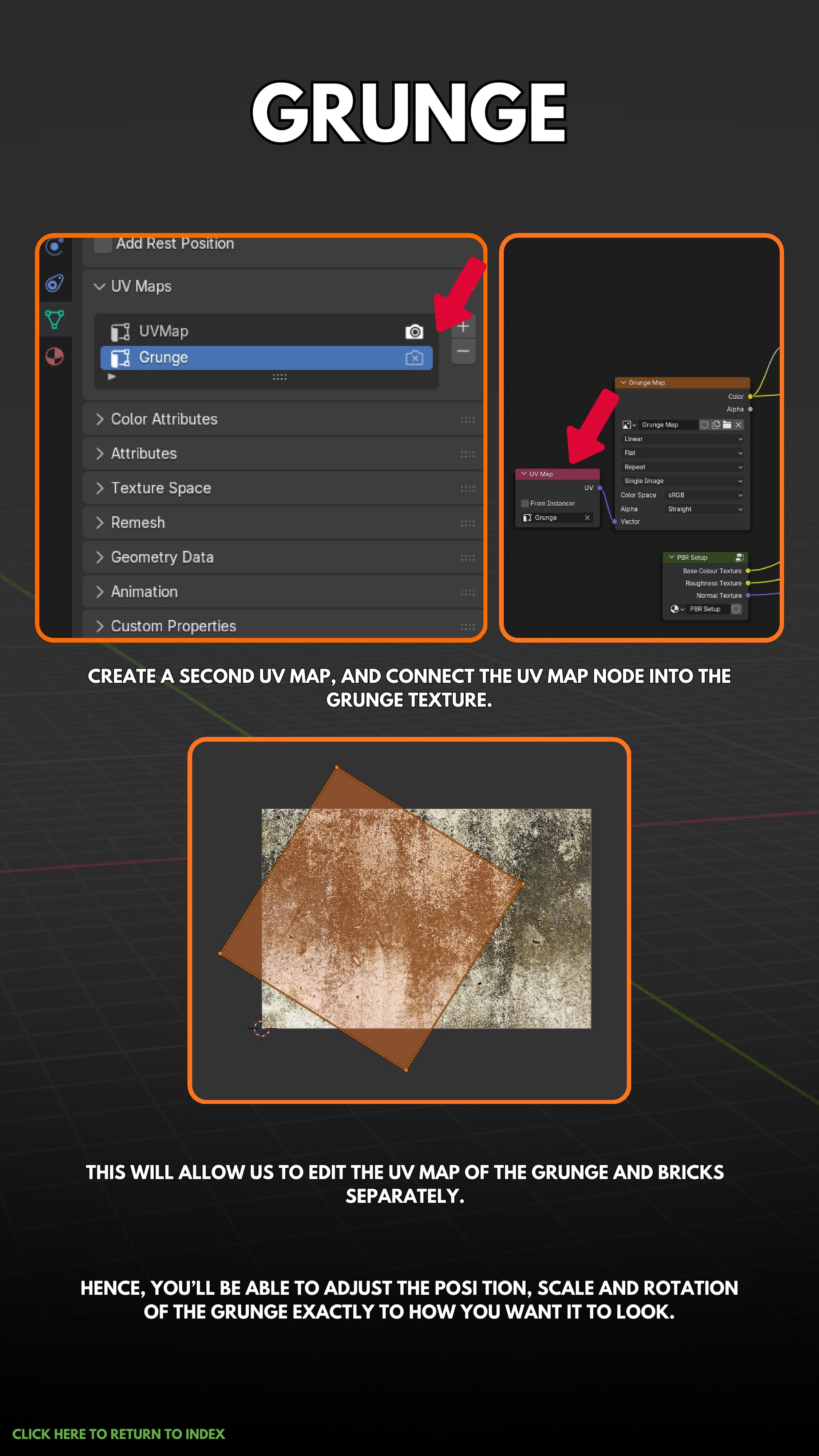
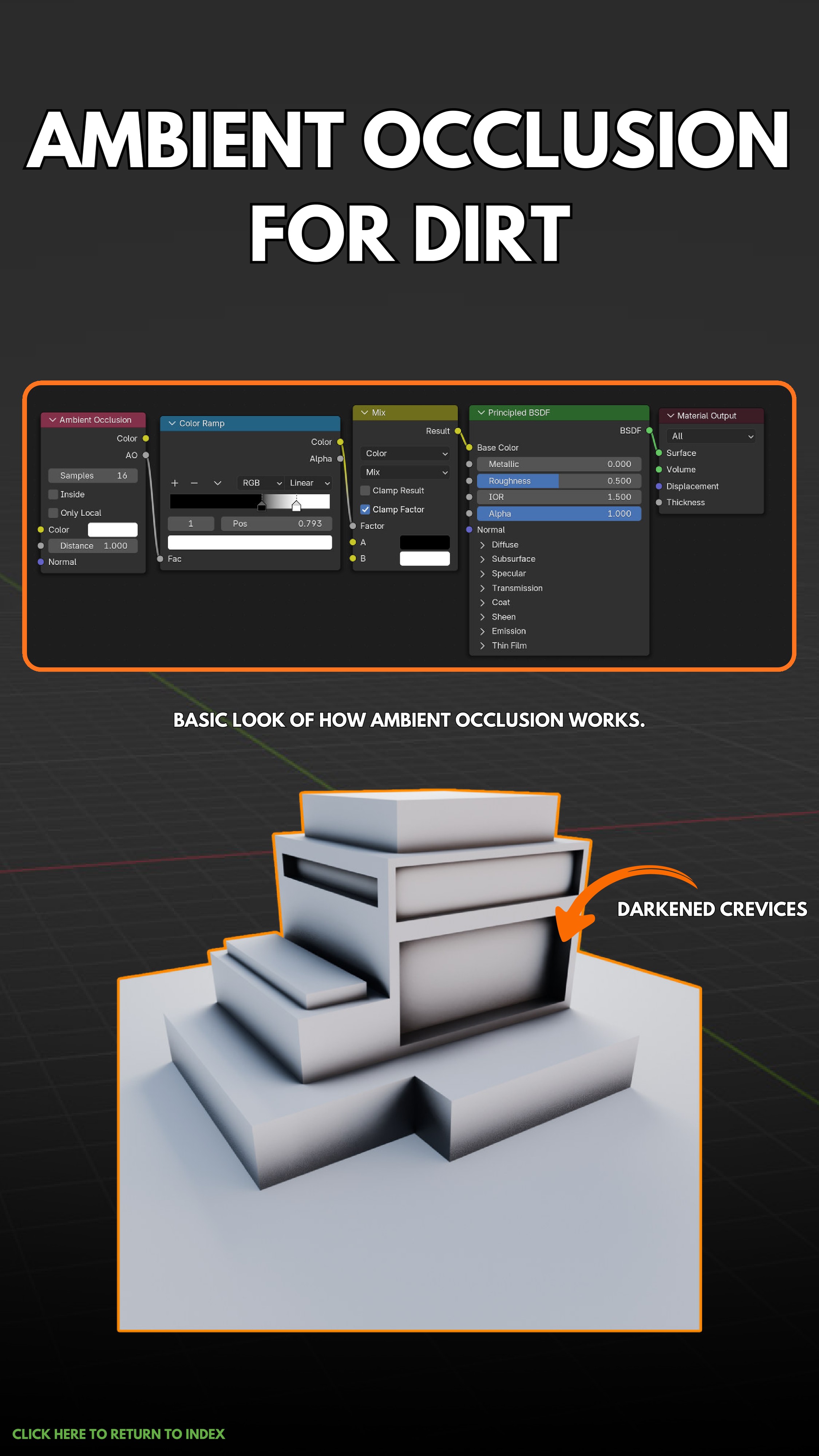
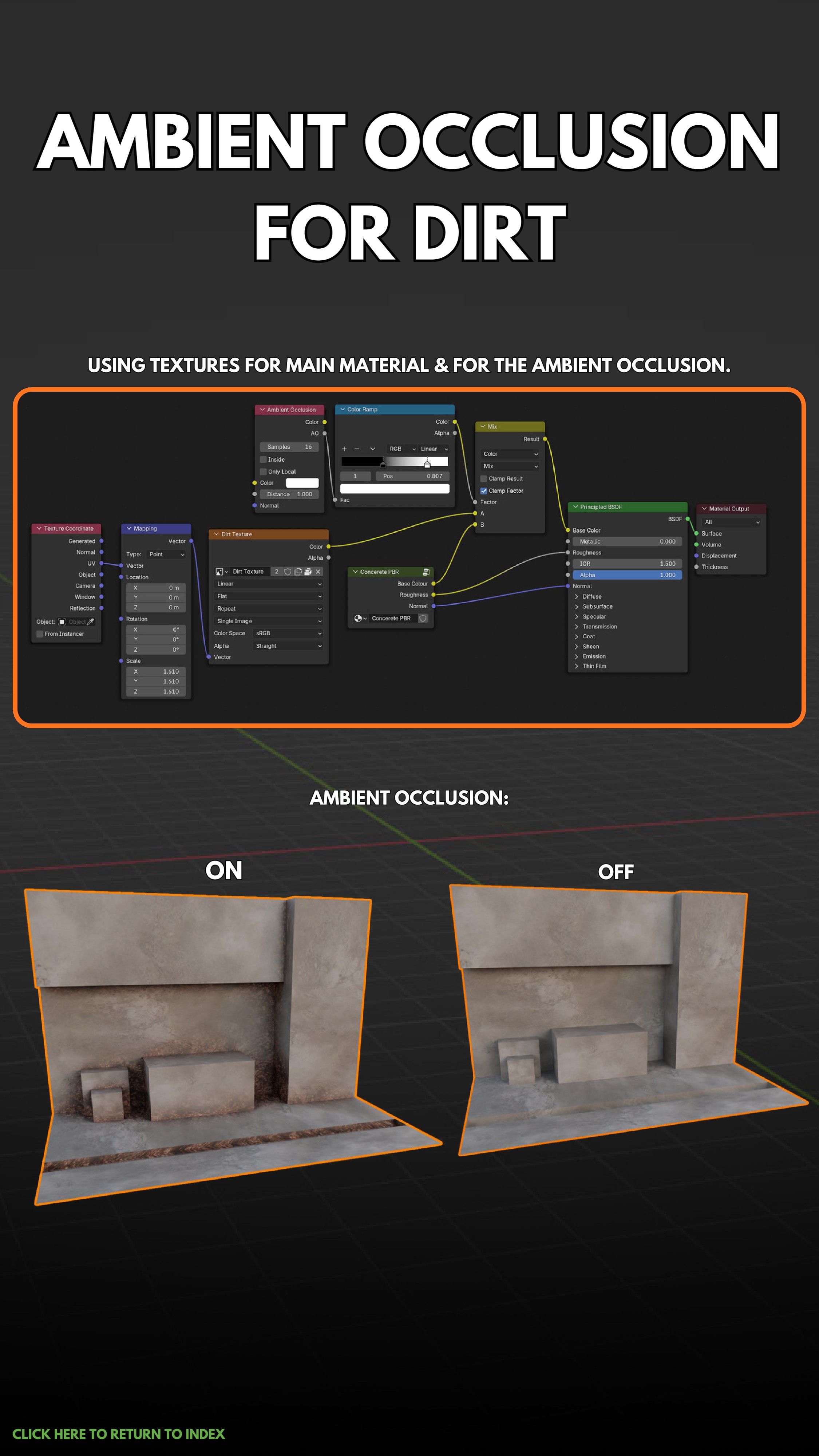
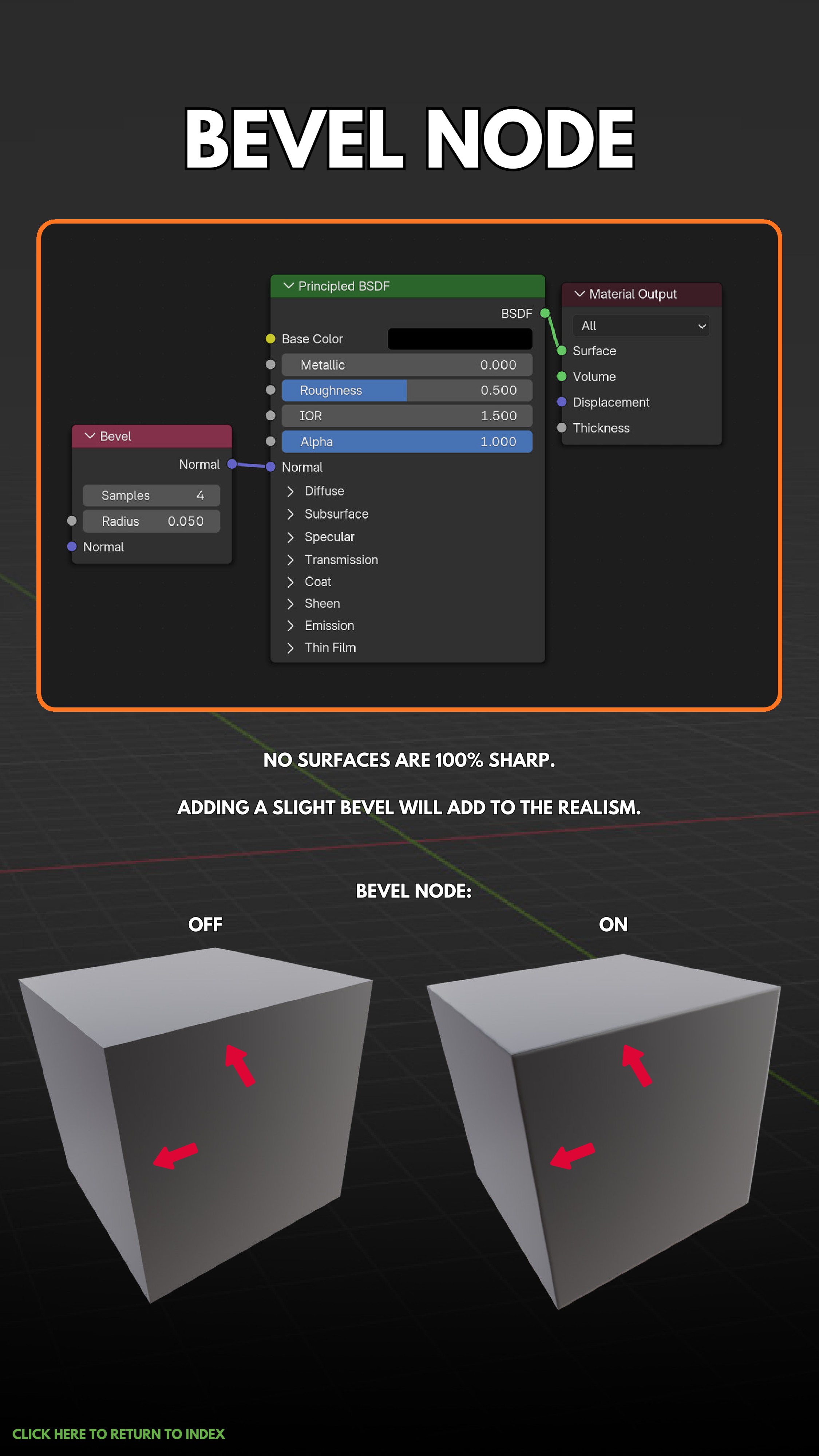
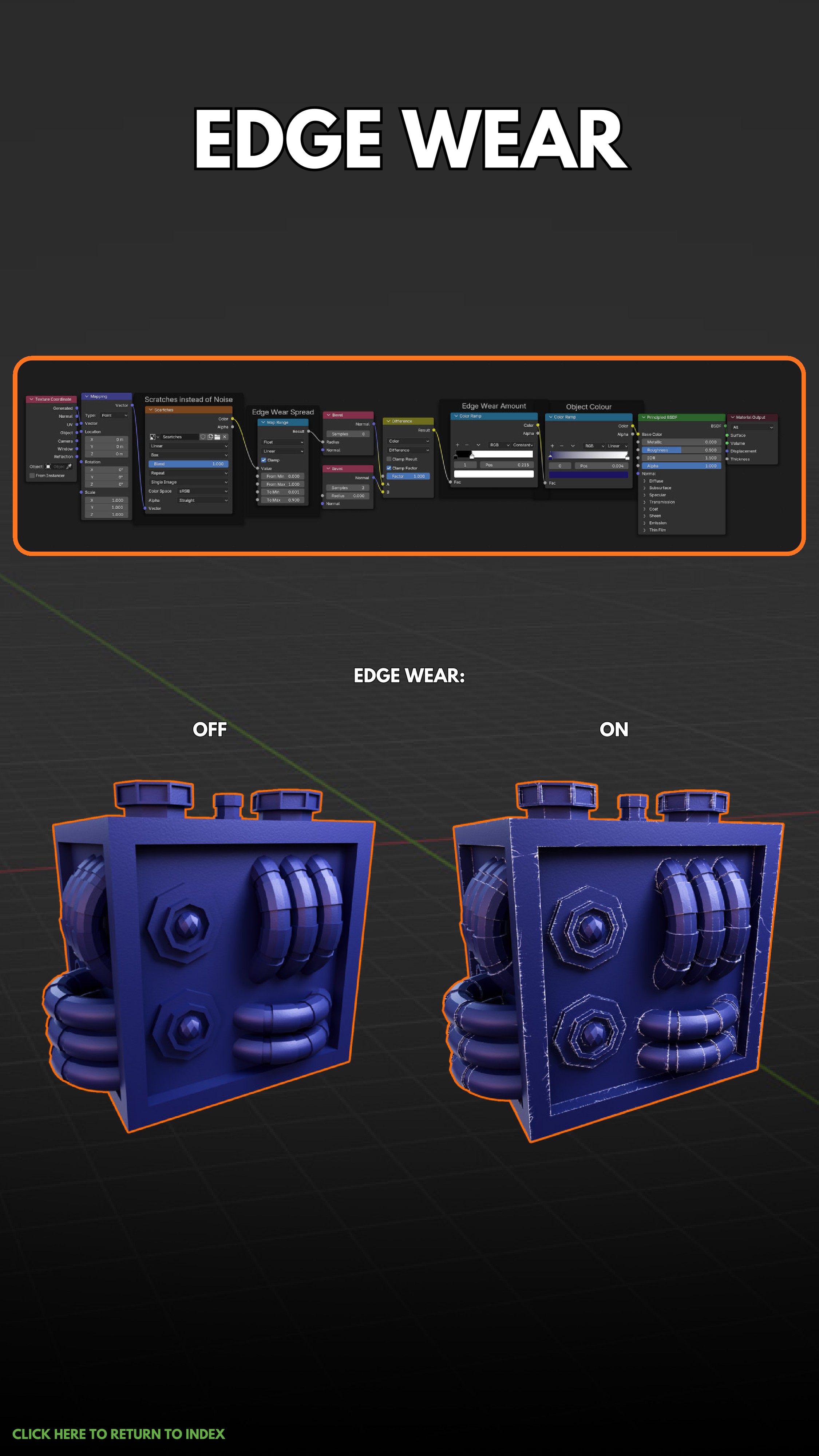
5 Creative Effects
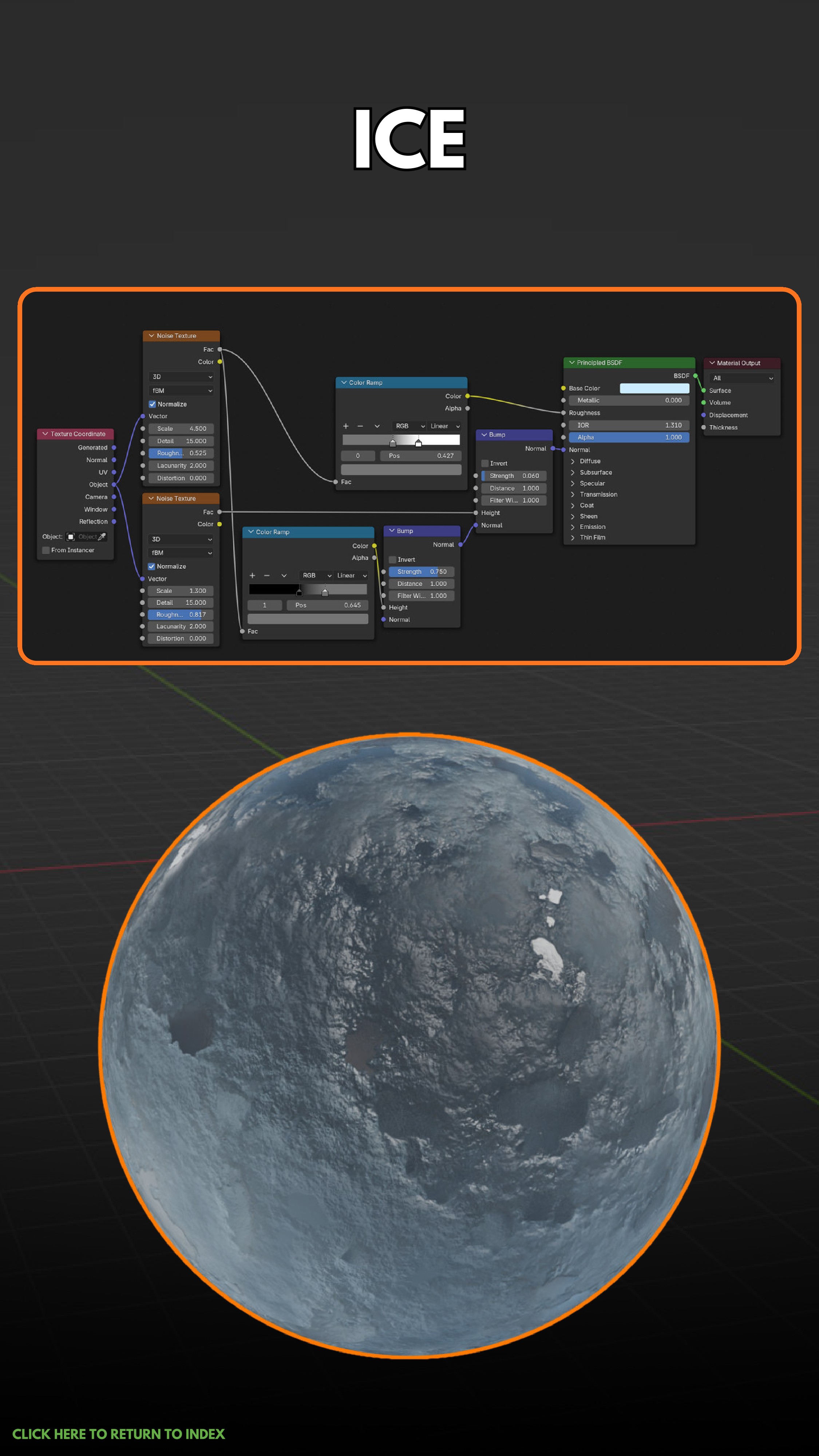
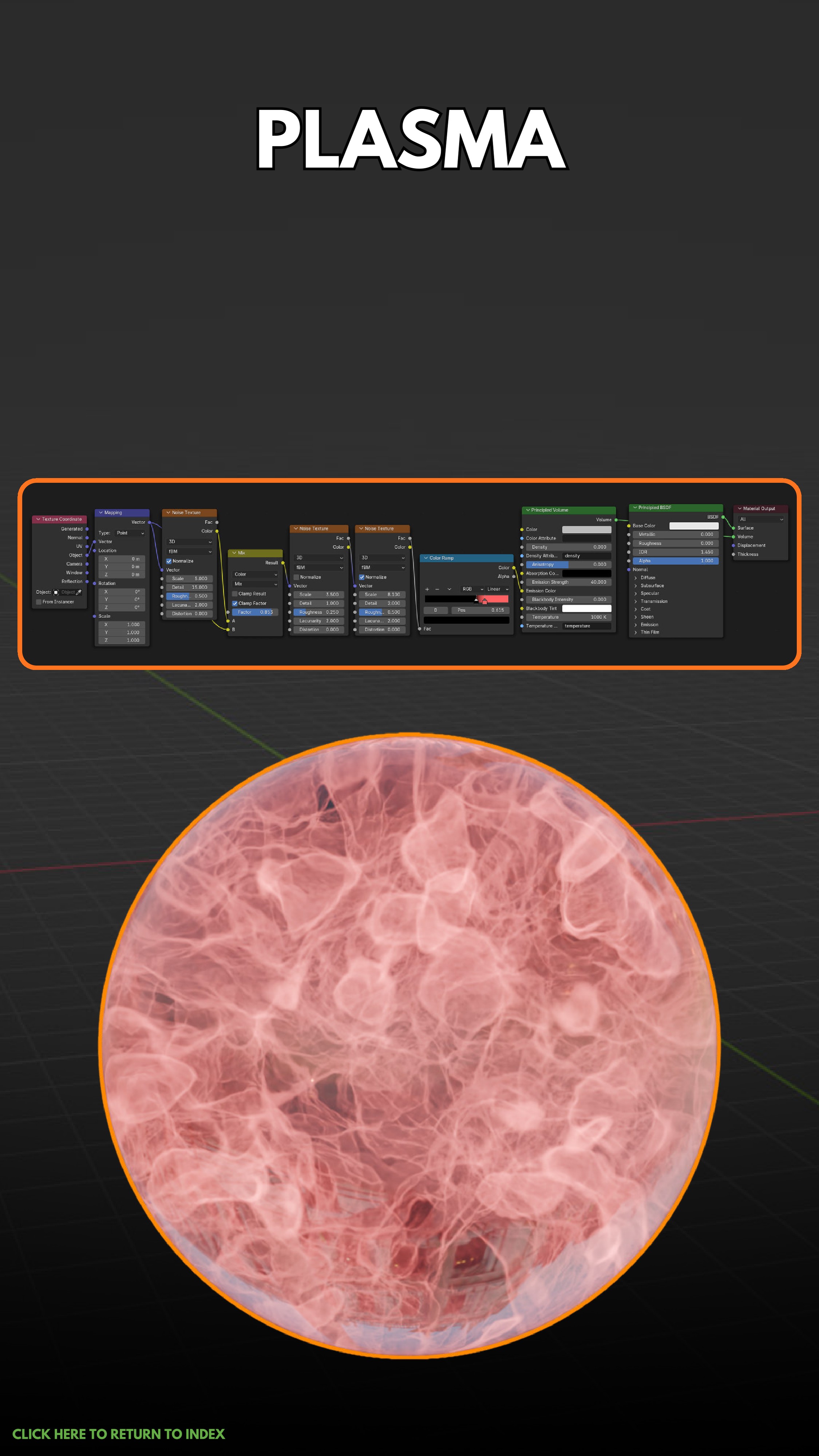
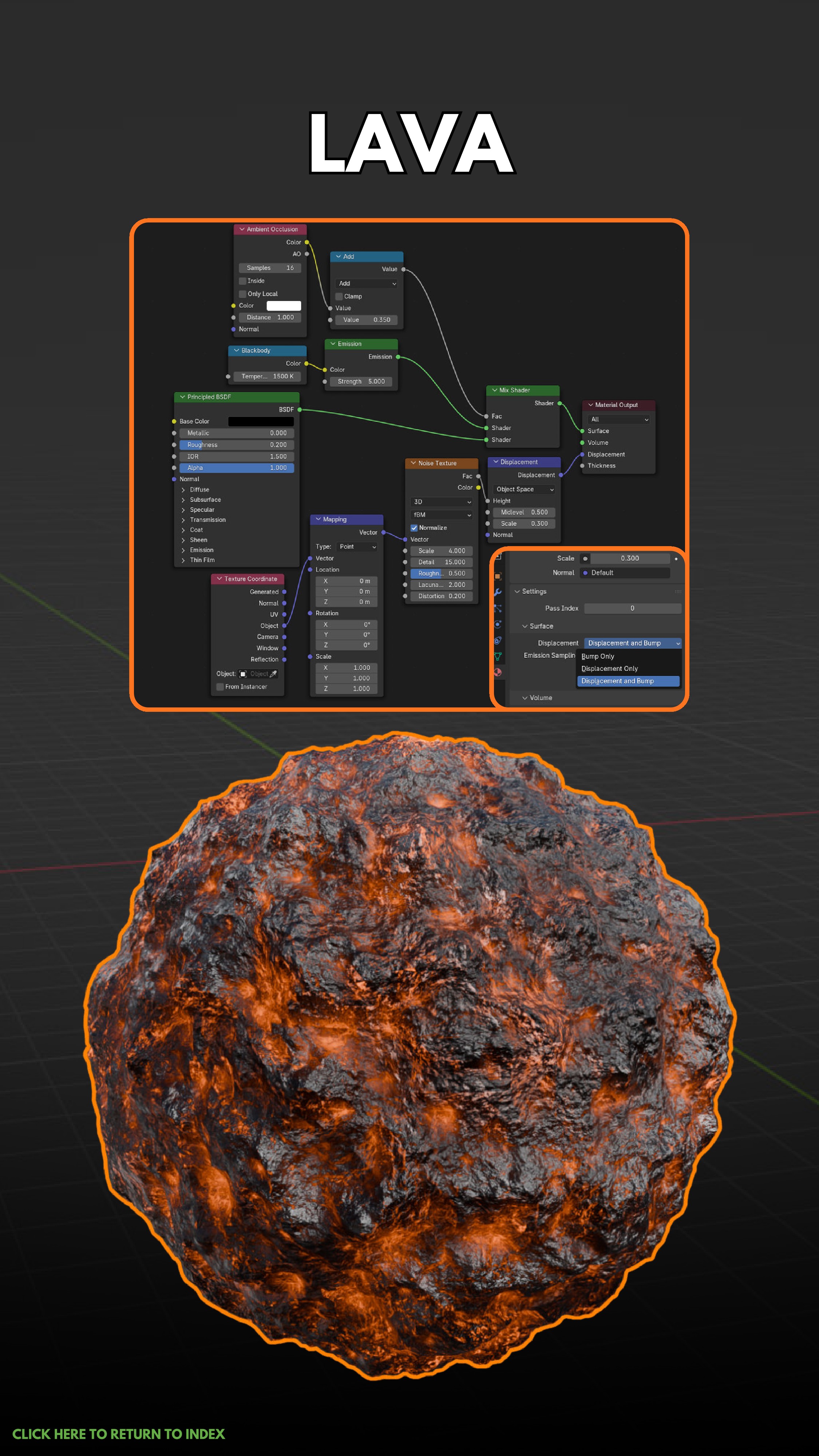
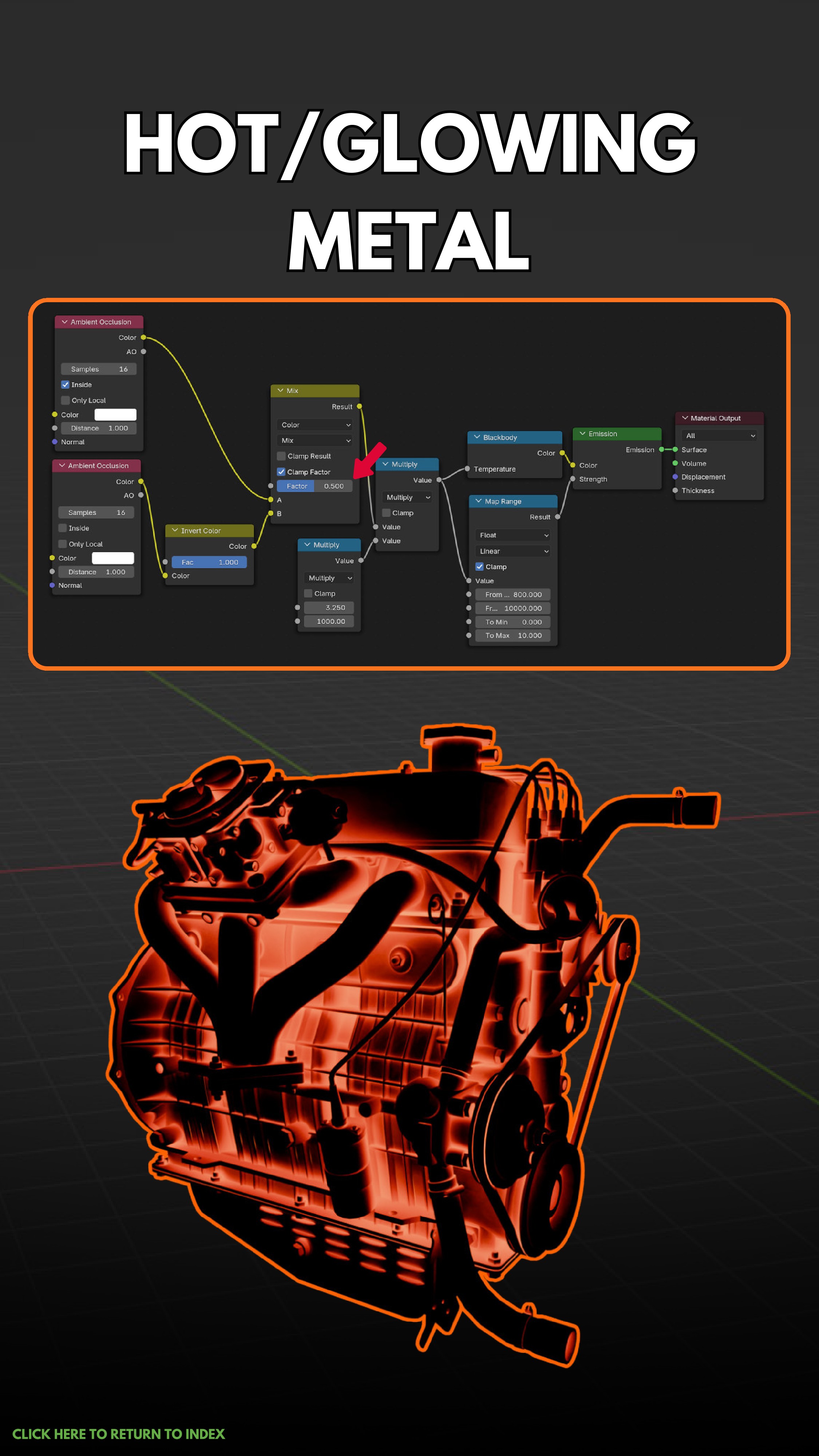
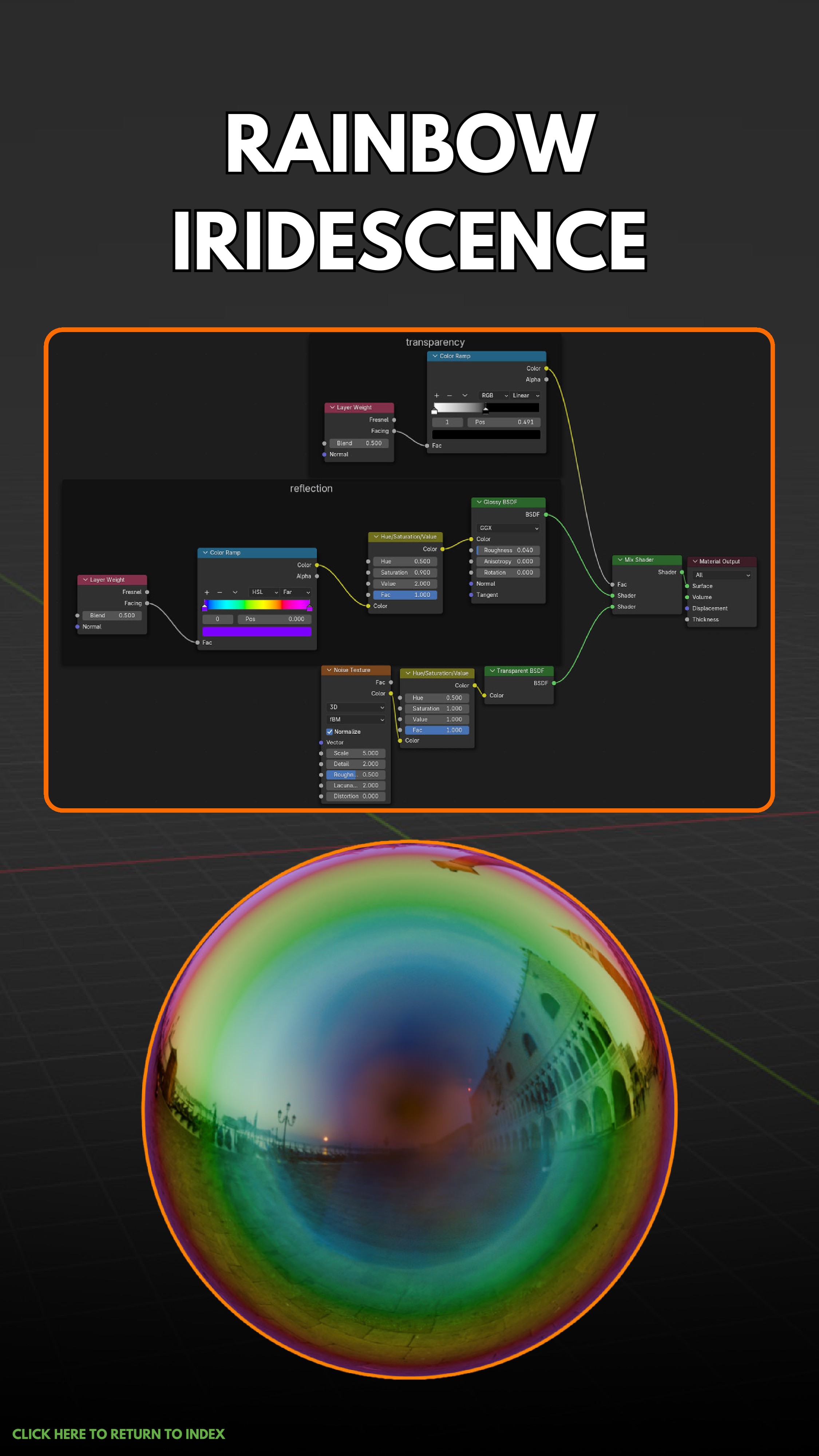
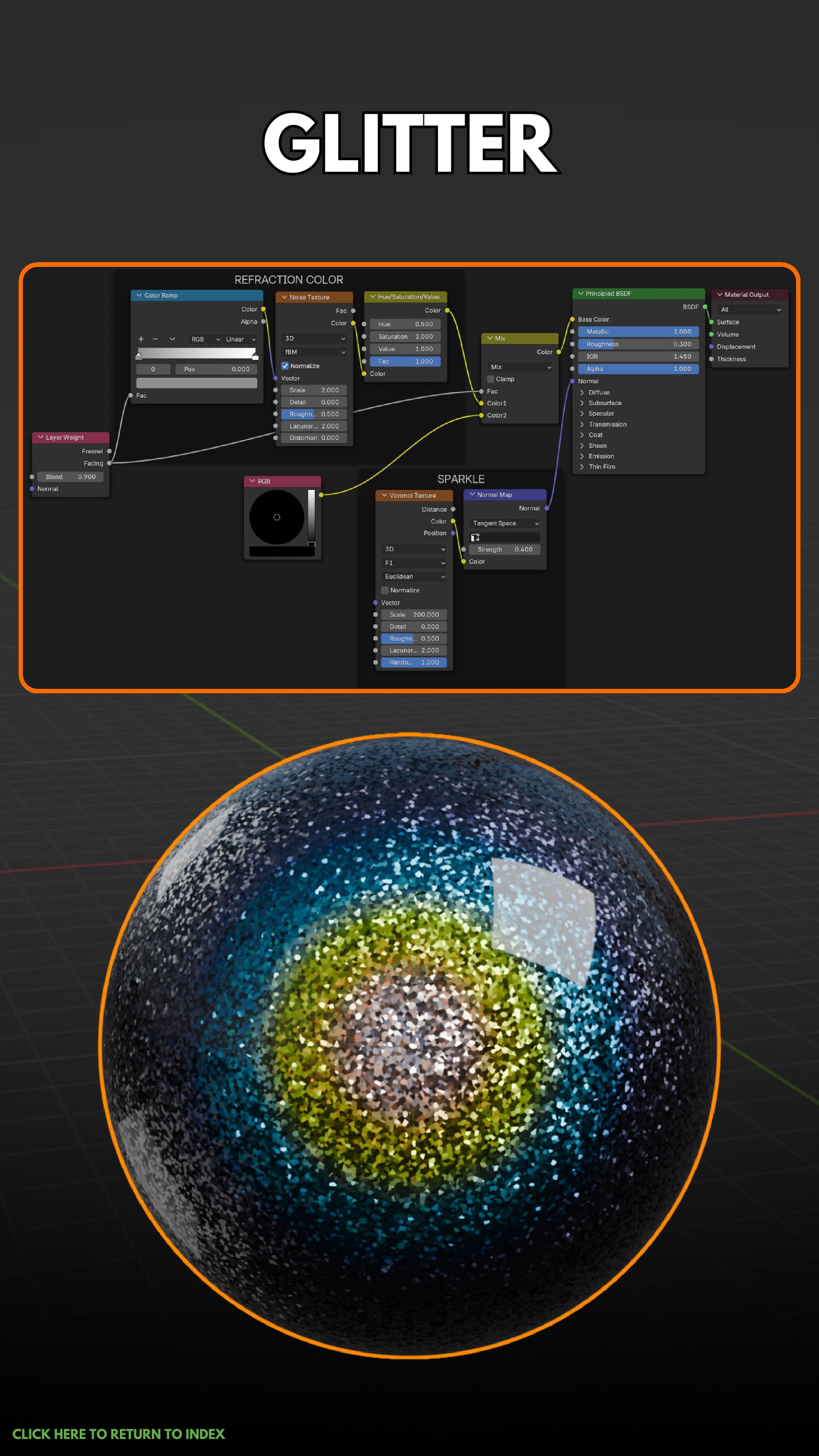
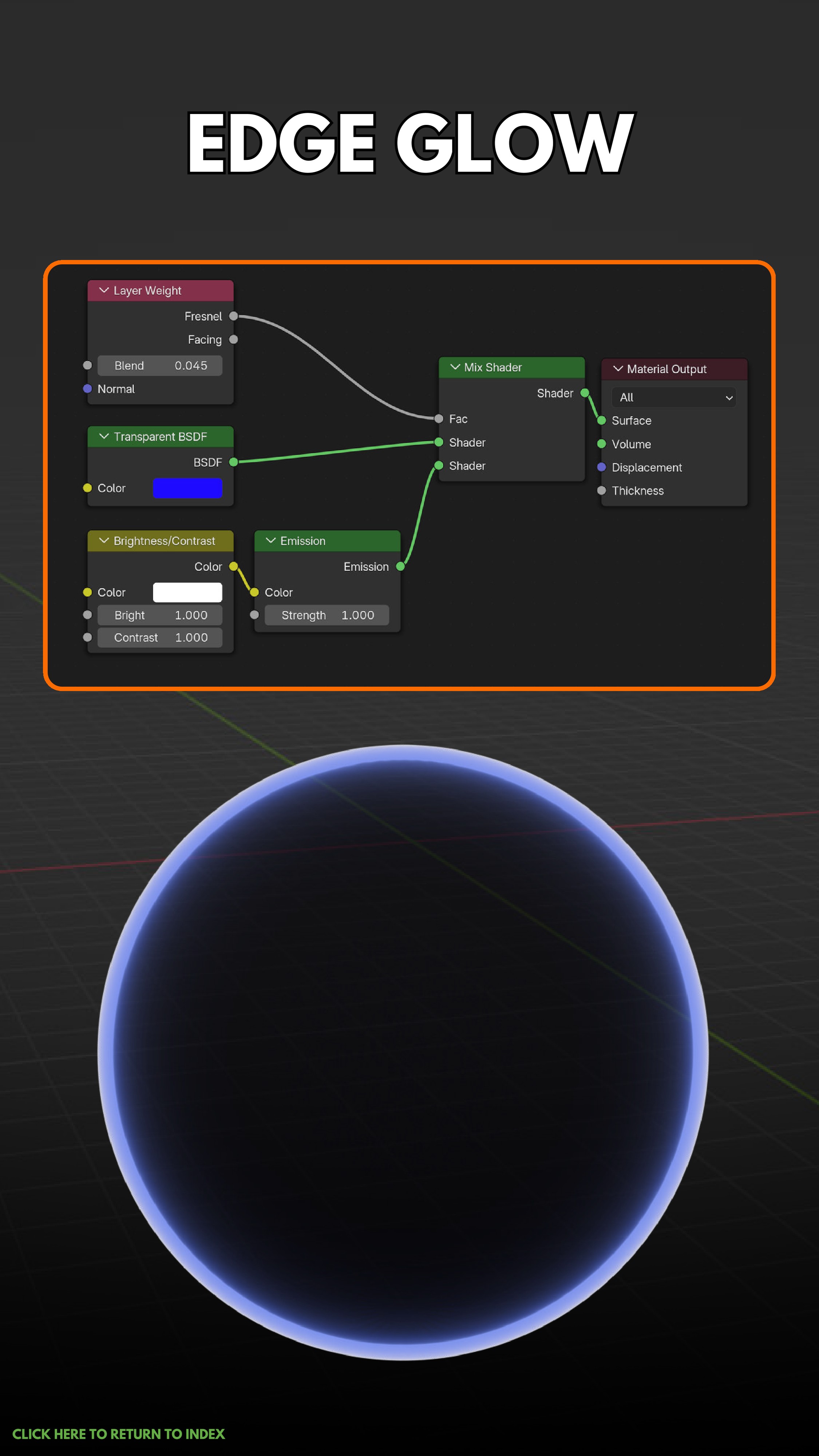
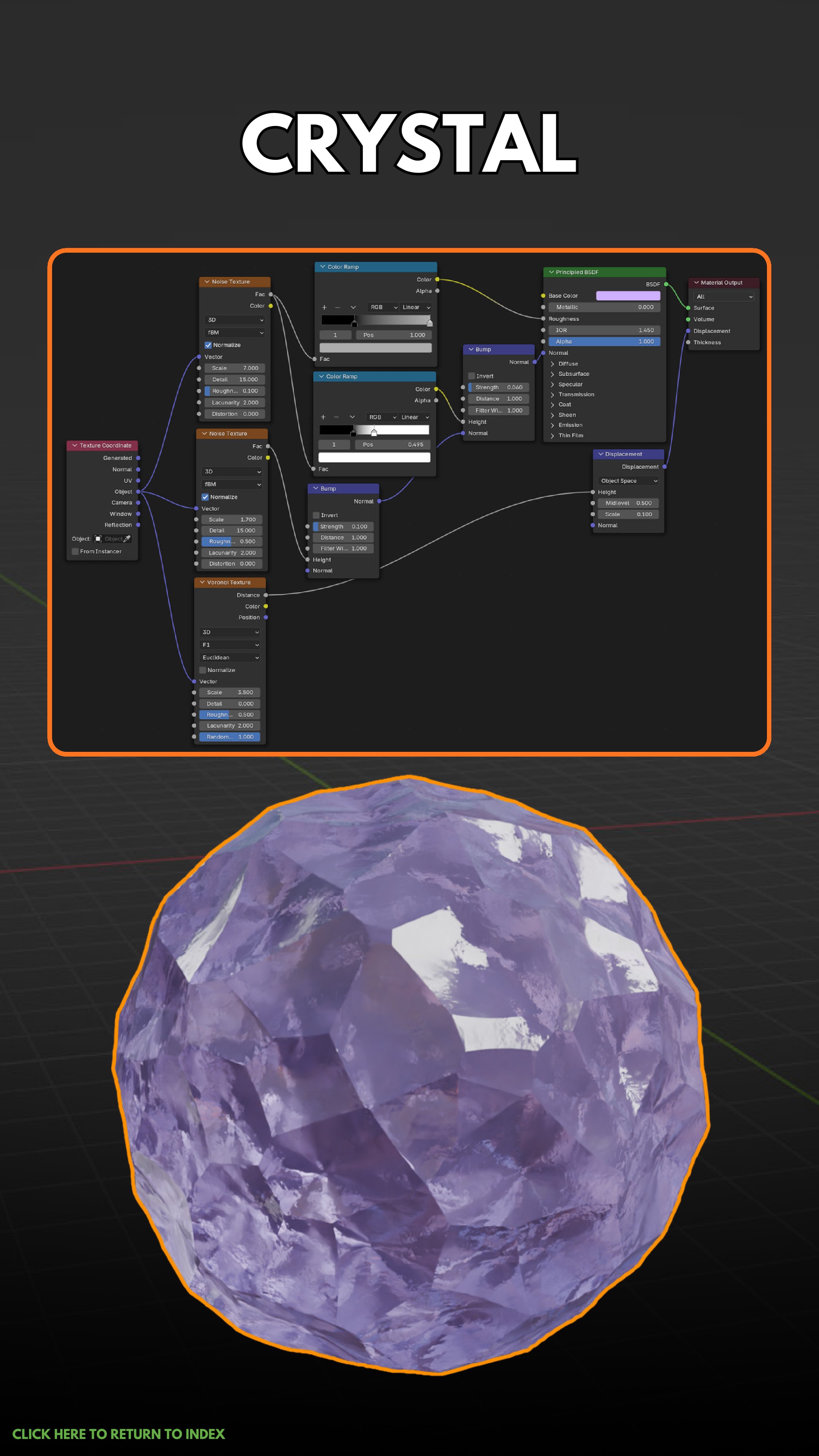
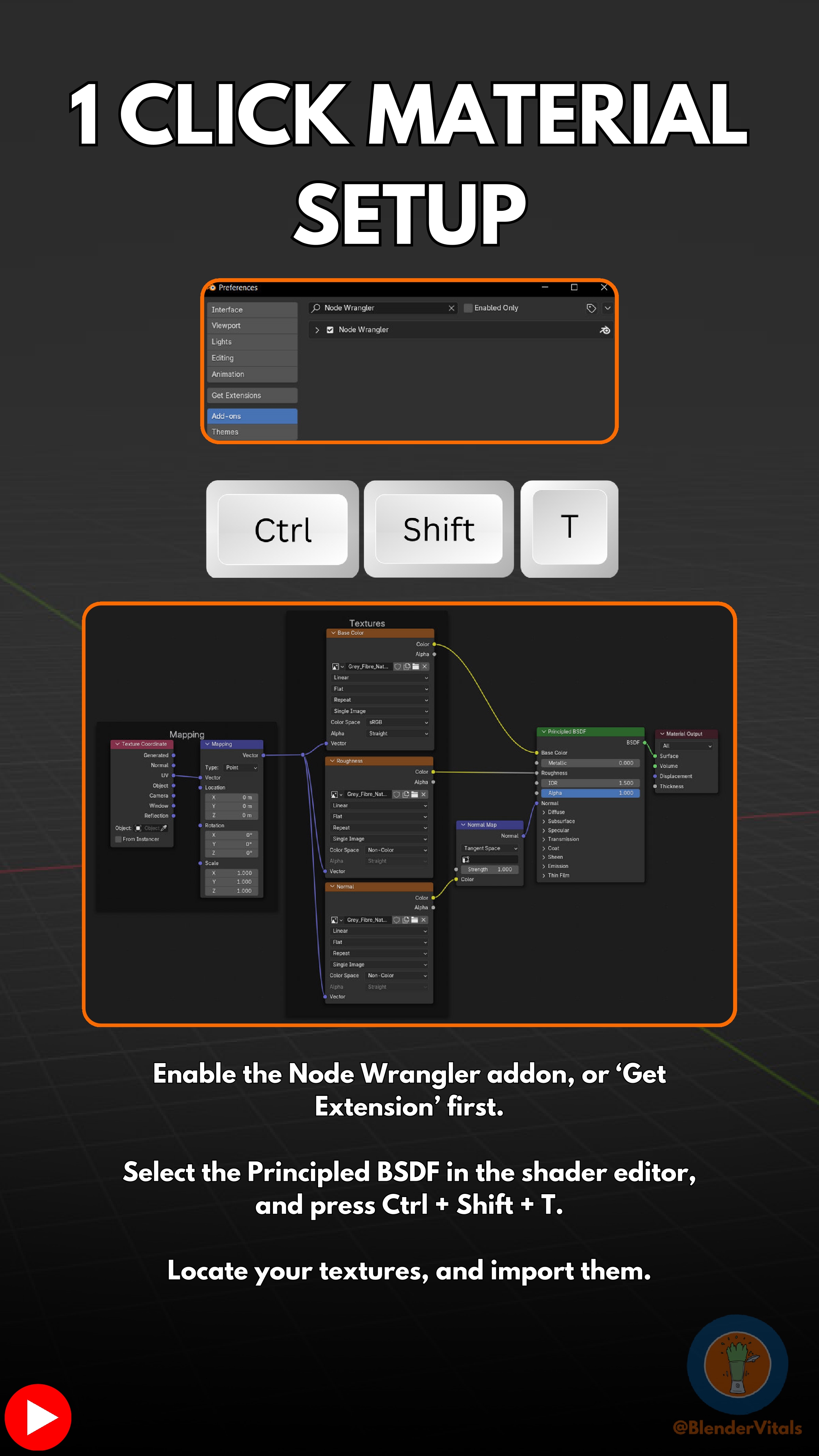
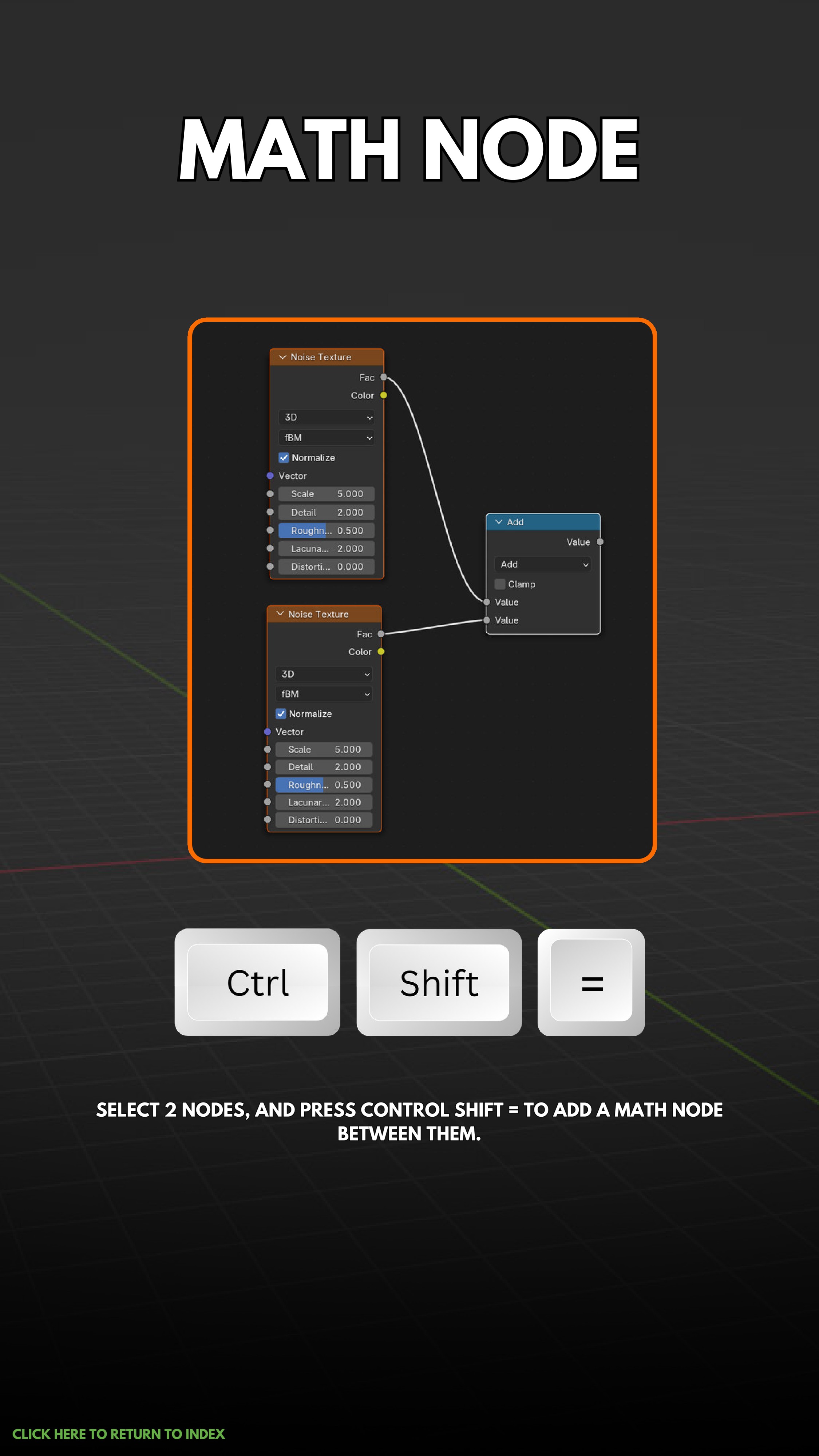
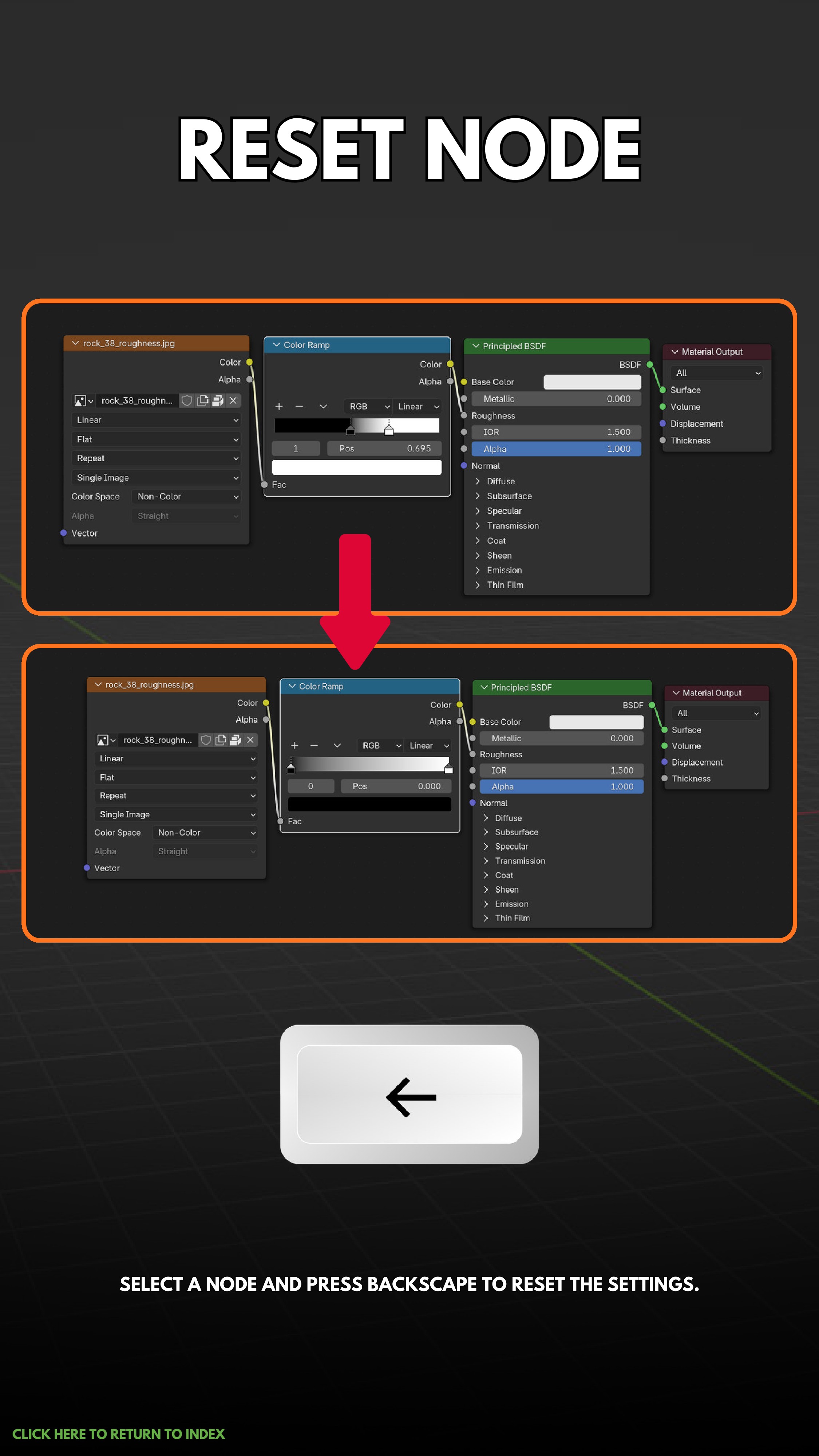
6 Node Wrangler Shortcuts
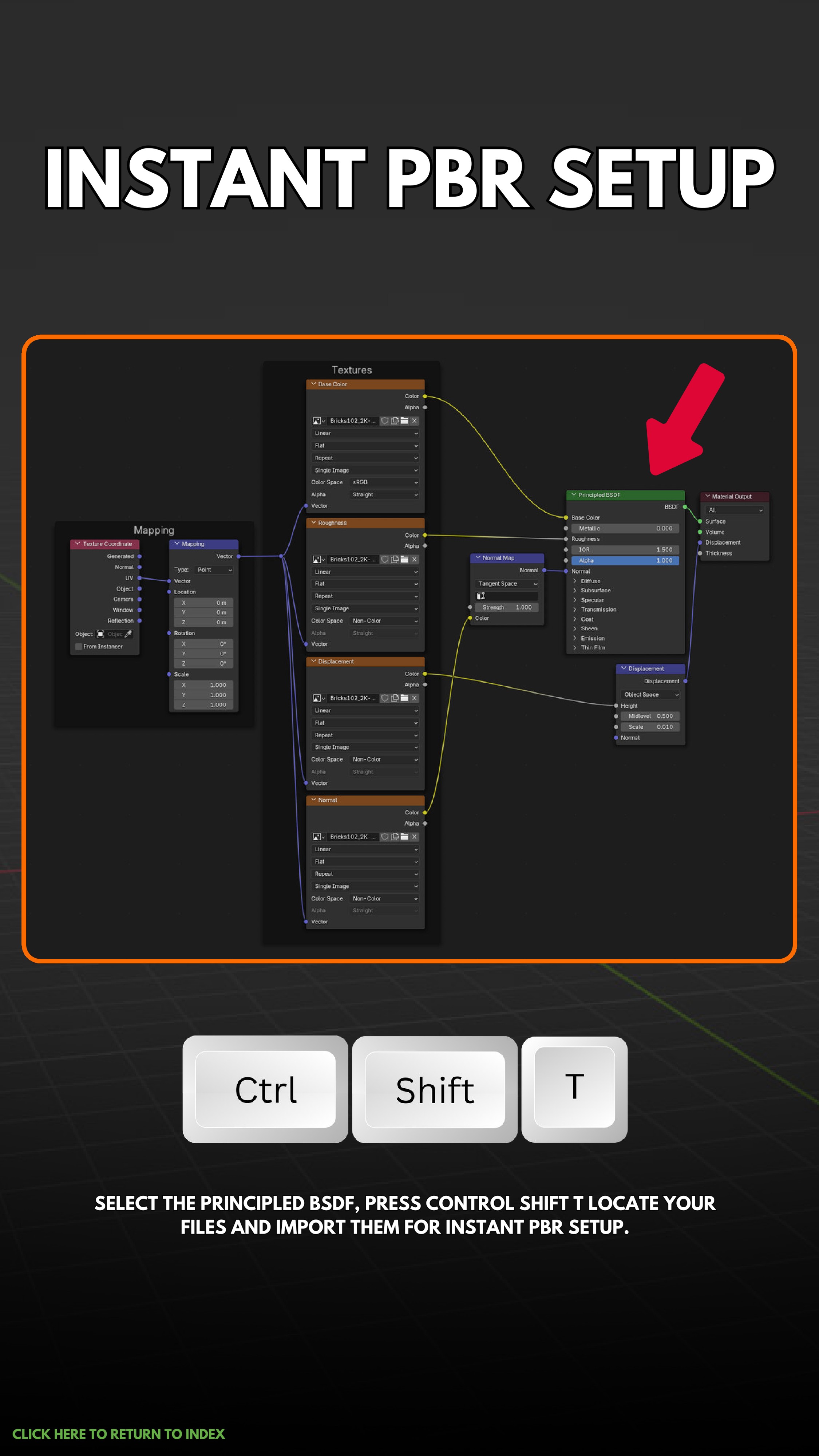
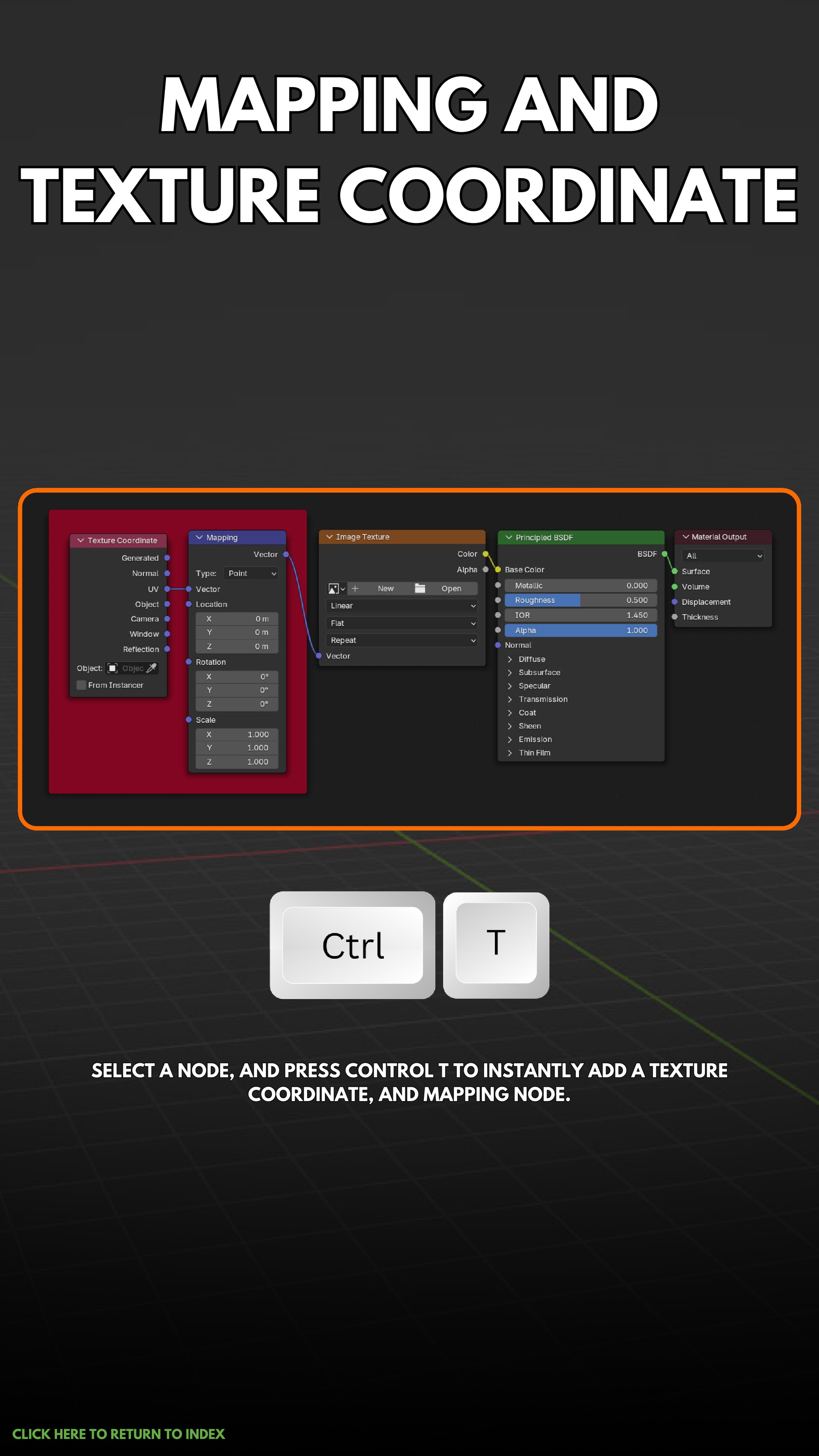
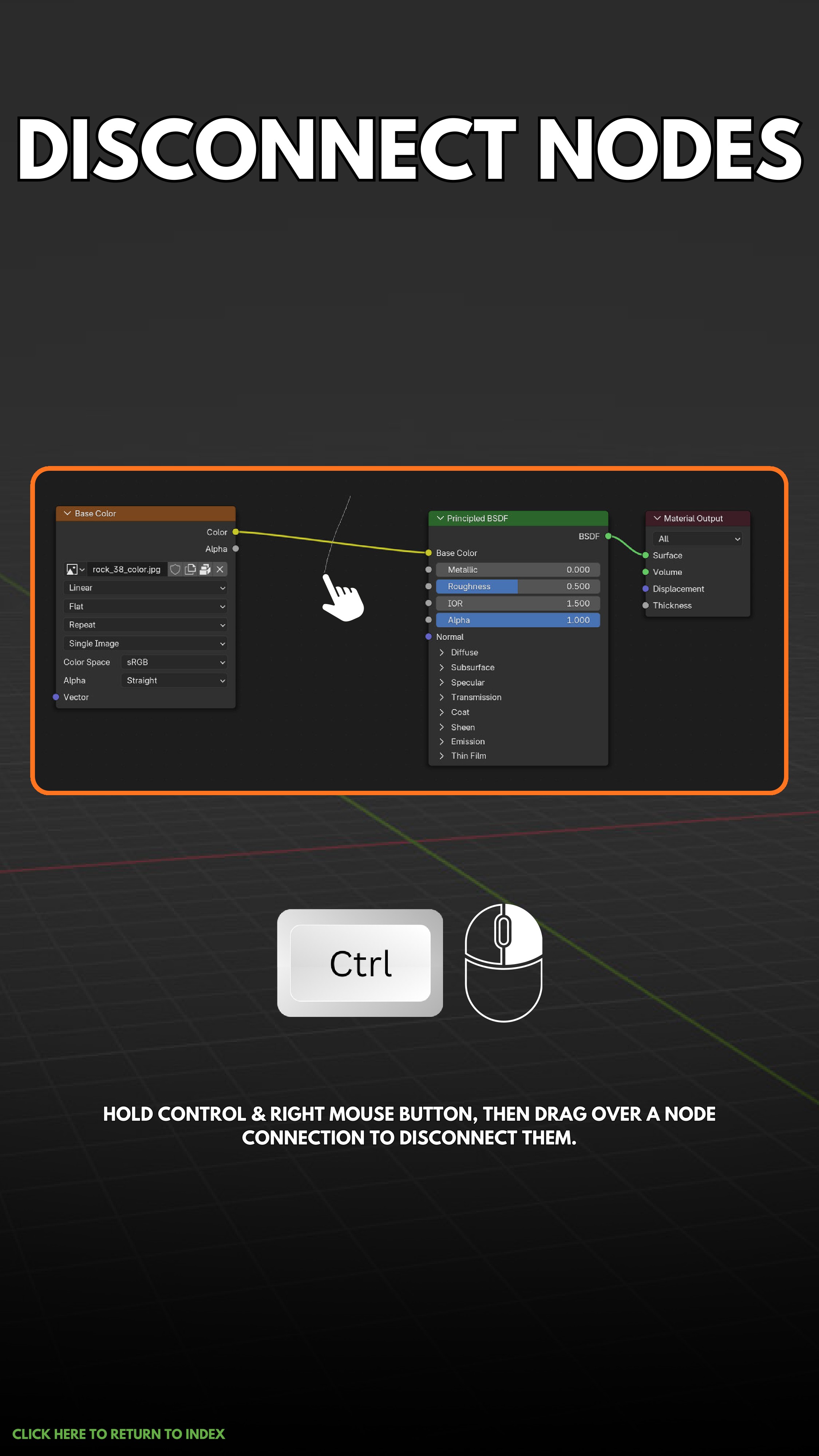
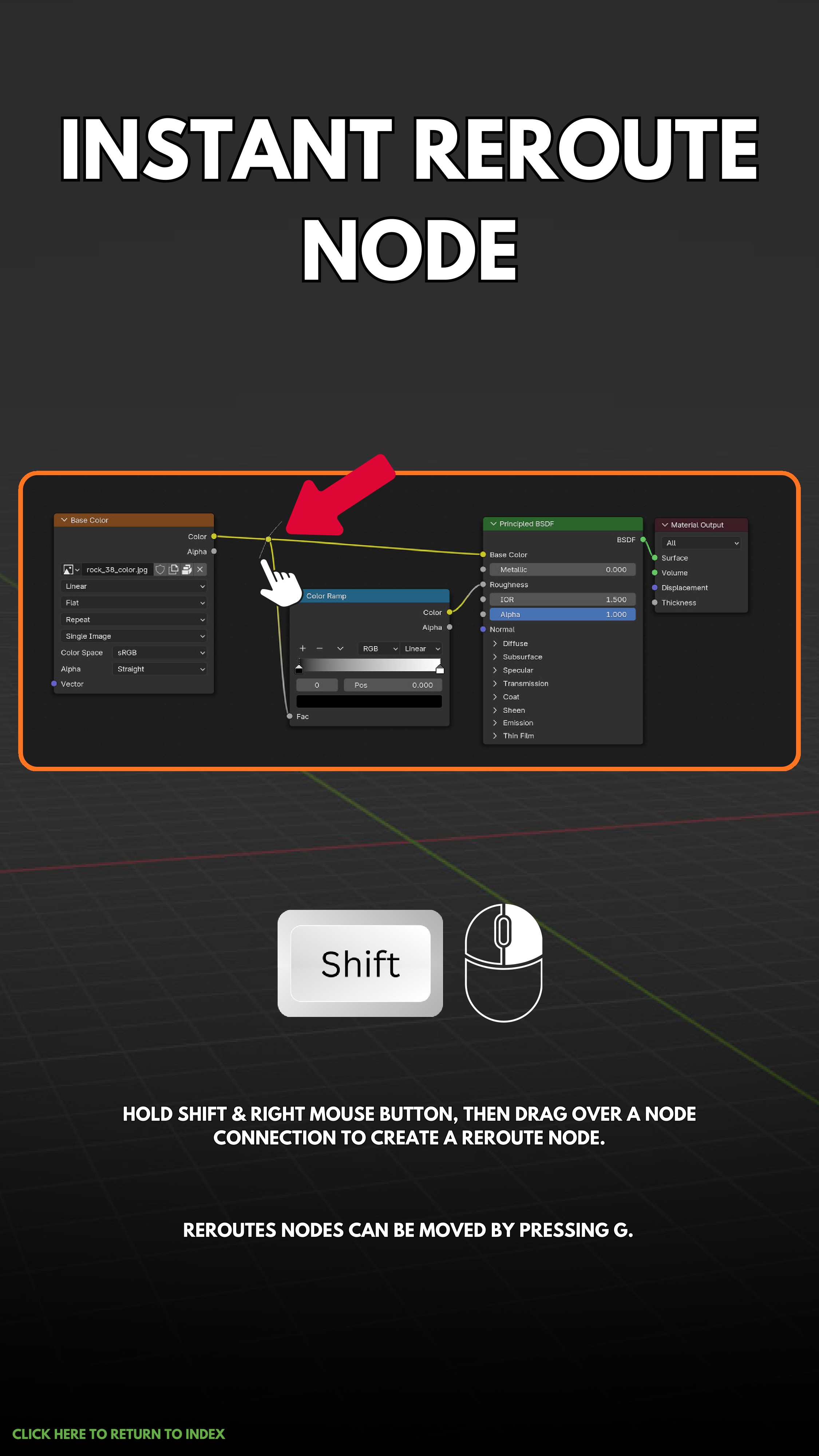
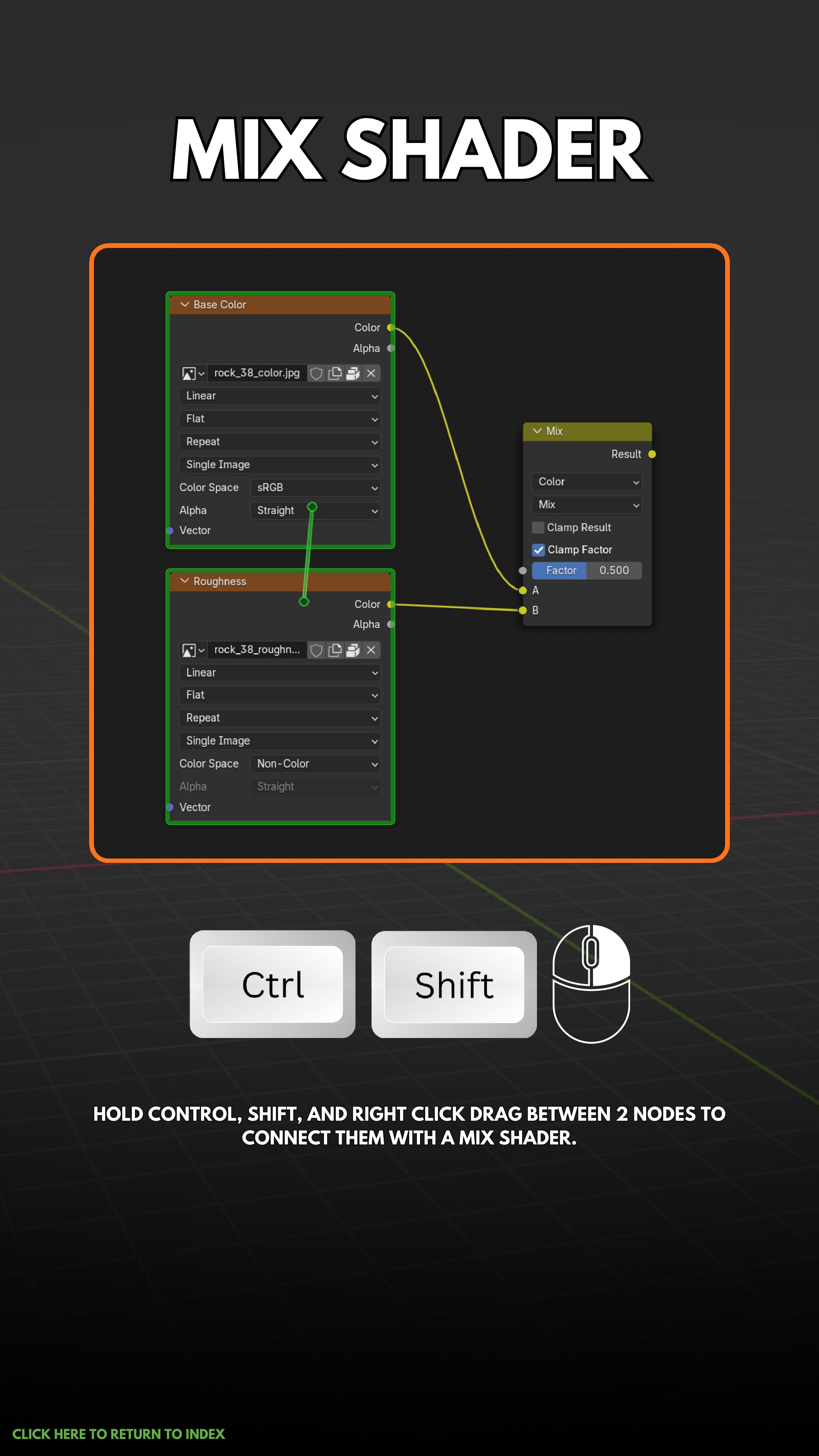
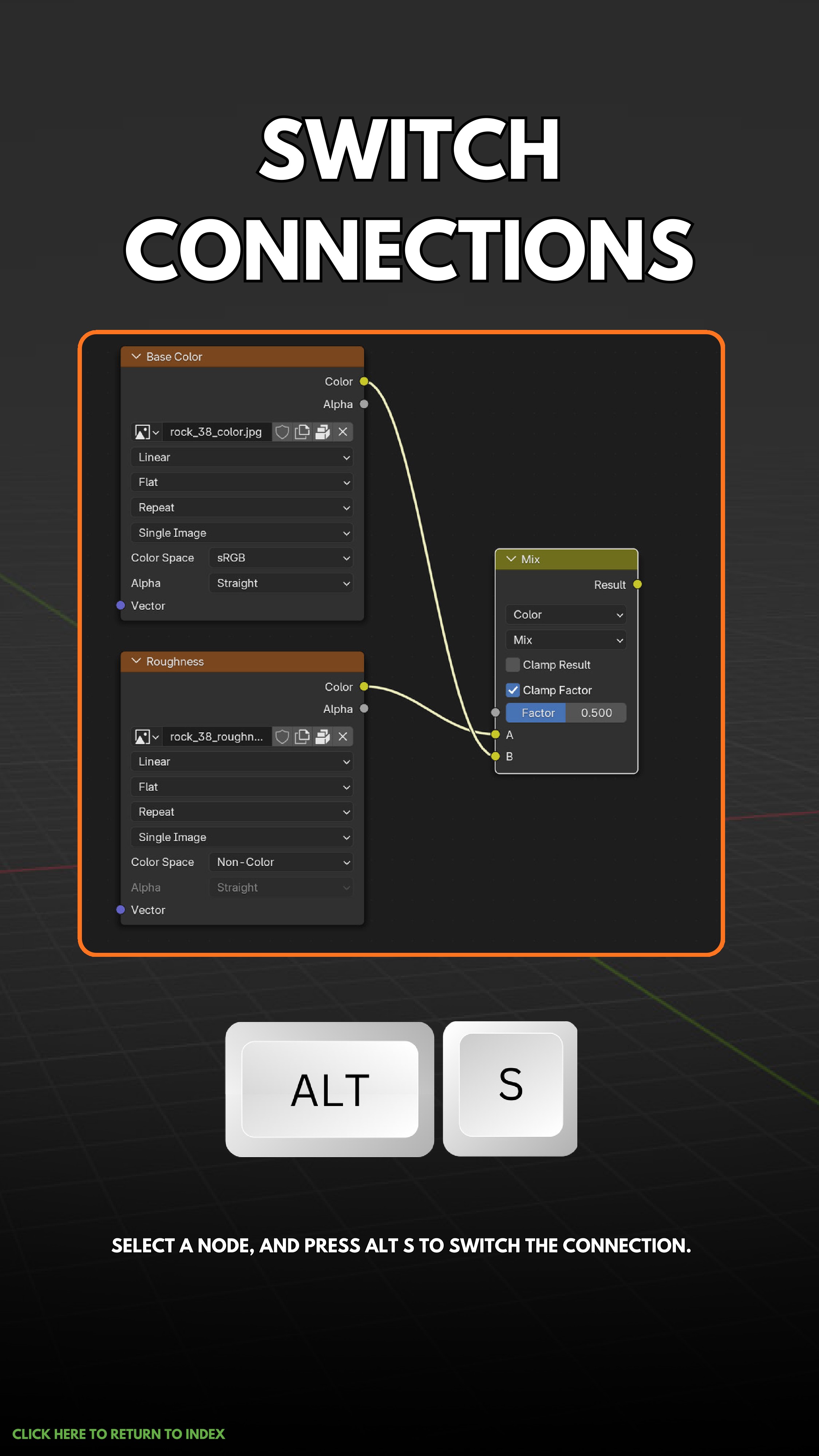
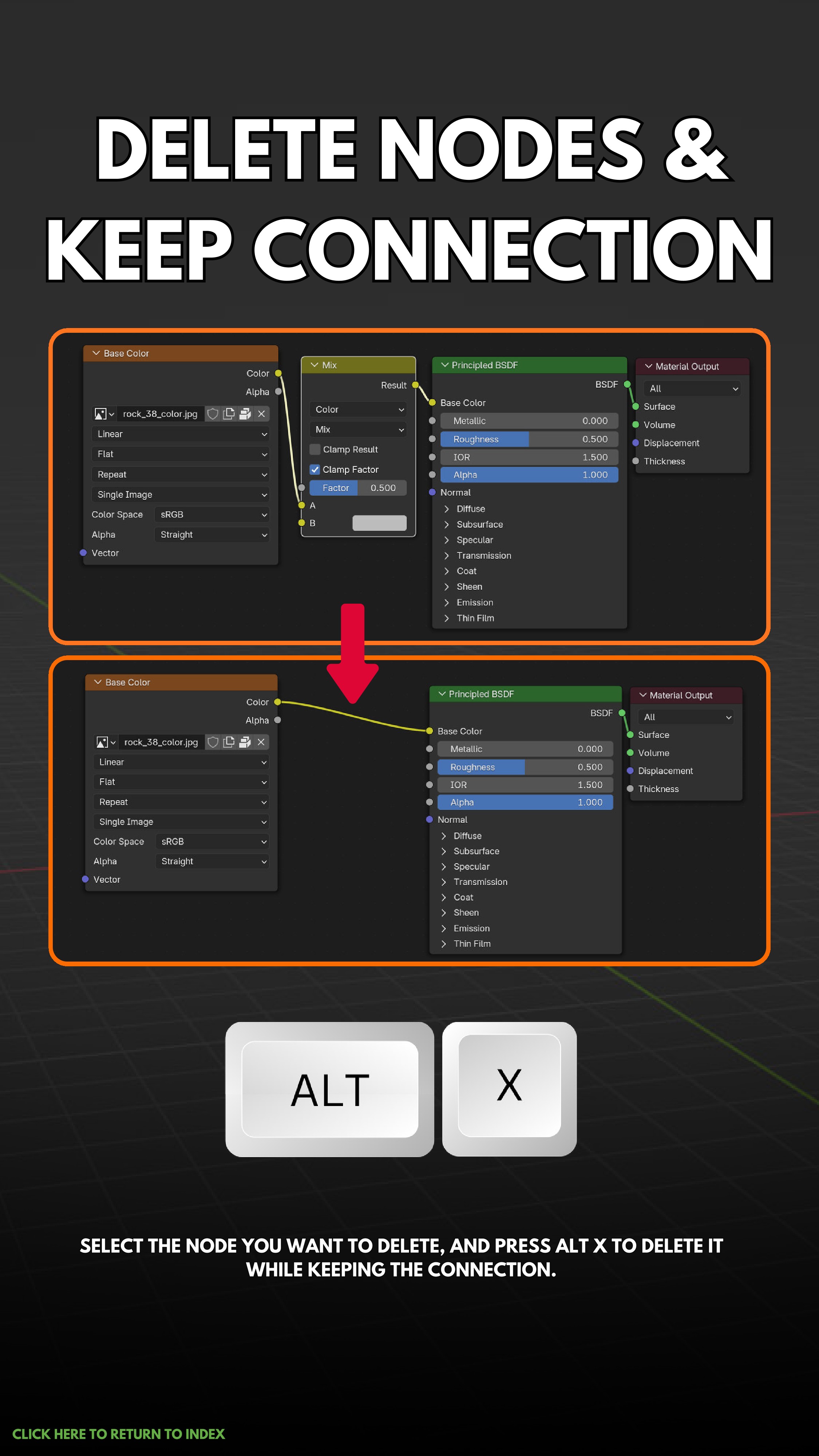
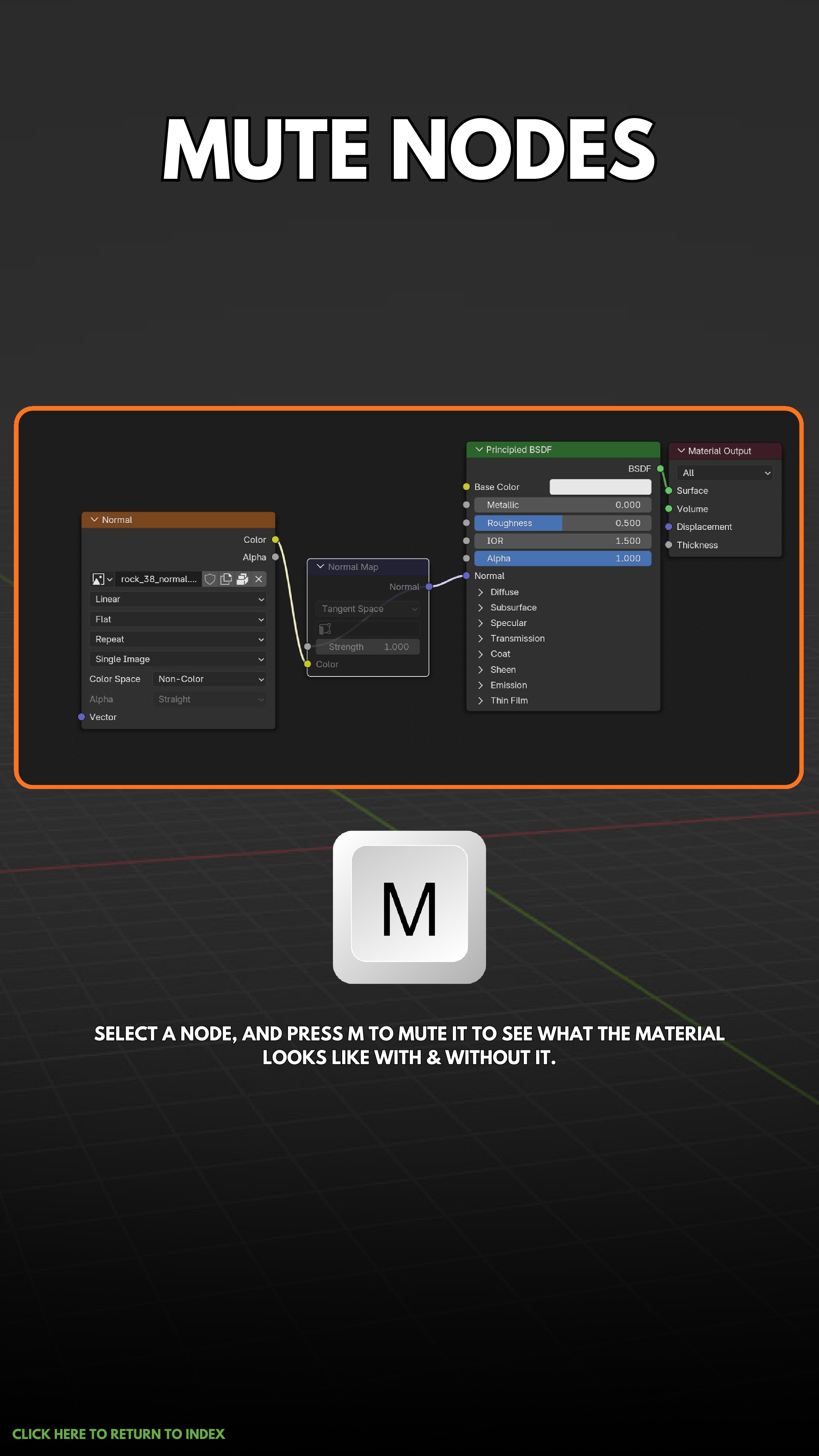
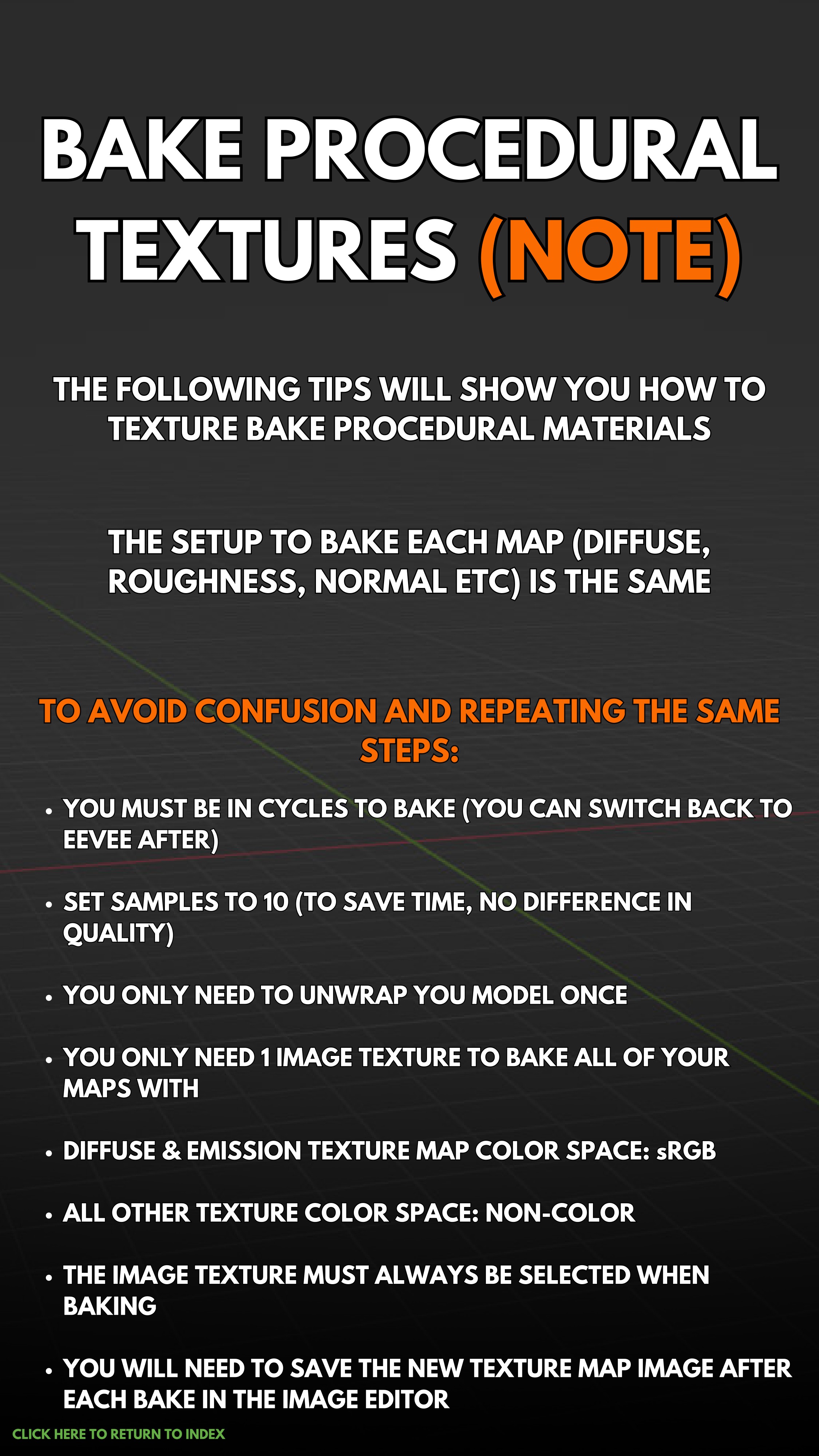
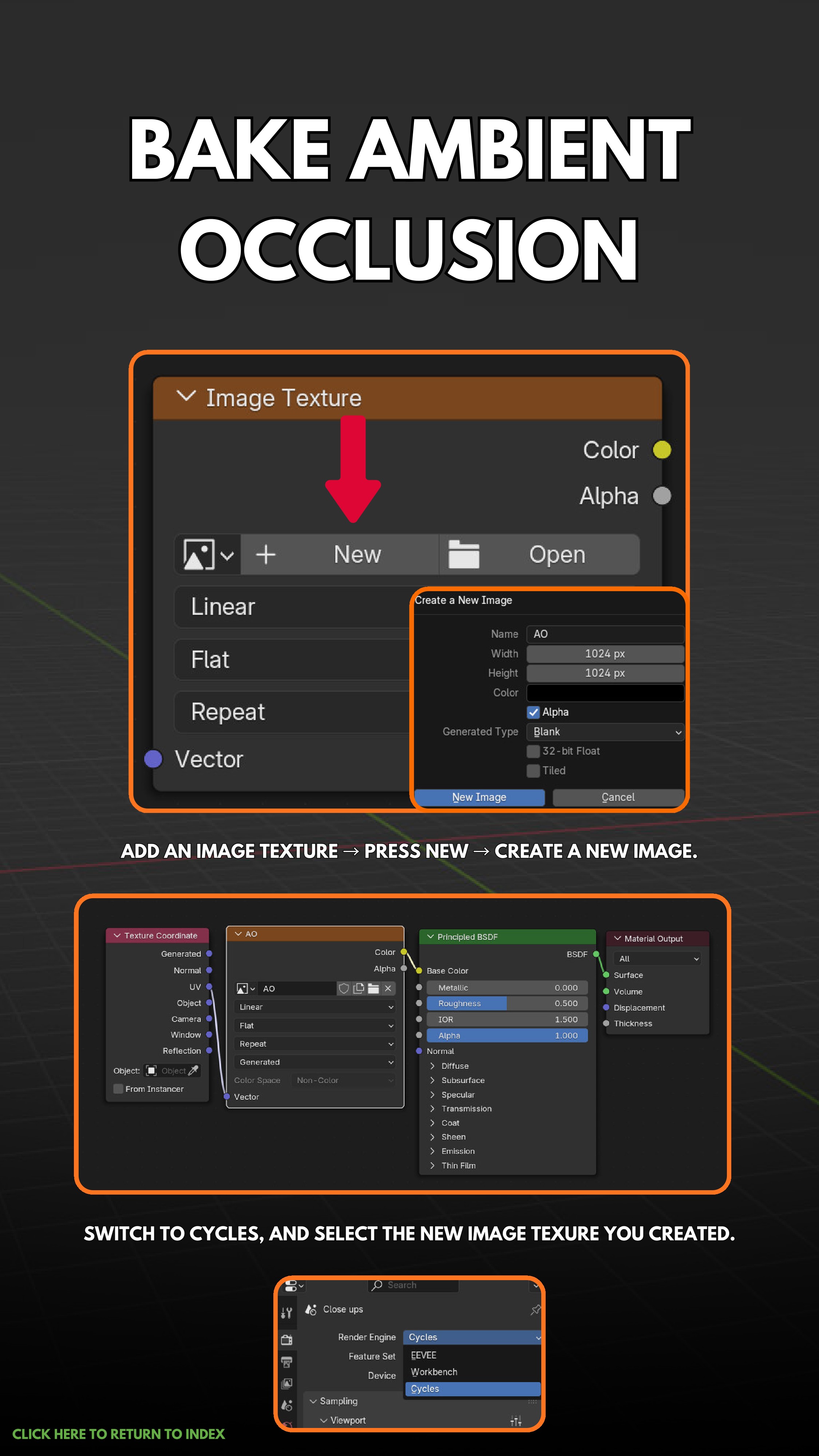
7 Baking & Optimization
.jpg)
.jpg)
.jpg)
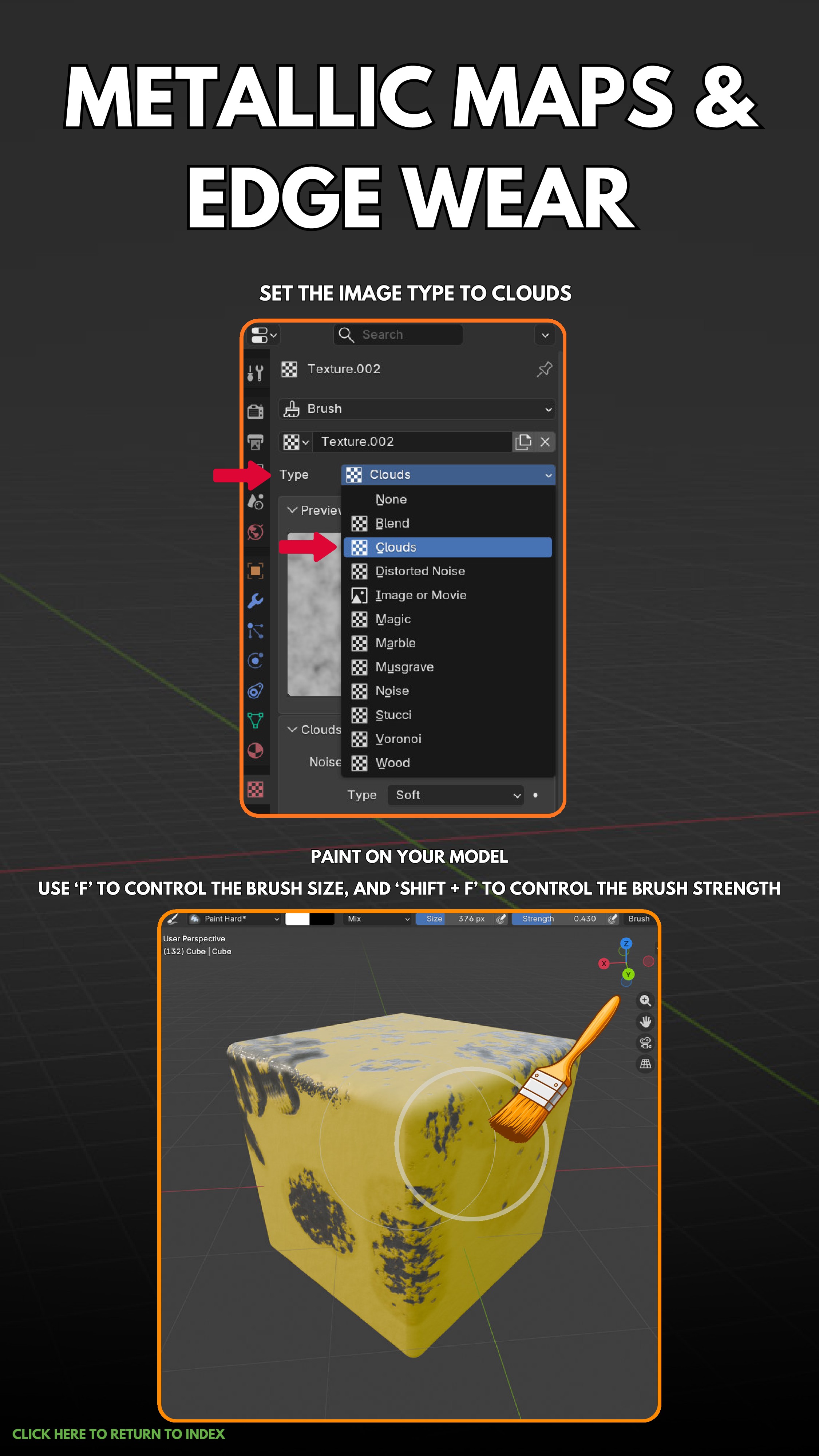
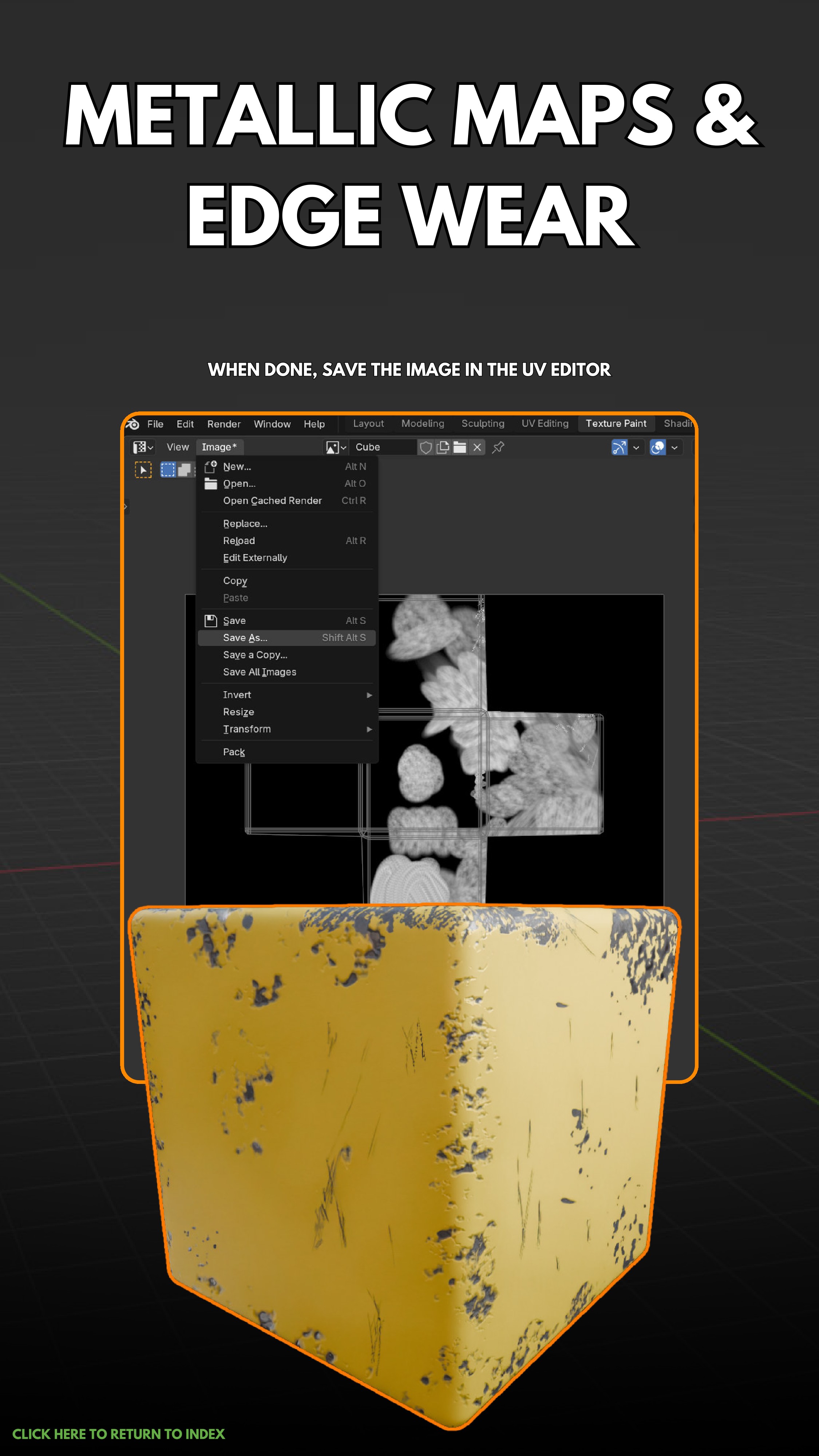
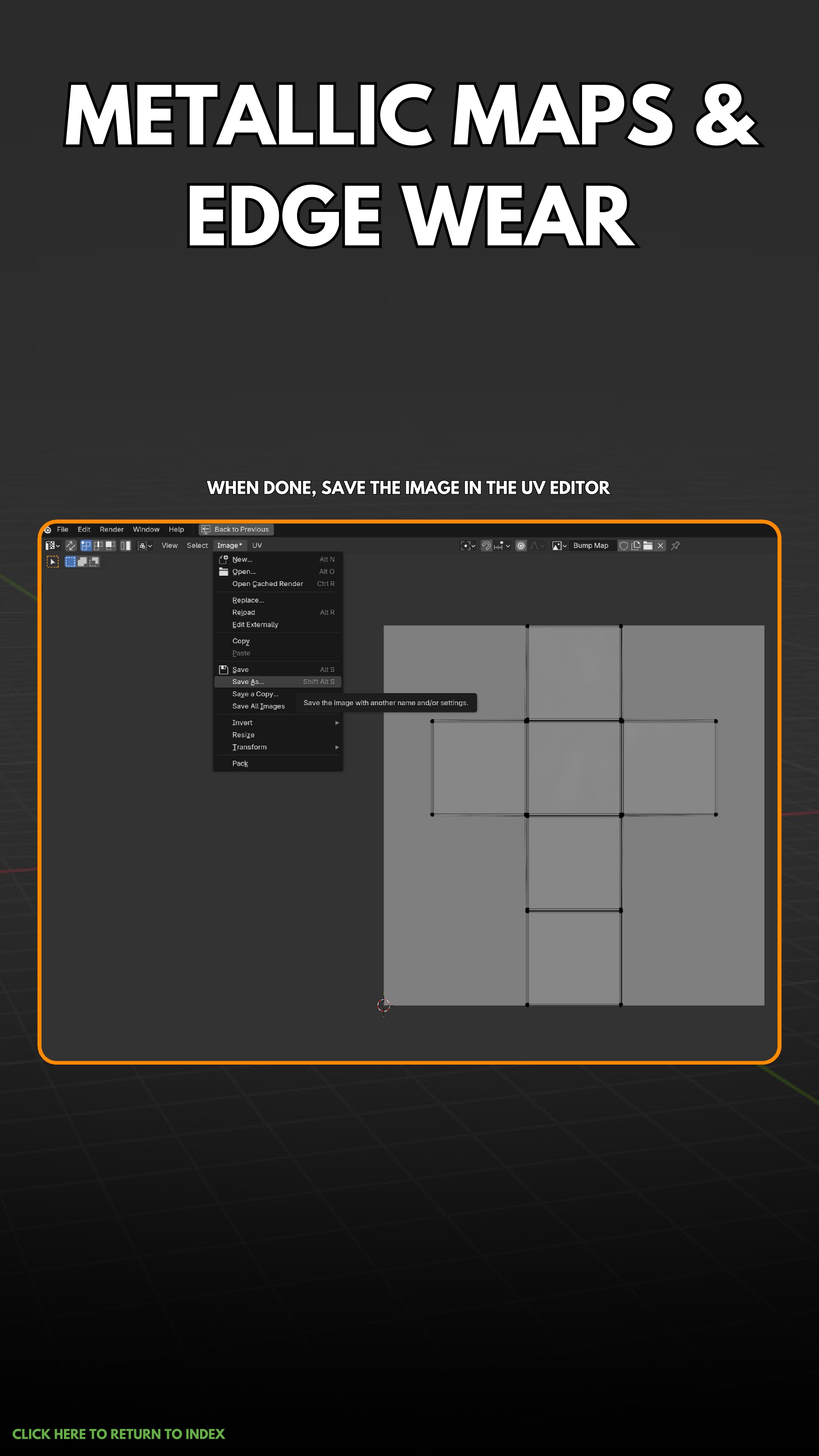
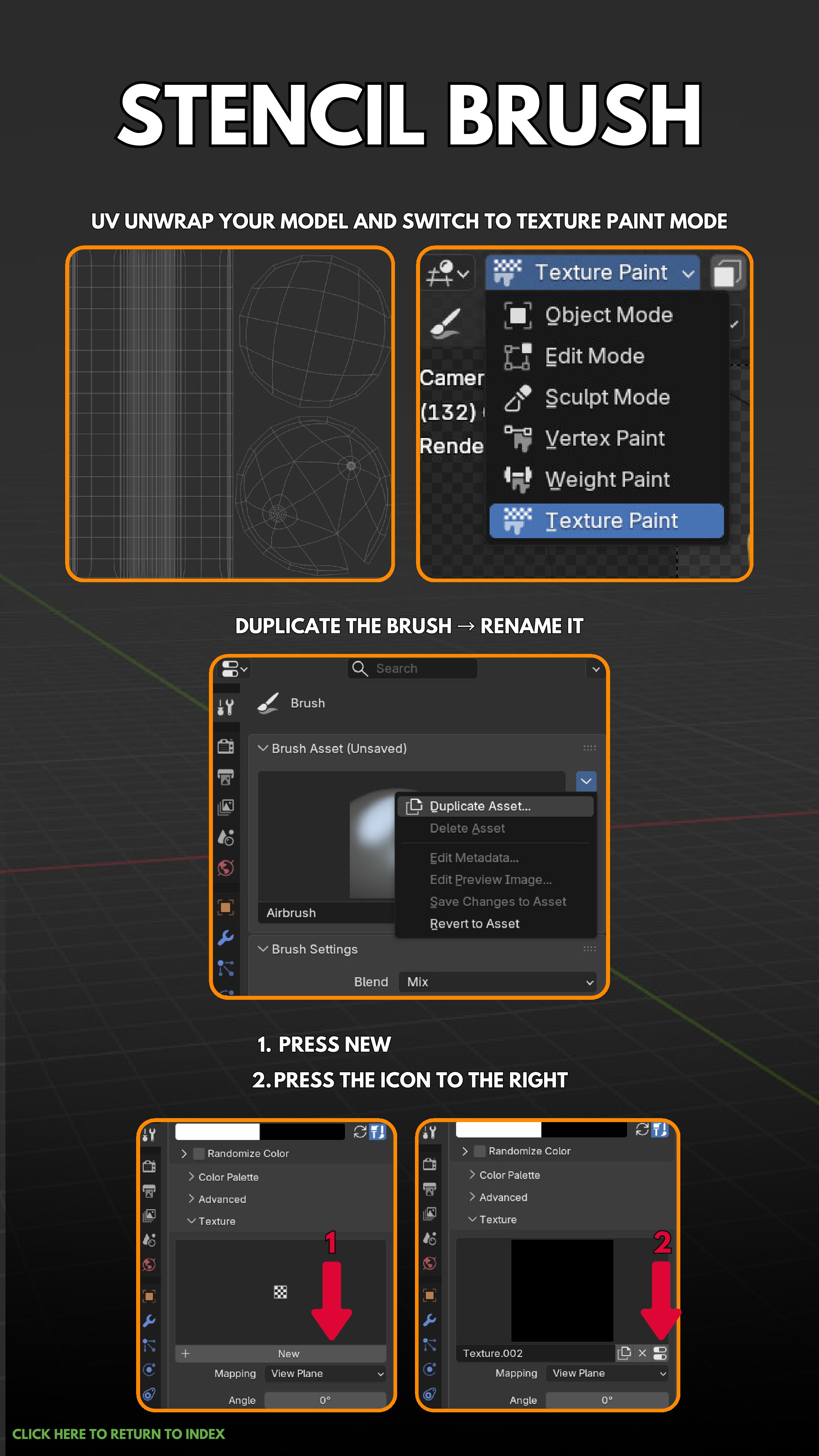
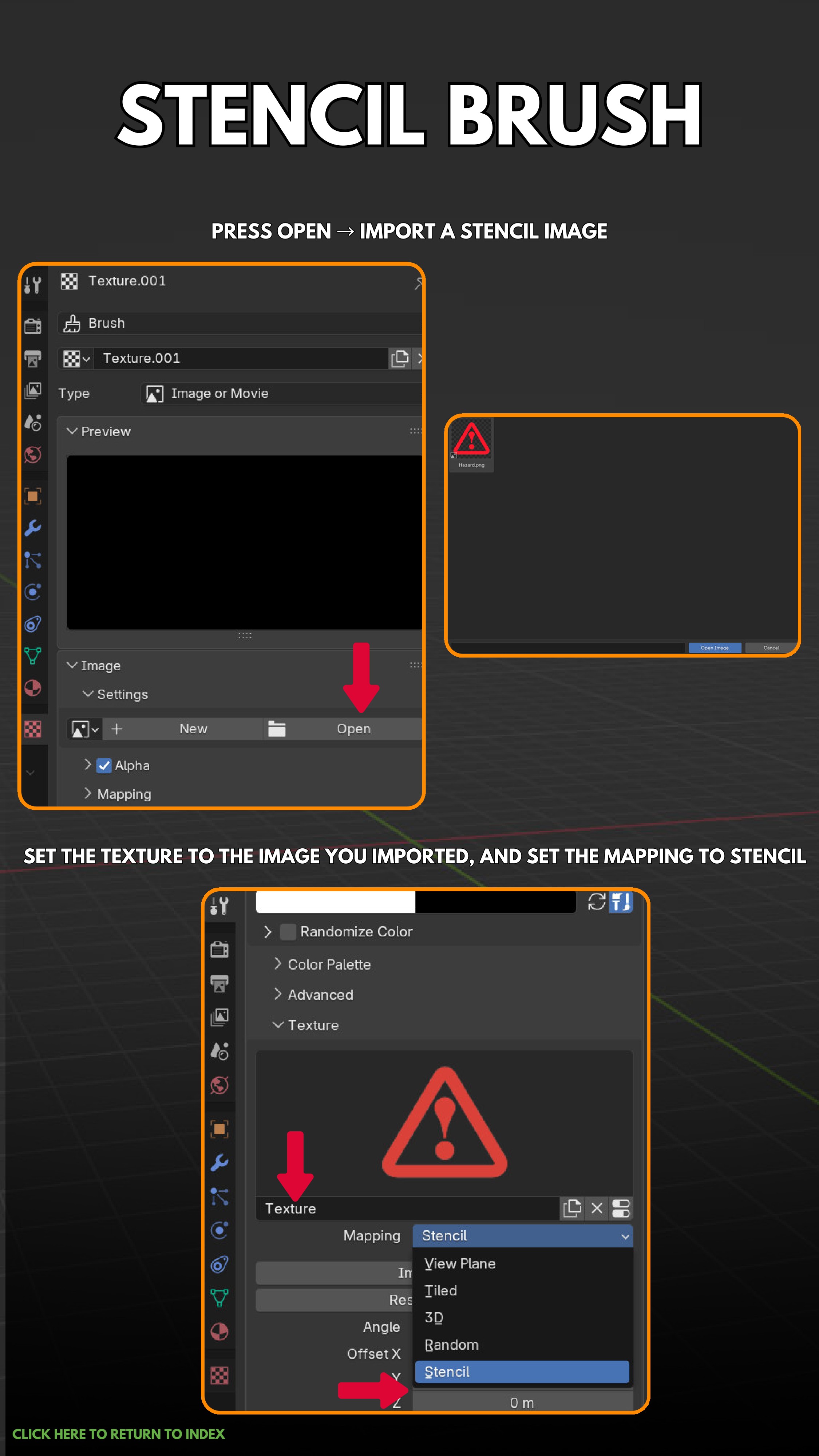
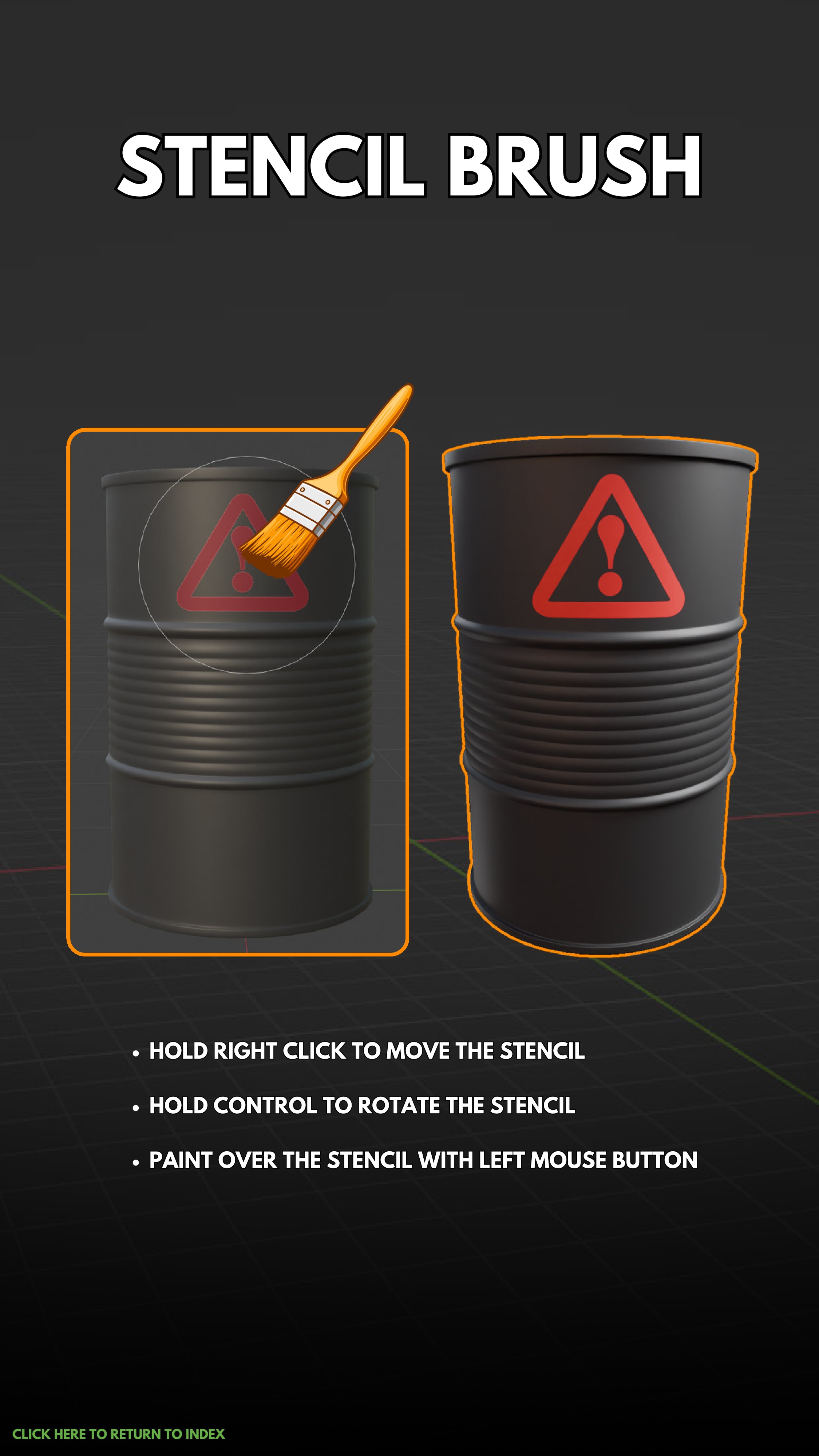
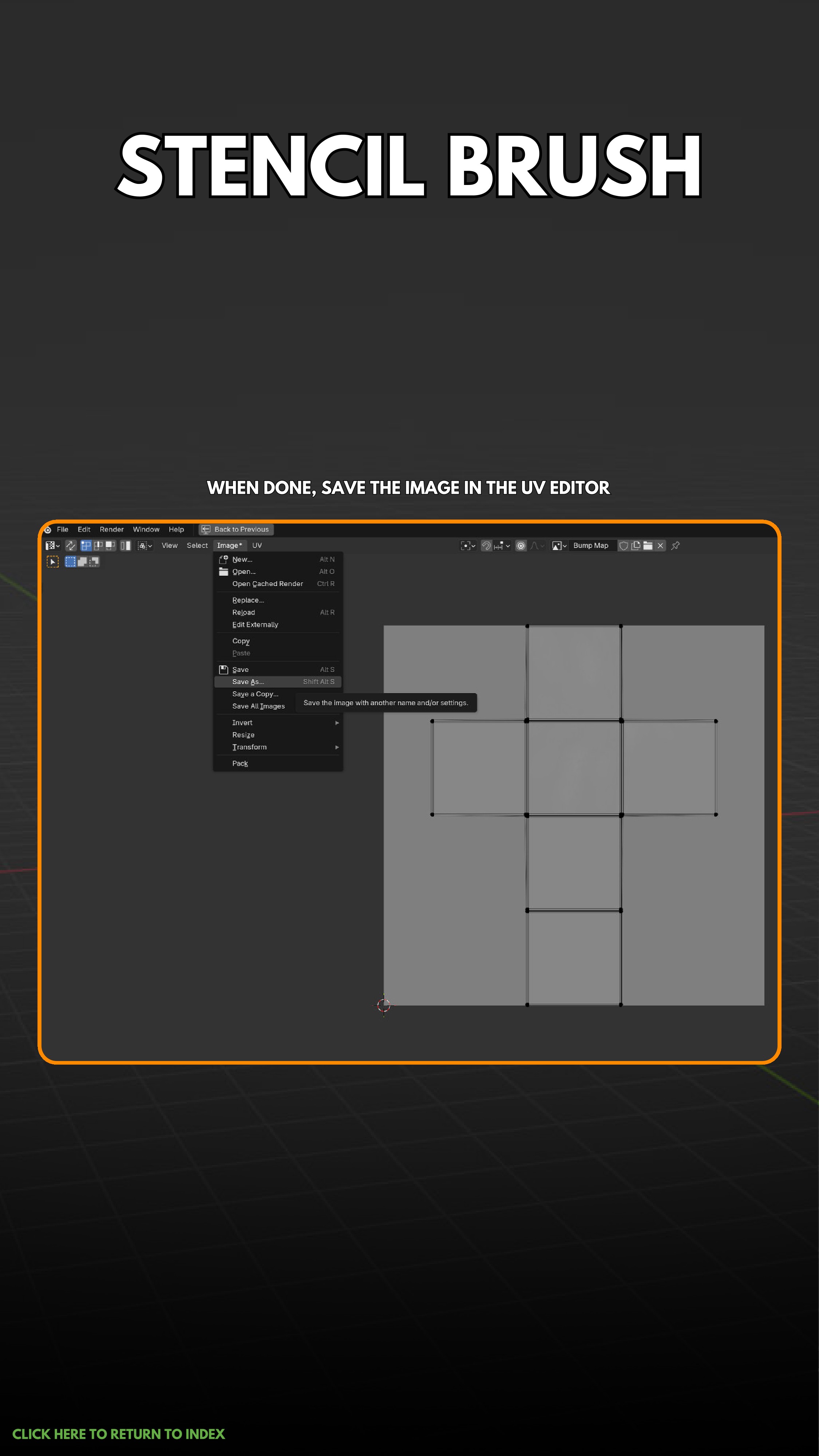
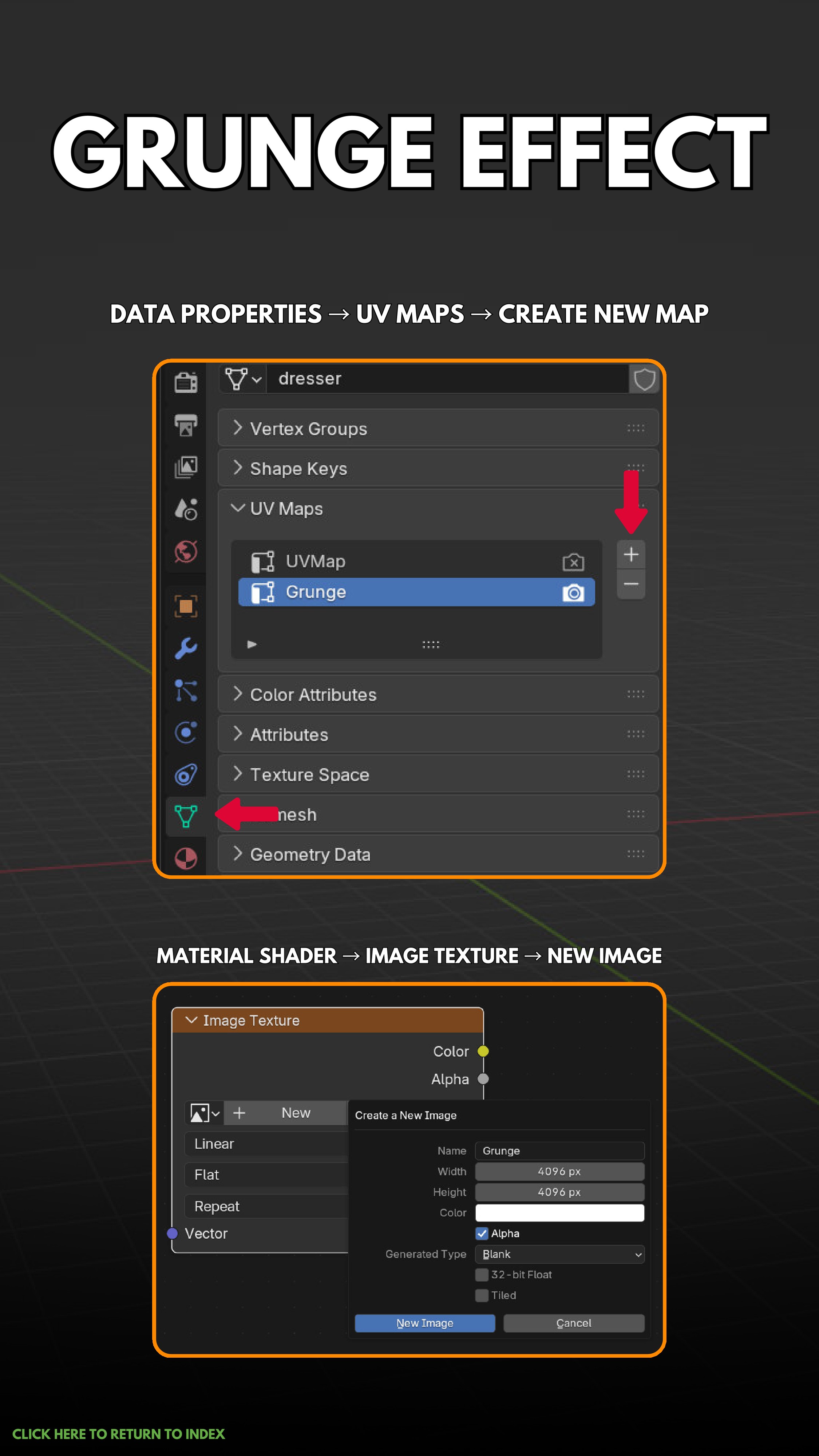
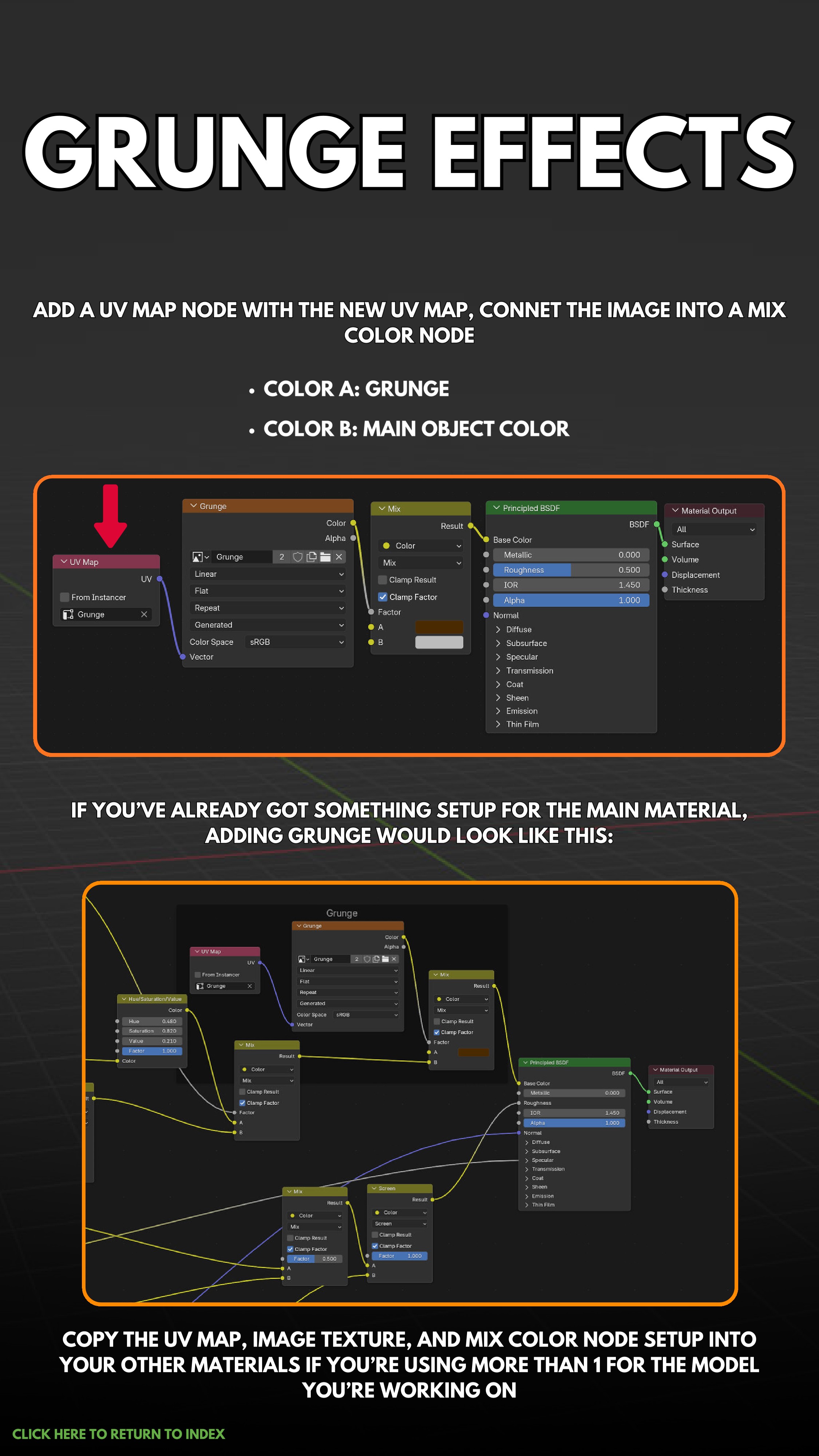
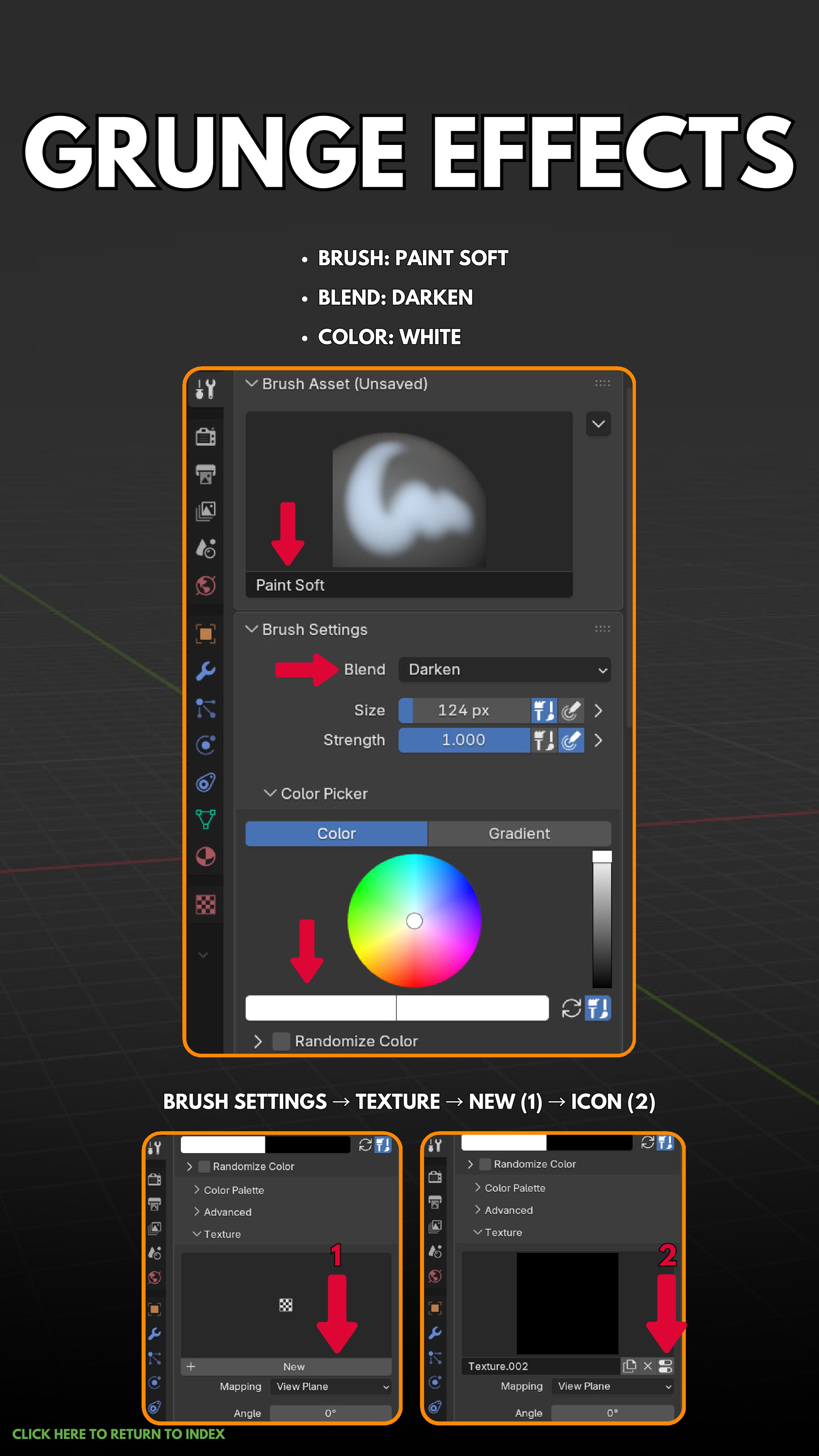
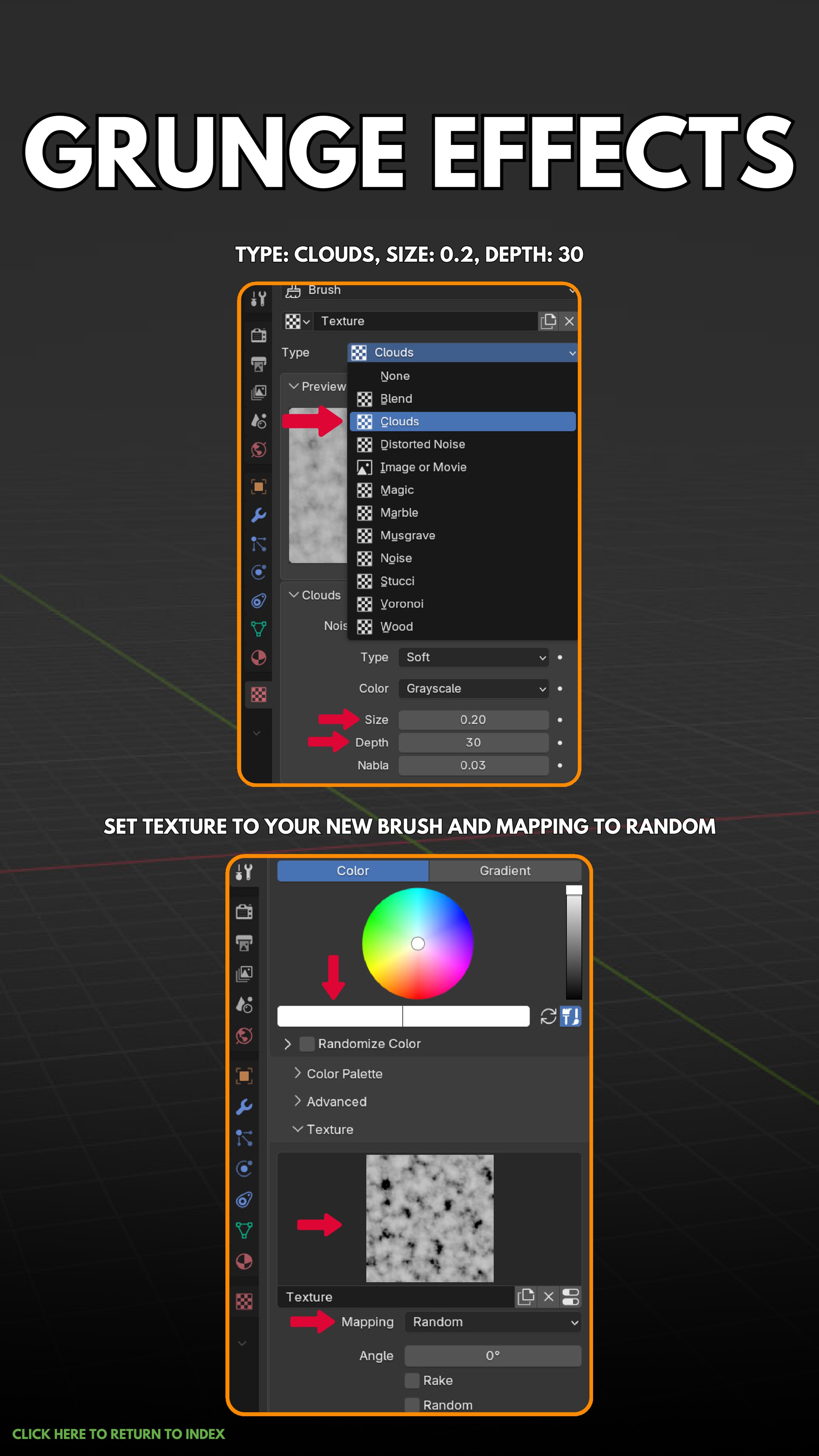
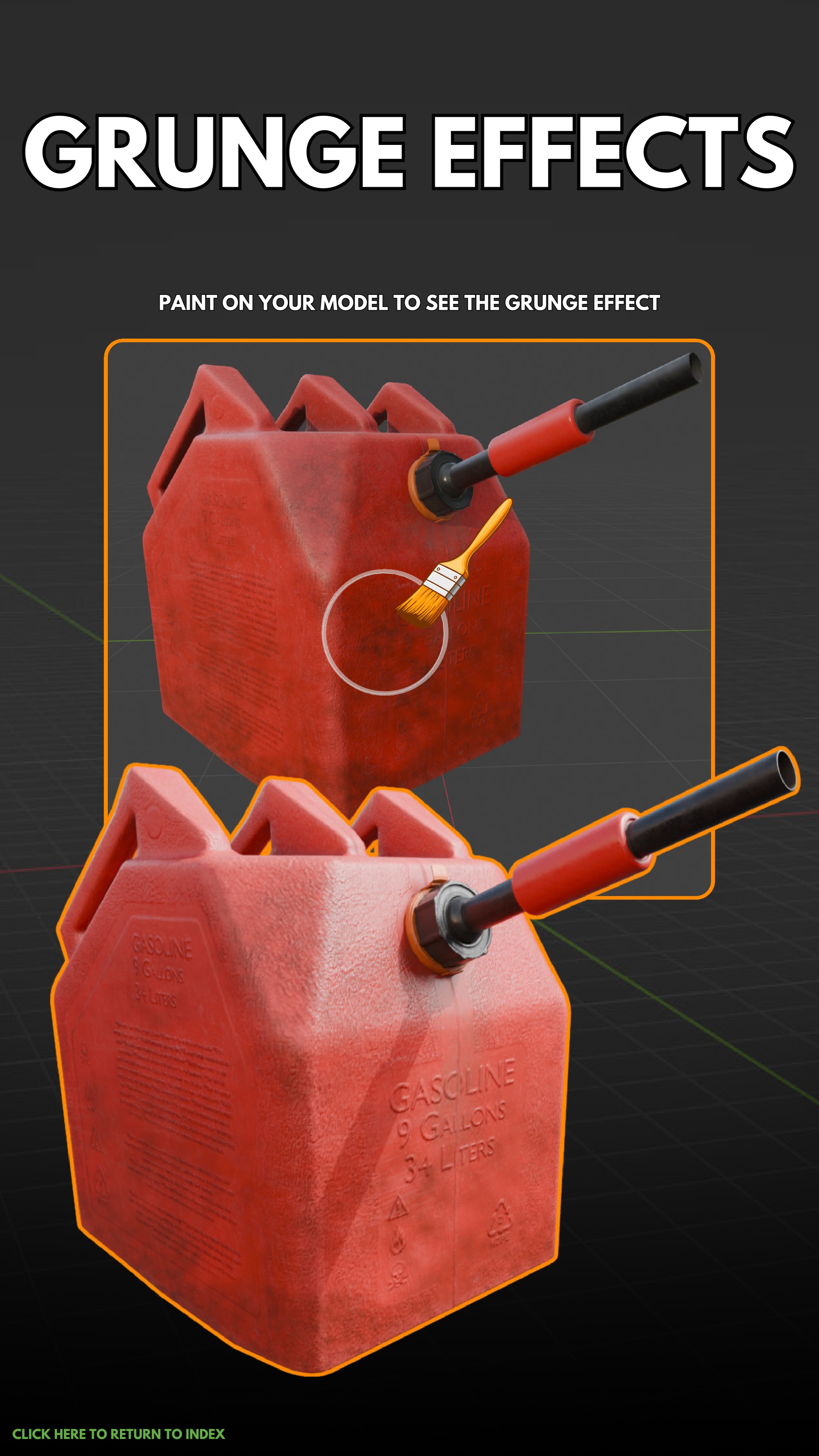
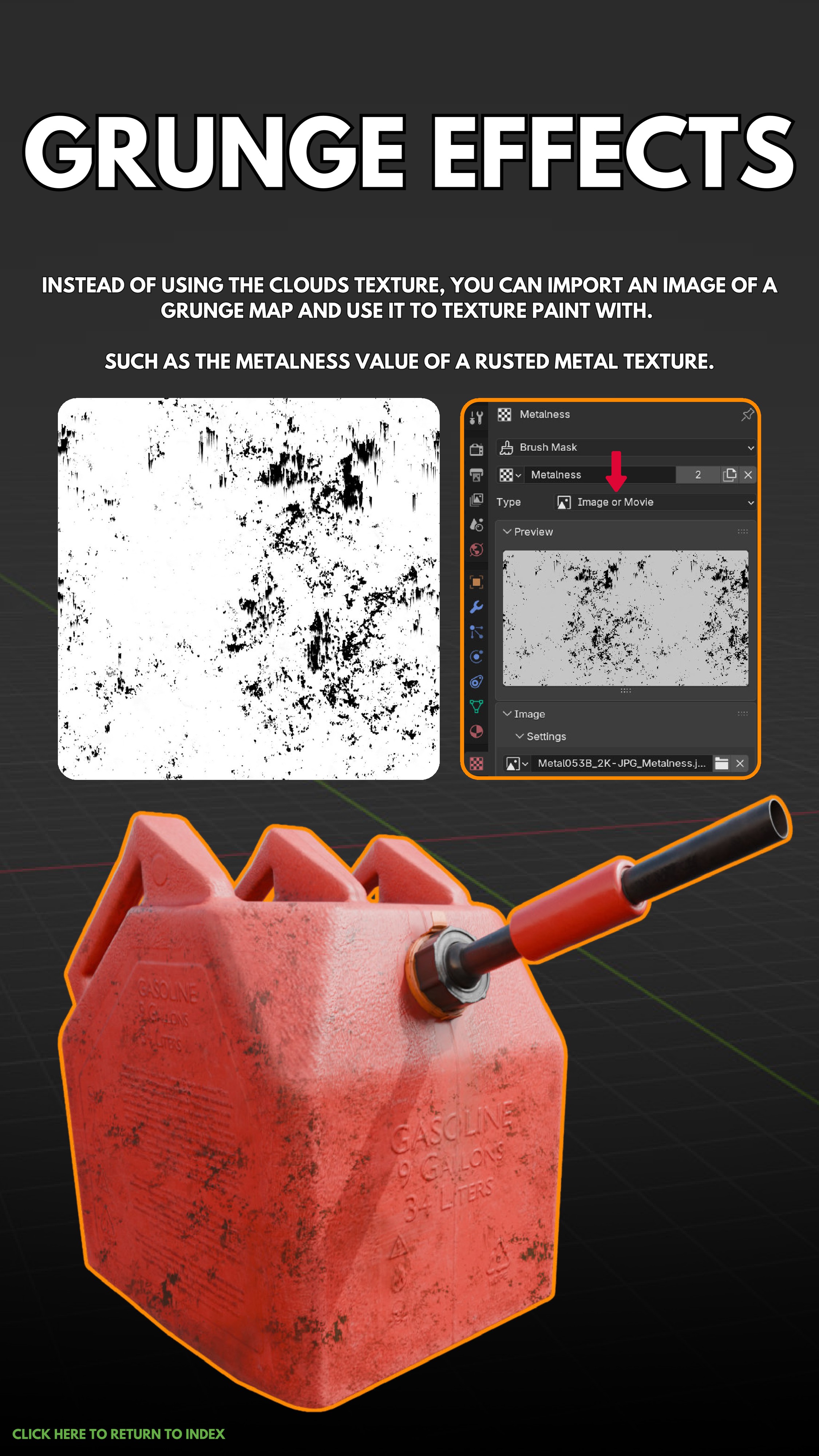
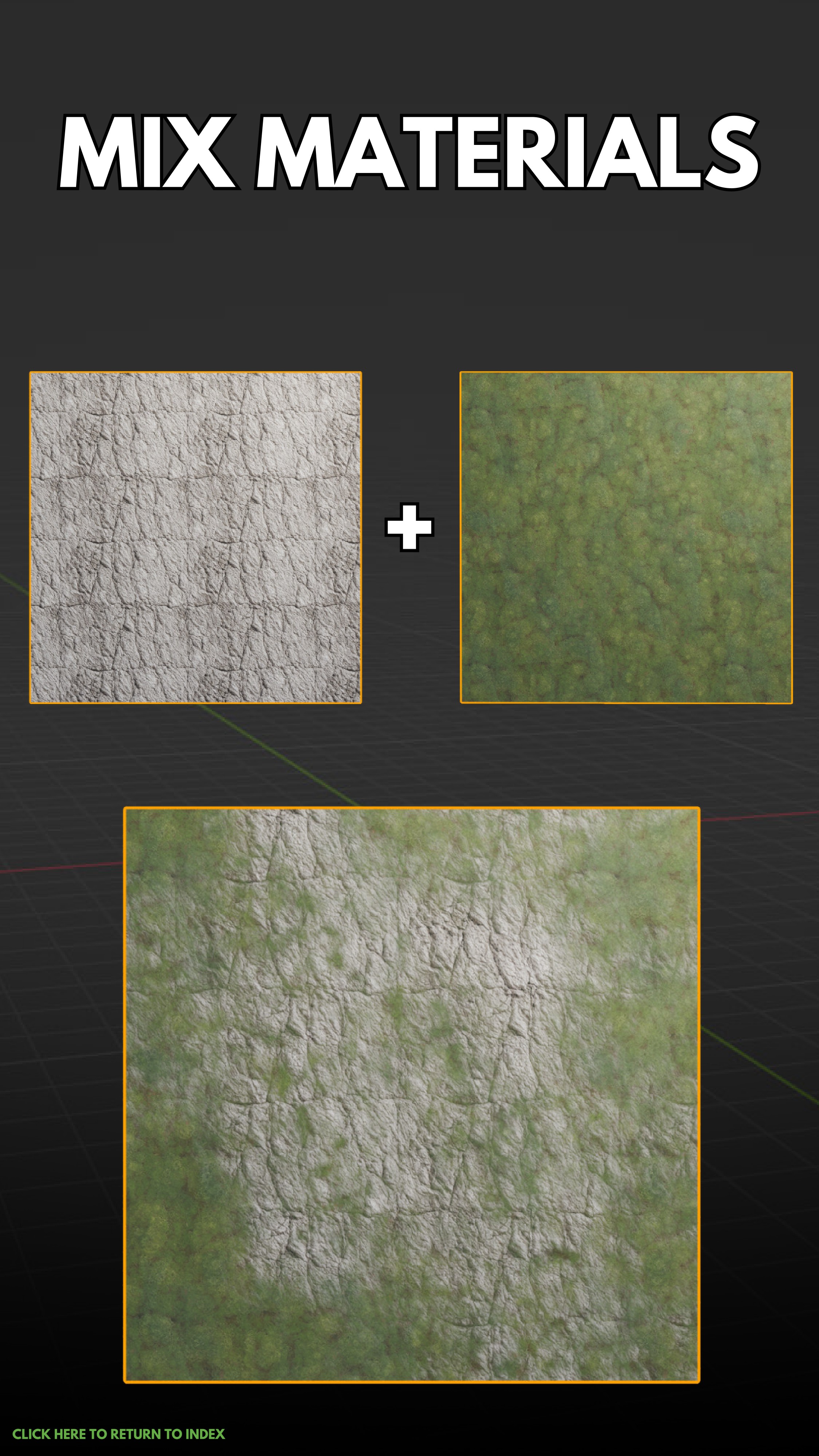
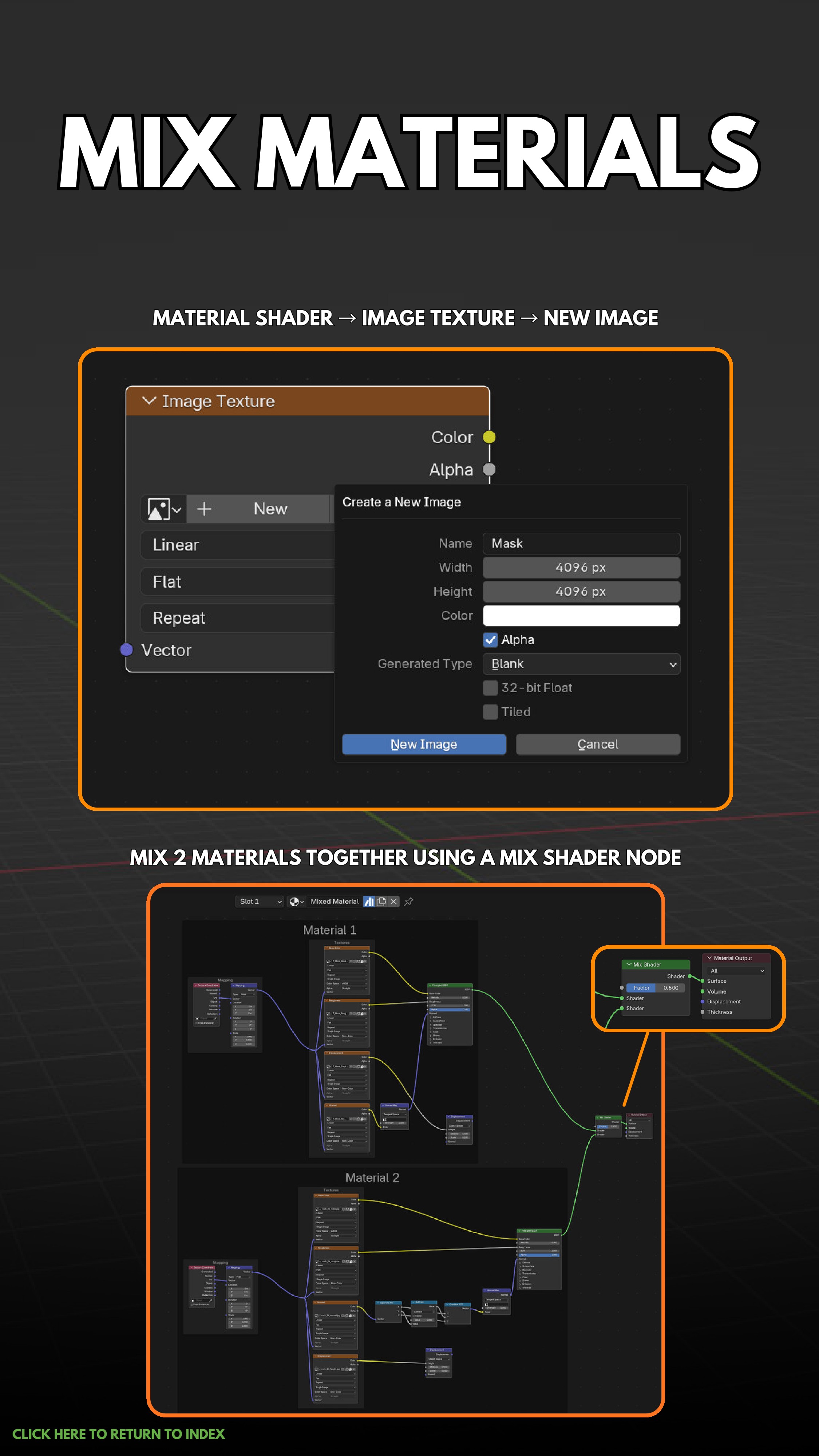
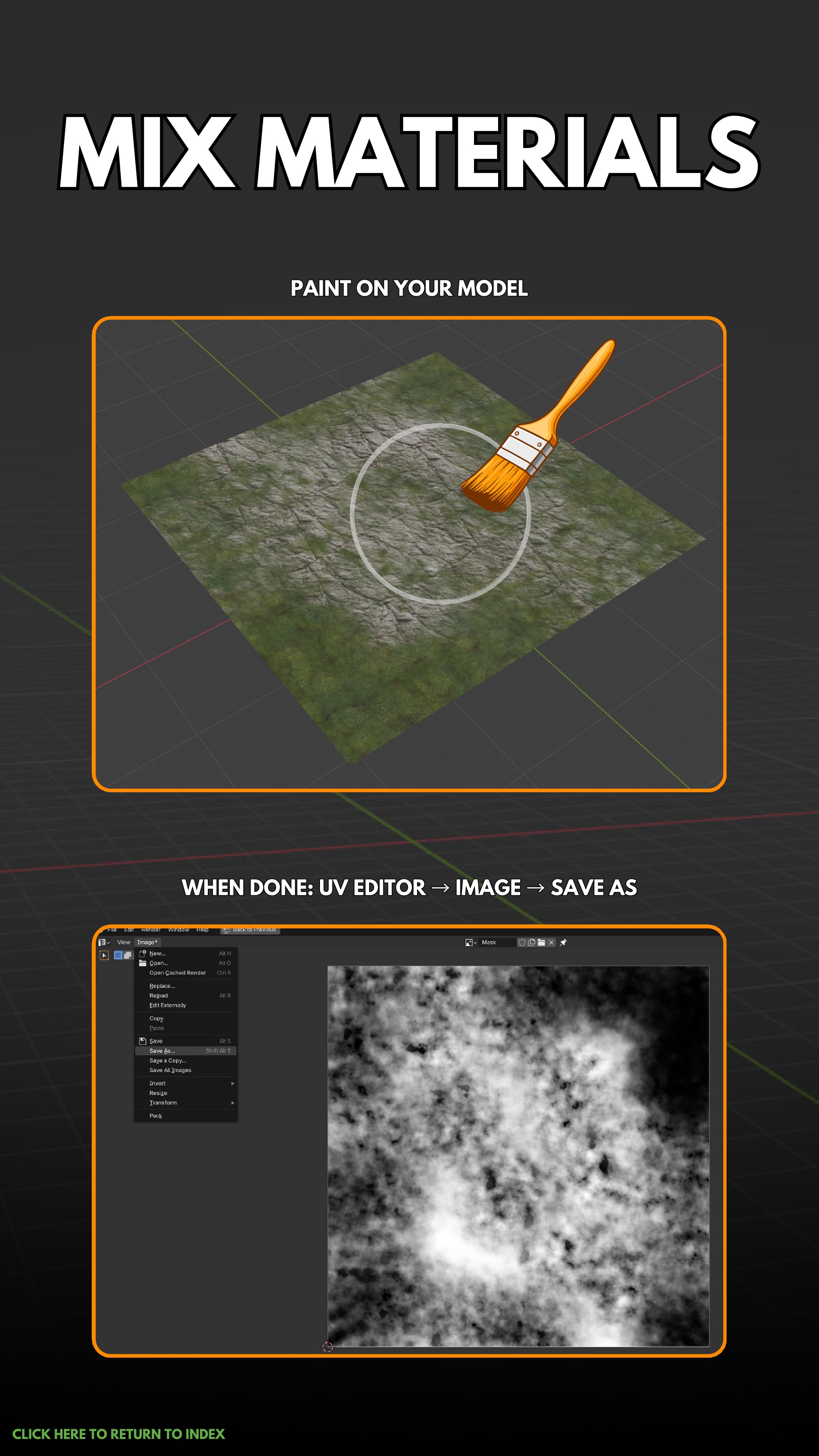
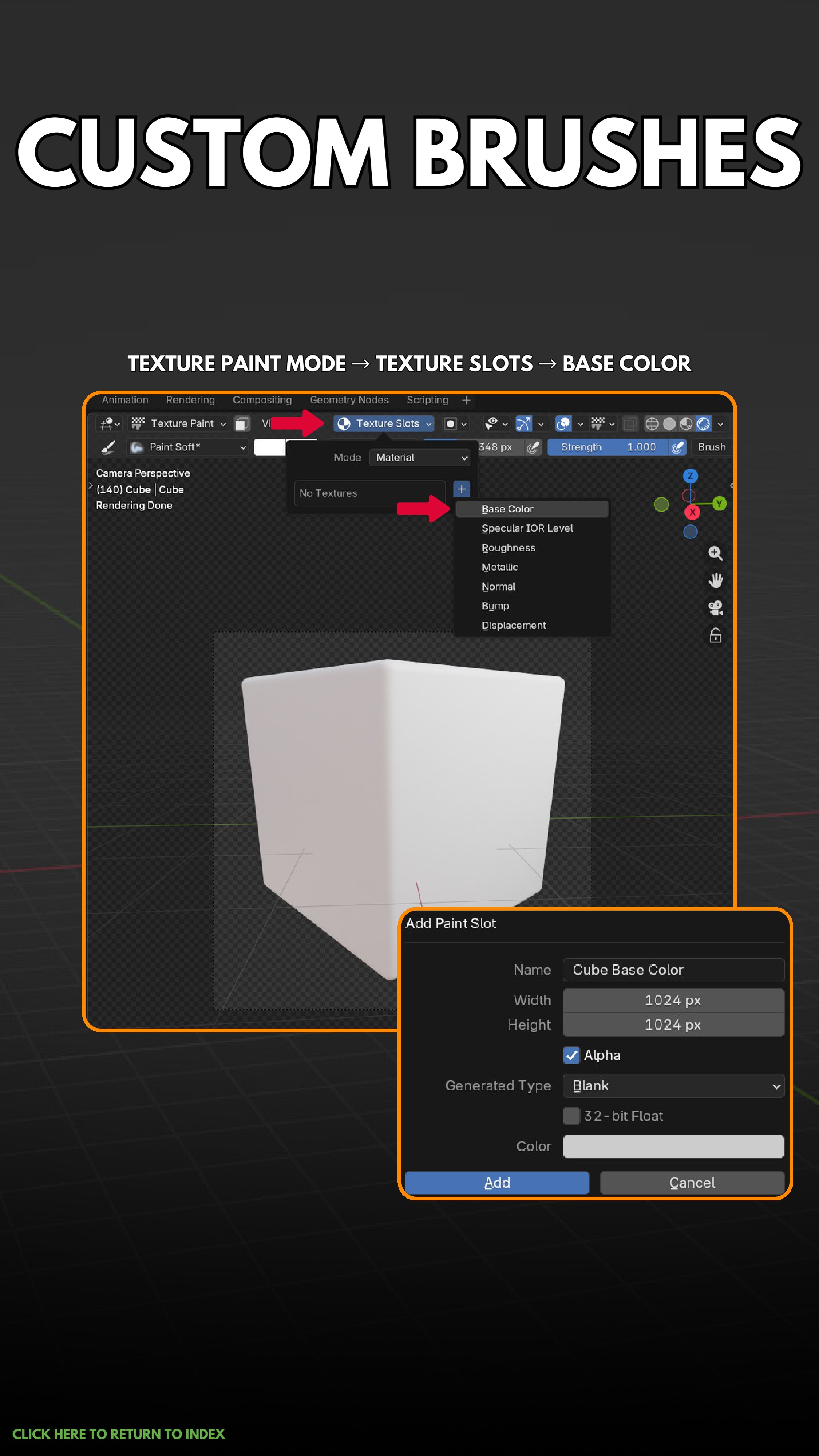
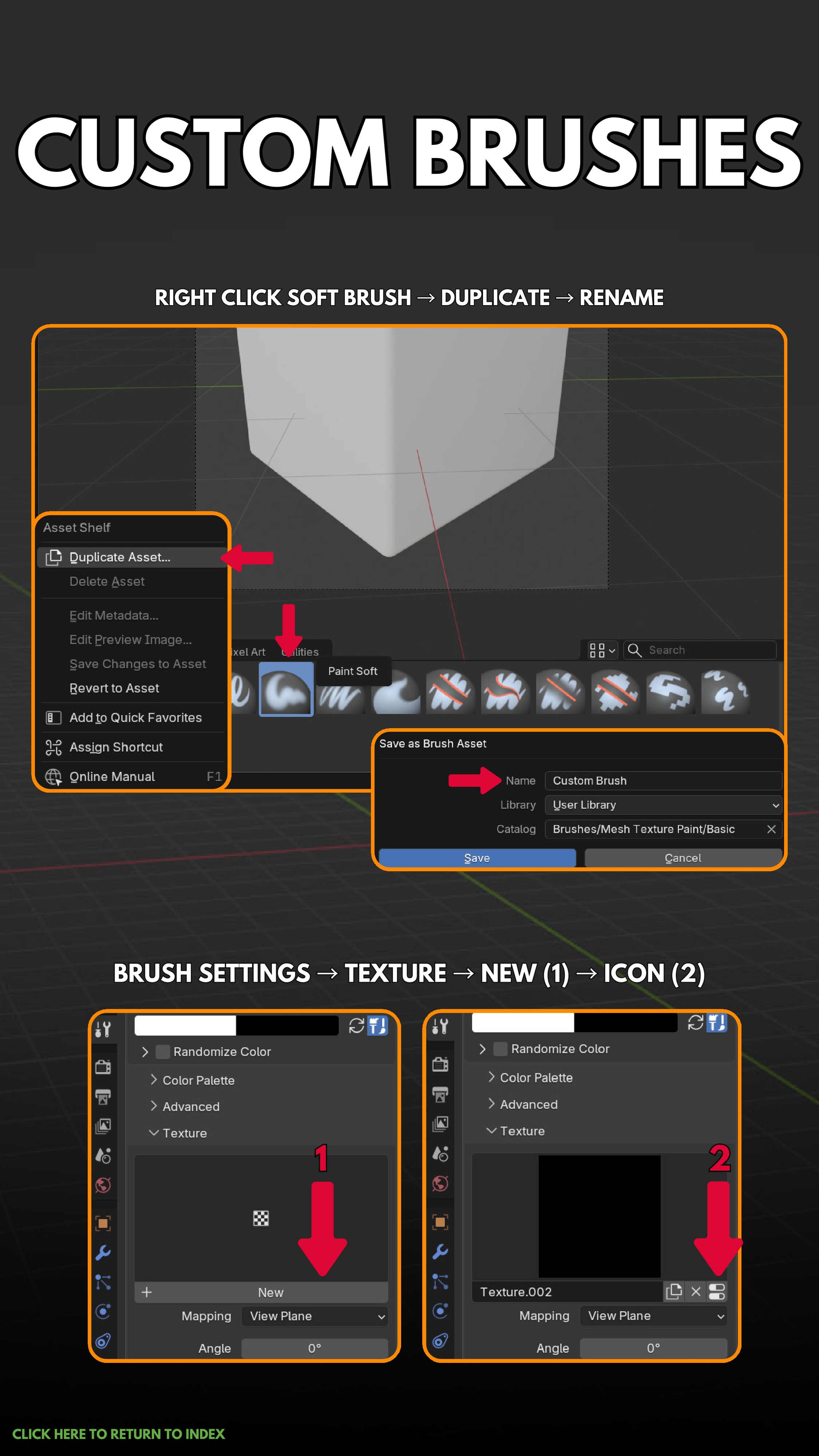
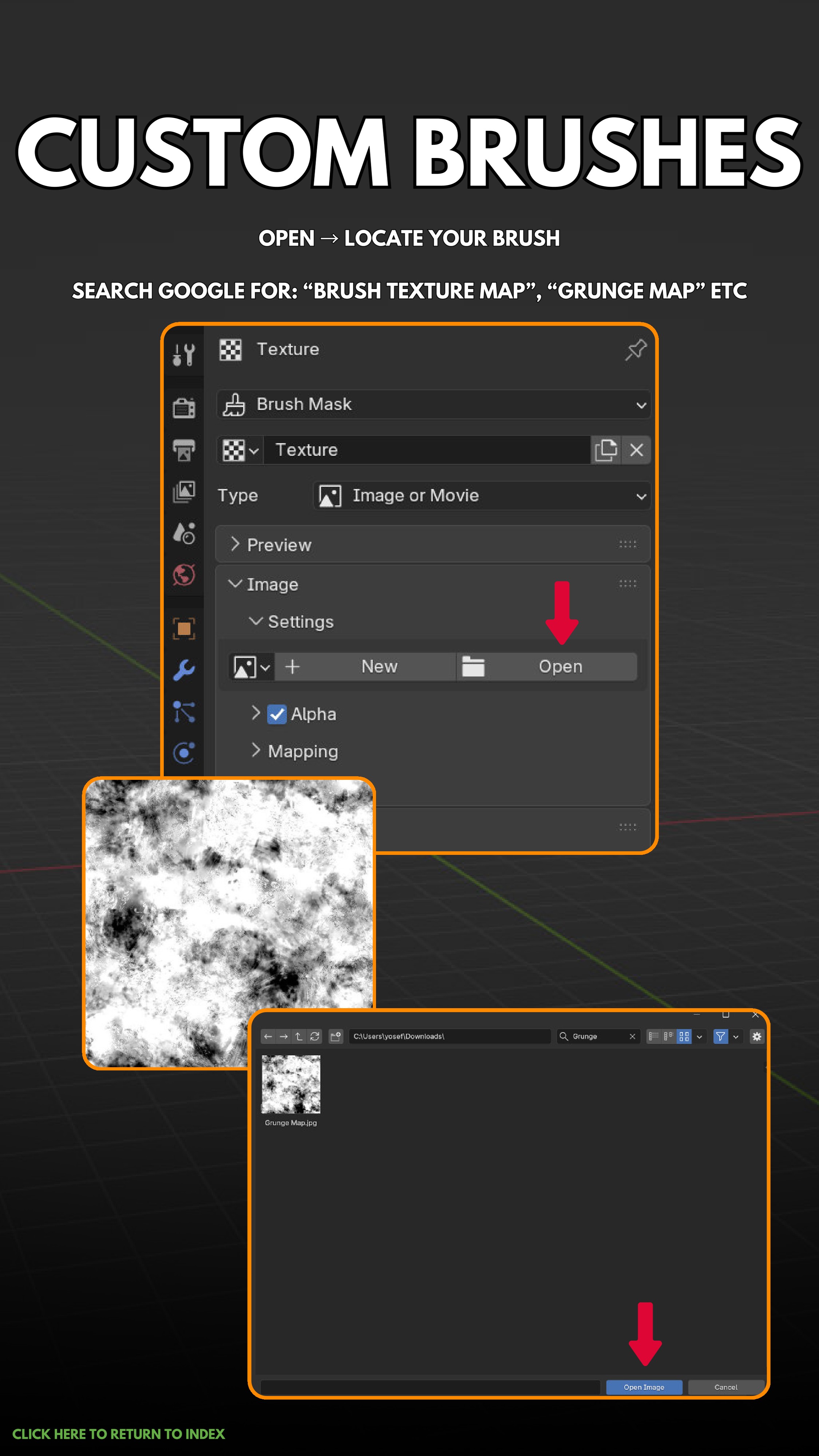
8 Texture Pating

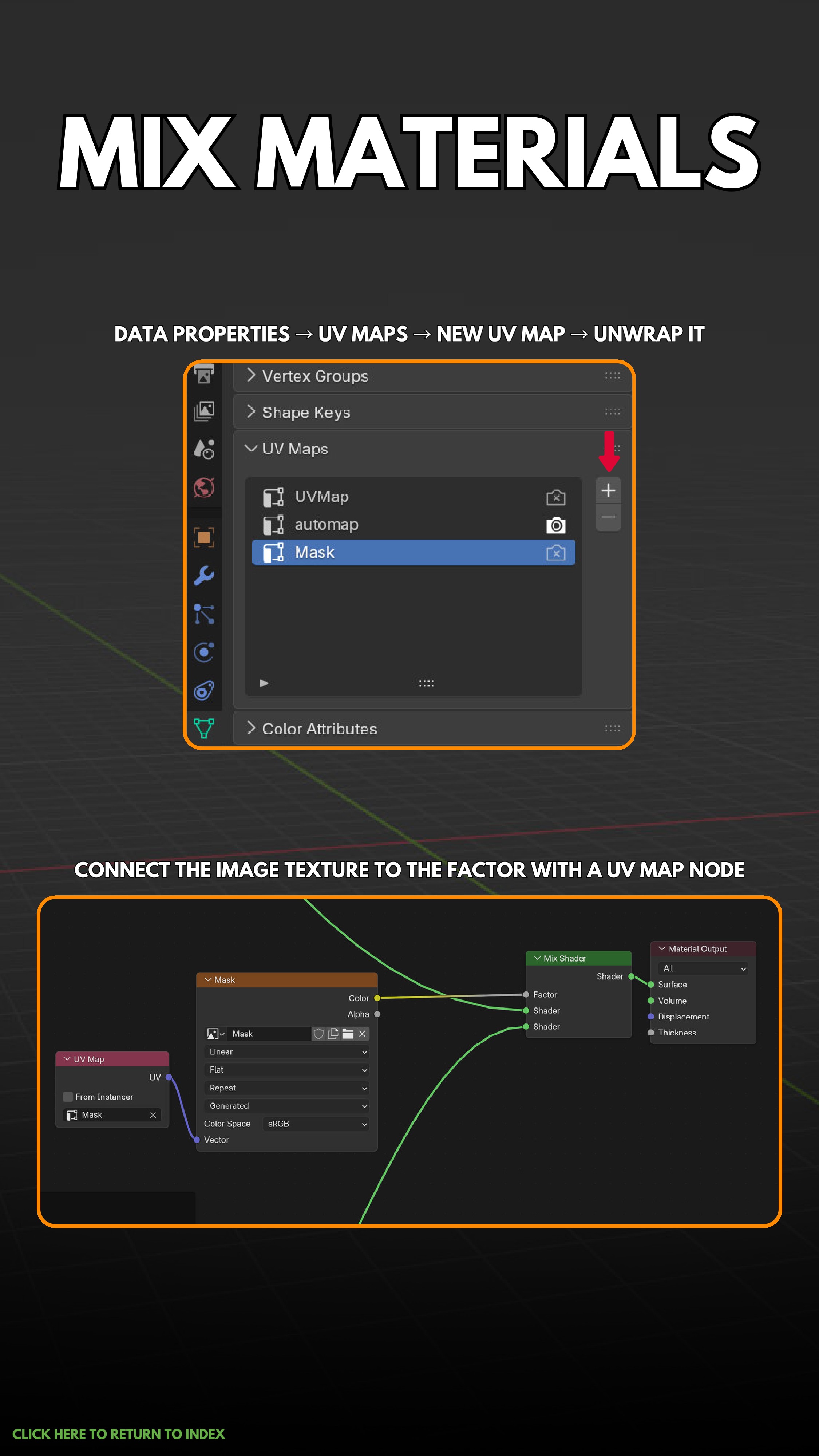
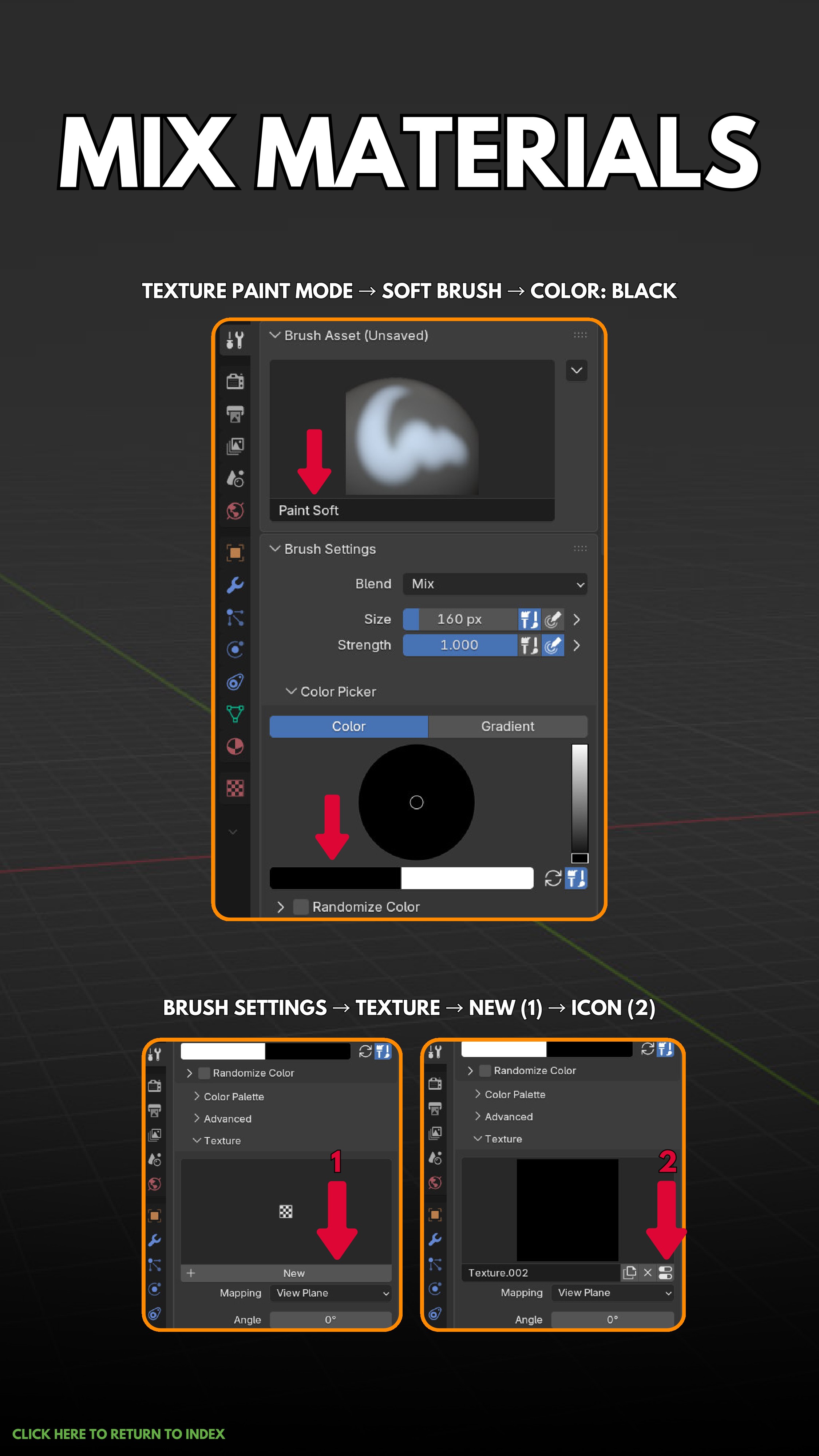
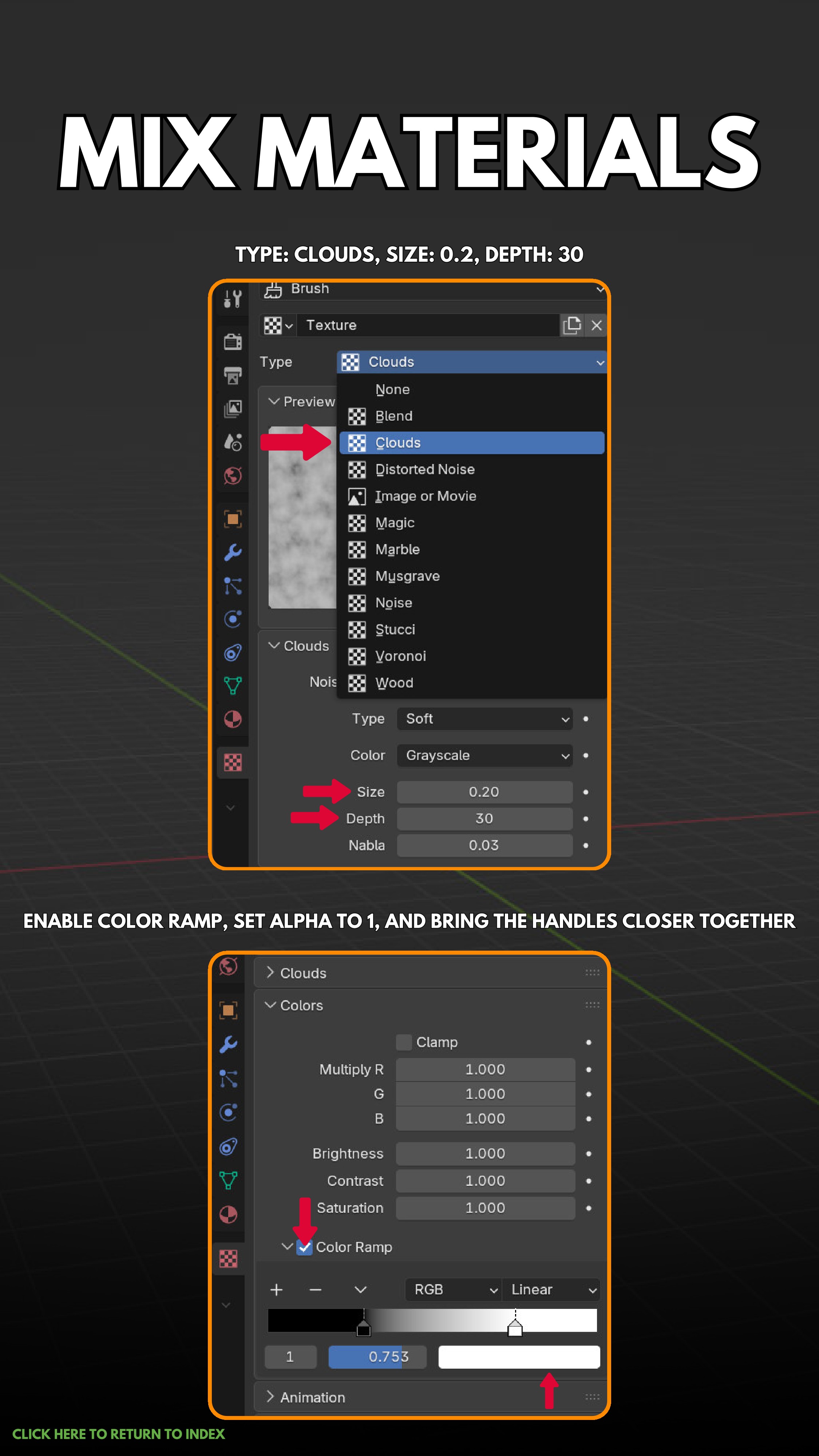
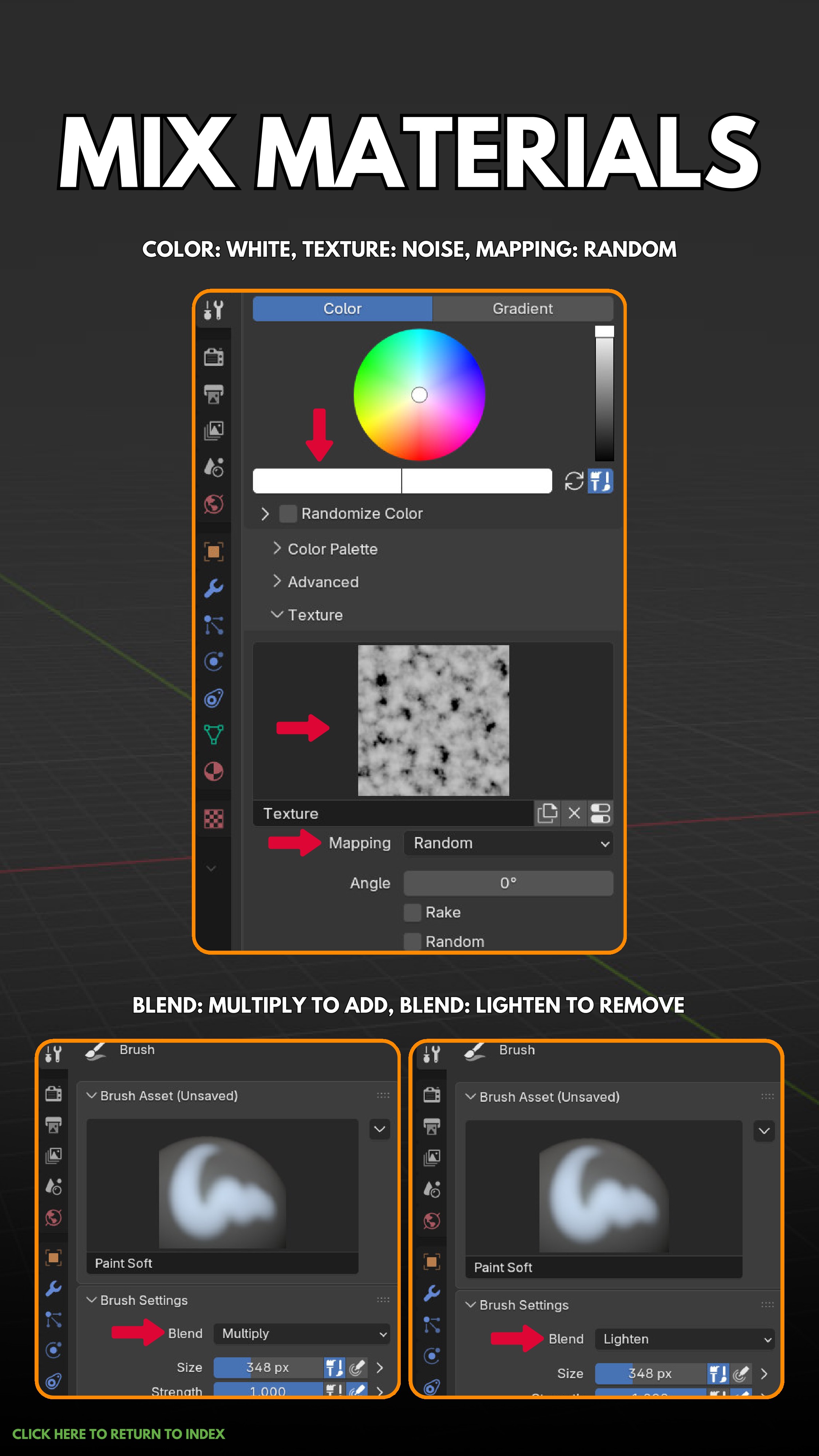
9 Common Begginer Pitfalls

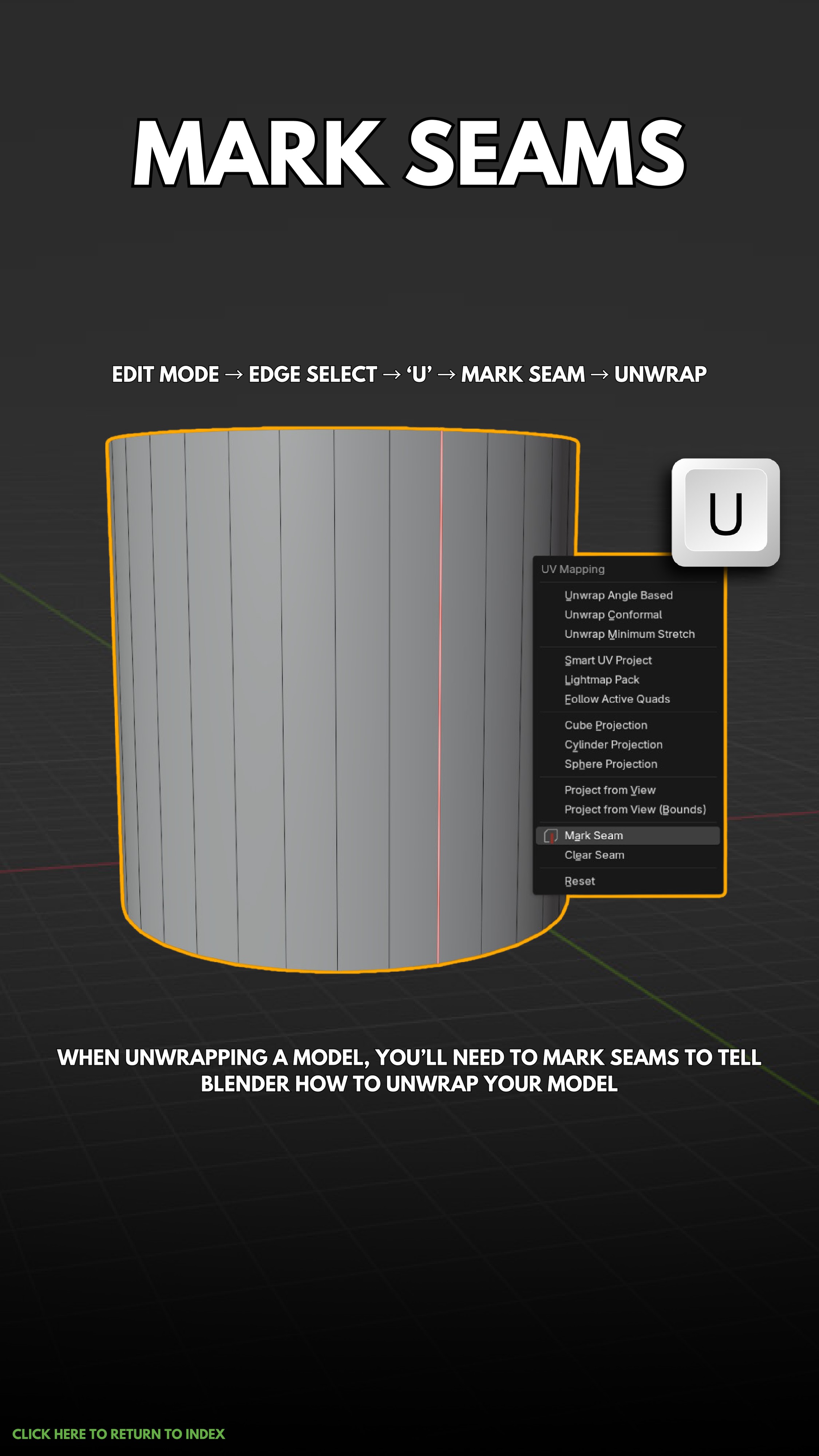
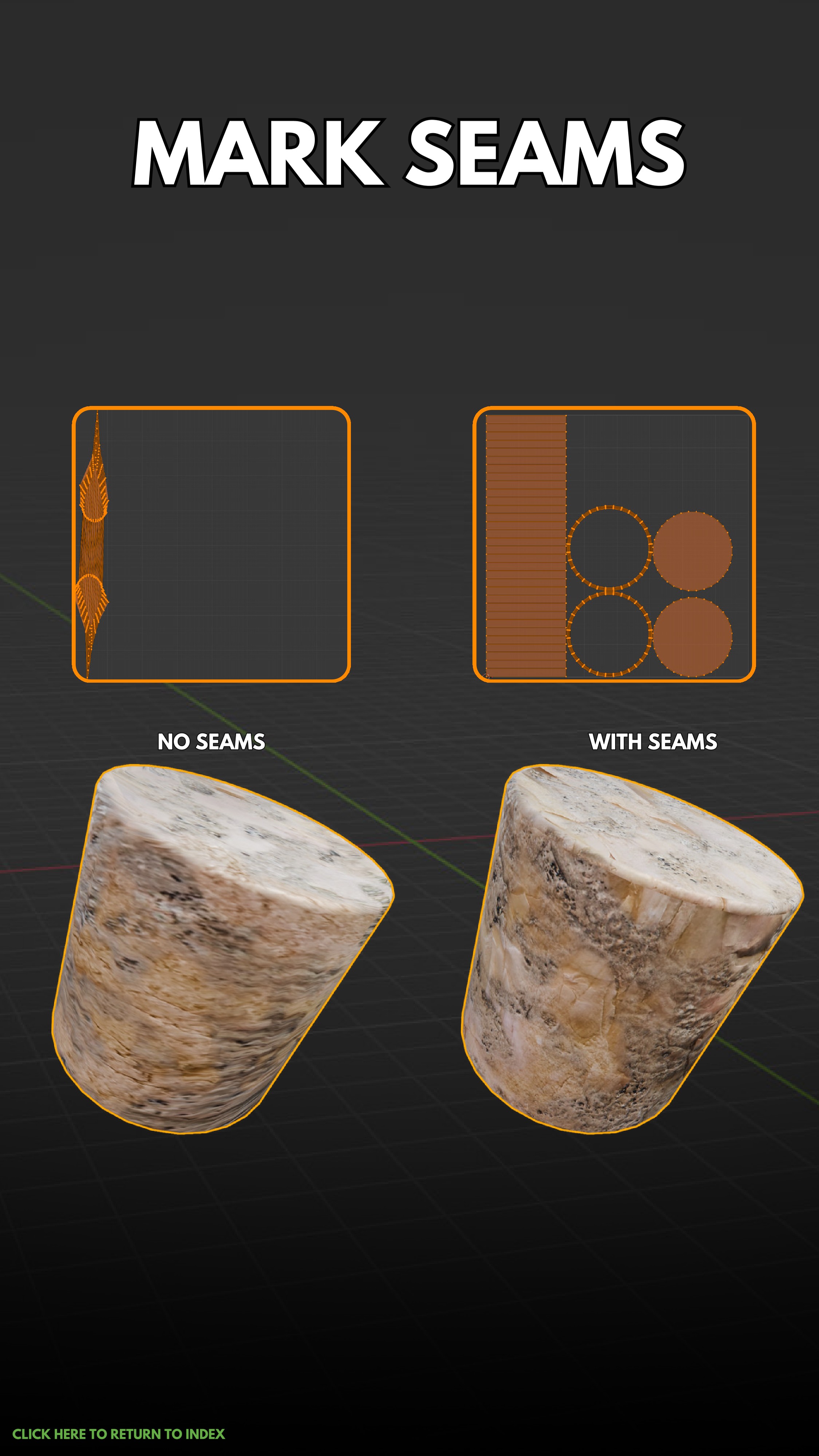
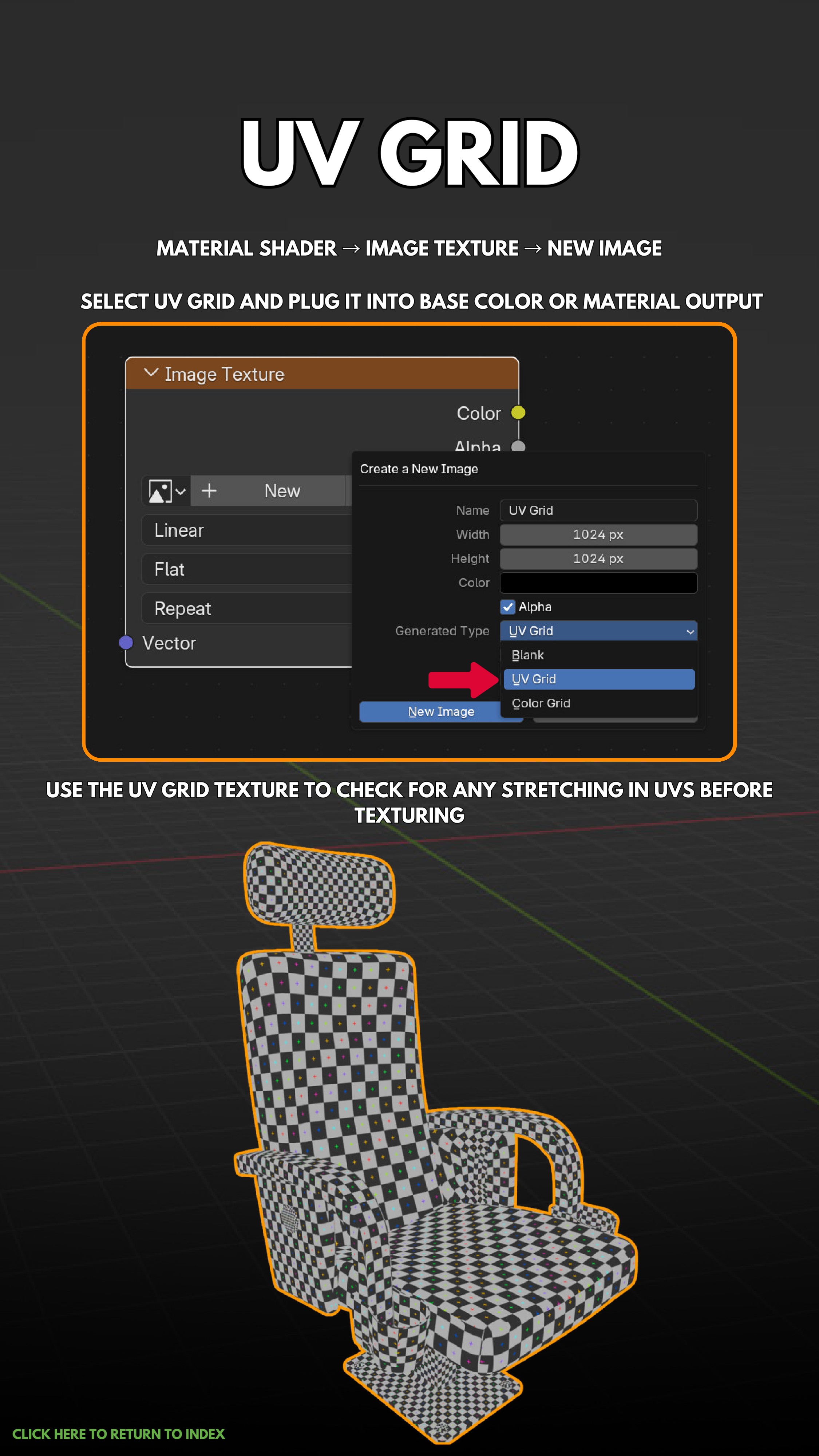
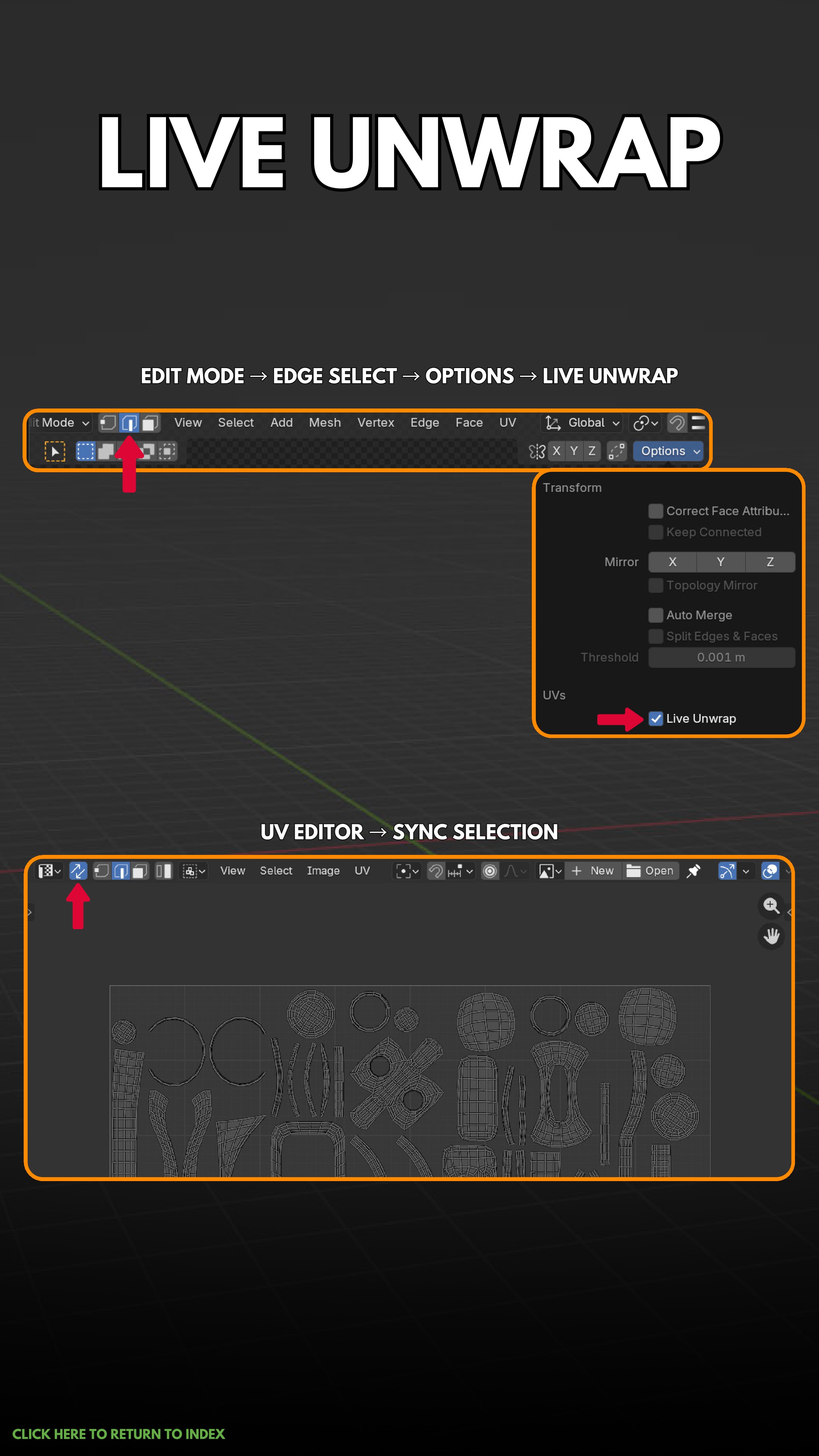
10 UV Mapping