How to create textures from scratch
Workflow para crear texturas nuevas modificando las de DAZ
1. BLENDER/DAZ:
Exportar el personaje y las texturas:
-
Export a character from Daz to Blender
-
In Blender adjust World properties:
- Surface>Sampling: Manual
- Surface>Map Resolution & Max Bounces: 512
-
En los materiales de la cara mantener solo el “Diffuse Map” y eliminar el resto, para crear nuevas texturas a partir de esta.
-
En Texture Paint guardar una copia del mapa de la cara en un nuevo directorio
2. PHOTOSHOP:
Crear Bump, Normal, Roughness, Ambien Occlusion & SSS Textures 5) Crear un archivo de 4096x4096px y exportar la textura, rasterizarla y duplicarla para crear el resto de texturas.
-
Normal: Filter>3D>Generate Normal Map, check “Invert box” y modificar ajustes para detallar (escala de detalle).
-
Bump: Filter>3D>Generate Height Map, check “Invert box” y modificar ajustes para detallar (escala de detalle), aumentar el contraste con “Curvas” para afilar detalles.
-
Roughness: Image>Regulations>Desaturate + Image>Regulations>Invert, utilizar curvas para aumentar el contraste
-
New Diffuse: Image>Regulation>Curves: Aumentar el contraste del Deffuse original para crear un nuevo Diffuse Map más detallado.
- Guardar todas las texturas en el mismo directorio donde esta el proyecto de blender
3. BLENDER:
Texturize the character
- En los materiales de la cara; añadir un nodos de imagen, seleccionar los mapas creados y conectarlos a un Principled BSDF.
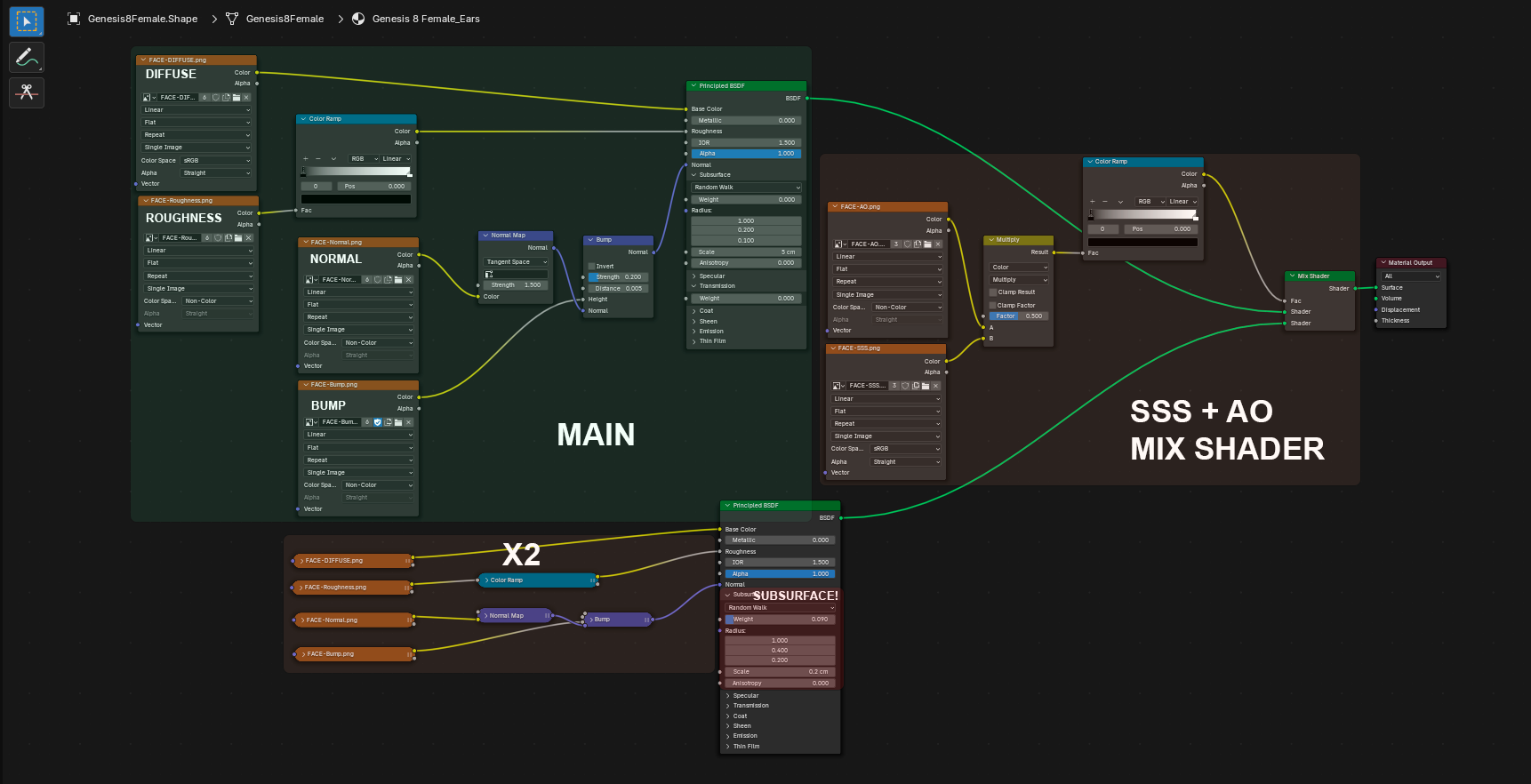
ESTRUCTURA ALTERNATIVA
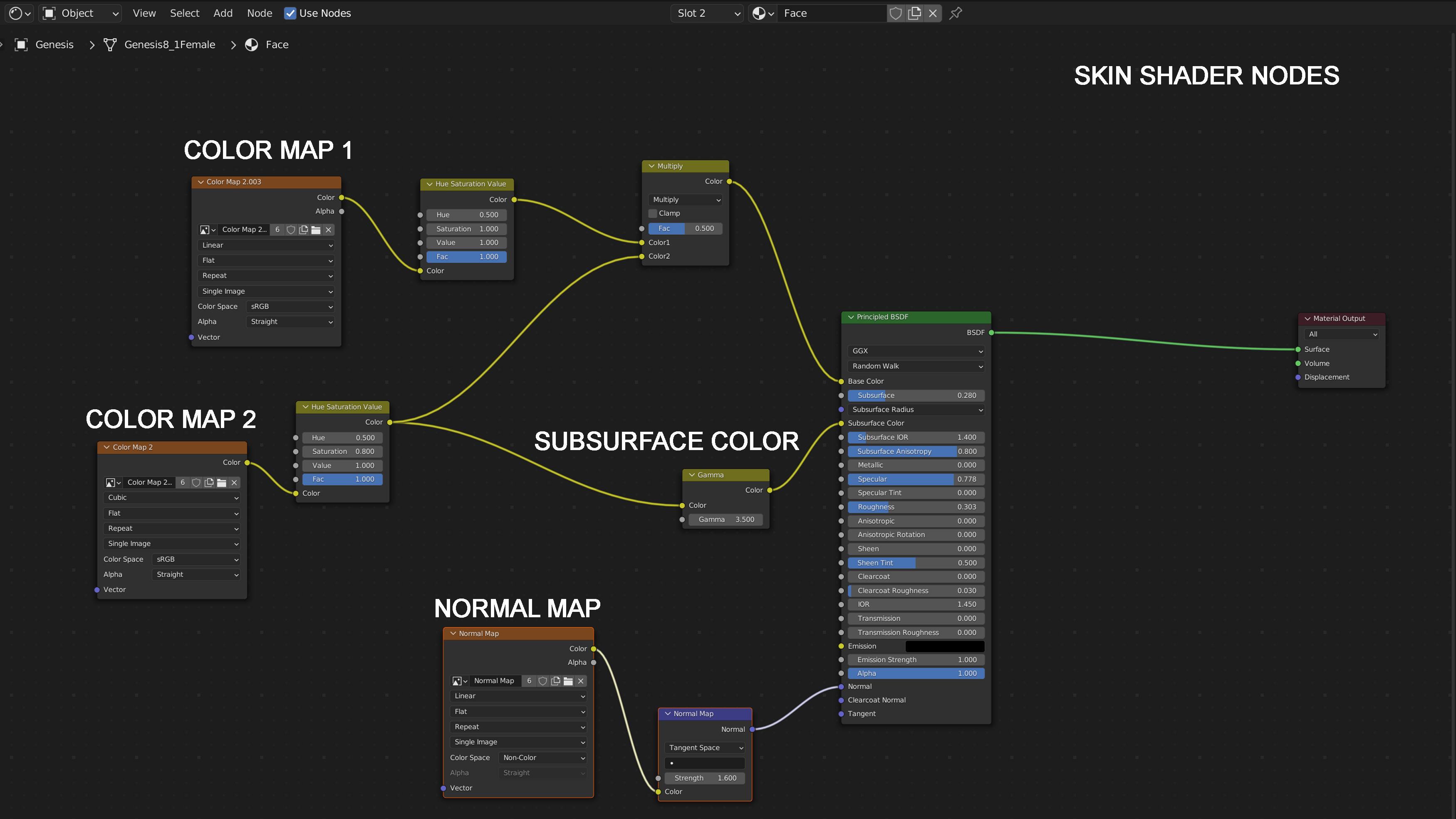
- Copiar todos los nodos de la cara y reemplazarlos en los materiales de Labios, Orejas, EyeSocket.
REPETIR PROCESO CON EL RESTO DE TEXTURAS (HEAD, TORSO, LEGS, ARMS).
Pintar Detalles
Seleccionar el Diffuse de la cara para pintarlo en Texture Paint para añadir detalle, como por ejemplo; oscurecer labios el interior superior de los ojos (pincel: Black, Multiply, tamaño y fuerza: según la zona)
ESCULPIR
Esculpir algunos detalles en la cara para definirla y detallarla, también se pueden alargar las pestañas seleccionándolas y usando el pincel “Snake hook” en Sculp Mode
Roughness
Se puede editar la cantidad de roughness en Texture Paint, pintando de negro donde se quiera destacar como pómulos, labios o nariz (Guardar siempre la textura después de modificarla)
HUE/SAT VALUE
Conectar un nodo “Hue Sat Value” entre las texturas de la piel y el principied BSDF, permite modificar el look de la piel (H - 0.5, Sat -0.8, V - 1, Fac -1)
WET LOOK
Conectar un nodo “Map range” entre las texturas de la piel y el principied BSDF, permite obtener un look humedo en la piel modificando su valor (F.Min - 1, F. Max -2.7, T. Min - -0.8, T. Max - 0.6)
SKIN TEXTURES IN SP
Método para retocar texturas de piel en Substance Painter
ROUGHNESS
- Crear una fill layer “BaseRough”, marcar únicamente “rough” importar una textura de roughness, por ejemplo de texture.xyz.
- Crear una mascara, añadir una capa de pintura y en ella añadir “Add levels” para ajustar el contraste de la textura.
- Oscurecer las zonas de la textura que deben de tener menos roughness como los labios, ojos, mejillas…
Base color
- Crear una fill layer “BaseColor”, marcar únicamente “color” importar una textura de Base color, por ejemplo de texture.xyz.
- Ajustar los valores de la textura (contrast, luminosity, Saturation..)
- Ajustar con capas como “Color Balance” “Color Correct” “Blur”
MakeUP
- Crear una capa, una mascara y una capa de pintura para cada elemento (Labios, Eyeliner, Sombra, Nariz)
GLOBAL SKIN ADD-ON
Recomendado usar el add-on después de crear la pose e iluminación, ya que la escena por defecto no muestra un resultado detallado.
El add-on requiere de buena iluminación por lo que es recomendado usar; un HDRI y un Sunlight
Render properties:
- Viewport>Samples: 1000 (Para más detalle)
- Light Paths: Fast Global ilumination (en los 3 puntos)
Camera & Compositor: Desactivar compositor y Eliminar efectos de la cámara como depth of flied
Ocultar el pelo en el viewport.
Realizar un copia del personaje por seguridad.
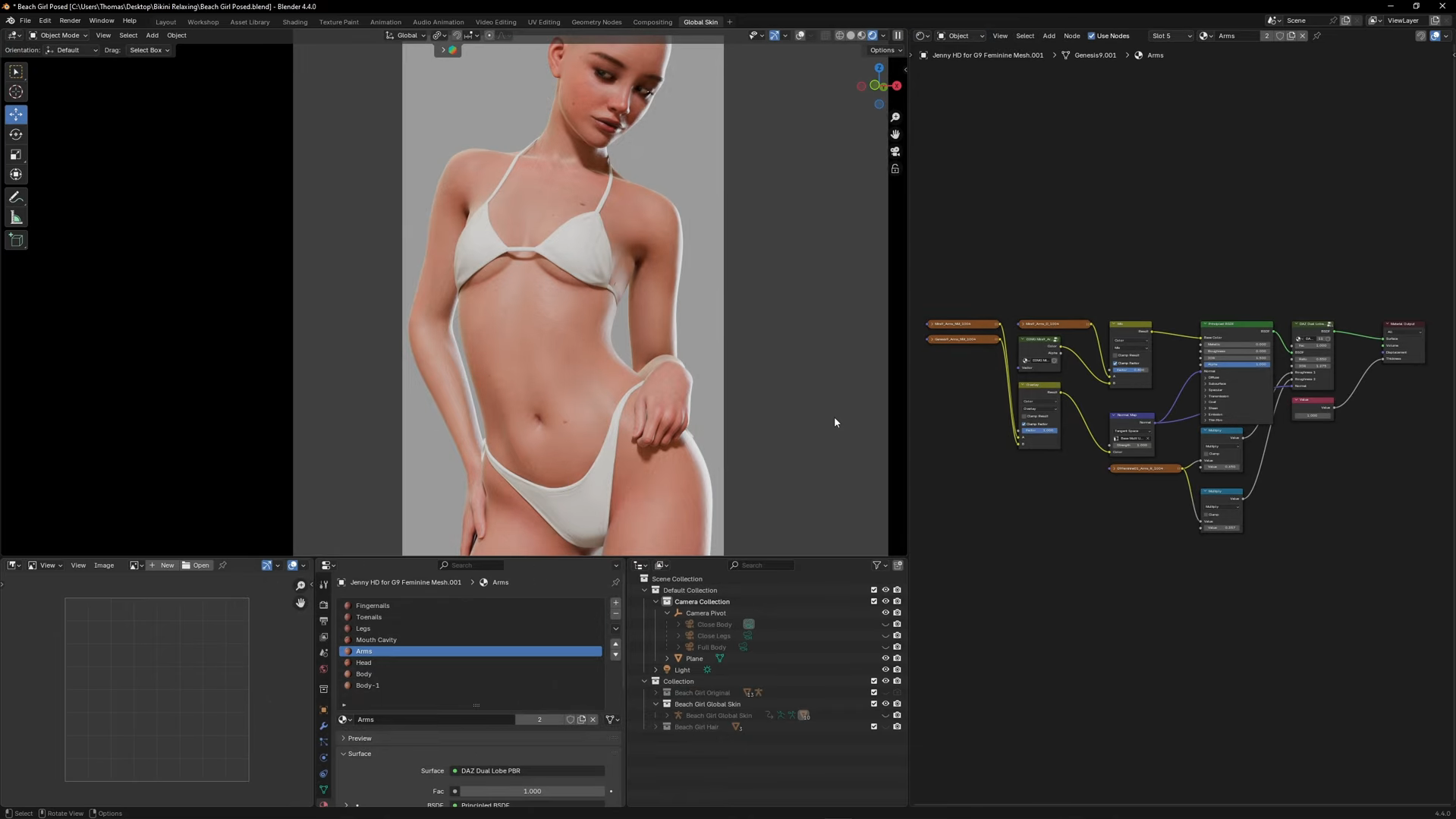
Panels Setup
Panel layout recomendado para trabajar con el addon
APLICAR EL ADDON
Seleccionar la figura de DAZ
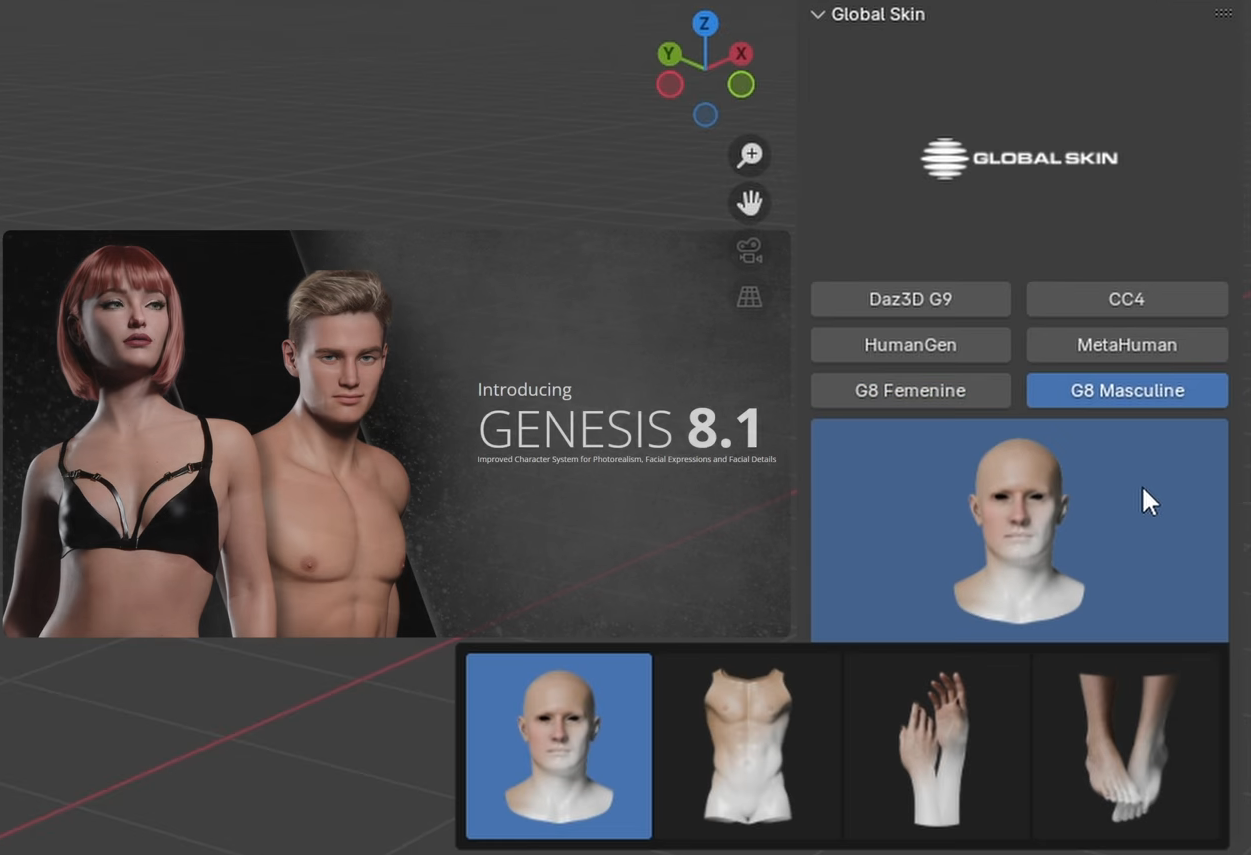
Seleccionar el material al cual vamos a aplicar la textura y la parte del cuerpo en el addon:
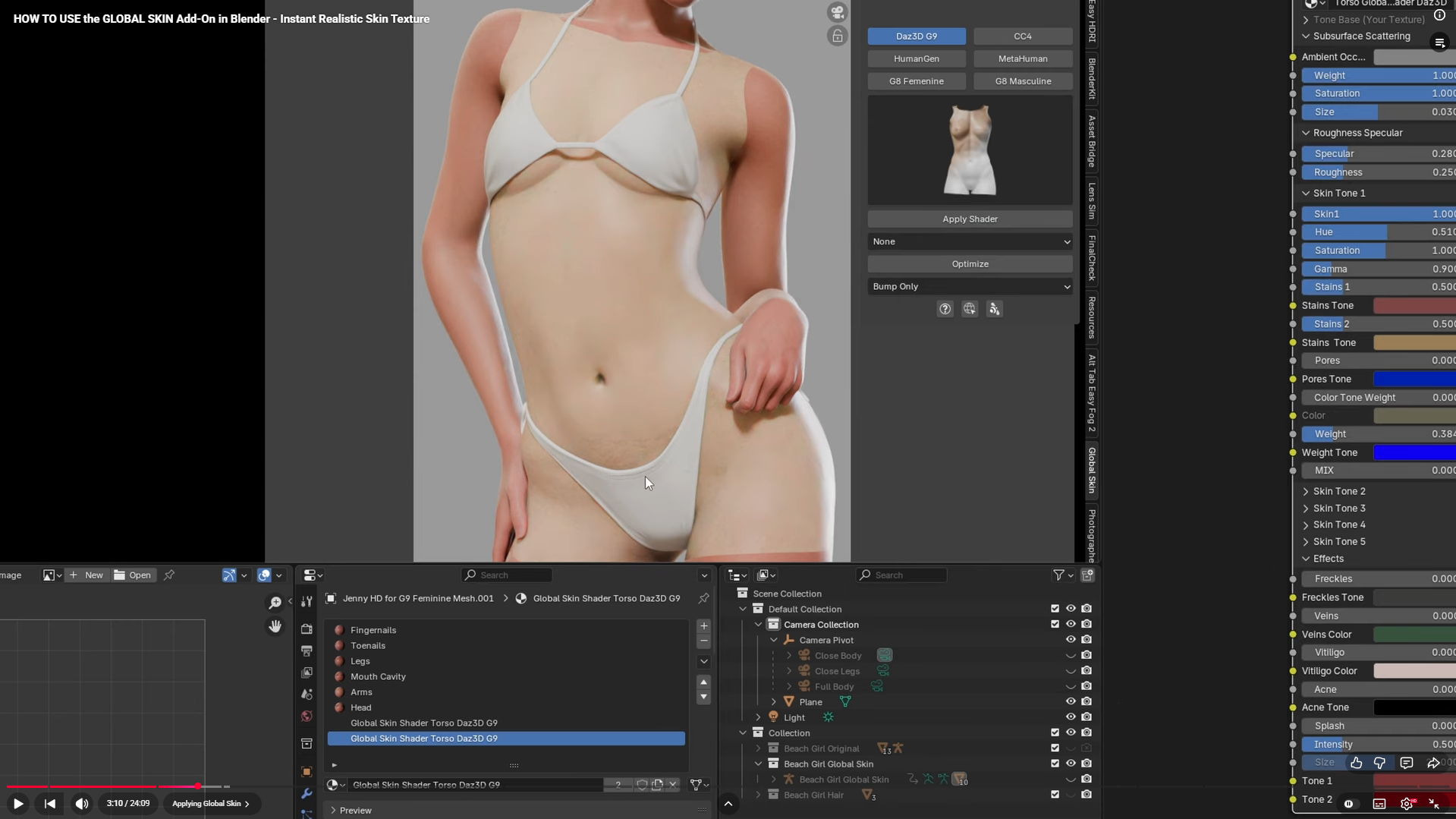
El resultado suele ser una piel muy claro
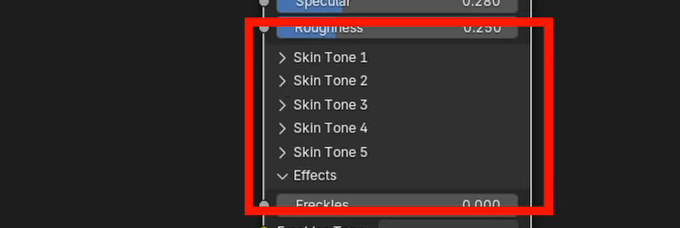
Global skin trabaja con 5 tipos de piel para diferentes etnias, pueden aplicarse aumentando la propiedad “Skin+nº”.
Mantener textura original
En caso de querer mantener la textura orignal del personaje en lugar de la del addon; hay que buscar el nombre de la textura original en el backup del personaje.
GS ofrece una forma de aplicar texturas personales, pero estas no ofrecen suficientes funcionalidades como las de propias en “Skin tone textures”.
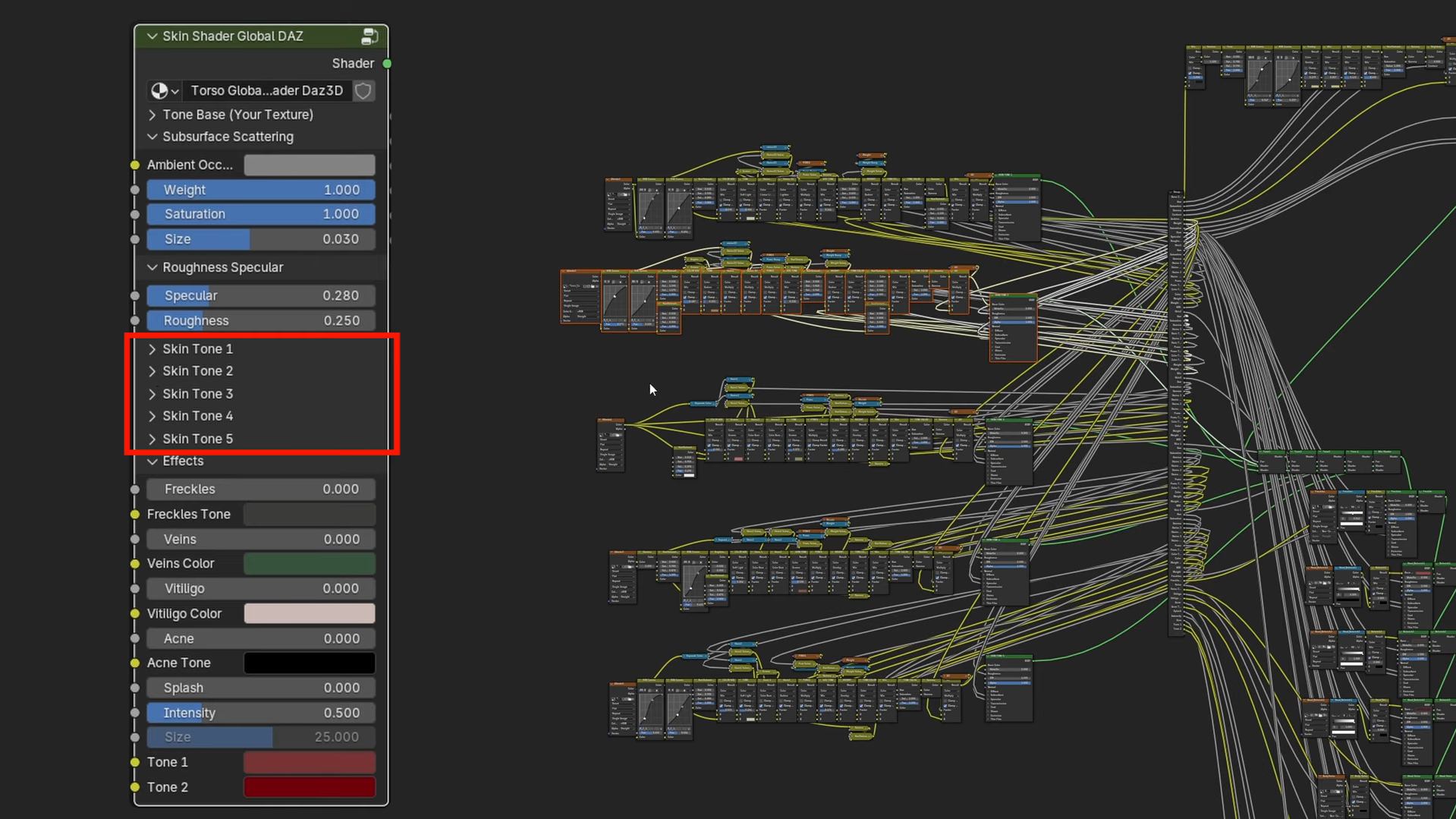
Para poder aplicarlas hay que ir al shader de global skin “Skin Shader Global Daz” y clicar “Tab”; esto abrirá un árbol de nodos inmenso.
Cada una de las filas de la izquierda corresponden a cada slider de “Skin Tones”
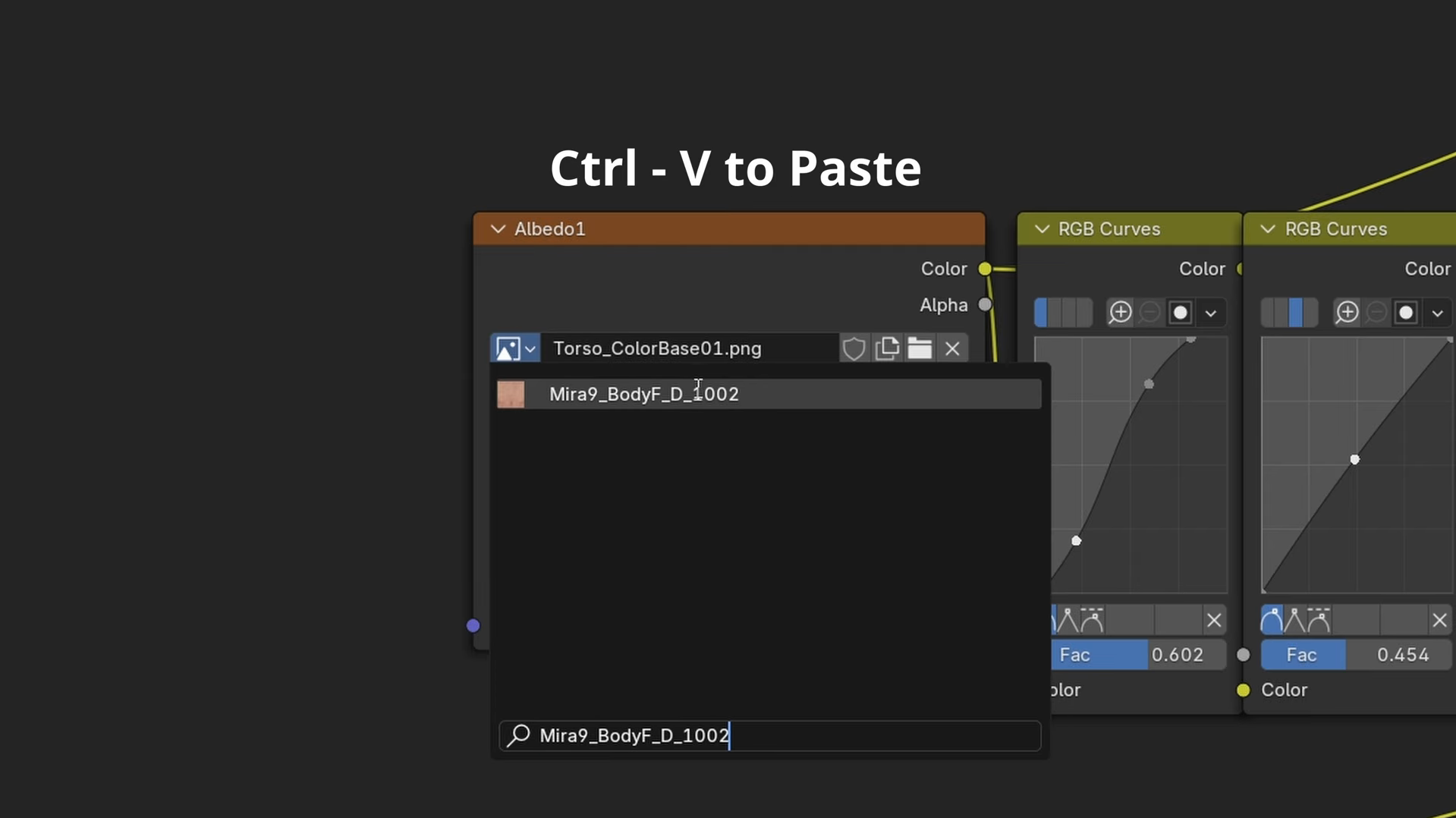
Es posible reemplazar la textura de los sliders cambiando el archivo de el nodo “Albedo” de cada una de las partes del cuerpo
Roughness & Specular:
Controlan que tan brillante es la piel:
- Roughness: Disminuirlo hará la piel más reflectiva.
- Specular: Aumentarlo hará la piel será más brillante.
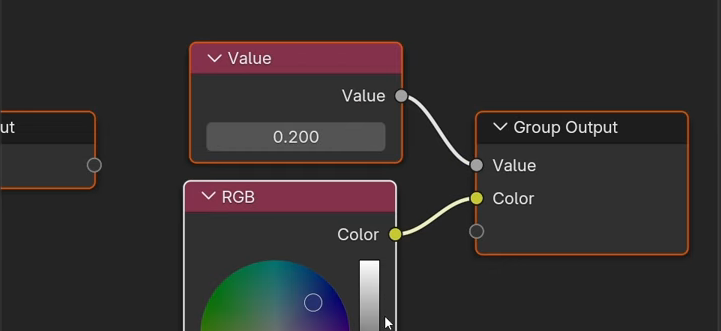
También es posible añadirlos a un grupo, luego hay que renombrar el nodo value y el “value output”
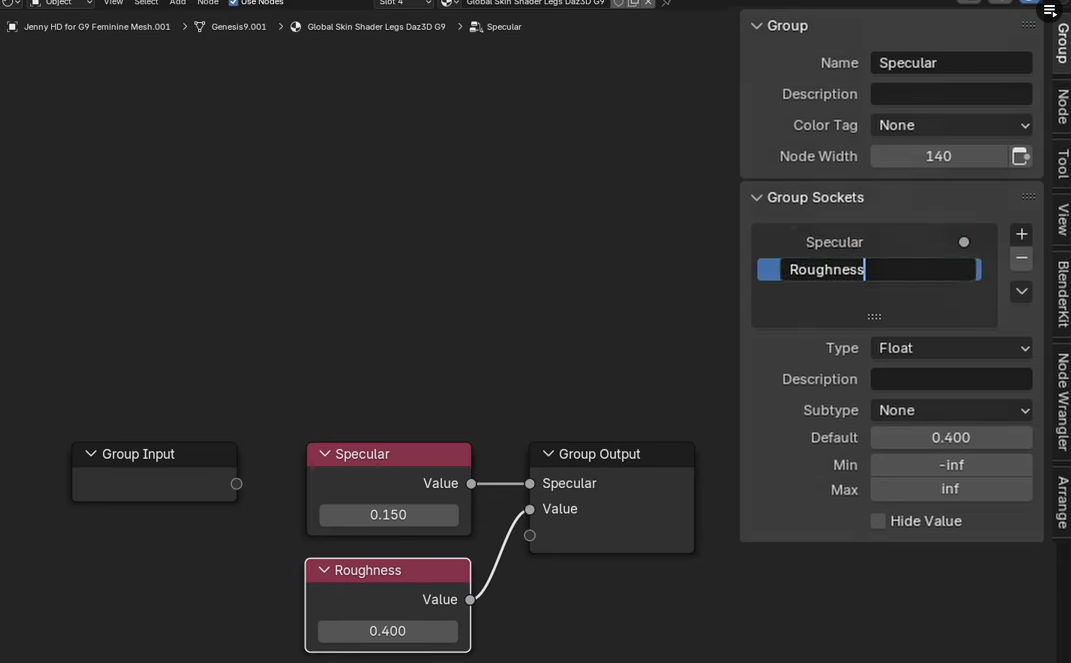
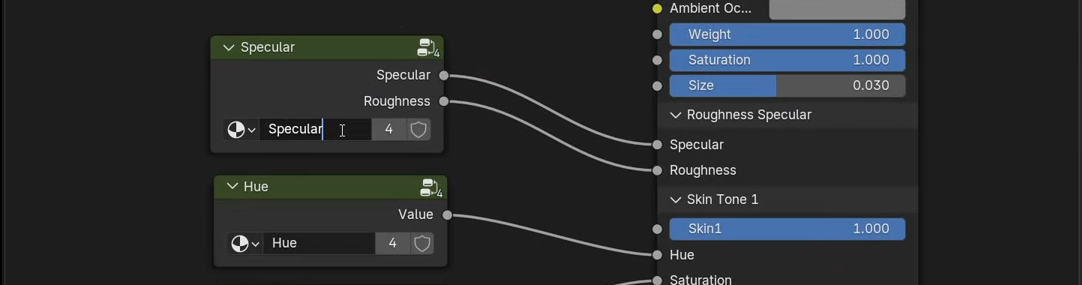
Normal
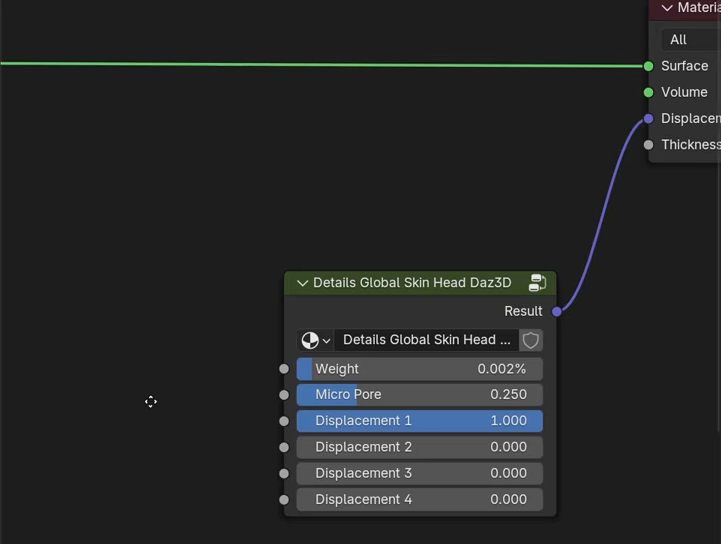
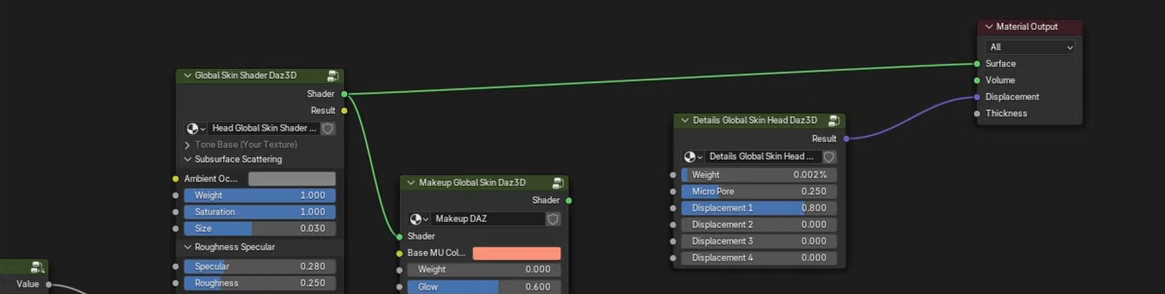
Esta conectado a la salida “Displacement”
- Weight: Controla que tan fuerte es el normal map
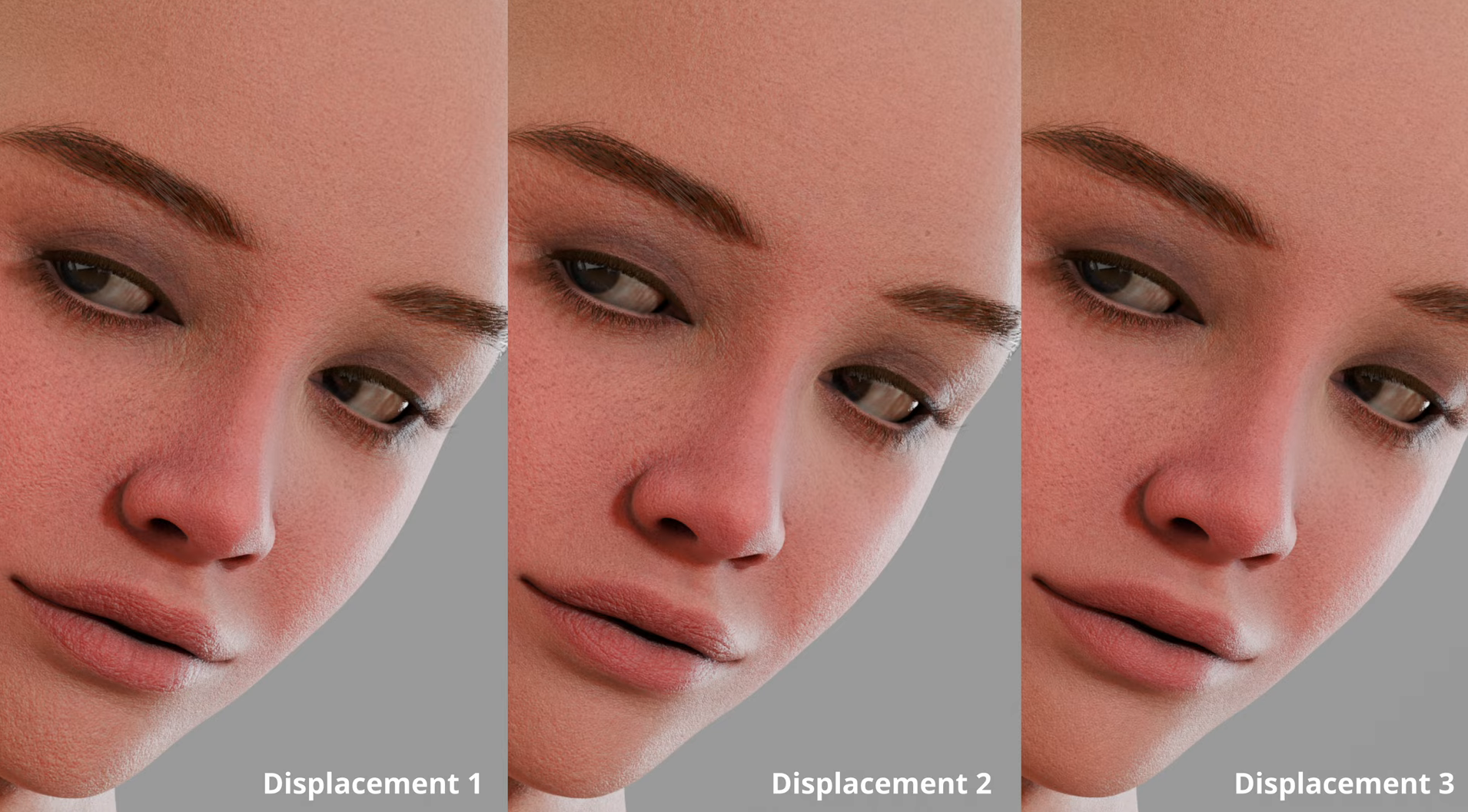
- ==Displacement:== ofrece diferentes opciones para el patrón de la piel:
Las diferencias de los displacement son difíciles de apreciar a simple vista, por ello es recomendable sacar capturas y compararlas
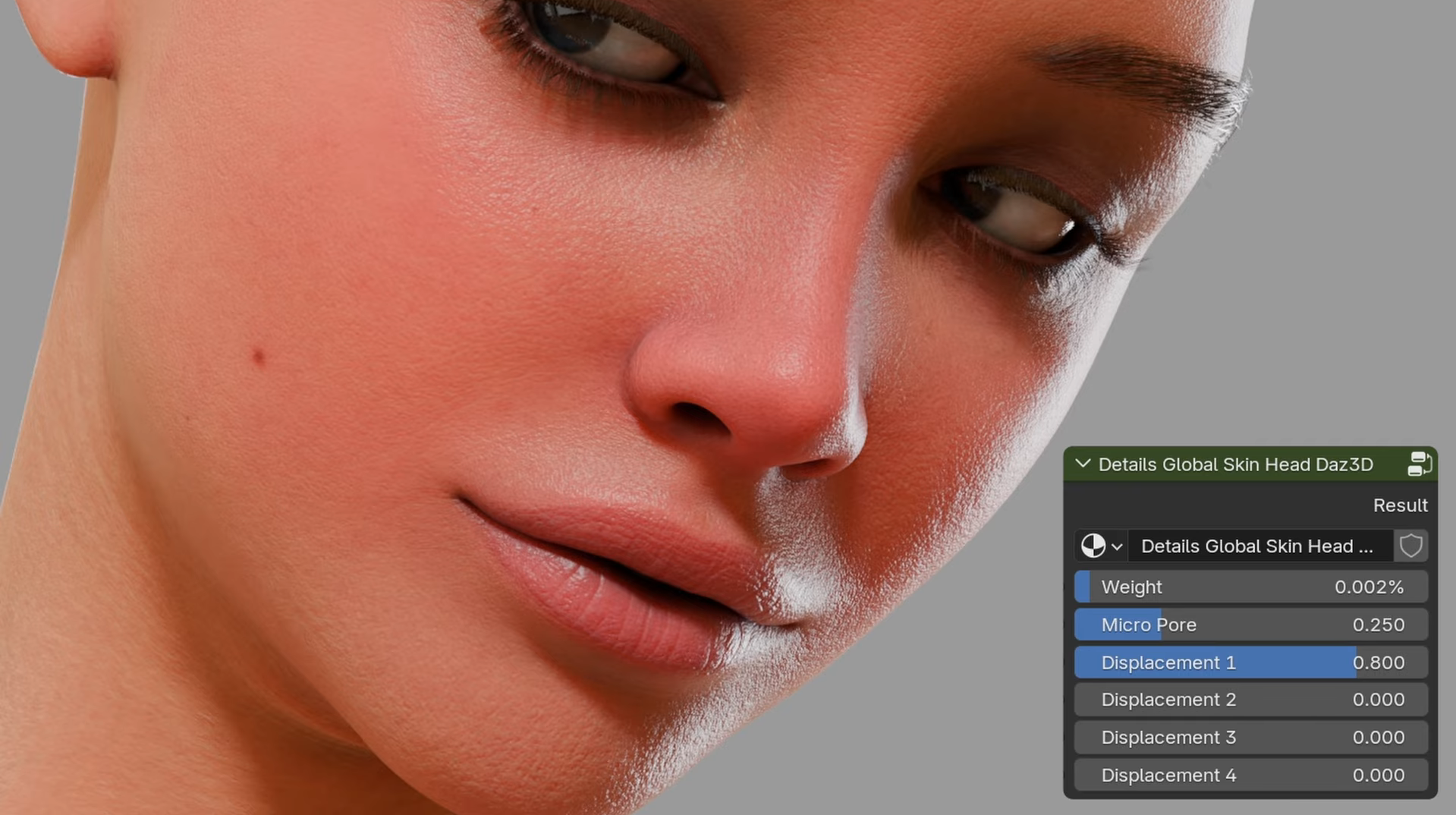
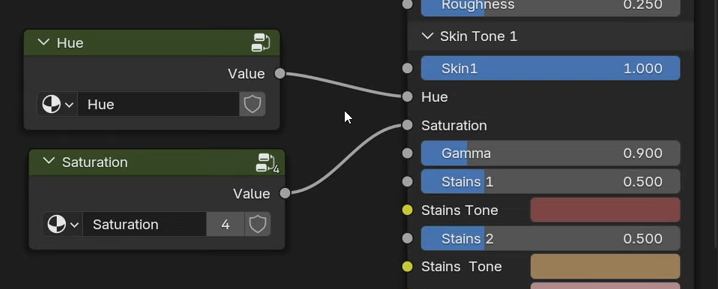
Para configurar globalmente el normal, crear dos grupos y conectarlos a los inputs
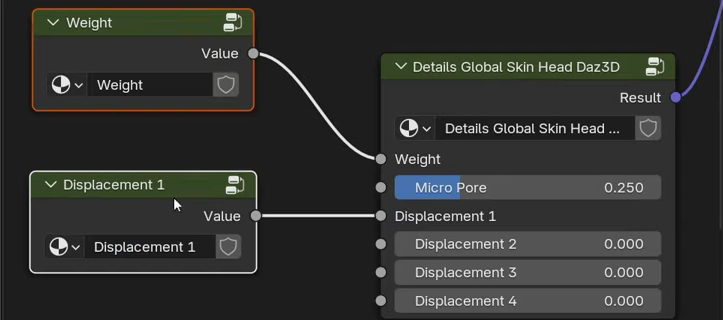
Resumen:
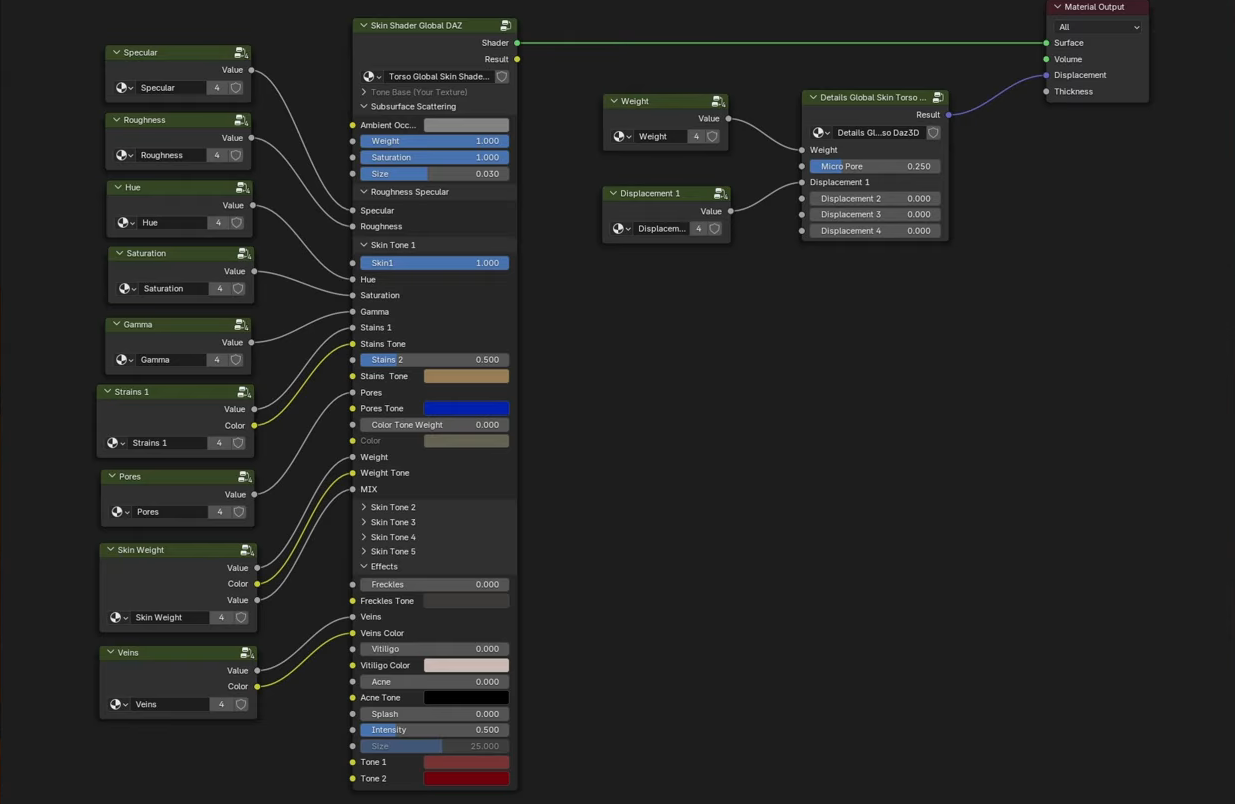
Materiales Cara y Makeup
Algunos materiales tienen ajustes únicos, por ejemplo el materia de la cabeza permite modificar el tono de labios, mejillas, nariz…
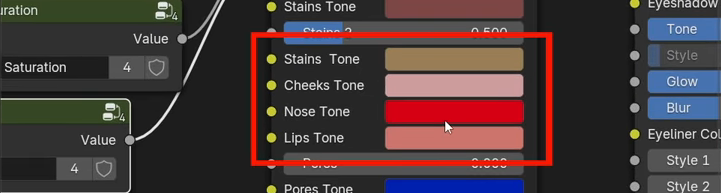
En los materiales de la cabeza también hay un nodo que controla el maquillaje, para desactivarlo solo hay que conectar directamente el principal al output
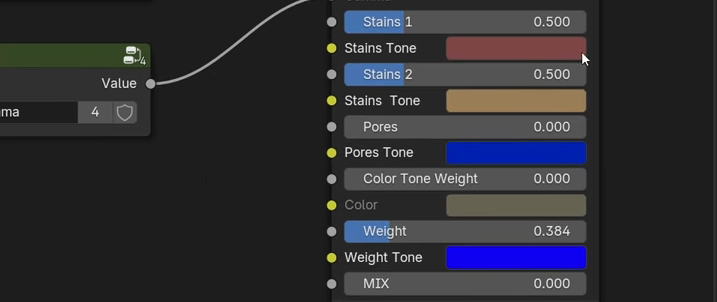
Efectos
Estos parámetros pueden ser utilizados para crear imperfecciones en la piel para añadir realismo. También pueden crearse grupos para modificar los valores globalmente:
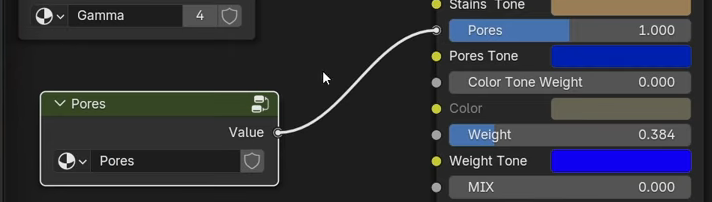
Poros:
Sockets: Pores
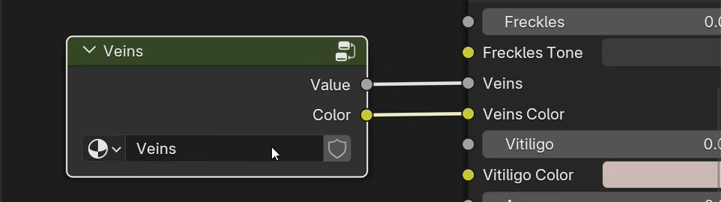
Venas
Sockets: Veins & Veins color
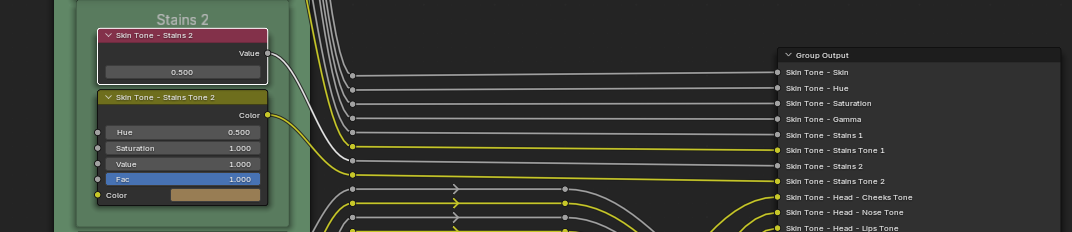
Bronceado:
Sockets: Weight, Weight Tne, MIX.

Uñas:
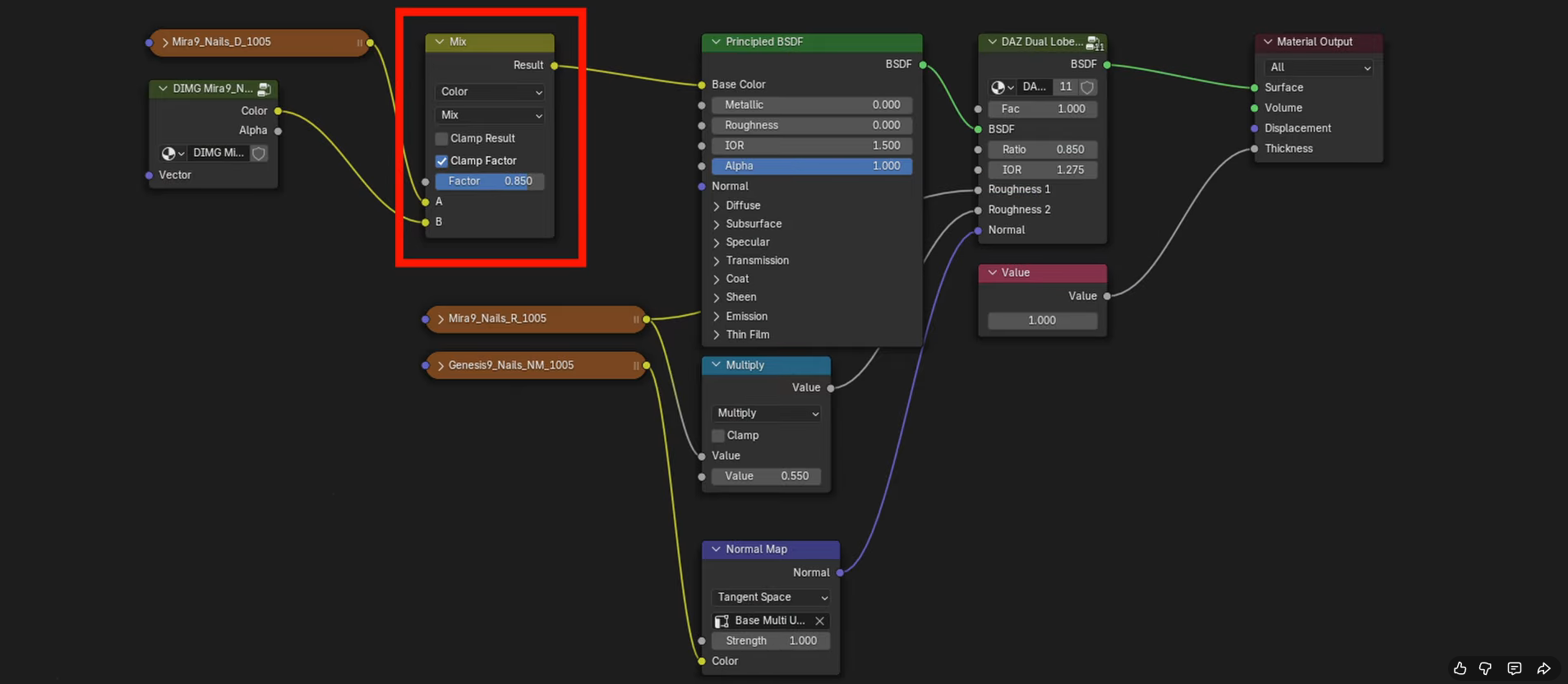
Global Skin no incluye un material para las uñas, por ello hay que utilizar los materiales originales de Daz.
Para ajustar el material original de las uñas al de la nueva piel; ajustar el factor del color mix para reducir el blanco de la uñas e igualarlo a la piel.
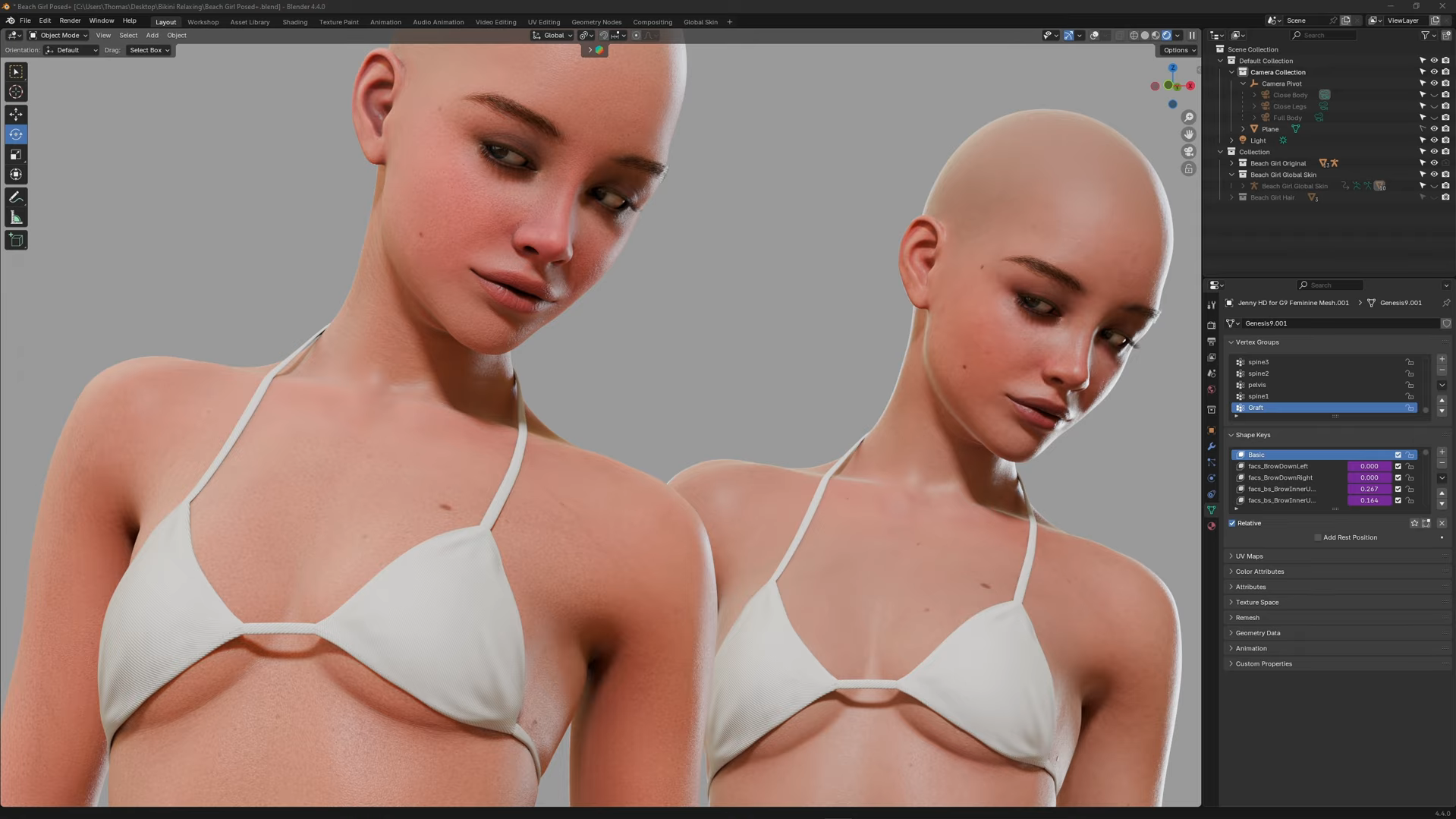
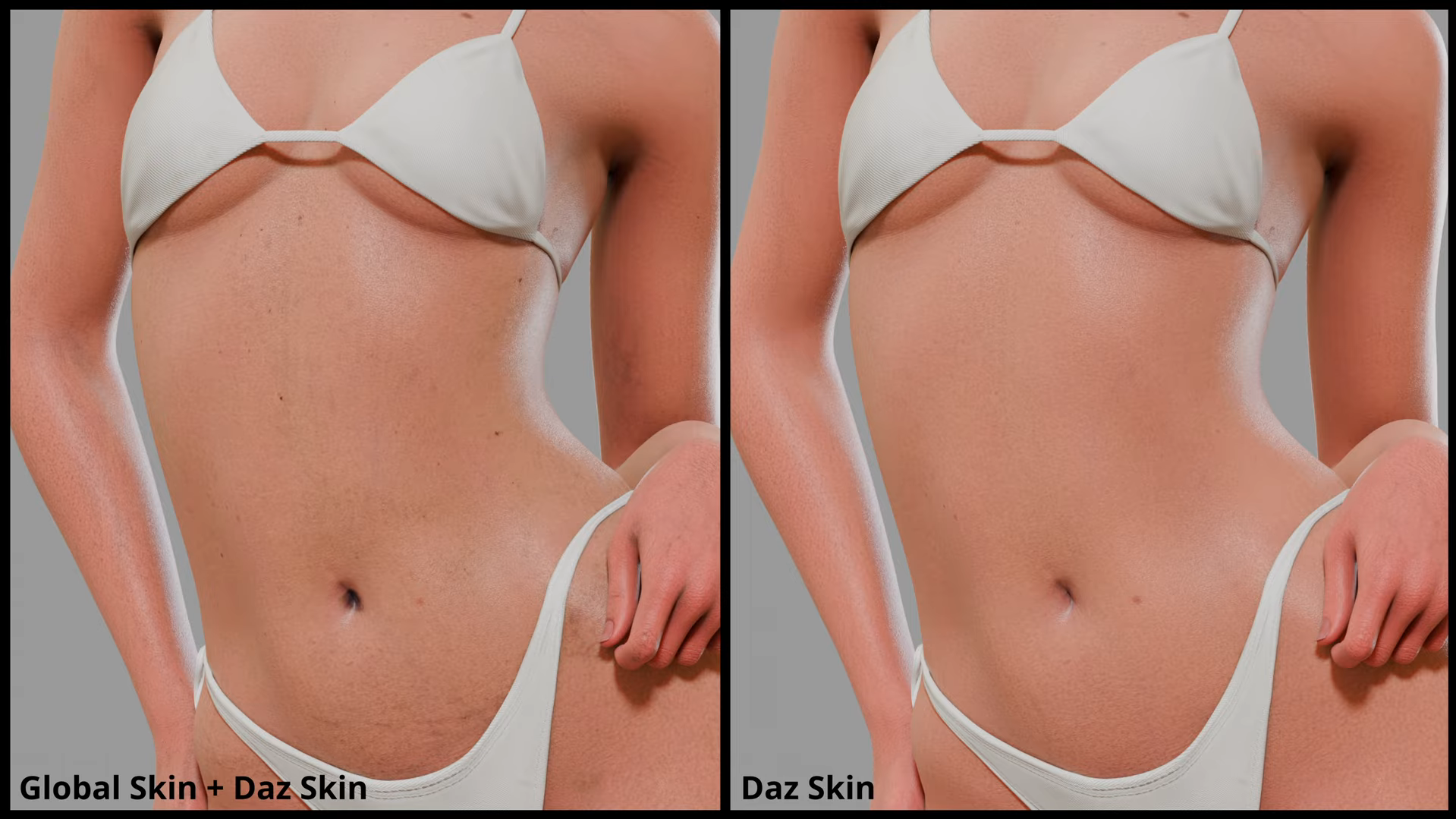
Comparación Daz vs Global Skin Material
ENCHANCING THE SKIN
La textura default del addon tiene mucho más detalle que la de Daz, sin embargo, es posible combinarlas para mejorarla.
Ir al Shader Menu del addon, e ir a la textura de Daz. Copiar un Albedo y colocarlo cerca de la textura de Daz y cambiar el archivo; si se la textura era “Torso_ColorBase01” seleccionar “Torso_ColorBase02”
Presionar “Shift” y crear una linea en la pineline de la textura de DAZ para crear un “reroute point”.
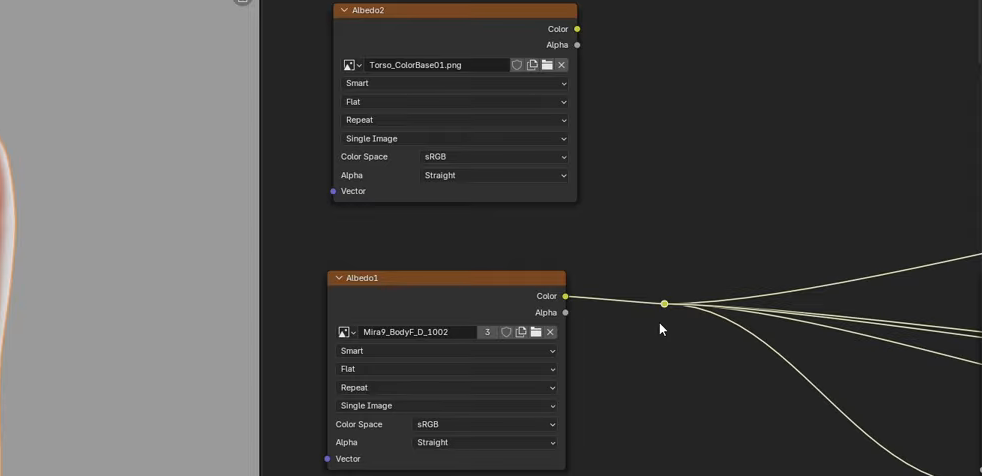
Combinar ambas texturas en un Mix Shader (Daz: entrada B). Para que la textura de Daz sea más visible; establecer el blend mode en “Darken” y el factor en “1”.

Para controlar la intensidad de la textura de “Global Skin Texture” añadir un nodo RGB.
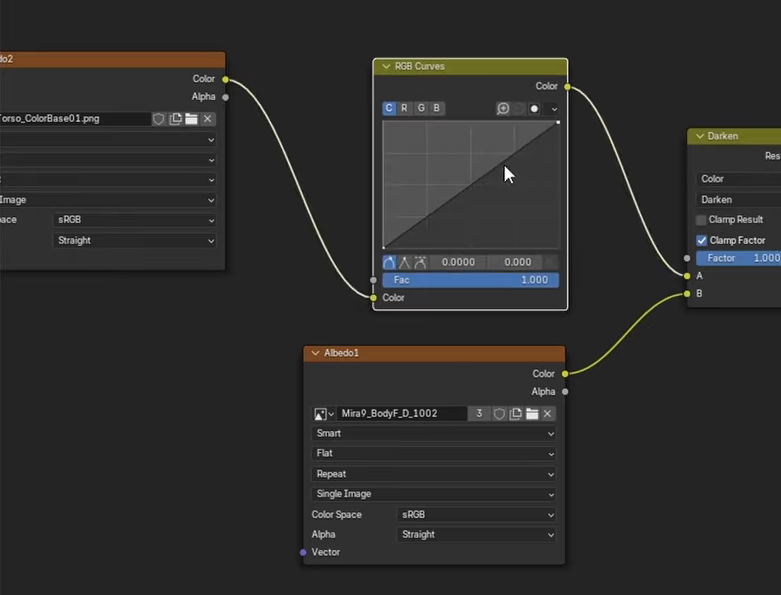
Resultado:
Para combinar el resto de texturas globalmente; agrupar los nodos anteriores en un grupo y nombrarlo “Skin Mixer”.
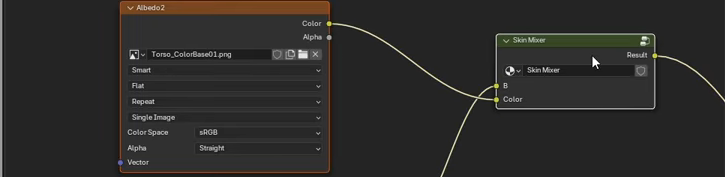
Y copiarlo al resto de materiales (Face, arms, legs…) reemplazando la textura del cuerpo correspondiente para cada material.
Modificar Globalmente
Cada vez se que modifica una propiedad de los shaders hay que establecer el mismo valor en todas las texturas, lo que lleva mucho tiempo, para evitarlo es posible:
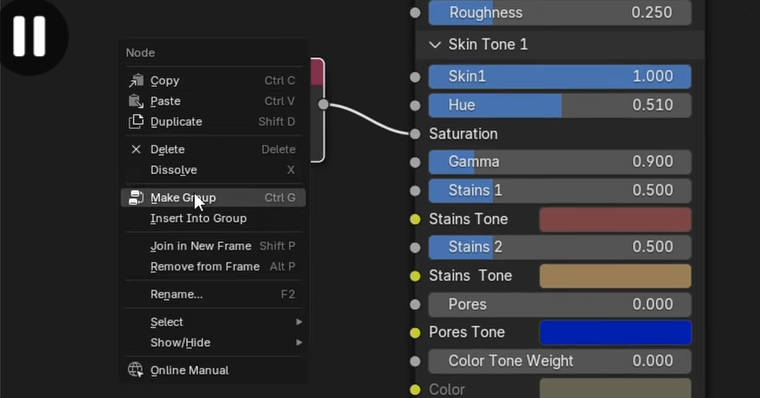
Añadir un nodo value, conectarlo a un parametro y seleccionar “Make Group” (Tab/Right click para salir del grupo).
Renombrar el grupo según el valor que modifica y conectarlo a todos los nodos “Global Skin Shader”
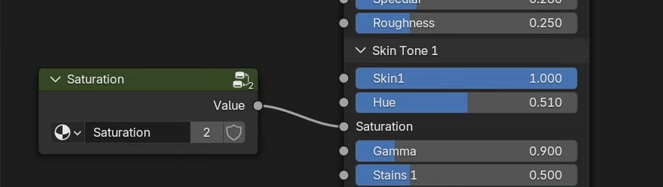
Ahora cuando se modifique el valor del grupo modificara todas las texturas simultáneamente
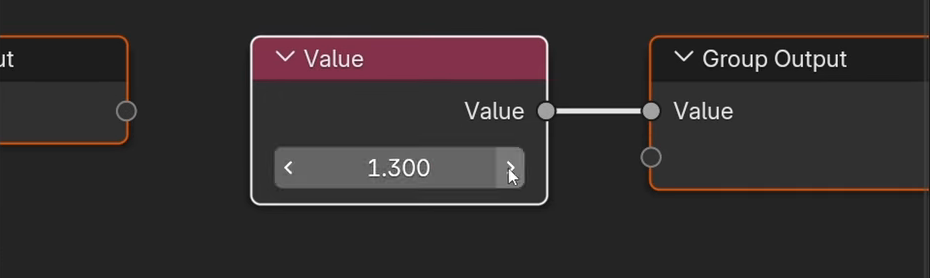
Para hacerlo mismo con otras propiedades; copiar el nodo del grupo, clicar en el número para desconectar el grupo, Renombrarlo al valor que va a modificar y copiar el valor actual del parámetro que modificara en el nodo value dentro del grupo
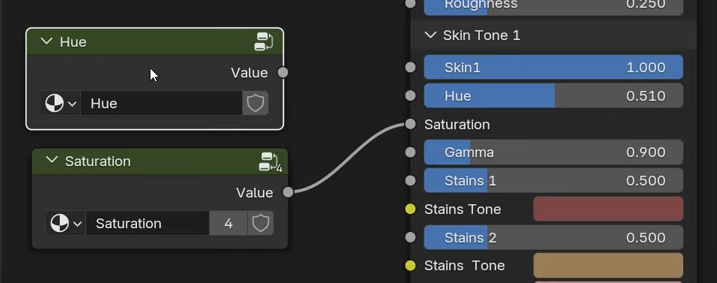
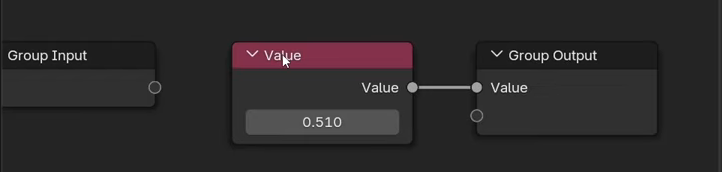
Copiar le nodo en todo los materiales
Combinar original Normal + Displacement GS
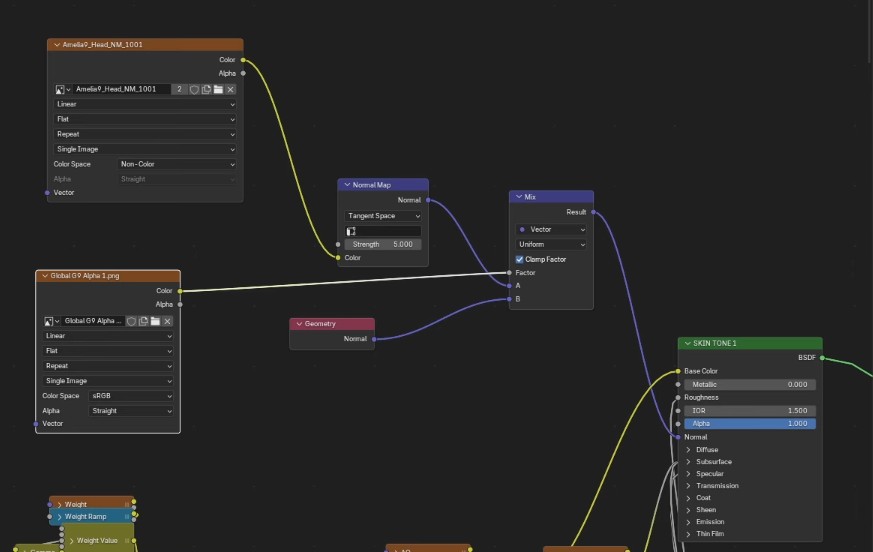 Consiste en combinar el normal map con un nodo geometry, usando un alpha map para controlar donde afectara la textura y finalmente conectarlo al input normal, aquí se combinara con el displacement del addon
VIDEOS
Octane Skin Material
G9 SKIN BUILDER
SKIN SCULPT
## Subtance painter setup ____ The FlippedNormals Face Kit works really well with Substance Painter and is great for adding life to your characters without leaving Painter.
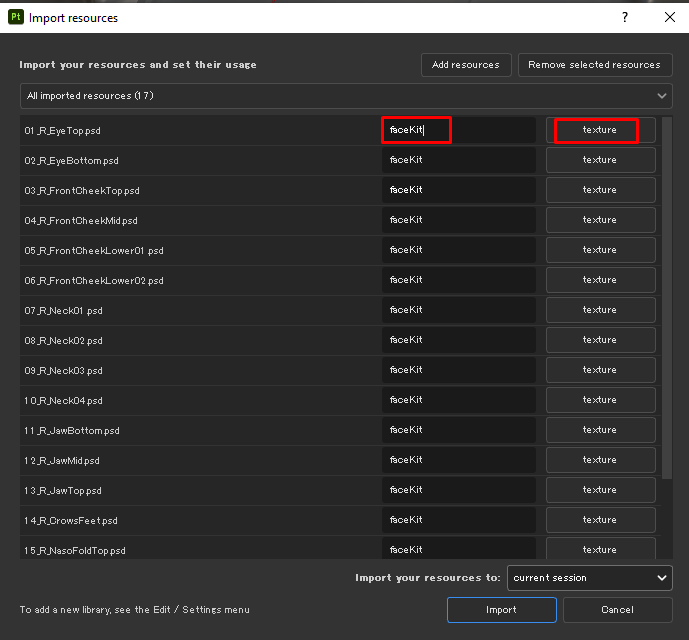
First, Import the alphas you want to use. Painter works best with PSD files, so import those. Drag the files from the Explorer to the Shelf in Painter.
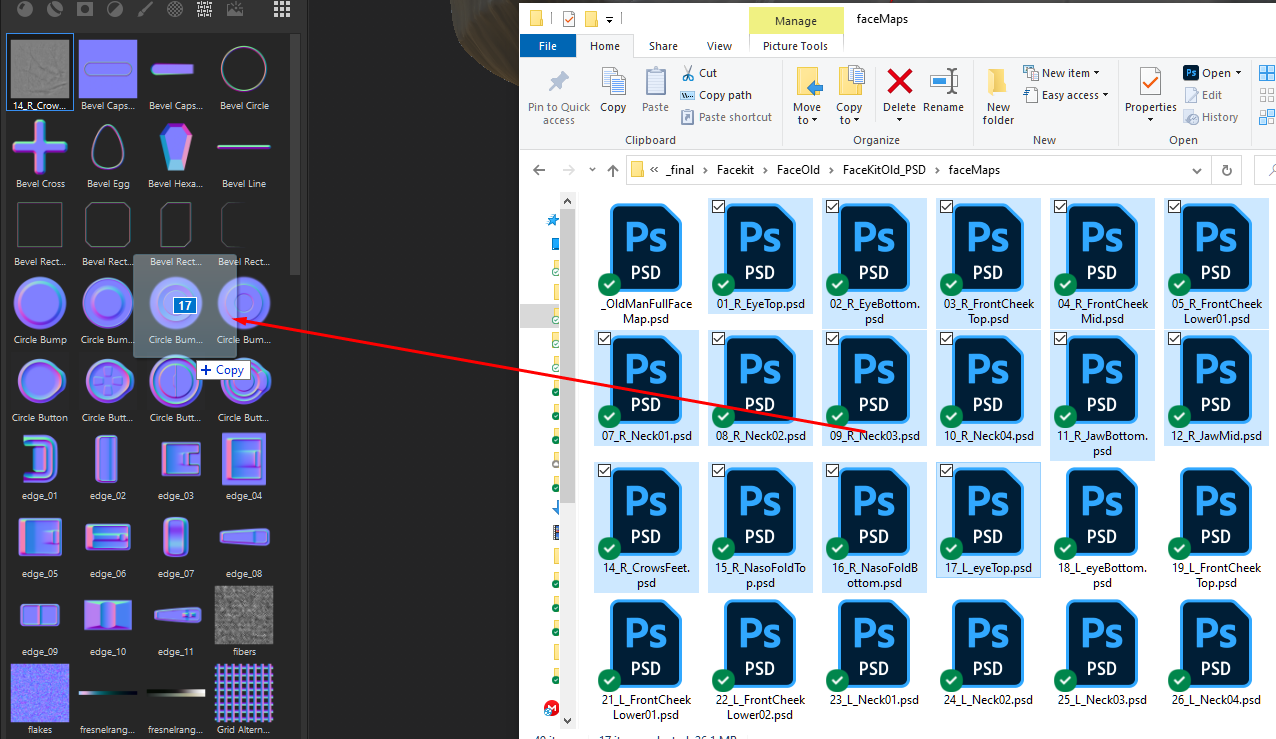
Set them to Texture and add a ‘faceKit’ prefix to them. You can select them all and do it in one operation.
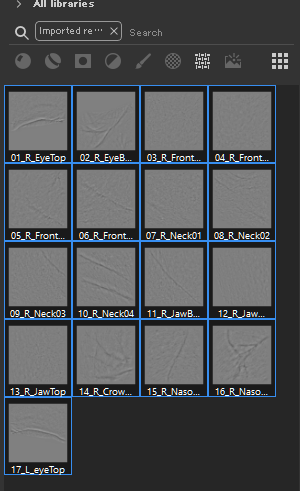
You can now find them in the shelf
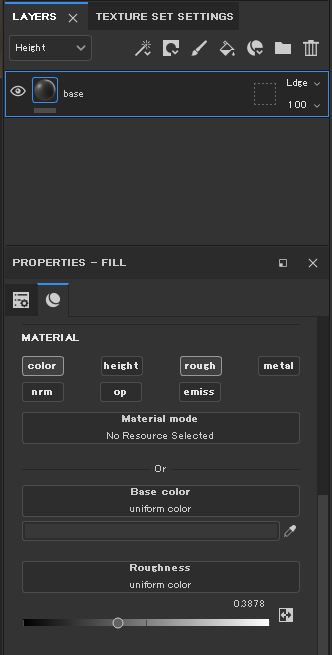
Start off by making a Fill Layer called ‘Base’. It should contain only Base Color and Roughness. This gives you a good base to work from. I prefer a medium roughness value and a dark color.
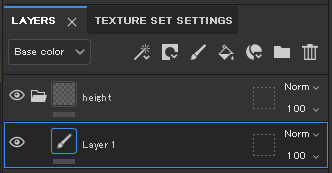
Make a new group called Height and add a new layer to the group.
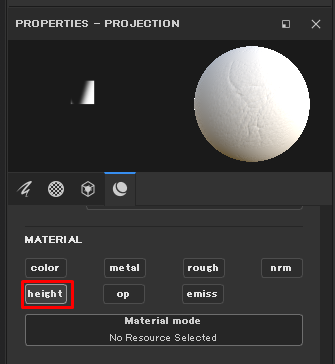
Using the Projection Tool, Alt Click on the Height to make sure we’re only projecting height information.
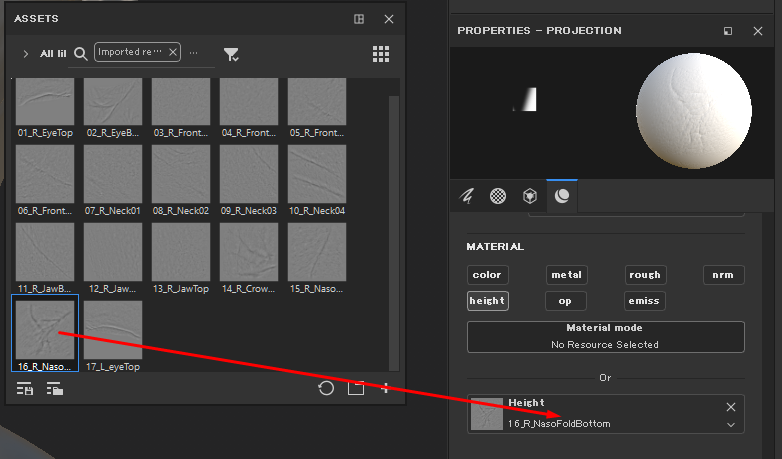
Drag and Drop the map directly from the Asset browser to the Height input.
Using the Projection Yool, you can now project the alphas directly onto the model.
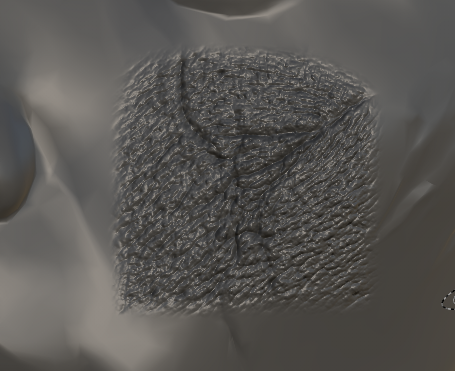
This will be far too intense, so you can balance it by changing the Opacity of the layer.
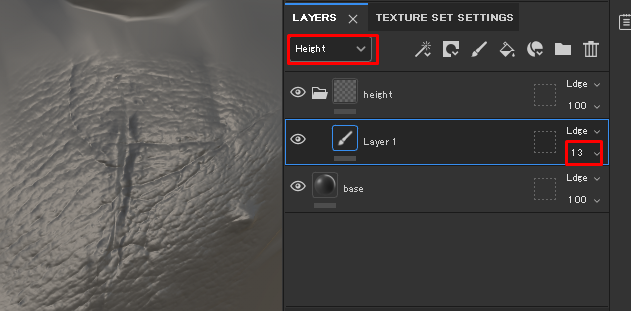
Or by adding a Contrast Filter.
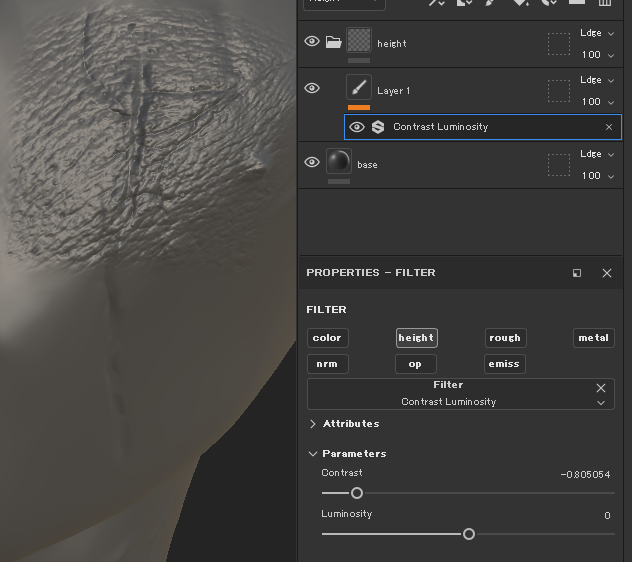
Warp Projection
You can also use the Warp Projection type to warp the FullFaceMap onto your model. This works really well!
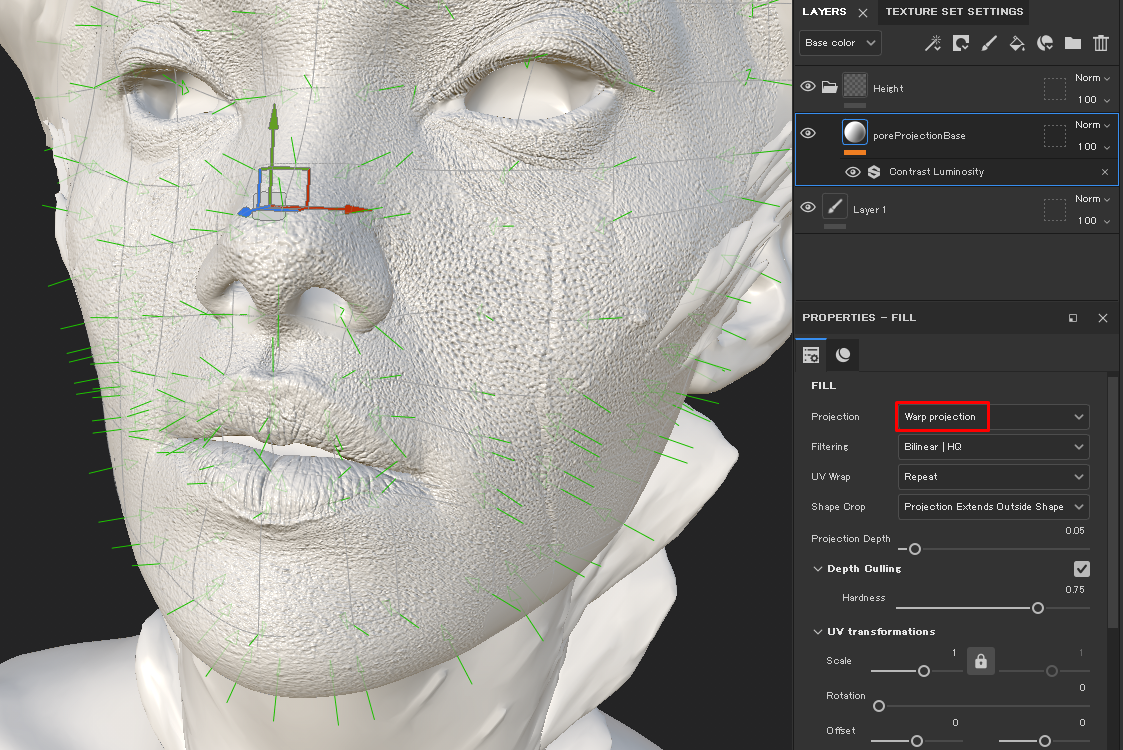
Make a Fill Layer, change the Projection to Warp Projection. Use the tools in the top right of the UI to add points and to move them around.

For this to work properly, make sure you have a Position Map baked.
Blender setup
Go to the Sculpting Tab and change the brush to the Draw Brush
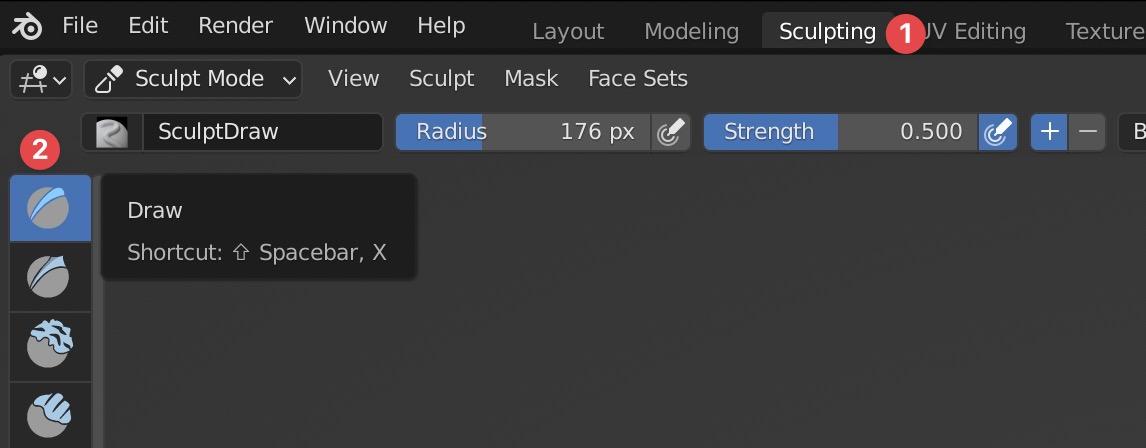
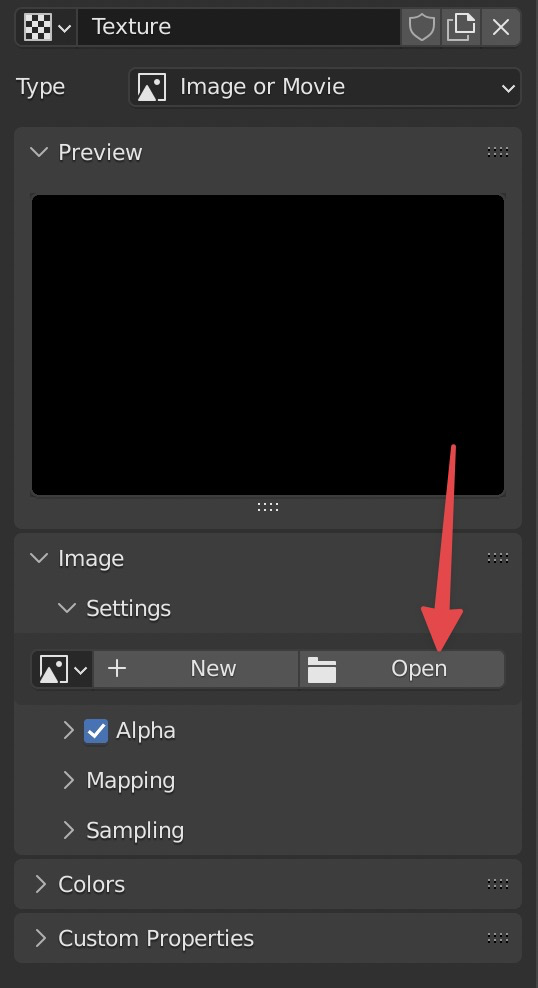
To load the alpha you want to sculpt with, go to Texture Properties and click on New - then Open
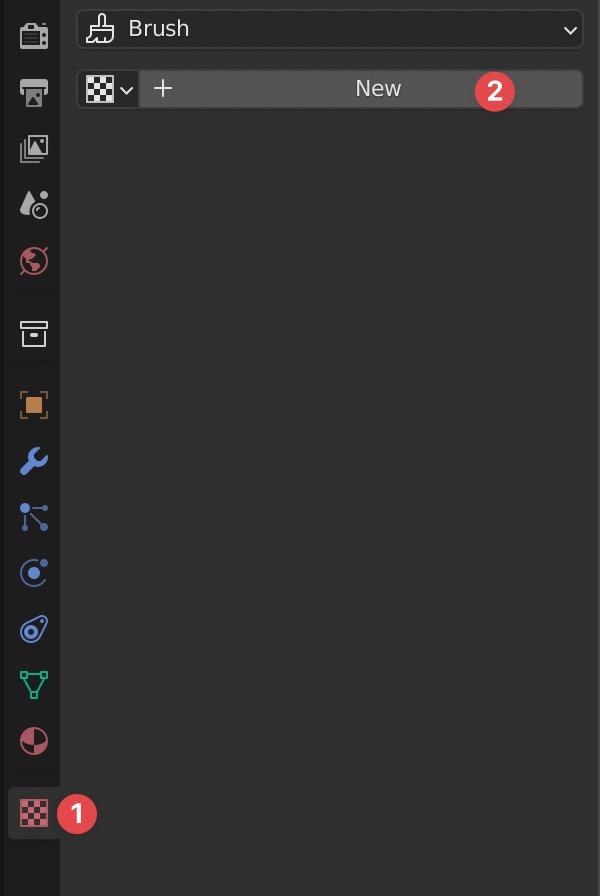
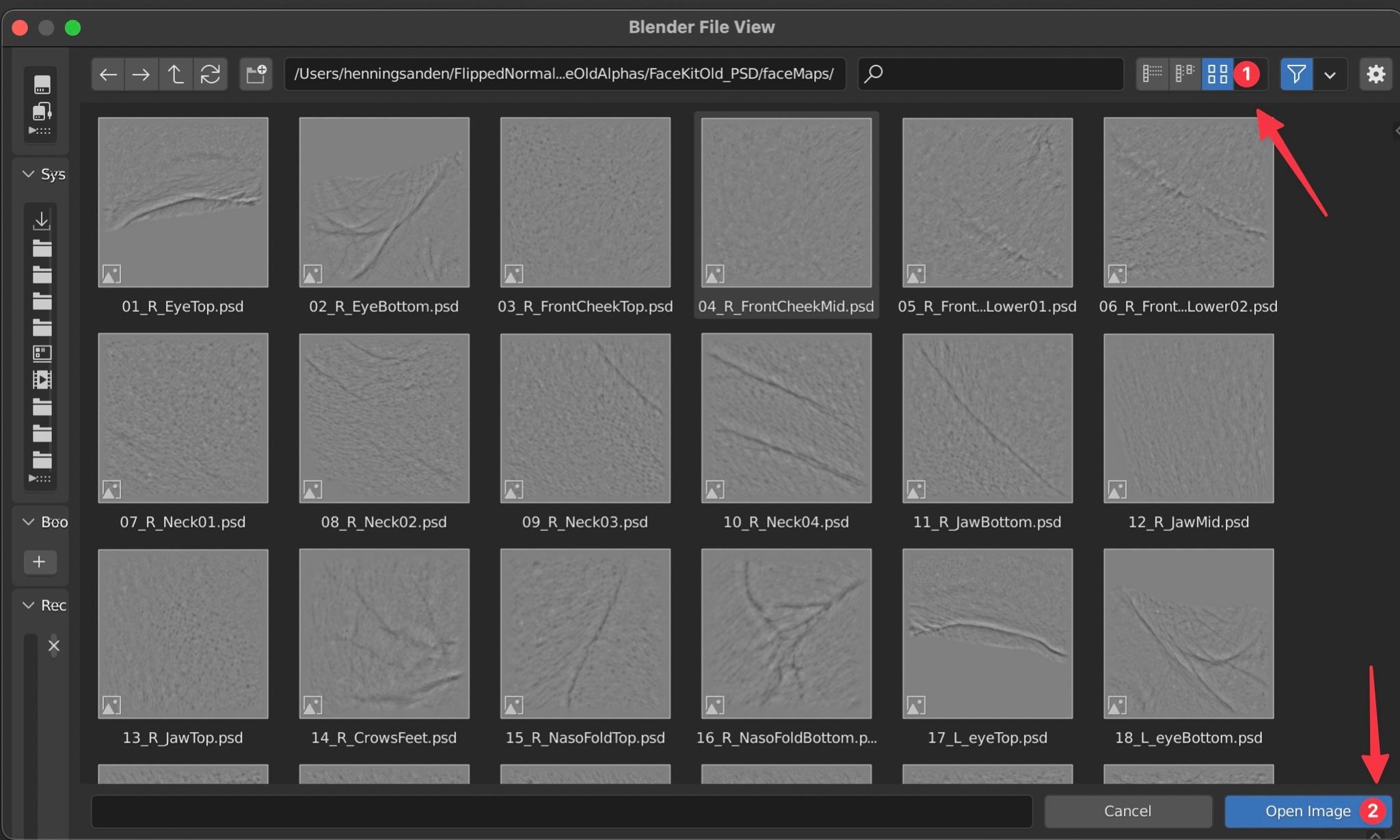
Change the view to Thumbnails by clicking on the icon next to (1) and then Open Image.
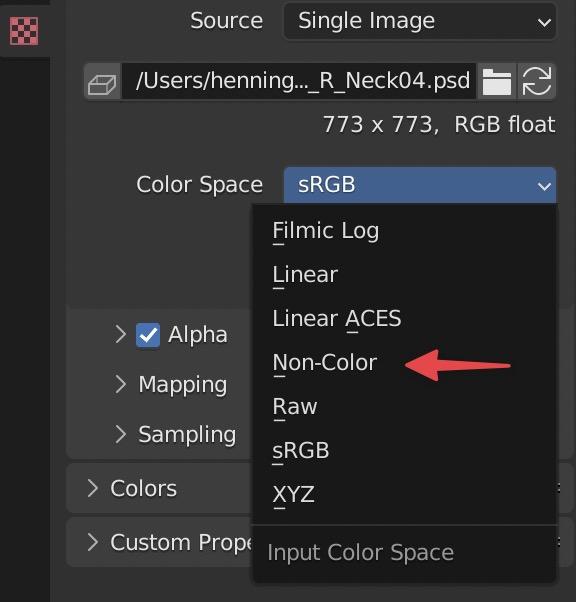
Change Color Space to Non-Color
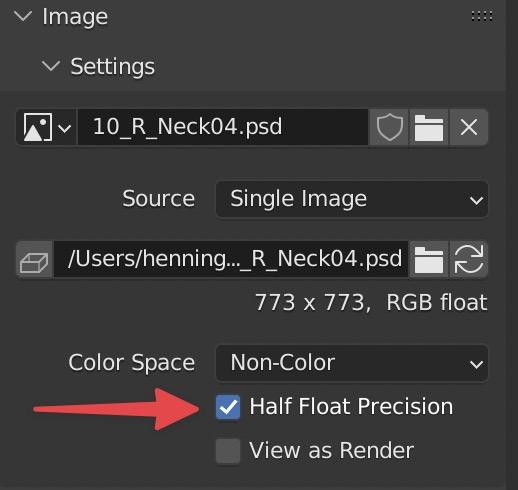
Make sure that Half Float Precision is checked.
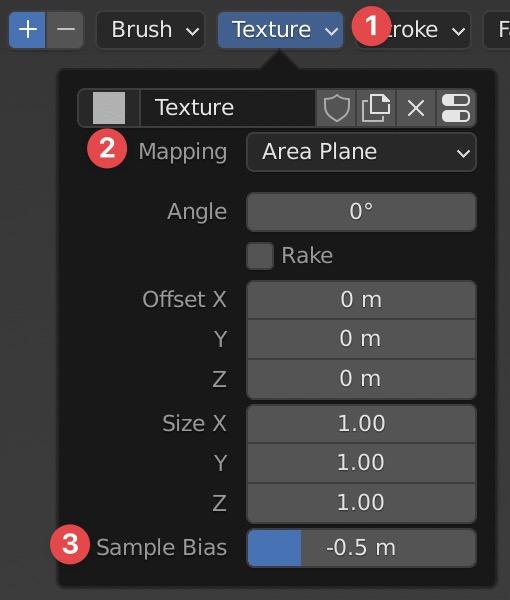
In order to change the mid-value of the alpha, go to Texture at the top of the UI and change Sample Bias to -0.5.
Also, change Mapping to Area Plane.
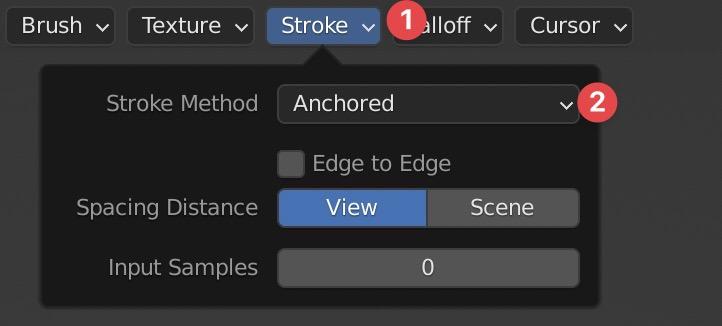
The most intuitive way to use the alphas is to drag them with the Stroke Method set to Anchored. This allows you to easily control the rotation and scale of the alpha.
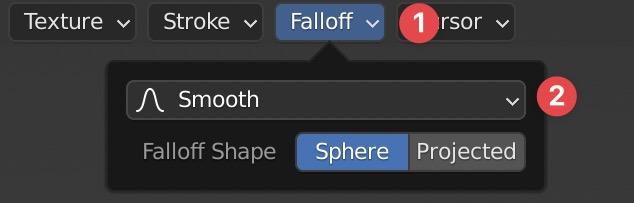
Set the Falloff to Smooth
Use a Multires modifier and start to apply the alphas
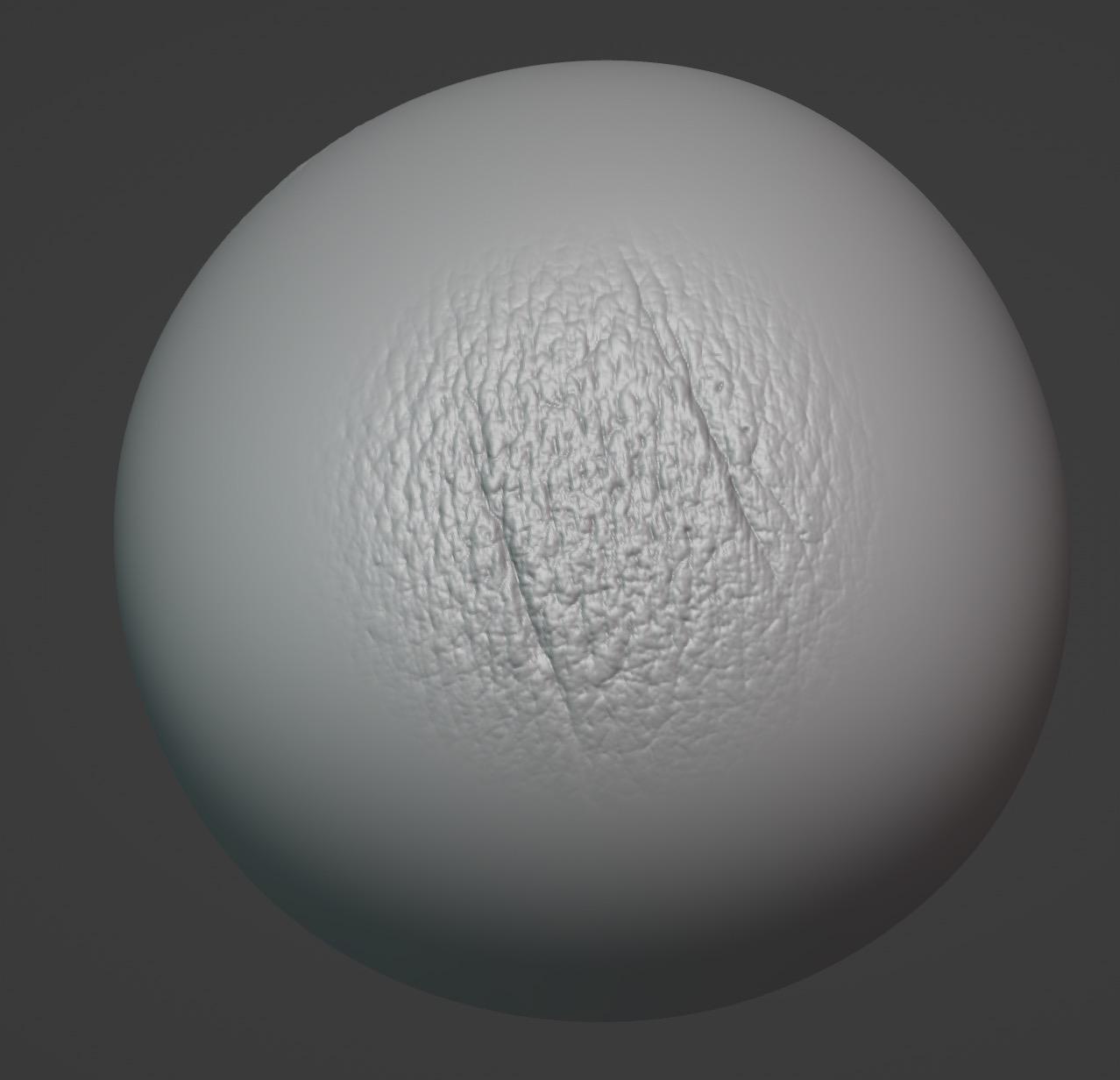
To change alpha, simply open another one and you’re ready to sculpt! Double-check that Color Space is set to Non-Color and that Sample Bias is set to -0.5.