En esta pagina están todos mis apuntes sobre pelo de personajes en Blender, primero pelo basado en “Hair Cards” y después “Particle Systems” y “Geometry nodes”
Hair Cards
La mayoría del pelo de Daz son "Hair cards", los hair cards básicamente son superficies planas a las que se les aplica una textura con pelo y canal alfa para definir haciendo que visualmente parezcan mechones pero en realidad sean tarjetas planas.
Hair Shaders:
Workflow para texturizar el pelo de los personajes de DAZ hechos con Hair cards
1. Exportar el avatar de Daz a Blender:
- (recomendado escala: 2% Blnd) y (100% para C4D).
- (write sufaces: collect) para crear una carpeta y facilitar encontrar las texturas.
2. Blender Import
- Import>Waveform (Obj) & Check (Split by Object + Split by Group).
- Agrupar el pelo en una colección para asilarlo y poder trabajar en el.
- Render Properties>Light Paths>Max Bounces>Transparent. (Aumentar el valor para ver mejor el pelo. 40/90 aprox.)
- Render Properties>Film>Transparent (para ver mejor los opacity maps)
3. Hair Groups
-
Al dividir los objetos por grupos a la hora de importar también se pueden separar cosas innecesarias, por ello es recomendable conectar elementos como “face”, “lips”, “ears” y usar un mismo Shader en ellos, lo mismo con el pelo, para que cada hebra tenga las mismas UVs.
-
Es posible que partes del pelo que no estén hechas de hair cards y se ven bien en el render por lo que no hace falta trabajar en sus texturas, seleccionarlas y Ctrl+G para agruparlas
4. Hair Shaders
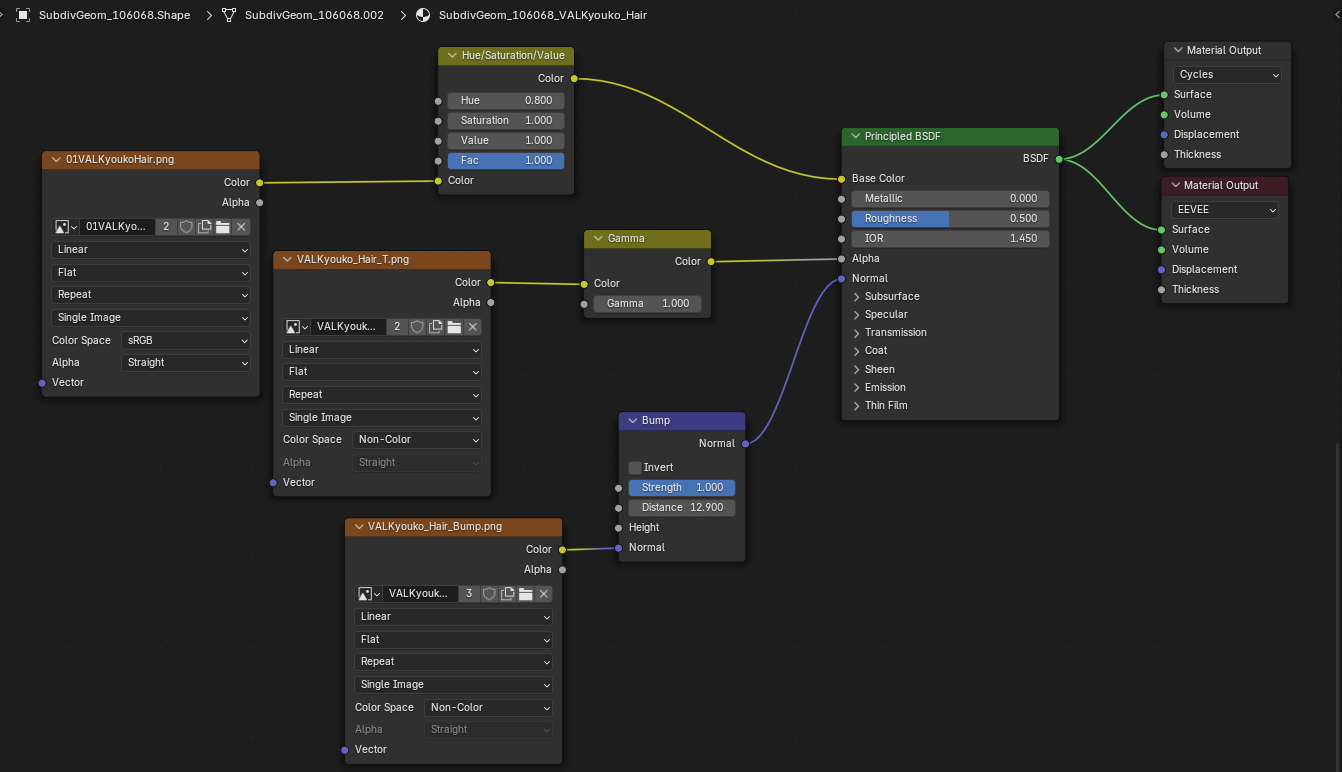
Despues de agrupar el pelo en dos grupos diferentes “Hair cards” y “FlyAways” se puede empezar a trabajar en los materiales. para ello hay que eliminar los materiales de ambos grupos para crear nuevos desde cero.
FlyAways Shaders: (No usar opacity maps)
- Principied BSFD: establecer color (negro) y ajustar un poco el roughness
Hair Cards Shaders:
- Crear un nuevo shader (añadir Principied BSFD)
- Exportar el opacity map de carpeta que se creo al crear el personaje y conectarlo al Alpha
- Añadir un nodo “Gamma” entre el “Opacity map” y Alpha para modificar los valores gamma del opacity map (mas o menos denso).
- Establecer el rougnness alrededor de 0.3.
- Añdir un Albedo map y conectarlo a Base color.
- Normalmente el color no se ve muy natural, por ello hay que conectar un nodo “Hue/Sat Value” entre el Albedo map y Base color (la saturación a 0.8 suele verse más natural)
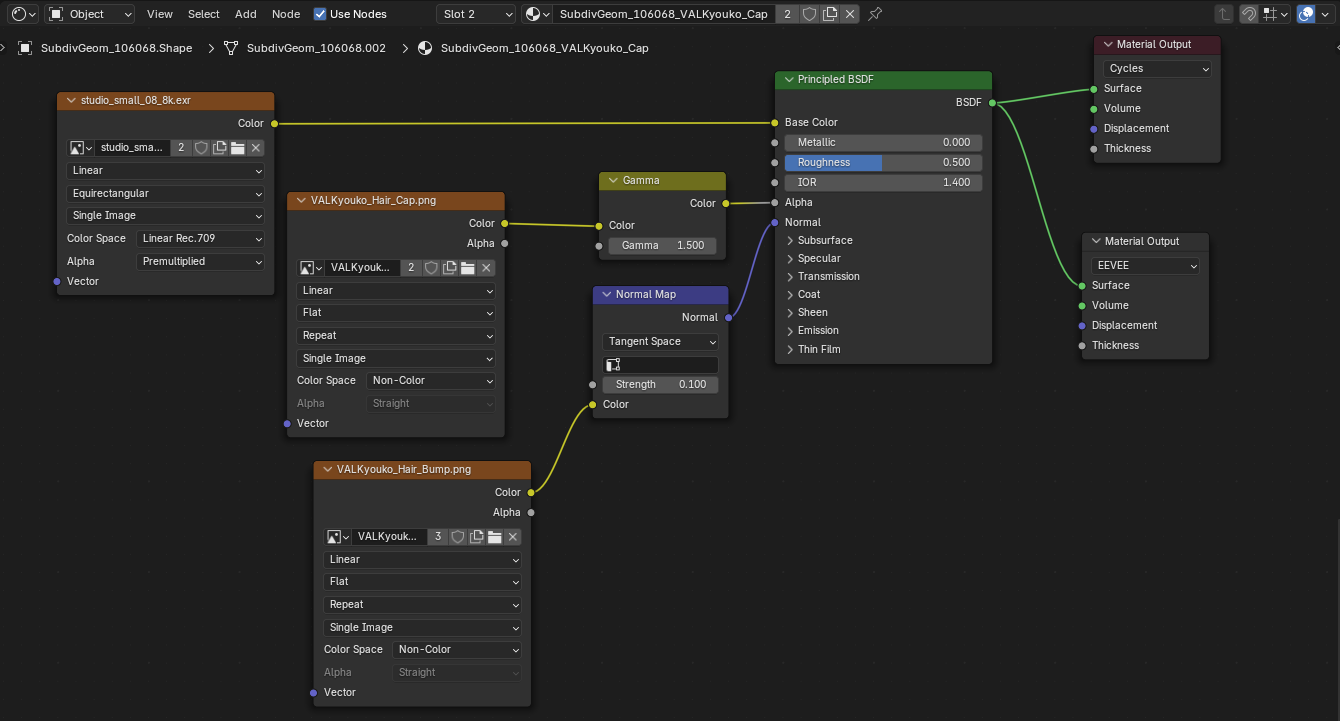
Cap Shaders:
- Crear un nuevo shader (añadir Principied BSFD)
- Añadir el opcaity map y conectarlo a Alpha
- Roughness - 0.8 aprox
Hair Render Settings
Premade Hair Material by Armoured Avian
Avian´s Hair Material
Copiar el cubo de la plantilla al proyecto actual o crear un Asset en “Asset Library”
Importar Shaders
Seleccionar el pelo y añadir/arrastrar el material “Avian´s Daz BSDF Hair” a los materiales del pelo:
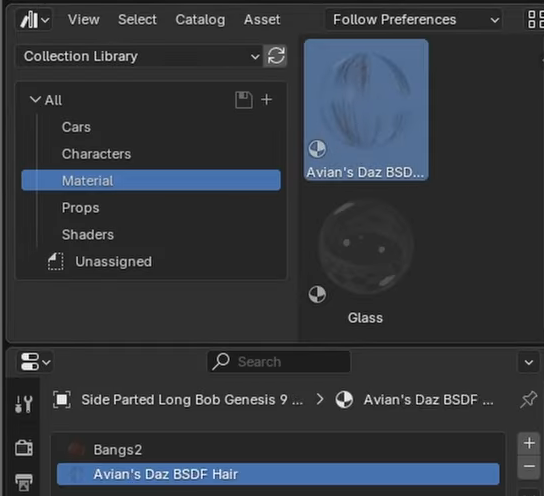
Reemplazar las texturas de la plantilla por las textura “Alpha” original del pelo.
Render properties:
- Viewport Samples: reducirlo
- Light paths>Transparent: aumentarlo para evitar zonas negras en el pelo
Compositor
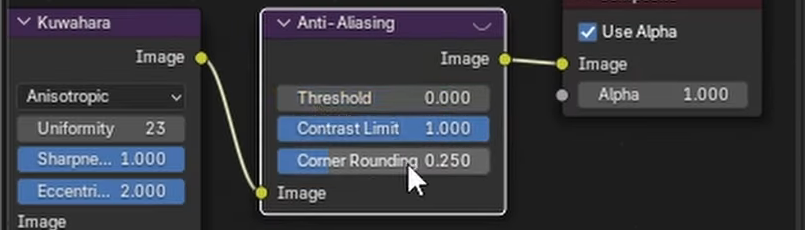
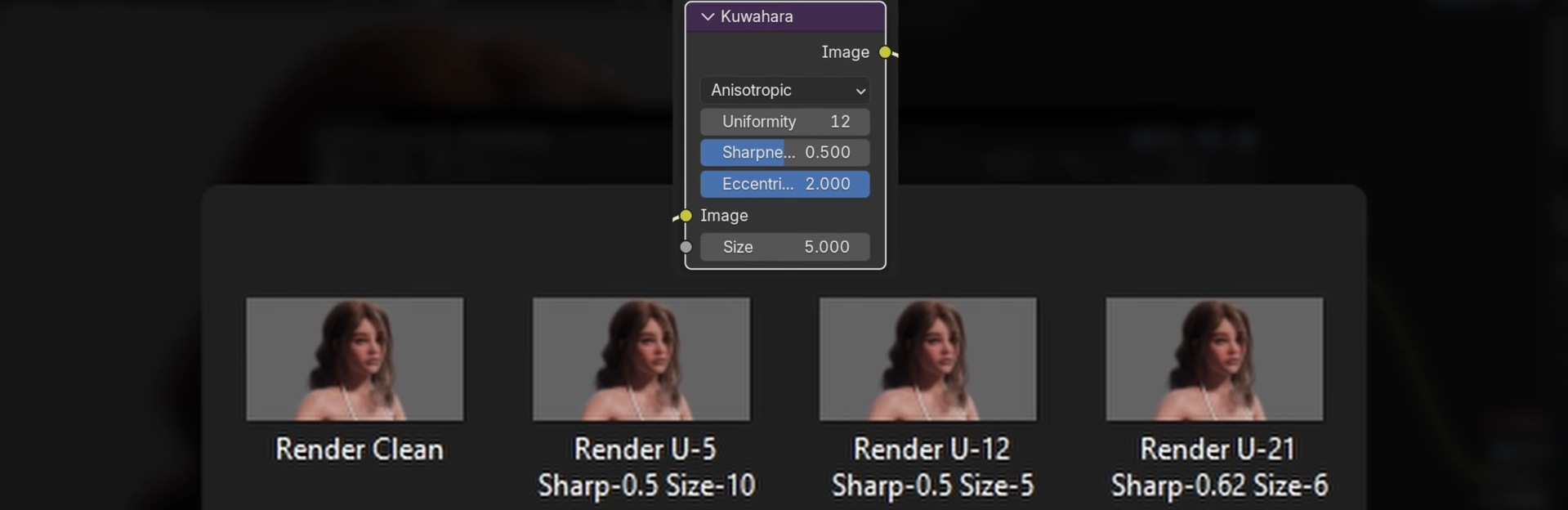
En el compositor añadir el filtro “Kuwara” y seleccionar “Anisotropic y jugar con los valores para conseguir diferentes resultados.
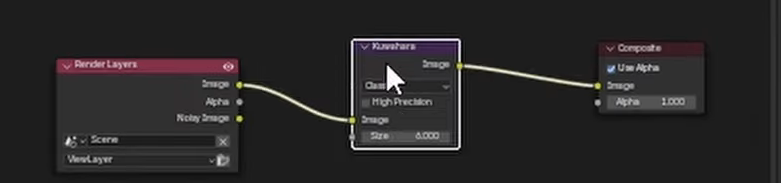
También se puede añadir un nodo Anti-Aliasing para suavizar cualquier borde aspero
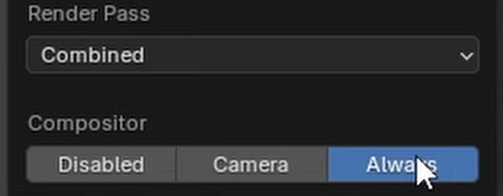
En los ajustes de “Shading Viewport”>Compositor seleciconar Always mientras se configura el pelo y desactivar al terminar para no perjudicar el rendimiento.
Recomendado desactivar el modificador “Subdivision” en el viewport
Cap
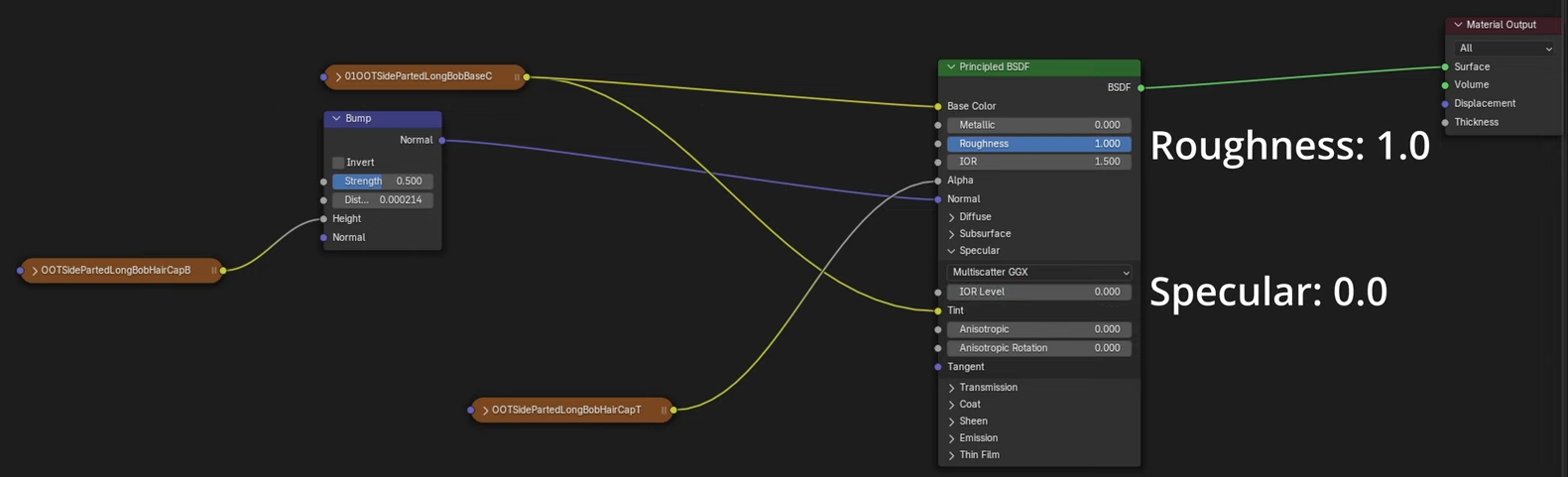
Cabe la posibilidad de que el cap no cuadre con la cabeza del personaje, para solucionarlo hay que desactivar la el modificador “Subdivision”.
En las texturas del Cap hay que hacerlo menos reflectivo, para ello eliminar todos los nodos manetniendo solo Alpha y Color. Despues Ajustar Roughtness: 1 y Specular: 0
Render-Compositor
El resultado del render puede tener ruido
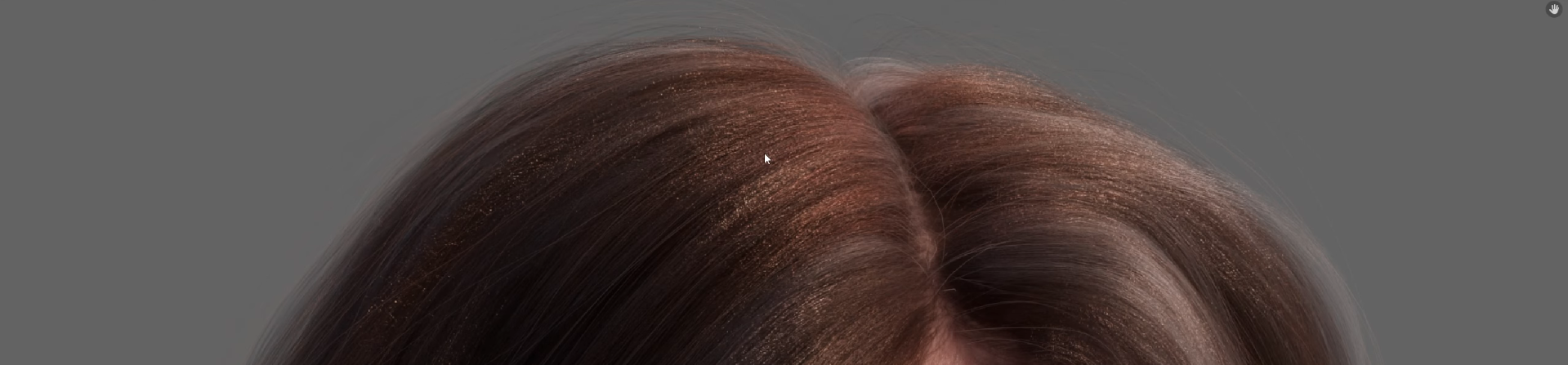
Para solucionarlo ir a Compositor y; conectar los nodos “Kuwahara” y “Antialiasing”
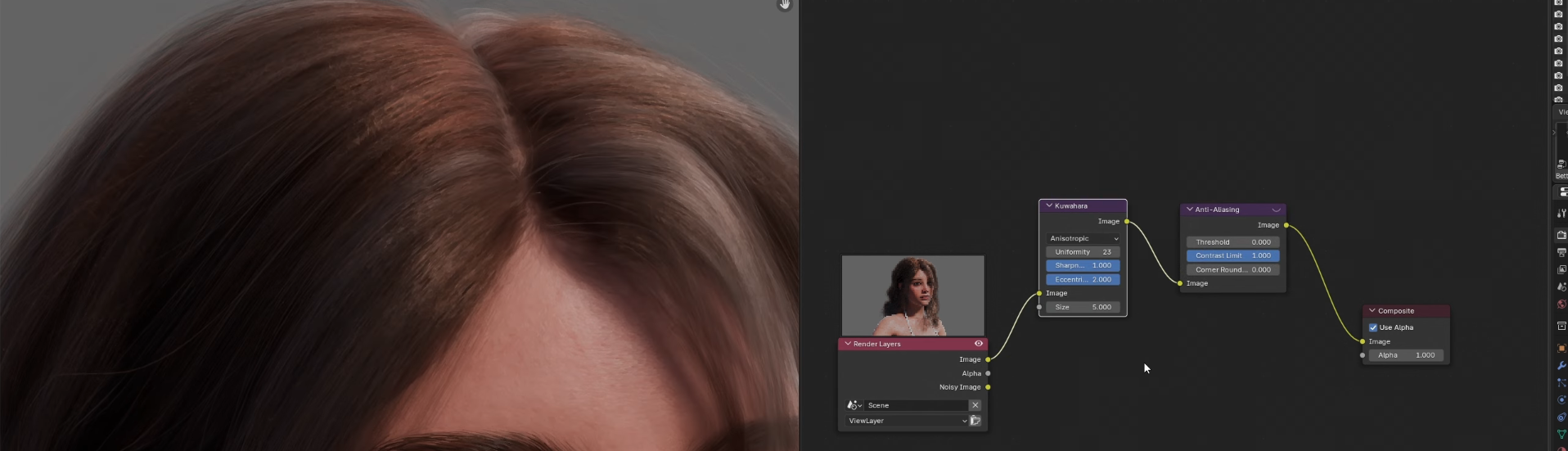
Es recomendable guardar varios renders con diferentes valores en los nodos para comparar y poder mejorarlas/mezclarlas en Photoshop
RIG HAIR CARDS
Eliminar pesos actuales
Seleccionar primero el rig después luego el pelo y entrar en “Weight Paint Mode”
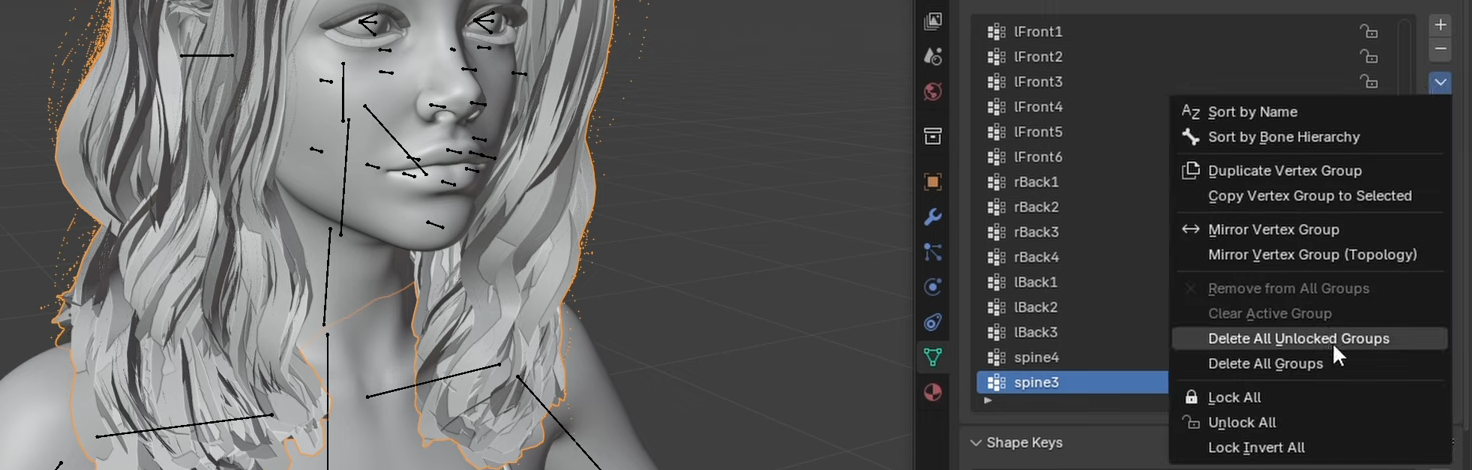
Hay que eliminar los pesos que aplica el rig al pelo, para ello; Seleccionar el pelo y entrar en Data Properties y eliminar todos los grupos para eliminar los pesos
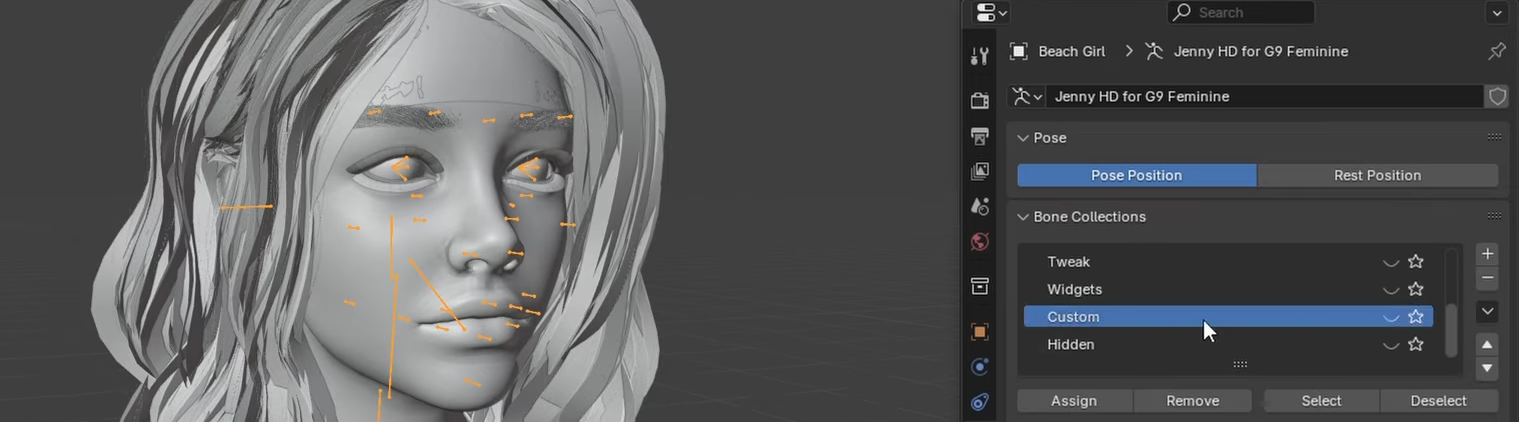
Algunos pelos tienen sus propios huesos, para comprobarlo ir a Bone Properties>Bone Collections
En caso de querer mantener algunos pesos de la armadura; bloquear los que se quieran mantener y seleccionar “Delete All Unlocked Groups”. Al terminar desbloquear los grupos.
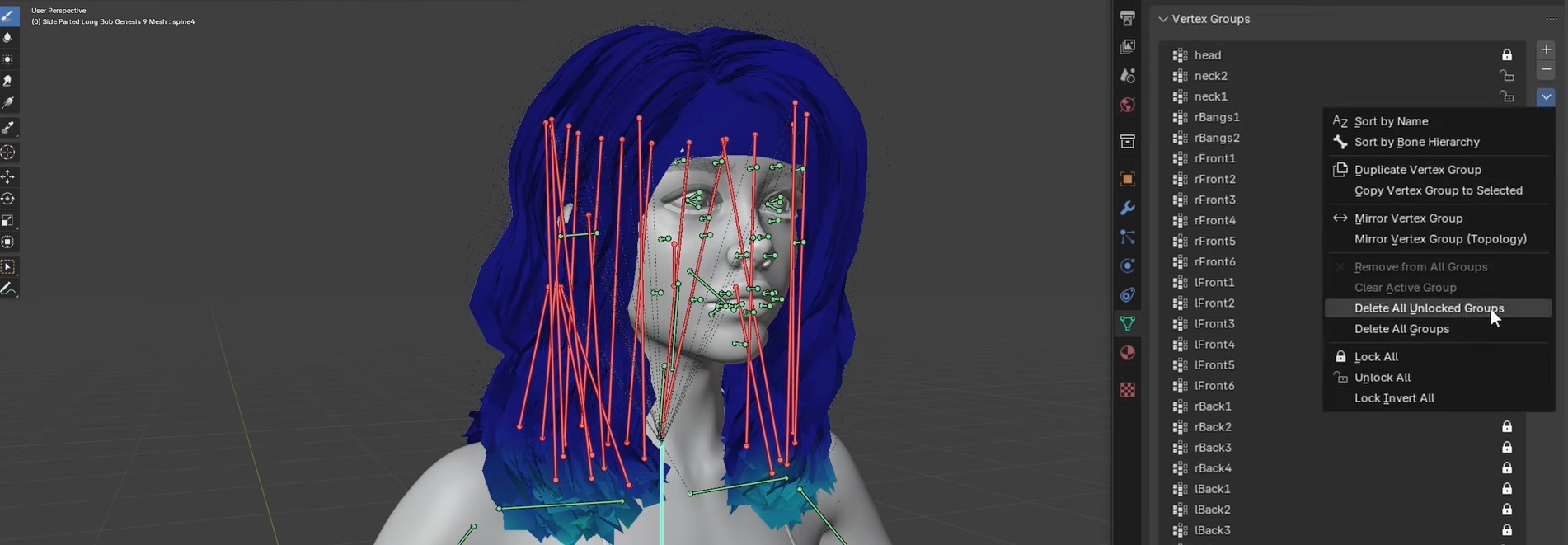
CREATE NEW RIG HAIR
Para rigear el pelo no son necesarios los huesos anteriores, para ello; seleccionarlos en Edit mode y eliminarlos. (cuidado de no eliminar otros huesos)
Primero es necesario crear un “Ancho bone” para el pelo;
- Posicionar el cursos en el “Upper neck bone”
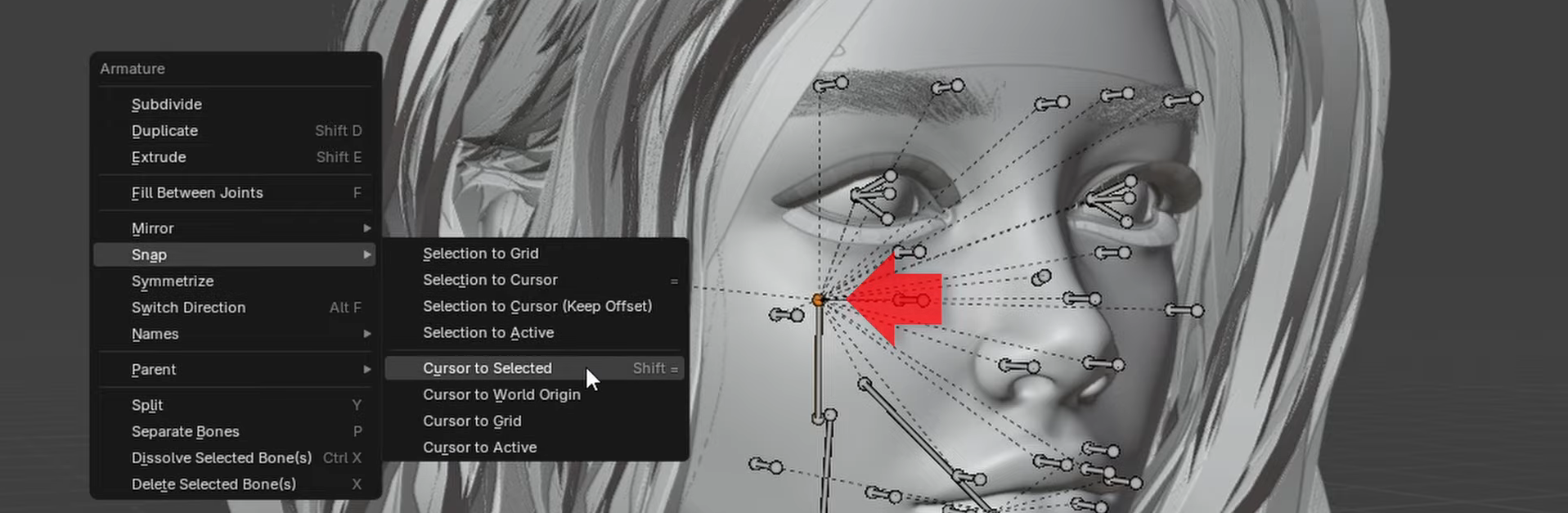
Seleccionar Add>Single Bone

(El hueso creado será muy grande, para reducirlo seleccionar el extremo superior y reducirlo hasta tener la misma altura que el upper neck bone)

Seleccionar ambos huesos y >Parent>Keep offset
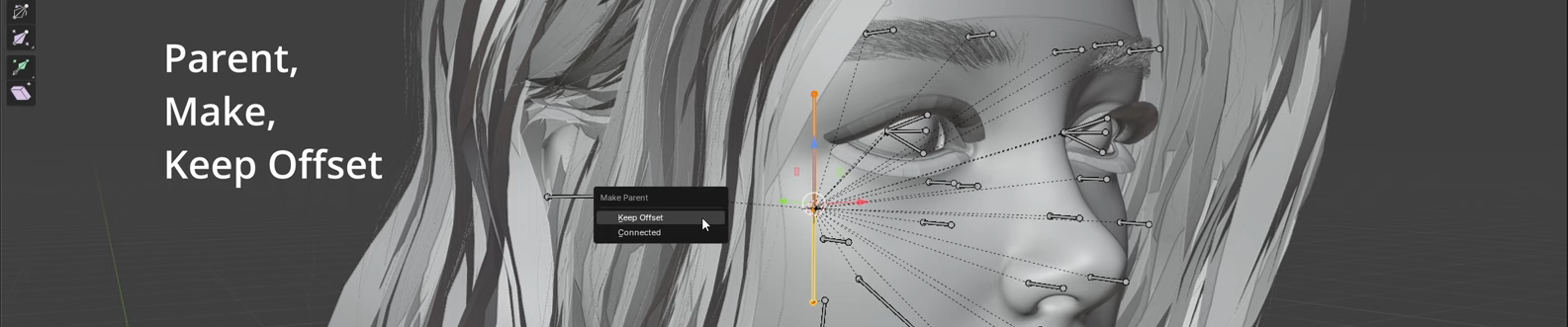
PINTAR PESOS
Ahora hay que anclar el pelo al hueso ancla (ancher bone); seleccionar y >Weights>Set weights (Ctrl+X)
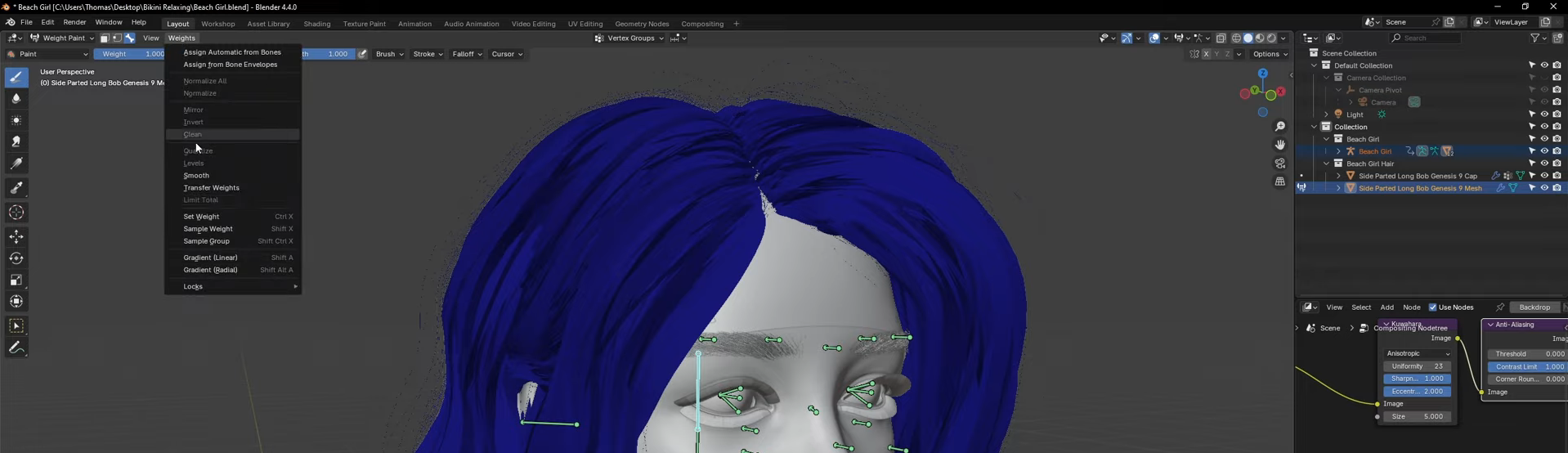
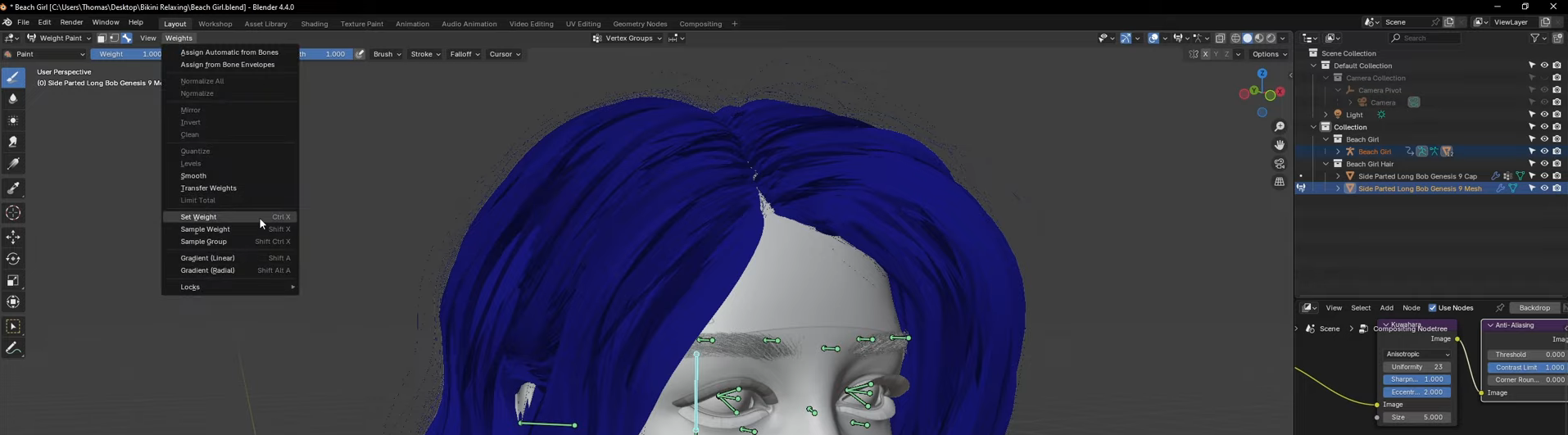
Ahora el hueso ancla controla todo el pelo
Diferenciar visualmente huesos
Para diferenciar visualmente el hueso ancla; Bone properties>Viewport desplay>Bone Color
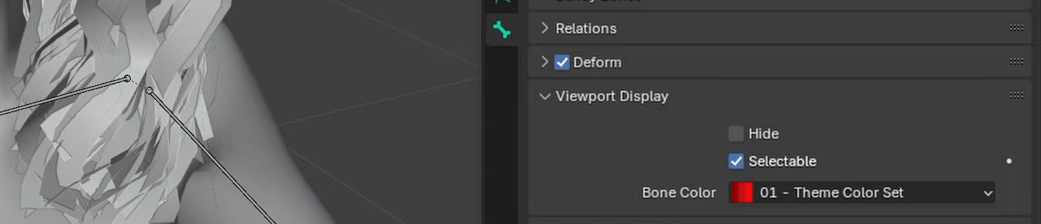
Duplicar el hueso ancla y posicionar las copias cubriendo todas las secciones del pelo
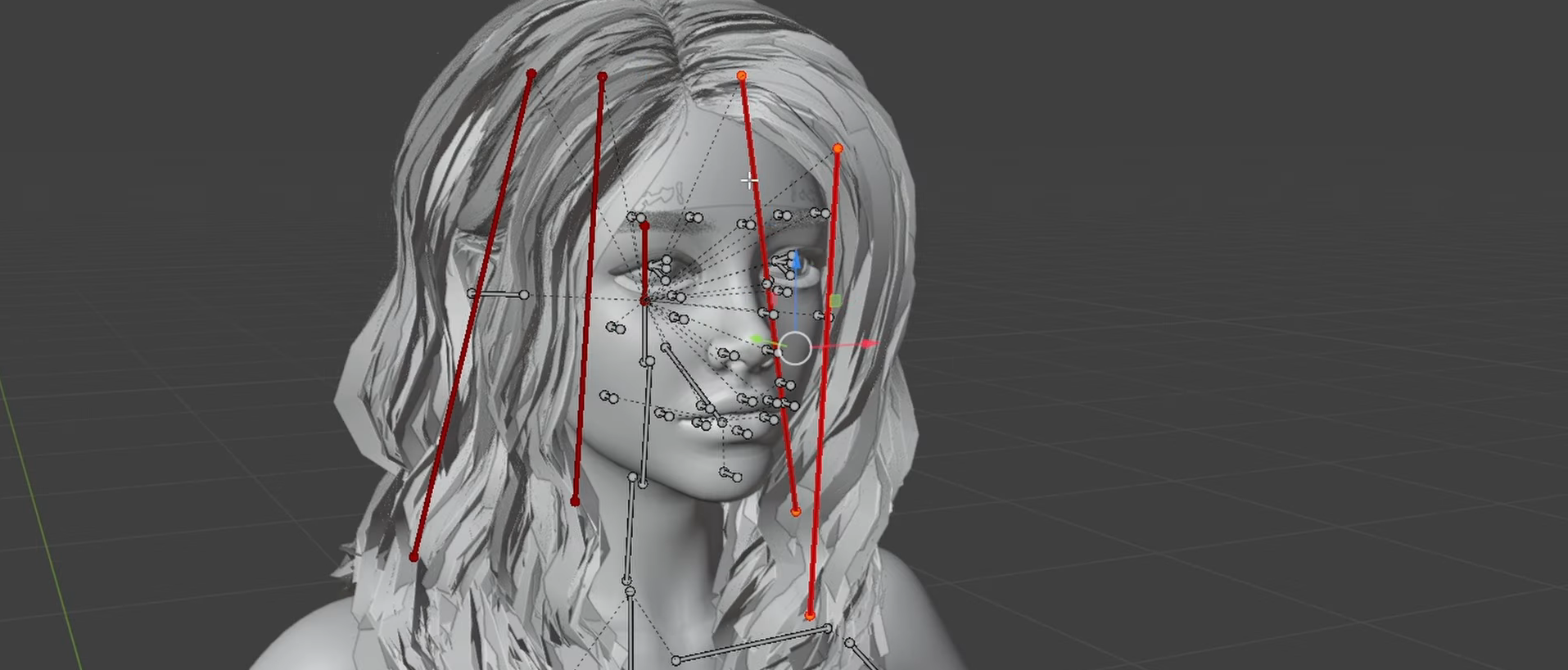
Al acabar emparentas todos los nuevos huesos al hueso ancla
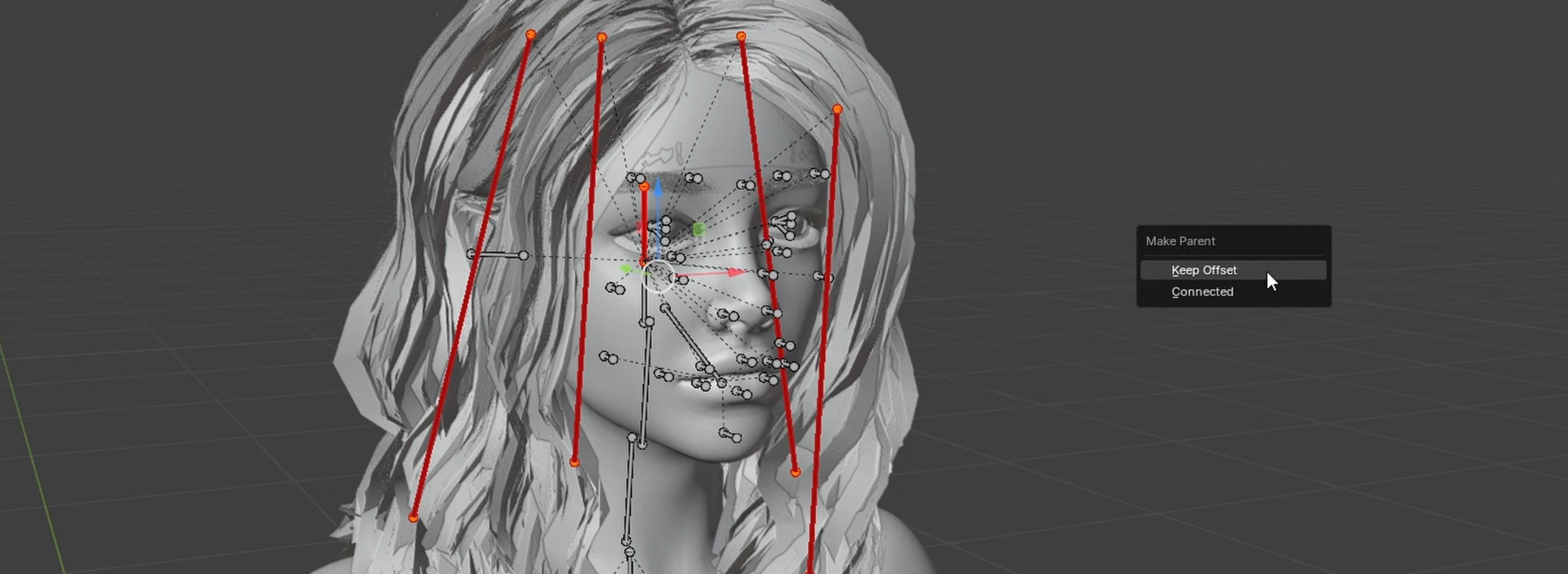
Ocultar huesos
En caso de querer ocultar los nuevos huesos; crear una nueva colección de hueso, seleccionarlor y asignarlos dentro y ocultarlos.
Antes de dibujar los pesos ocultar el resto de huesos
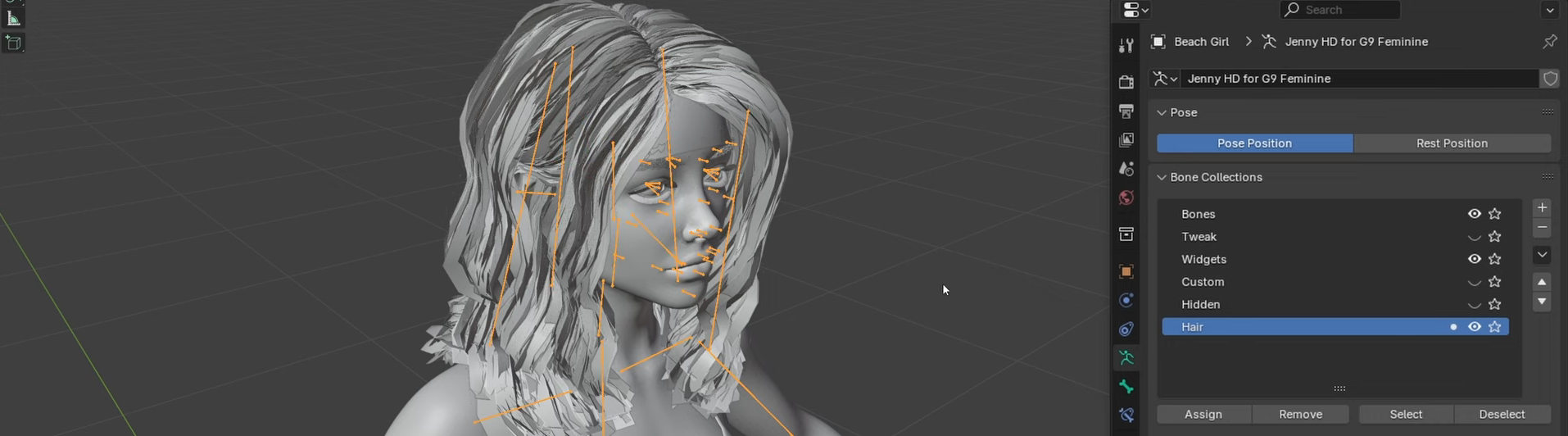
Afectar solo una parte del pelo
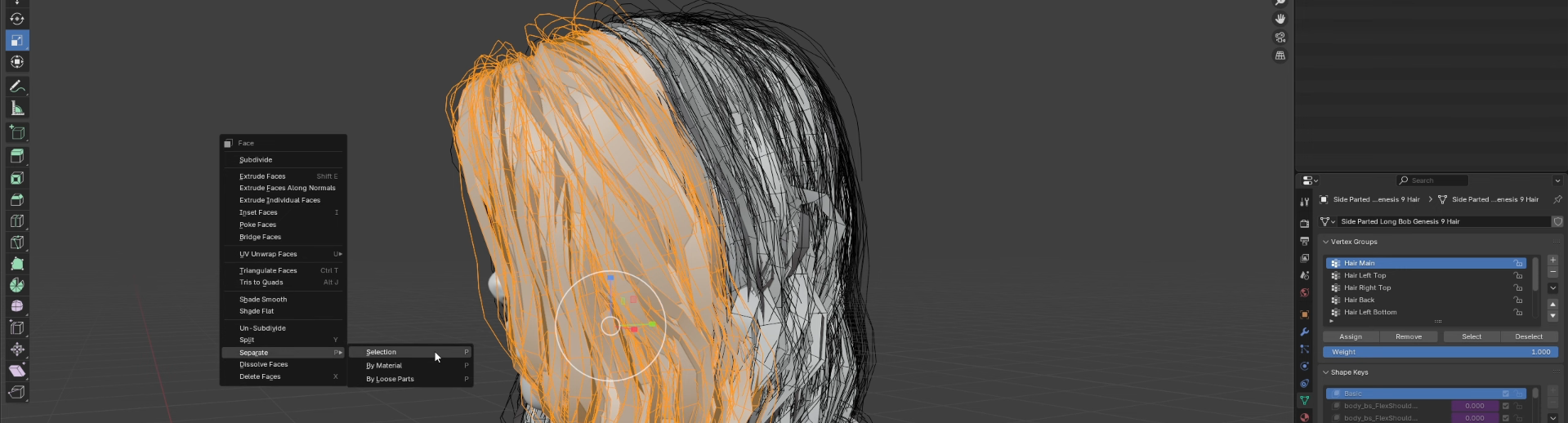
Si se quieren pintar pesos en una parte del pelo para no afectar al resto hay que separarlos; Seleccionar la seccion en edit mode + Ctrl L
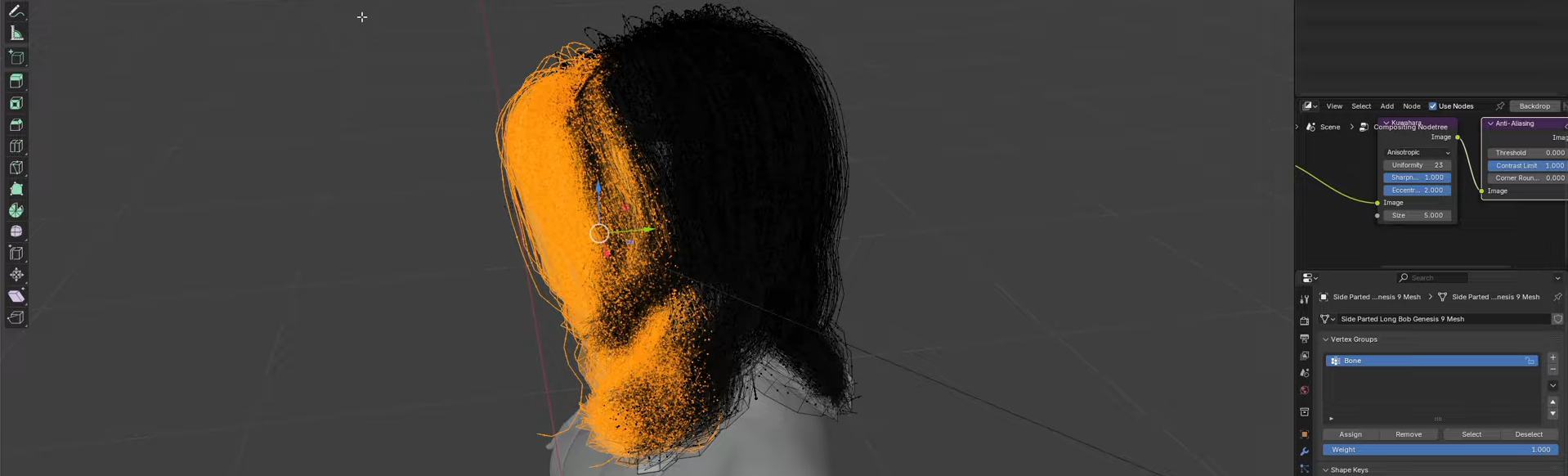
Separar con Ctrl+P;
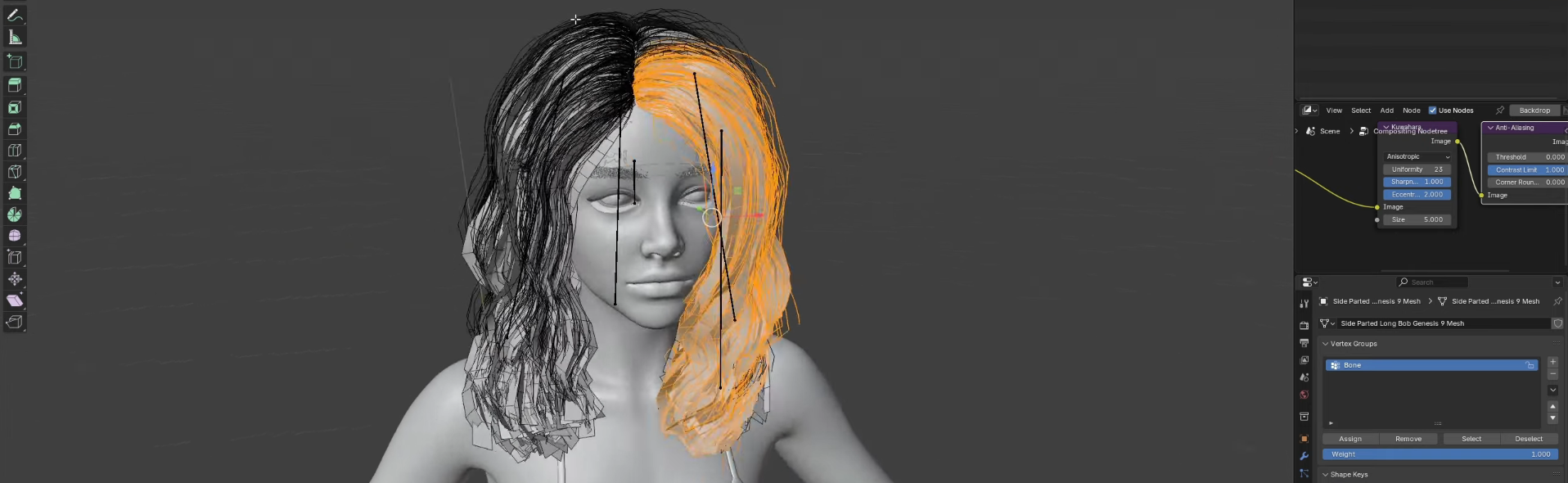
Para pintar los pesos; seleccionar los huesos, luego el pelo y entrar en “Weight paint mode”
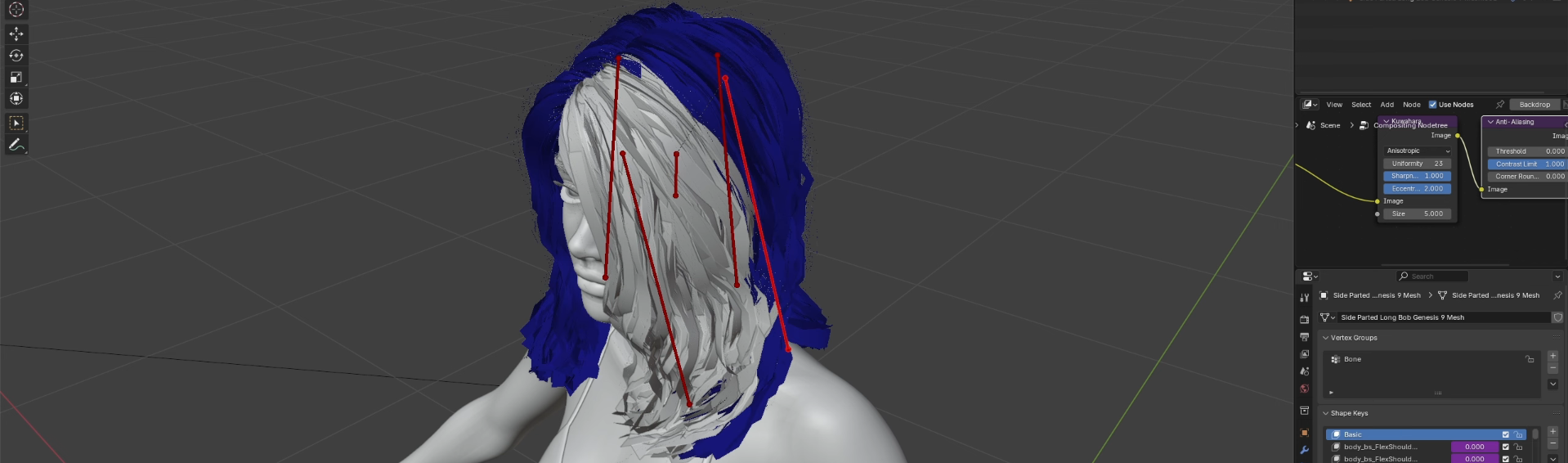
Seleccionar la herramienta de gradiente y uno de los huesos del pelo
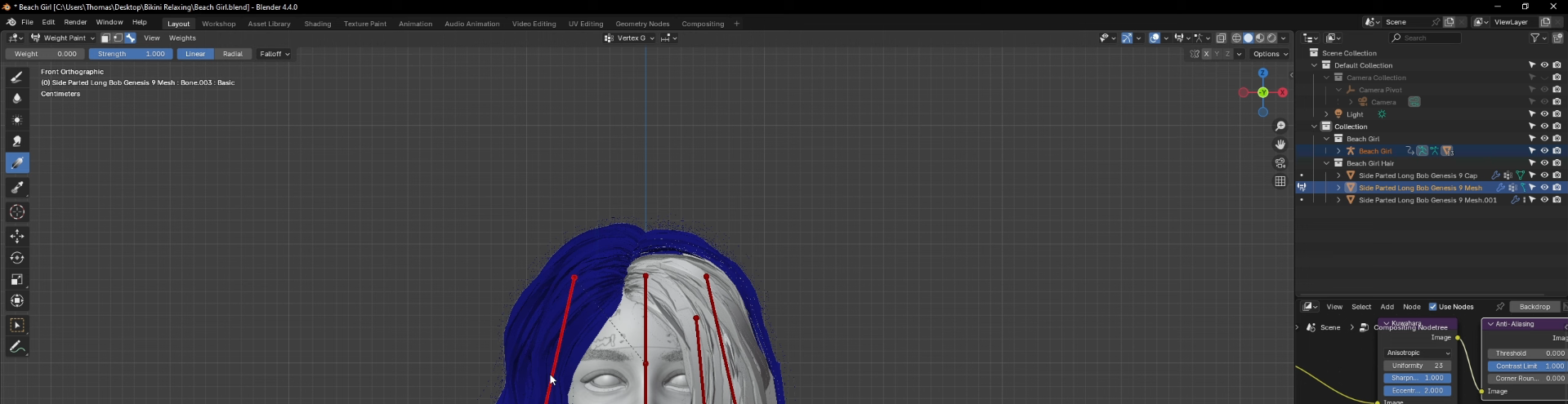
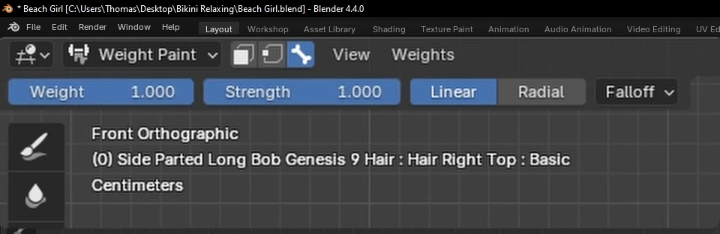
Establecer weight: 1, Strength: 1
Aplicar el gradiente a la sección que cubre el hueso seleccionado, con cuidado de no solapar las zonas que cubren el resto de huesos
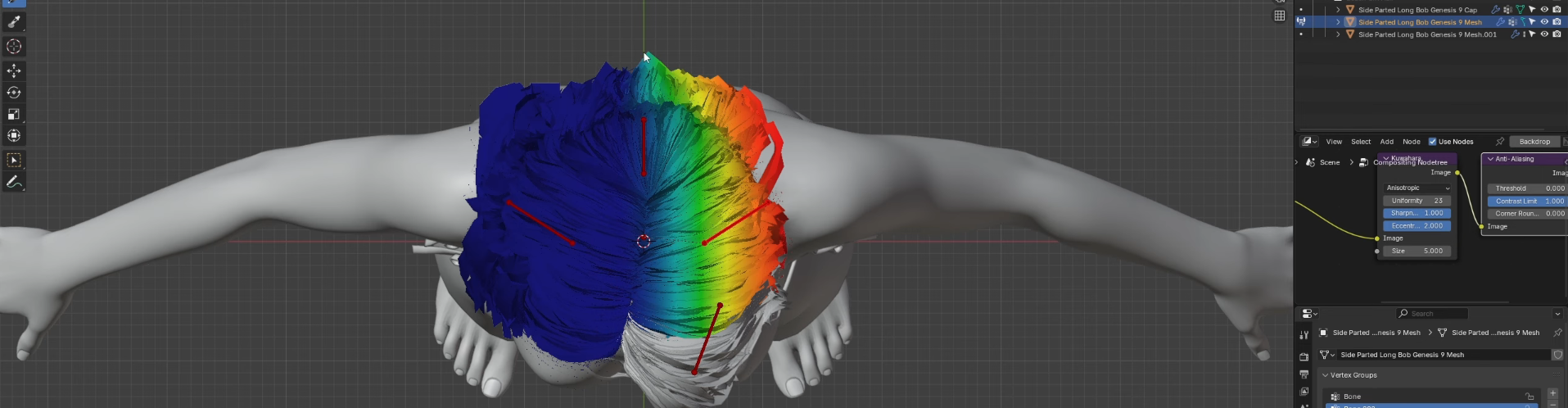
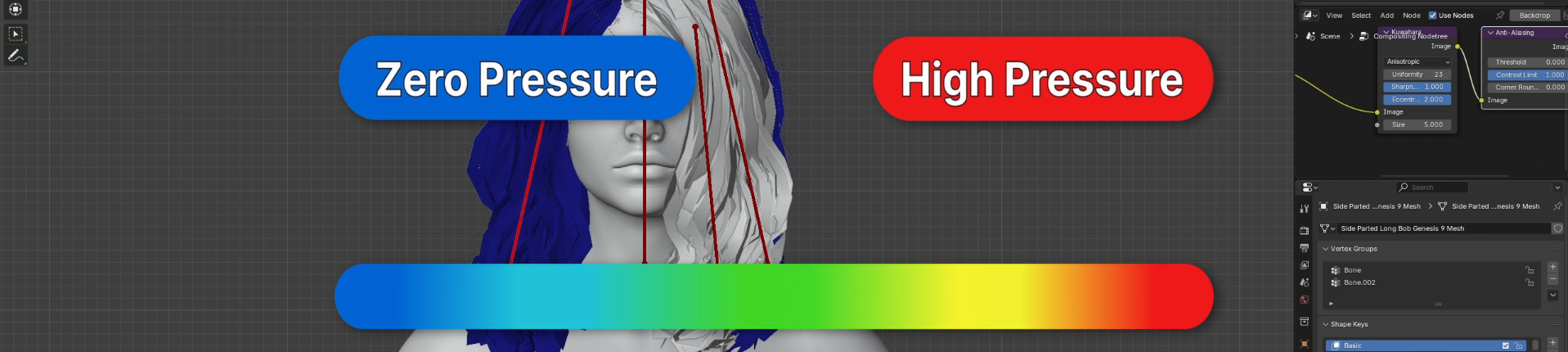
Correcciones
Hacer clic derecho y establecer weight: 0, para poder realizar correcciones si es necesario

Pintar otras zonas
Para pintar los pesos de otro objeto; salir de “Weight paint mode” Seleccionar el rig, depuse el nuevo objeto y volver a “Weight paint mode” Realizar el mismo proceso anterior;
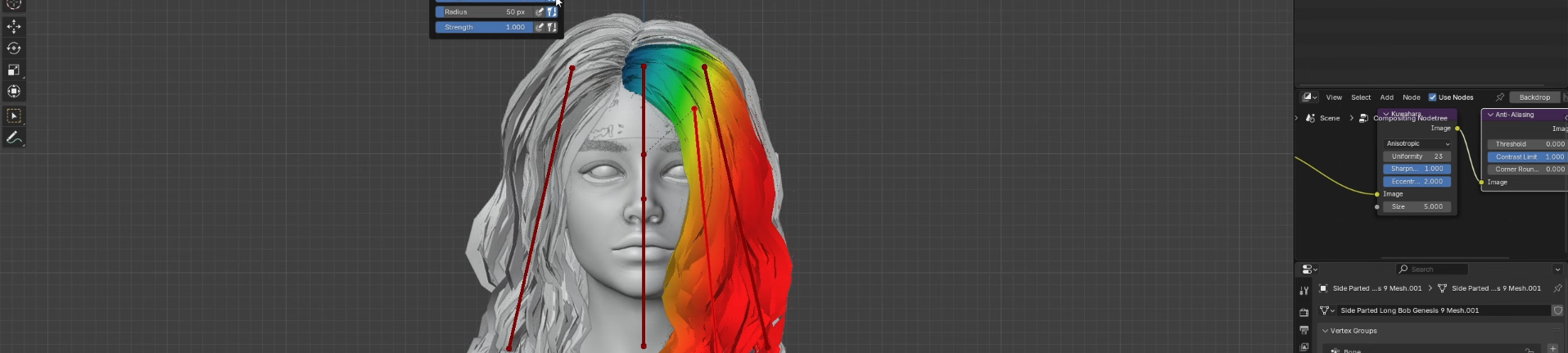
Testear la presión
Para comprobar que los pesos están bien configurados hay que testear la presión;

Realizar correcciones
Realizar correcciones en los pesos en caso de ser necesario (Con la herramienta gradiente o el pincel)
Para visualizarlo mejor, aislar el pelo presionando ”/”
Para resetear la posición de los huesos; seleccionarlo y clic derecho>Clear User transforms
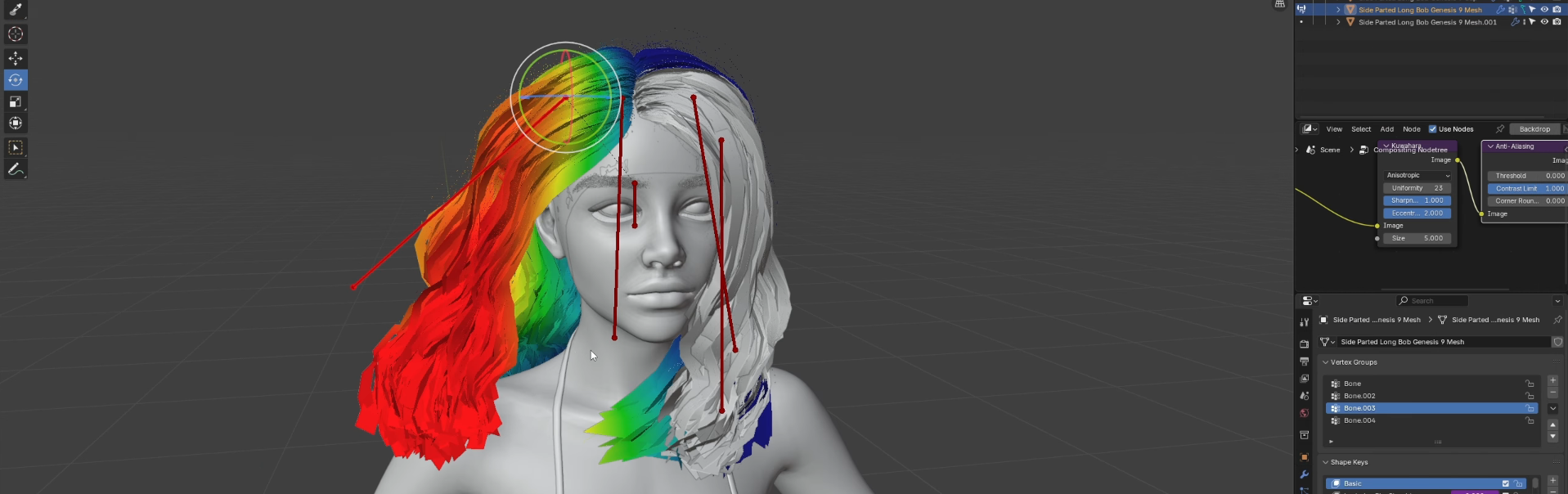
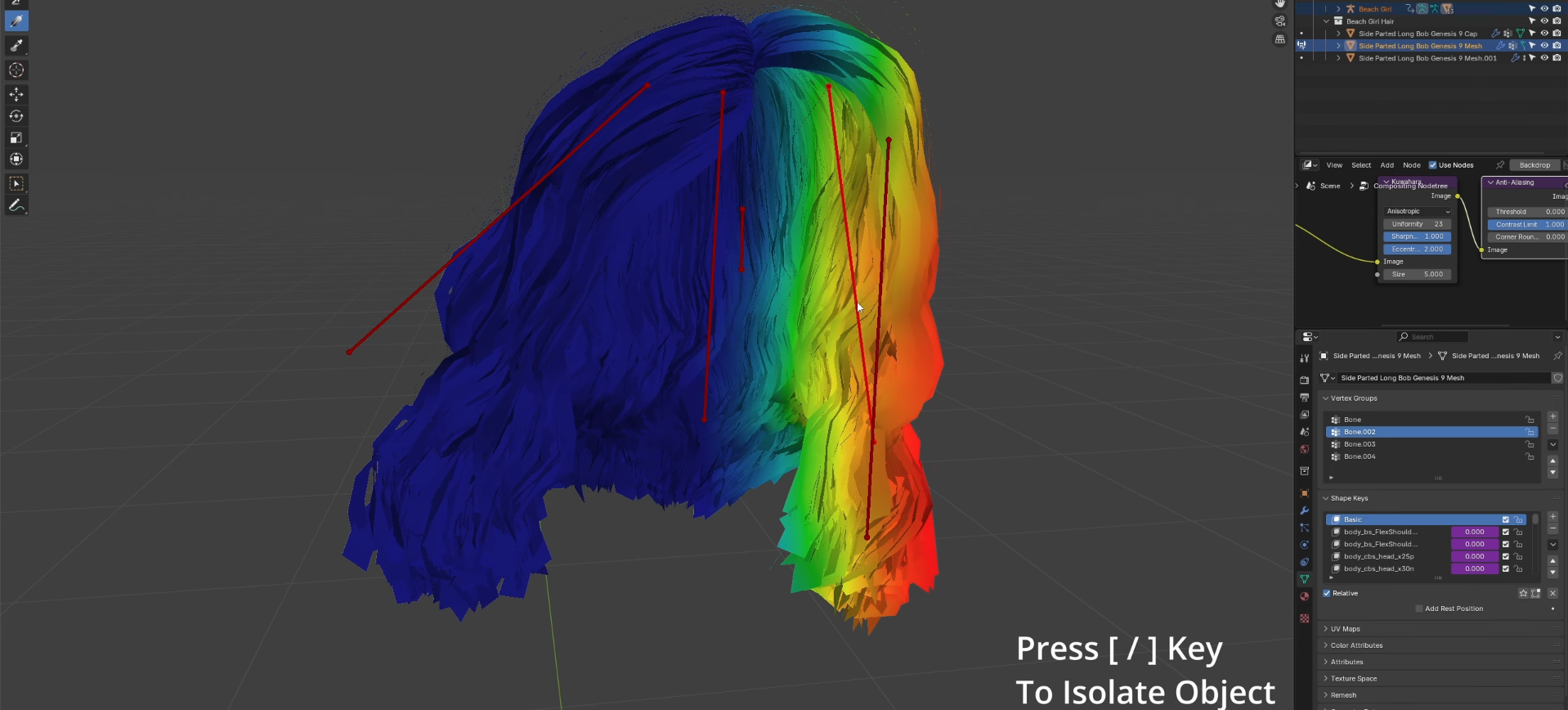
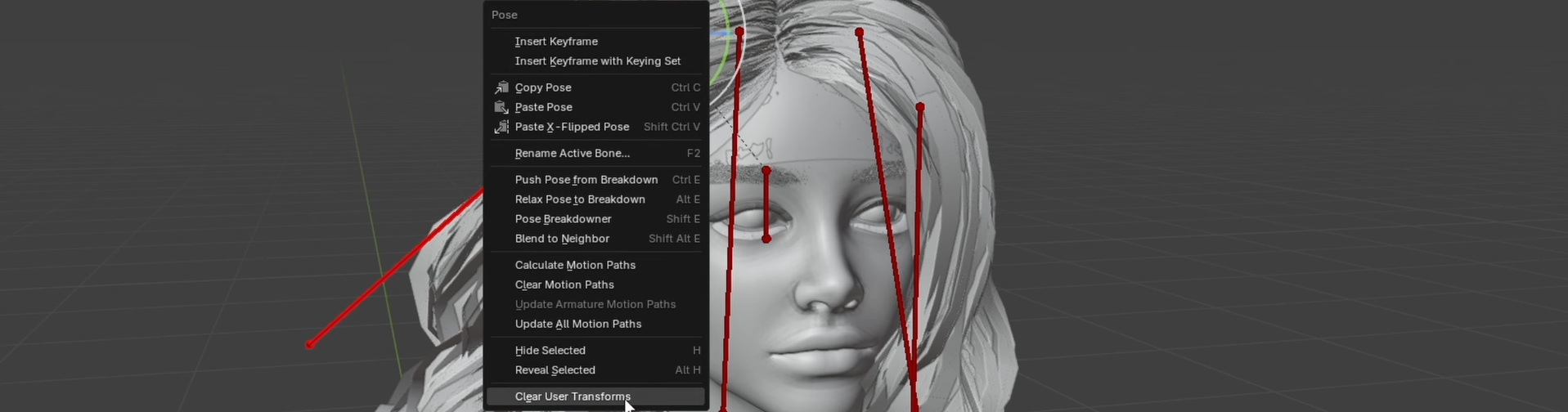
Presión del hueso ancla
El pelo no sigue correctamente la dirección de los huesos porque el hueso ancla esta aplicando presión en todo el pelo, para quitarla;
Dividir los huesos
Para crear subdivisiones en los huesos; Entrar a “Edit mode” >clic derecho en el hueso>Subdivide
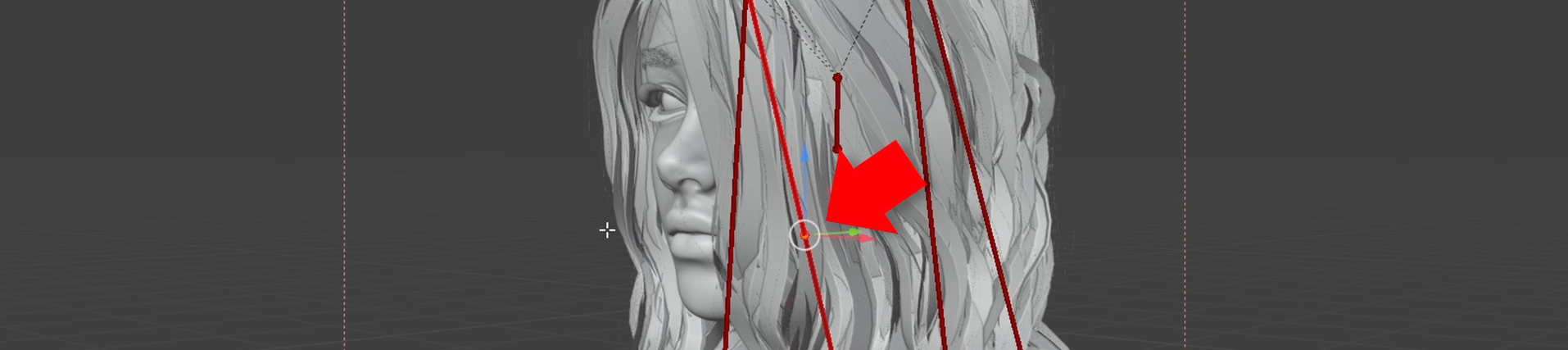
Seleccionar la mitad inferior>Clic derecho>Split (Esto separa este hueso del principal)
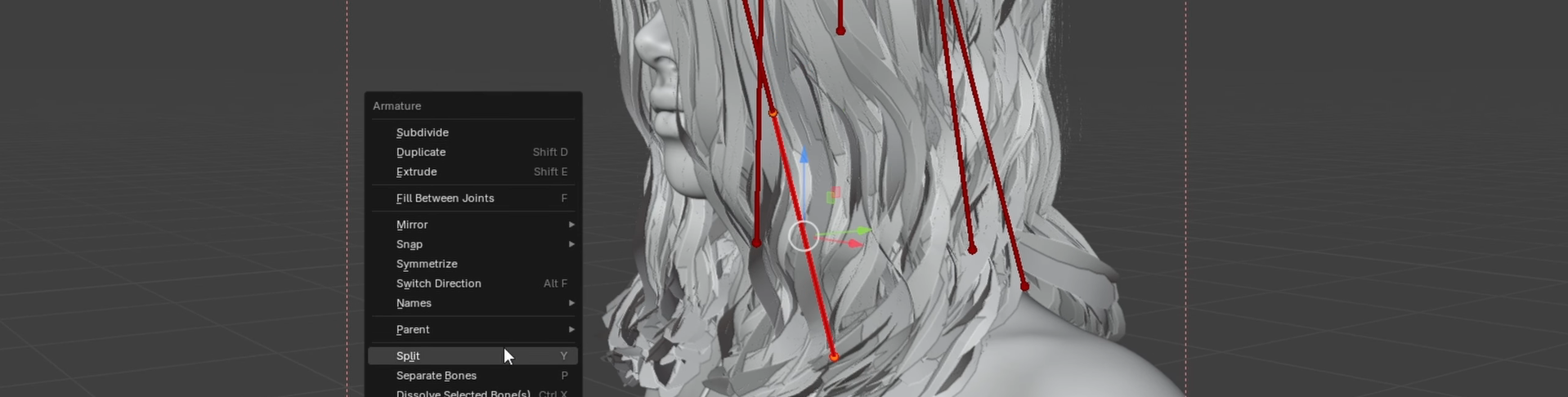
Ahora hay que volver a pintar los pesos; En “Weight paint mode” seleccionar el hueso superior e incluir los pesos de la parte inferior
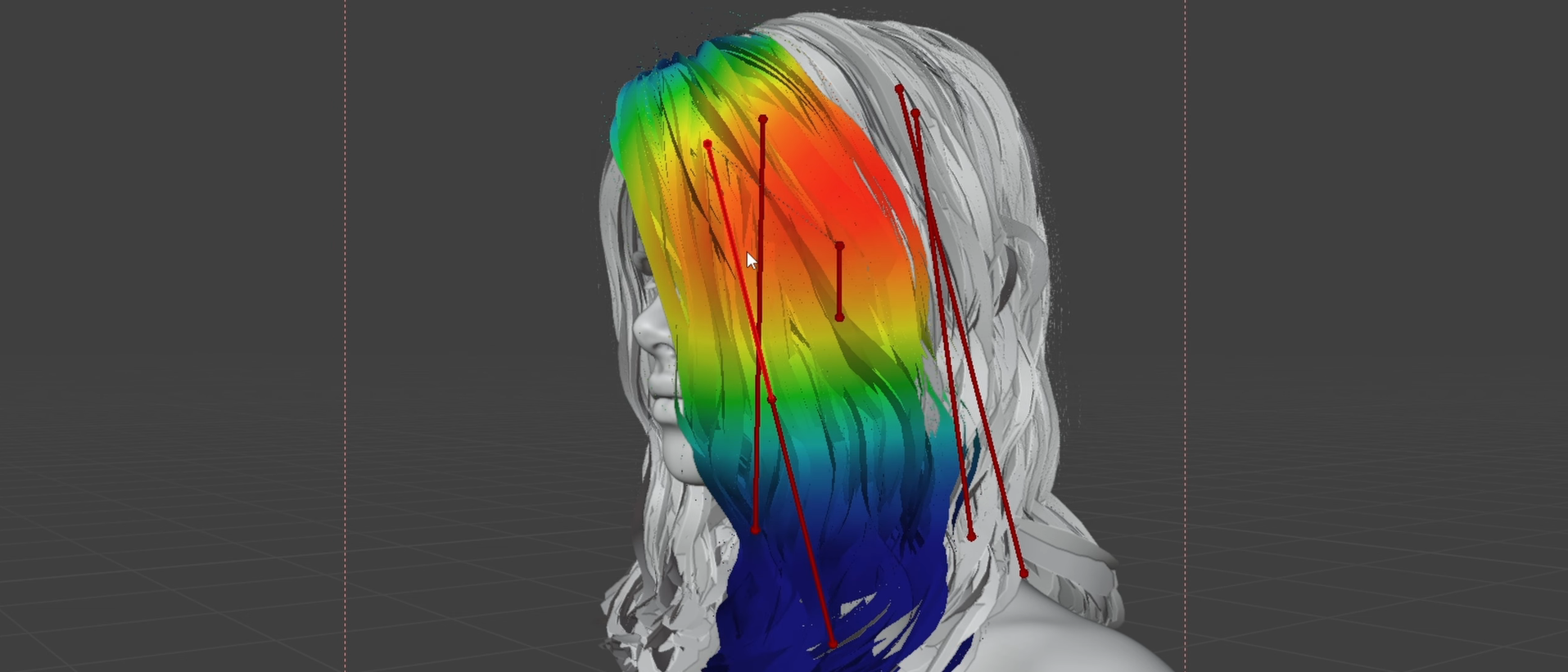
Despues seleccionar el hueso inferior y reaplicar los pesos
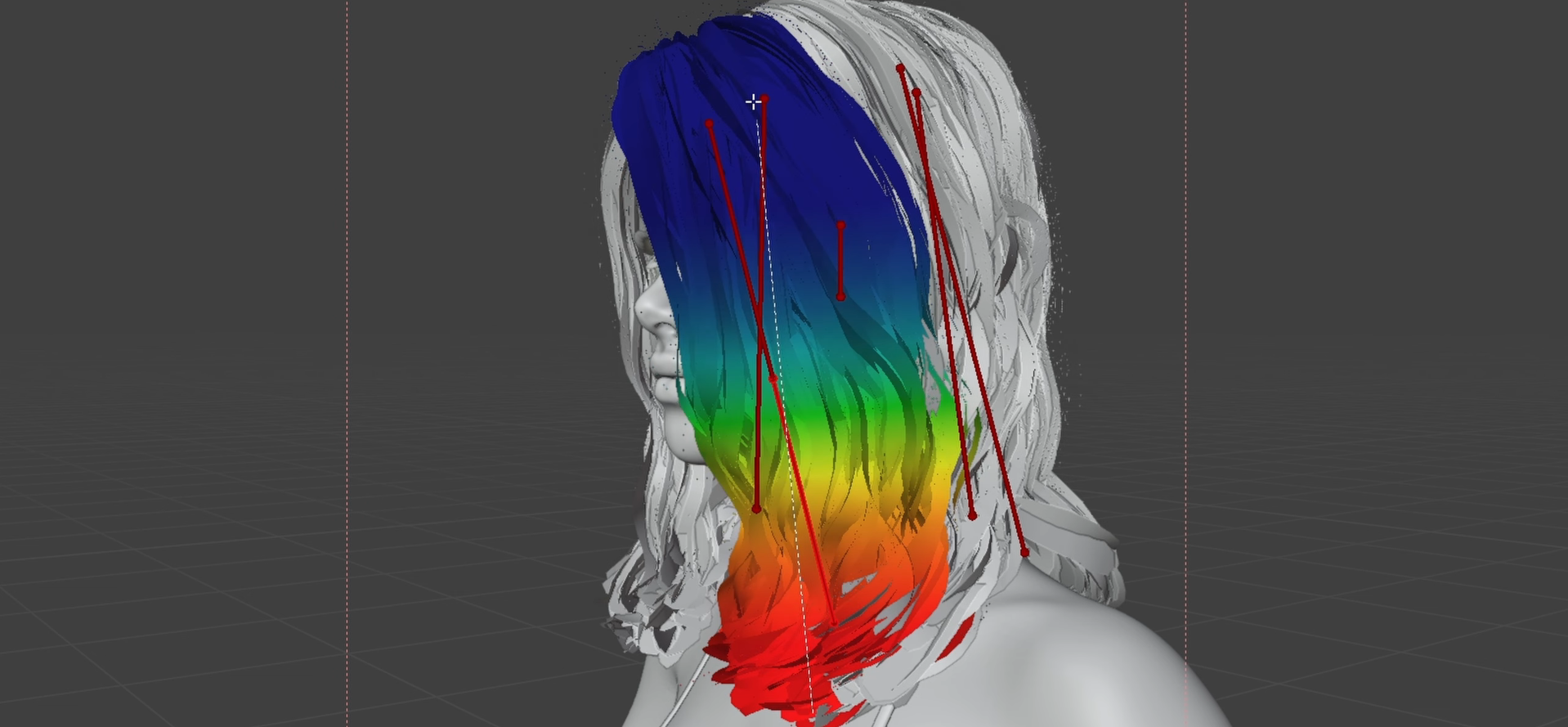
Finalmente en “Edit mode” seleccionar el hueso inferior y emparentarlo con el superior
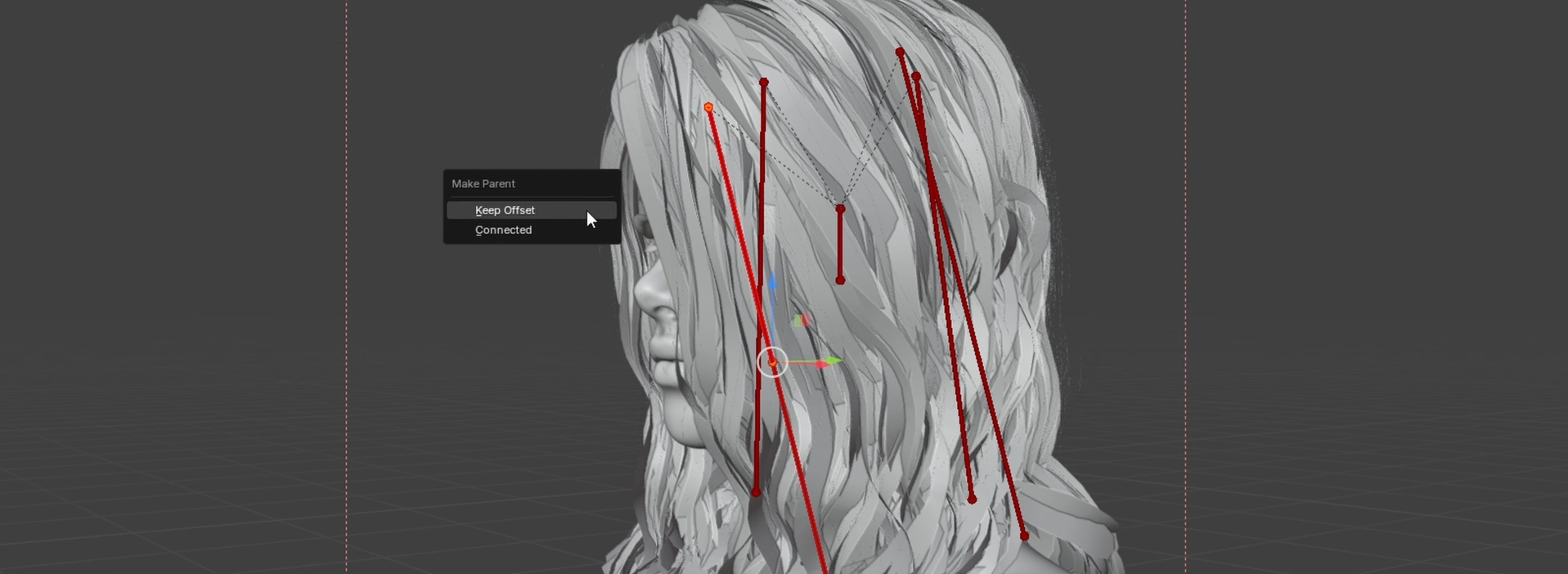
Ahora se puede posar el pelo mejor;
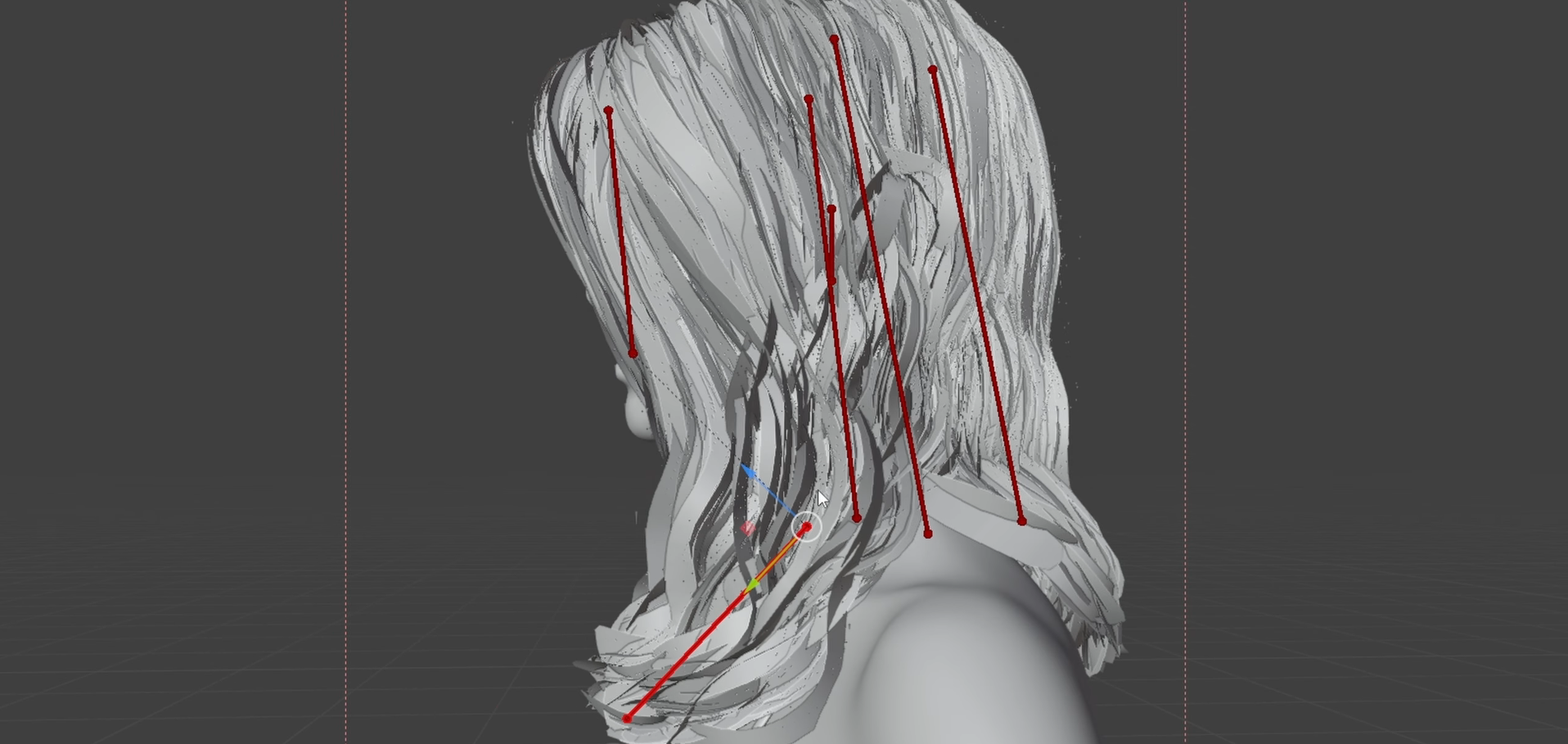
Guardar pelo
Tras posar el pelo y finalizar de testear la presión; Ir a “Bone data properties” y seleccionar cada hueso e ir nombrandolo
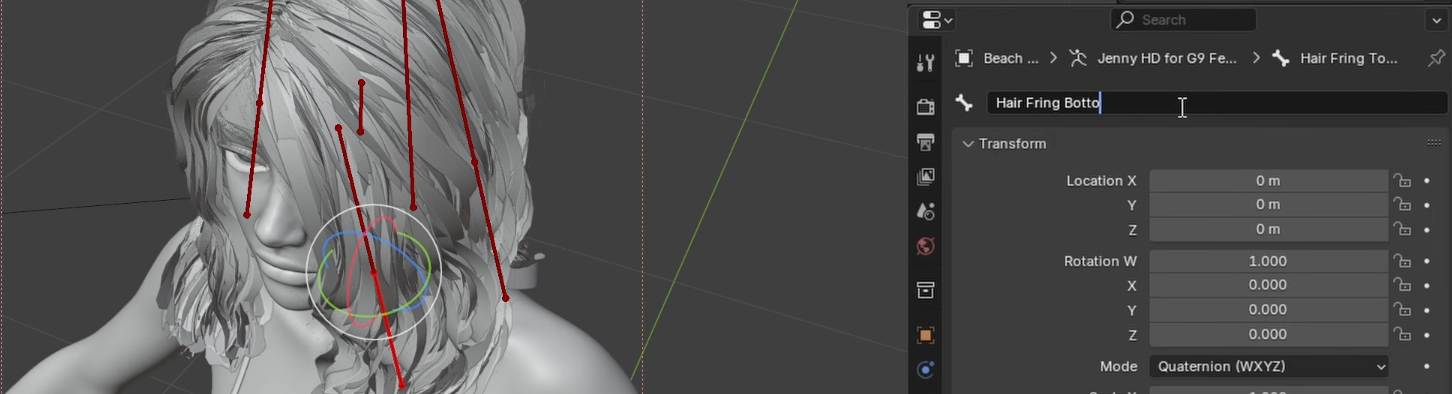
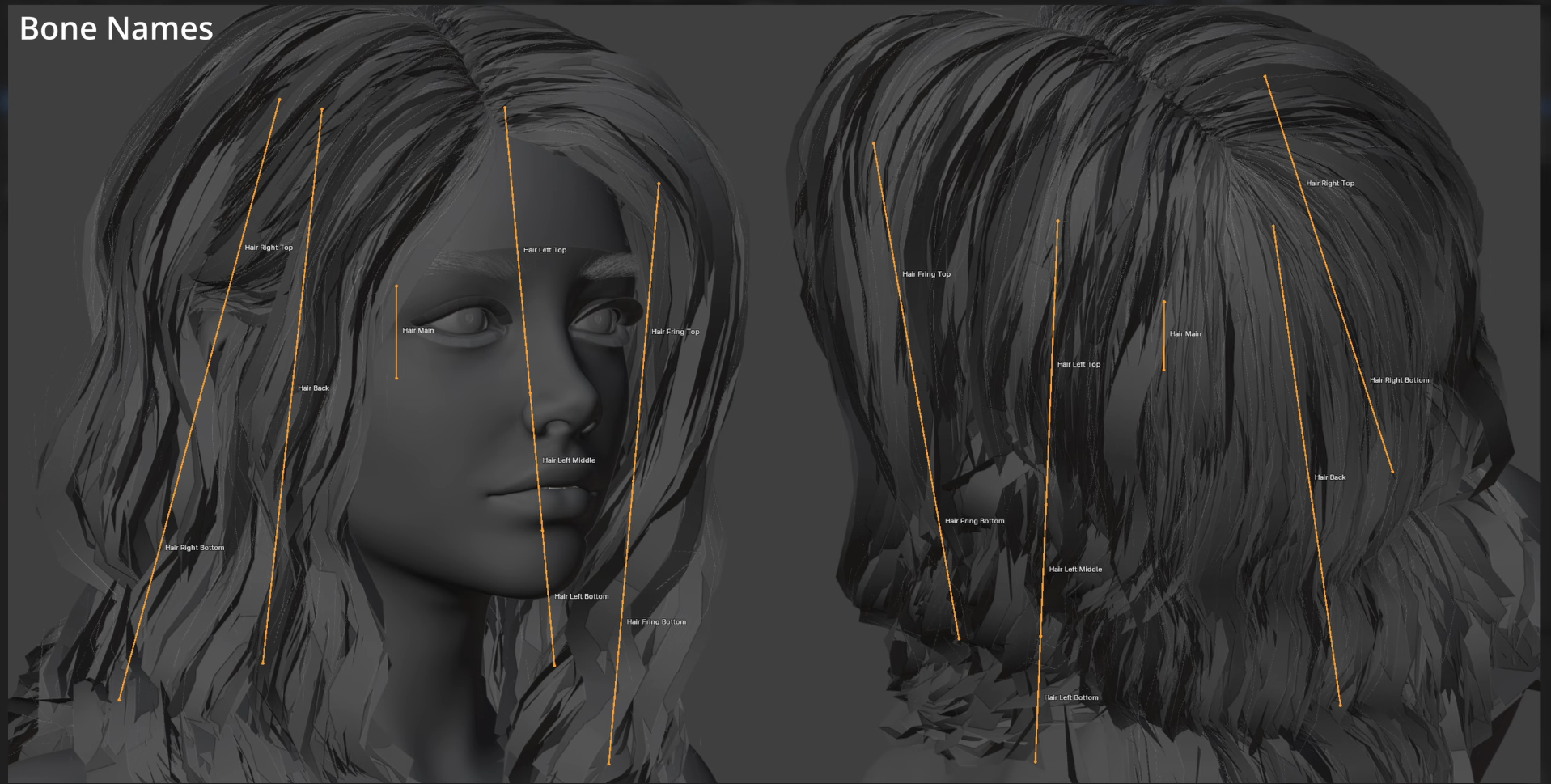
Reemplazar Hair Asset
Continua en el video: https://youtu.be/fK7sjl5DYOk?si=vy6_gZ2Ju5SMXgC9&t=785
Create Hair Strand/Cards:
Hay muchos generadores de strands disponibles, pero también se pueden crear Alpha maps de pelo desde cero en Photoshop.
- Añadir un plano y crear un nuevo material en el shader editor y conectar el Alpha map al BSDF
- Subdividir el plano Ctrl+R para crear los strands (1 por cada loopcut)
- Guardar el plano en una colección y crear otra llamada hair.
- Seleccionar las caras del plano donde están los strands, separarlas y copiarlas a hair.
- Seleccionar las copias, subdividirlas haciendo check en “use limit surface” y ajustar la posición y forma del plano/pelo