DAZ HAIR STRANDS IN BLENDER
EXPORTAR EL PELO:
- Aplicar el pelo al personaje en Daz
- Exportar de forma estandar a Blender con Diffeomophic
- En Preferences>Addons>Daz Importer: marcar la casilla “Hair tools”
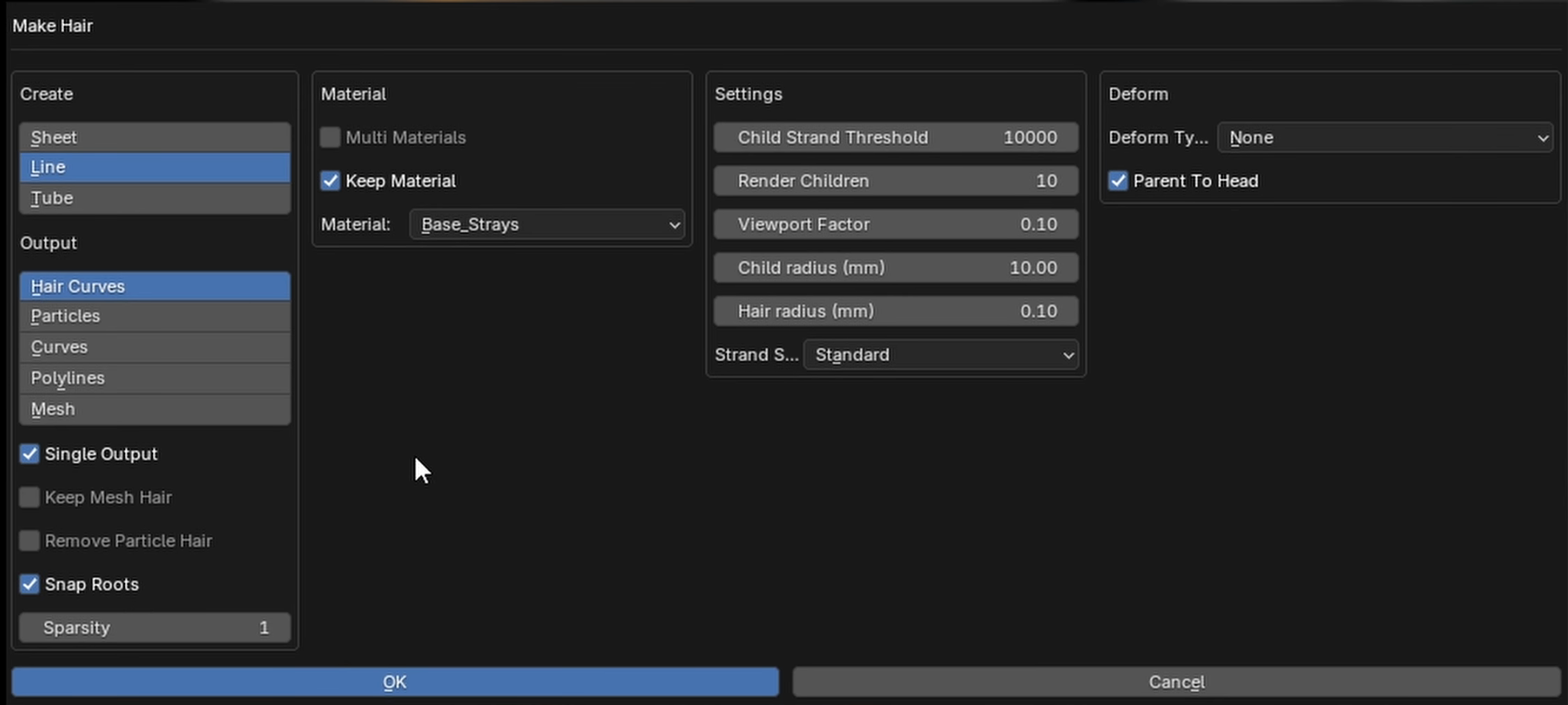
- Con el el personaje y el pelo seleccionado ir al panel Daz Setup>Hair: Make hair: Line & Hair Curves
AJUSTAR APARIENCIA:
- Iluminar con un HDRI y otras luces
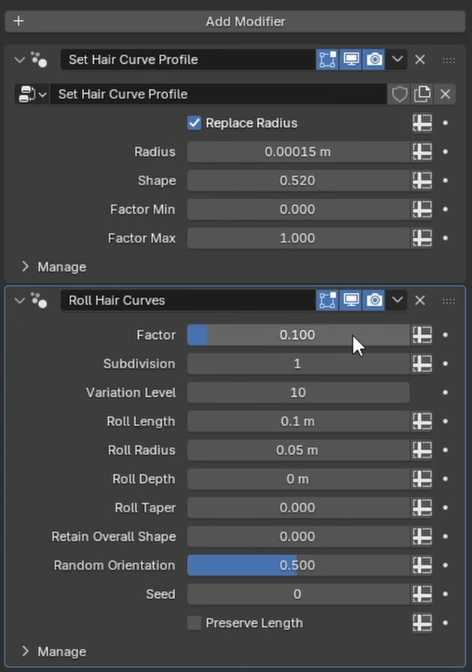
- Con el pelo seleccionado ir a Modiffiers>Hair Profile: Aumentar el valor “Shape” para ajustar las puntas, “Radius” para aumentar el grosor,
- Otros Hair Modiffiers: añadir modificadores como “Roll Hair Curves” añadira aleatoridad al pelo, O “Hair Fluff” que añadirá realismo
AJUSTAR MATERIALES:
- En Shaders añadir un Principled Hair BSDF y elegir entre Huang o Chiang
Huang:
- Modelo más moderno y físico, mucho mejor en rim light, más realista para vello fino
- Recomendado usarlo casi siempre
- Ajustar el color del pelo eligiendo entre Melanin concetrarion, Absorption Coefficient o Direct Coloring:
Melanin Concentration (físico)
- Basado en melanina real (como el pelo humano) muy natural, responde bien a la luz, ideal para humanos.
- Melanin = cantidad de pigmento
- Melanin Redness = calidez
- Melanin concentration: Color natural del pelo
- Transmission: Cuanta luz puede atravesar el pelo
- Roughness: Cuan brillante u áspero luce el pelo
- Random Color/Roughness: modifica algunos strands aleatoriamente para añadir realismo
- Tint: Tiñe el pelo de diferentes colores
Melanina - Valores comunes
- Rubio muy claro:
0.05 – 0.15- Peach fuzz:
0.05 – 0.2- Moreno:
0.3 – 0.6- Negro:
0.8 – 1.0
ELIMINAR RIG & AUMENTAR PERFORMANCE:
-
Algunos modelos de pelo pueden incluir un segundo rig y un cap vacio: para liminar el rig seleccionarlo en el outliner y con clic derecho “Delete hierachy”
-
Para aumentar la performance desactivar los modificadores en el viewport
GLOBAL HAIR ADDON
(RIG) Freeze Hair for Animation / Hair Guides Follow Character
Seleccionar el cap, añadir un modificador armature, subirlo en la jerarquía, establecer el personaje en “Object” y activar “Bone envelops”. Finalmente aplicar el modificador “Global hair” al pelo.
Hair Guides Follow Character (NO RIG)
Seleccionar primero el scalp, luego el personaje, presionar CTRL+P y elegir “Object (Keep transform)”
Edit Position And Lenght
Seleccionar el pelo y entrar a “Sculpt mode” y seleccionar todo: Usar el pincel “Comb” para peinar Usar el pincel “Grow/Shrink” y ”+/-” en las opciones para alargar o acortar el pelo Dentro del editor de geometry nodes modificar el nodo “Clump hair curves>Guide” para modificar las puntas
Paint Hair Mask
- En geometry nodes buscar el nodo “Interpolate Hair Curves” y copiar el nombre de la textura en el input “Hair Mask”
- Seleccionar el root del pelo en el outliner
- En Paint mode buscar la textura del input “Hair mask” y pintar en blanco donde se quiere que haya pelo y en negro donde no (También puede pintarse en el 3D viewport)
Hair Dont Follow The Guides
Si tras ajustar y peinar el pelo hay algunos strands que no siguen la dirección:
- En geometry nodes buscar los 3 nodos “Interpolate Hair Curves” y desmarcar la casilla “Follow Surface Normal”
Scalp is not positionated properly
Si tras ajustar el pelo al personaje el scalp estaba mal colocado y hay strands locos:
- Seleccionar el pelo y en “Edit mode” seleccionar los strands y eliminarlos con CTRL+Izq>Subdivide
- En geometry nodes buscar los 3 nodos “Interpolate Hair Curves” y desmarcar la casilla “Follow Surface Normal”
Edit Quality
En geometry nodes buscar los nodos “Set hair curves”, “Interpolate hair curves” y “Resample Curve: Modificar los valores, Density, Radius y Count para cambiar al densidad del pelo.
STATIC HAIR FOR ANIMATION (NO RIG)
Para hacer que el el pelo se mantenga en la cabeza durante una animación sin rig (Si el personaje no tiene rig, hay que añadir un modificador Armature al scalp, seleccionar el personaje, y habilitar “Bone Evelopes”)
- Es útil establecer la calidad de la scalp baja para previsualizar mejor la animación
- Una vez la scalp esta correctamente posicionada y el pelo activo, seleccionar ambos y presionar CTRL+P Object (Keep transform). después seleccionarlos de nuevo y presionar CTRL+P Vertex (Triangle) Ahora el pelo deberia seguir la animación del personaje mientras sigue permitiendo editarlo mediante geometry nodes maneteniendo un workflow non-destructive.
NEW HAIR SYSTEM BLENDER
Eye Lashesh In Blender
Como crear pestañas realistas con sistemas de pelo.
PRIMER METODO
-
Configurar: Render properties>Hair>Hair Shape Type: Strip & Aditional Subdiv: 3
-
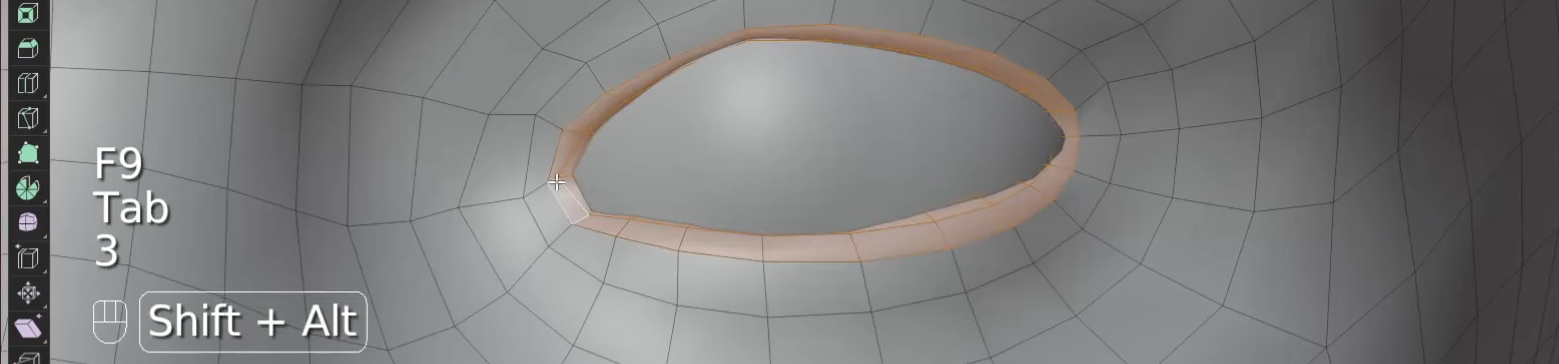
En edit mode “Face selection” Clic + Shit + Alt para seleccionar las zonas alrededor del ojo.
-
Shift + D para duplicar la selección, Clic derecho para devolverlo a su posición y “P” para separar la selección
-
En Modifier properties: aplicar cualquier modificador de subdivisión activo
-
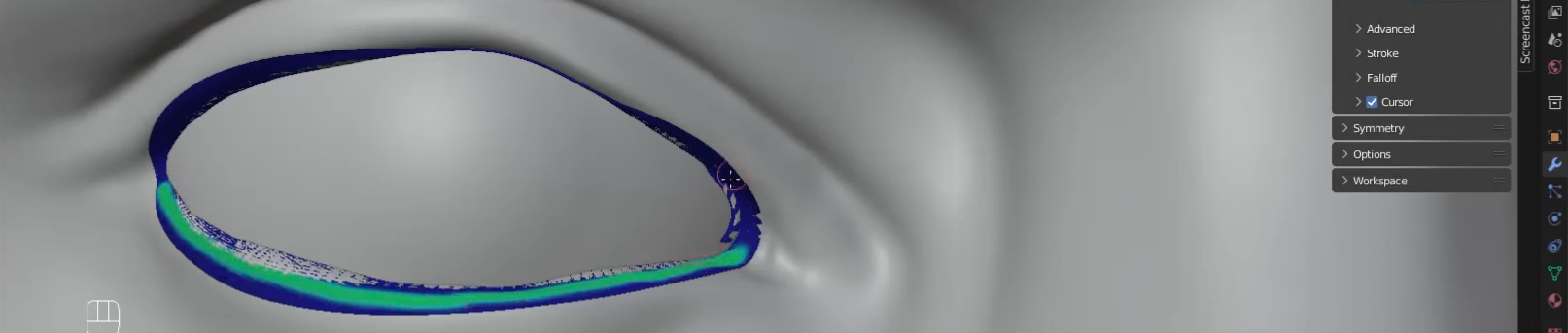
En Weight paint mode pintar la zona inferior donde crecerá el pelo
-
En Vertex properties renombrar el Vertex group pintado a “LowerEylashes”

-
Clicar en el icono ”+” para añadir un segundo vertex group y pintar los pesos de la parte superior de las pestañas
-
En Particle system crear un sistema de pelo de tipo pelo, en el panel lateral “Tool” seleccionar el vertex group y marcar “Preserve>Root position” y configurar:
- Children: Interpolated
- Children: Display Amount: 7
- Children: Render Amount: 7
- Emission>Numer: 20-30
- Emission>Hair length: 0.04m
- Emission>Segments: 3
- Vertex Groups>Density: Seleccionar los vertex groups anteriores
- Hair shape>Strand Shape: 0
- Hair shape>Diameter Root: 0.87m
- Hair shape>Strand Tip: 0.2m
- Hair shape>Strand Diameter Scale: 0.01
- Clumpinig>Clump:1
- Clumpinig>Shape:0.3
En Particle edit: Usar la herramienta “Comb” para peinar las pestañas y rellenar los huecos con “Add”
Repetir el proceso con las otras partes
SEGUNDO METODO: Seleccionar el avatar, crear un sistema de pelo y cambiar de emites a Hair.
Seleccionar los siguientes parámetros:
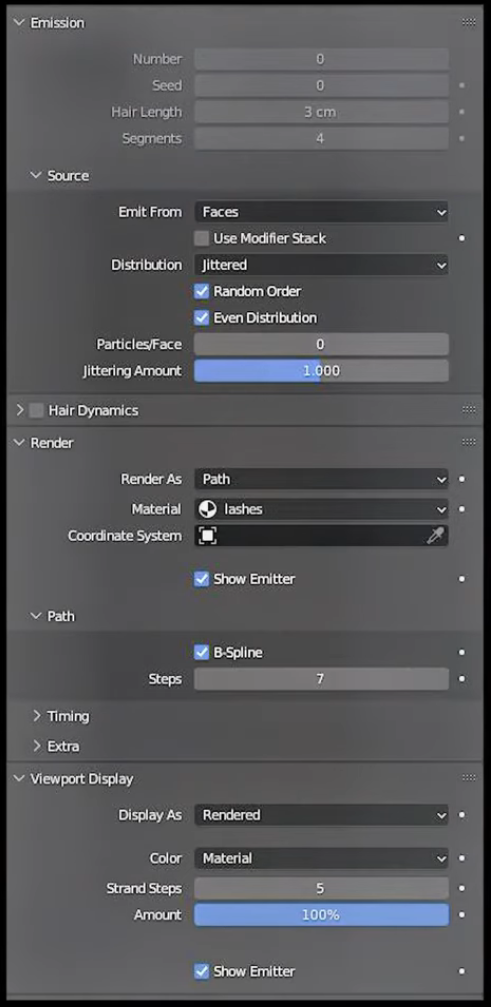
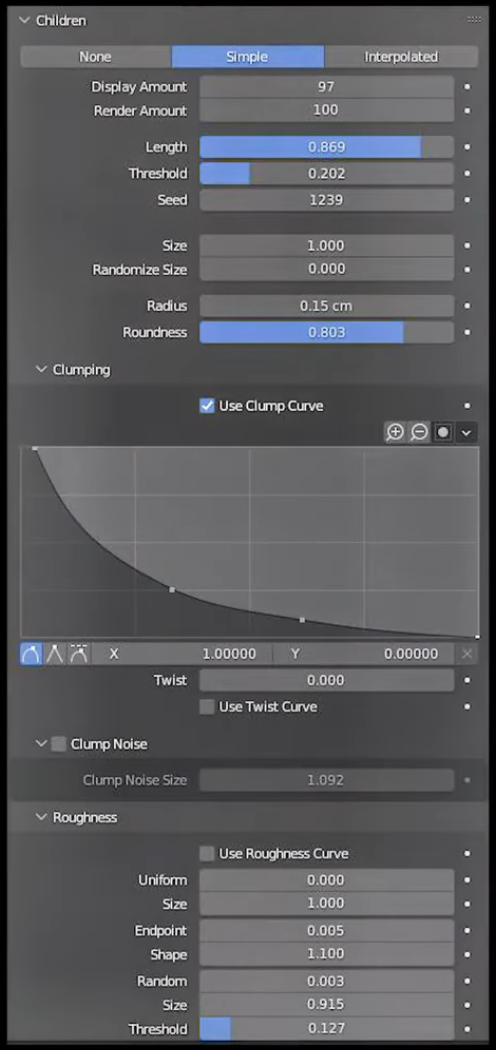
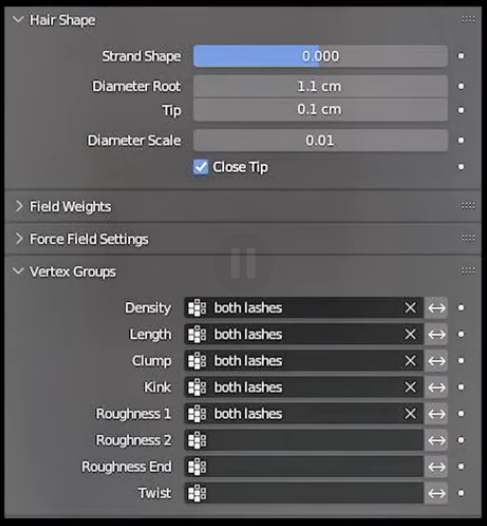
Entrar en modo “Particle Edit”
Selecionar “Add Brush” y modificar el Count a 1

Clicar en la zona de los ojos donde se quieren añadir las pestañas para ir añadiendo strands
Seleccionar el “Comb Brush” para peinar el pelo creado
Eliminar “Key Particles” del pelo mas cera del ojo para reducir los segmentos y hacer “degradado”.
Seleccionar todos los strands y seleccionar “Rekey>Numer of Keys: 4” para volver al control que se tenia antes.
Peinar con el “Comb Brush” y volver a Object mode al finalizar.
Materiales
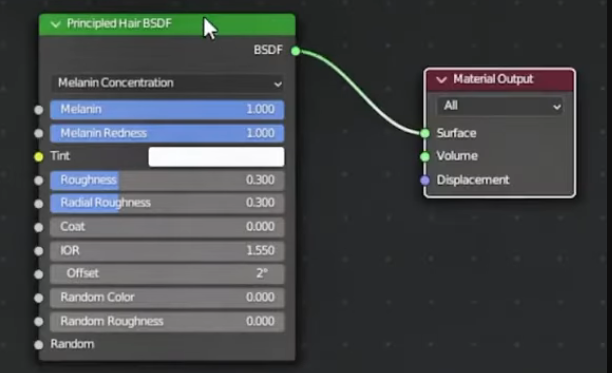
Añadir un Principled Hair BSDF
EYBROWS In Blender
Como crear cejas realistas con sistemas de pelo.
- En edit mode seleccionar las caras de la zona de las cejas. Shit + D para duplicarla, Clic derecho para posicionarla y “P” para separar la selección

Modificar la posición en “Sculpt mode” en caso de ser necesario
-
Aplicar los modificadores de subdivisión en caso de ser necesario
-
En “Weight paint mode” pintar donde crecerán las cejas usando referencias
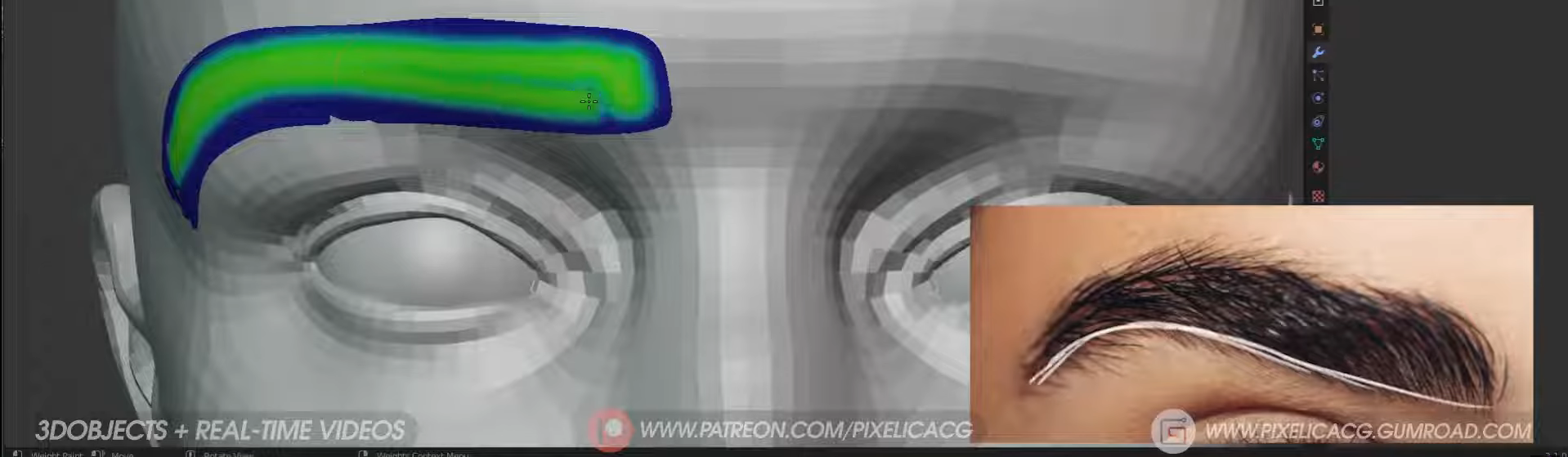
-
Object data properties nombrar el vertex group como “Eyebrows”
-
En Particle properties añadir un sistema de particulas tipo pelo y configurarlo así:
- Children: Interpolated
- Children: Display Amount: 10
- Children: Render Amount: 10
- Emission>Numer: 900
- Emission>Hair length: 0.05m
- Emission>Segments: 5
- Vertex Groups>Density: Seleccionar los vertex groups de la ceja
- Hair shape>Strand Shape: 0.25
- Hair shape>Diameter Root: 0.87m
- Hair shape>Strand Tip: 0.34
- Hair shape>Strand Diameter Scale: 0.01
- Clumpinig>Clump: 0.789
- Clumpinig>Shape: 0.3
- Roughness: modificar valores hasta conseguir algo atractivo
- Viewport display>Show emitter: Disable (para solo ver el pelo)
-
En Particle edit: Usar la herramienta “Comb” para peinar las pestañas y rellenar los huecos con “Add” (Seguir la dirección de la referencia)
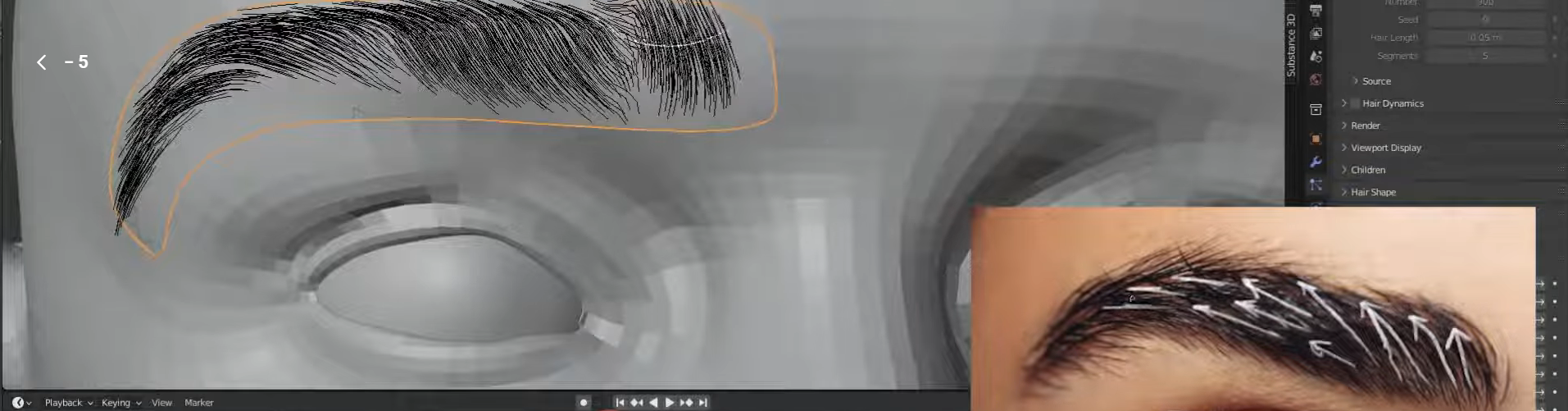
- Duplicar la geometria de las cejas, Object>Mirror>X>
PEACHFUZZ EN BLENDER
Como crear vello facial con sistemas de pelo.
Tutorial hecho en C4D con redshift, pero puede ser aplicado en otros generadores de pelo y engines.
Seleccionar el área donde crecerá el pelo, por ejemplo la cara.
Copiar particle system
Seleccionar el objeto al cual se quiero copiar, presionar “Shift” y seleccionar el objeto con el sistema de particulas. En particle properties, clicar en el desplegable bajo ”+-” y seleccionar “Copy active to selected”
Añadir un sistema de particulas de pelo.
| Parámetro | Valor recomendado para peachfuzz |
|---|---|
| Number | 20,000 – 50,000 (no hace falta 60k) |
| Hair Length | 0.001 – 0.002 (1–2 mm) |
| Segments | 4 – 6 |
| Children | Usa Simple Children: 5-10 |
| Count | 5–10 |
| Clumping | 0.05 |
| Roughness | Muy poco o nada (0.01-0.02) |
- Activar Use Modifier Stack si tu mesh tiene subdivisión.
- Dynamics: desactivado para peachfuzz estático.
Growth Map (dónde crecerá)
- En Vertex Groups, pinta con Weight Paint dónde quieres que crezca.
- En Particle Settings → Vertex Groups → Density, conecta tu grupo.
- Opcionalmente puedes usar Length para que ciertas zonas tengan pelo más corto.
Hair Materiales:
Color: Establecer una rampa de color de un tono mas oscuro a uno claro (color similar a la piel) (No usar negro ni marrón oscuro, usar un color apenas más oscuro que la piel)
| Parámetro | Valor sugerido |
|---|---|
| Color / Melanin | Melanin: 0.1–0.2 (muy claro, cercano a piel) |
| Roughness | 0.3–0.5 |
| Radial Roughness | 0.3 |
| Randomize Color | 0.05 – 0.1 (sutil variación) |
| IOR | 1.55 (default) |
Hair with particle systems
Examples:

Process
Tras importar el personaje a Blender, ir a Edit mode (tab) y seleccionar la parte baja de la cabeza
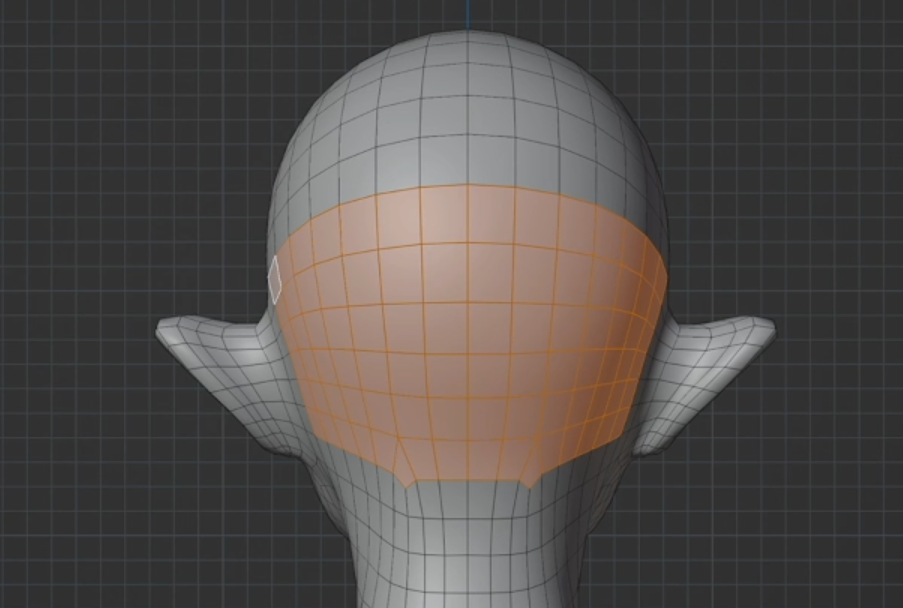
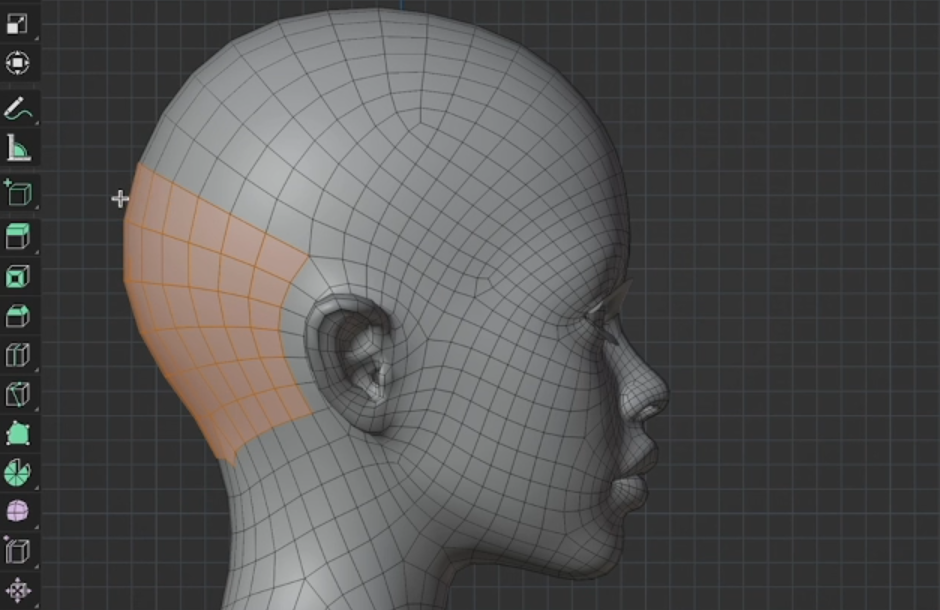
Tras seleccionar, crear un nuevo Vertex Group y clicar en asignar.
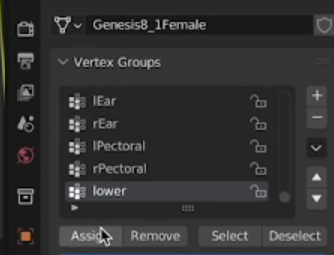
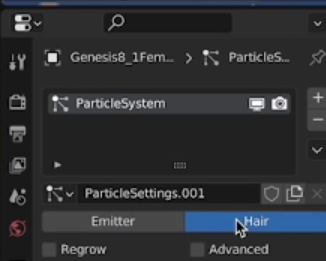
Salir de Edit mode, seleccionar el personaje y añadir un nuevo sistema de partículas tipo “Hair”
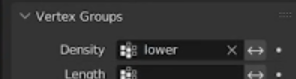
En Vertex Groups>Density seleccionar el vertex group creado anteriormente, asi el pelo solo se generara en esa parte.
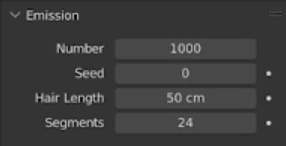
En Hair Length establecer el largo del pelo y aumentar los segmentos para hacer el pelo mas facil de peinar
En materiales crear uno nuevo para el pelo y en Particles>Render>Materials: seleccionar el material creado para el pelo.
En Particles>Viewport Display>Strand Steps: aumentar los steps
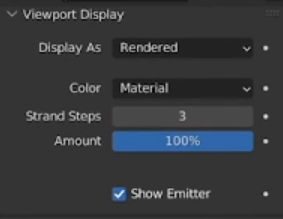
Seleccionar la geometría del personaje y entrar en modo Particle Edit para peinar el pelo a preferencia. Volver a Object mode y aumentar “Strand steps” si es necesario.
En Particles>Children: cambiar el modo a “Interpolated” y modificar los valores de “Display Amount” y “Render Amount” para aumentar el volumen del pelo.
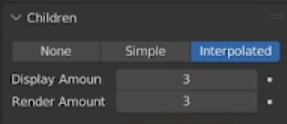
En Particles>Hair Shape: reducir “Diametter root” entre 2-3
REPETIR EL MISMO PROCESO CON EL RESTO DE PARTES DEL PELO Middle part:
- Seleccionar la mita del pelo, crear un nuevo vertex group y asignar las caras)
- Crear un nuevo sistema de particulas, en densidad seleccionar el nuevo vertex group
- Esta vez el pelo tiene que ser mas corto, (4cm) y hay que aumentar los segmentos (12)
- Cambiar el material a pelo y aumentar los steps.
- Peinar el pelo en edit mode, se puede usar las tijeras y los pinceles de longitud para cortar o alargar la longitud del pelo y experimentar con diferentes cortes.
- Aumentar el diametro de la raiz y revisar que Children este en “interpolated”
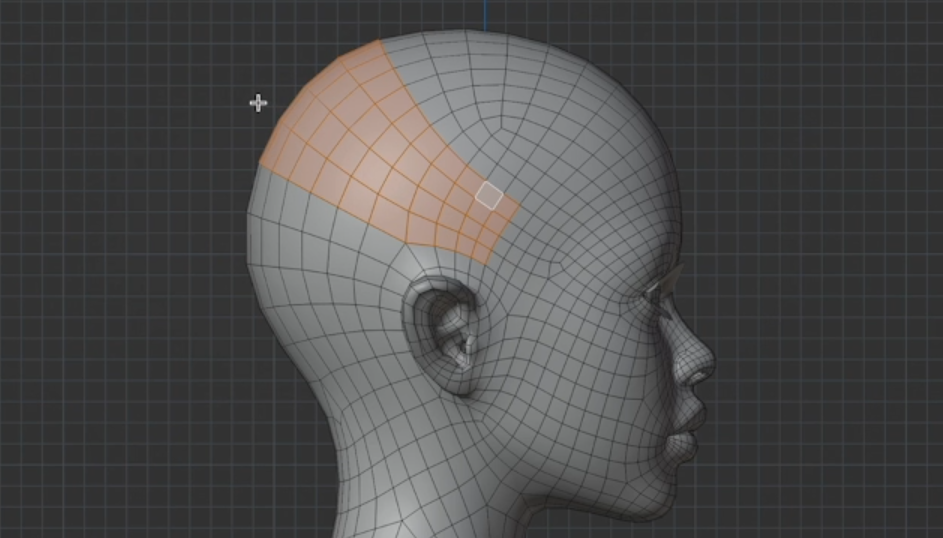
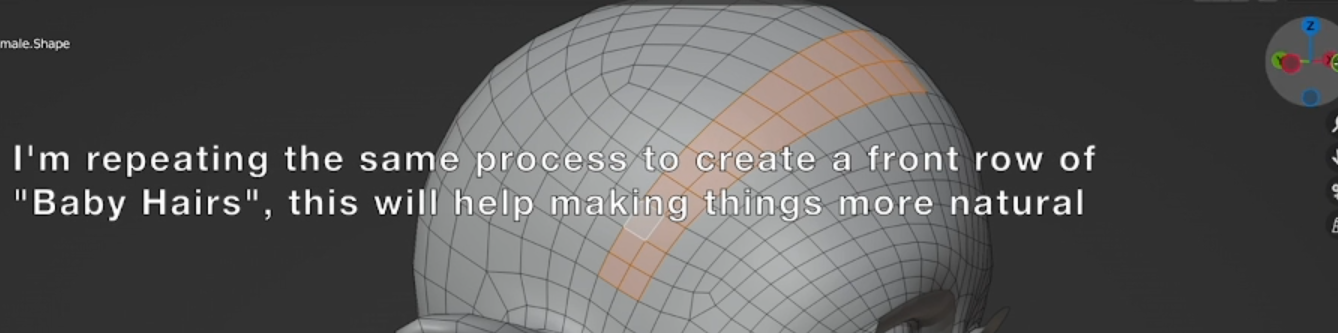
Front:
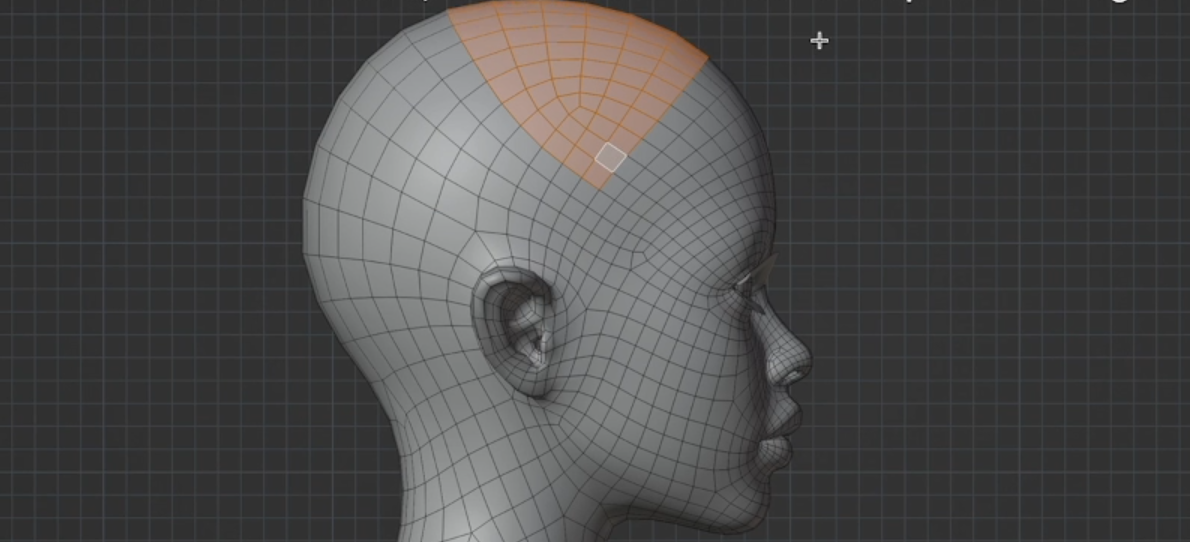
Front Row:
Extras:
- Si se quiere cambiar la posición del pelo para hacerla más dinámica, se puede seleccionar cada sistema de particulas, ir a modo particle edit y peinarlo de forma diferente.
- Incrementando Particle properties>Culmping, se obtiene un efecto mas “Gel/Wet” en el pelo, especialmente en pelo corto.
- Cambiar los materiales del pelo al gusto.
- Tip: En Texture paint, convertir la textura de la cabeza y la frente un poco mas oscuras para un toque más realista.
Hair with particle systems - Weight Paint
Crear el pelo:
- Crear un sistema de particulas tipo pelo
- Seleccionar el avatar, entrar en modo Weight Paint y dibujar las partes desde las que crecera el pelo, dividiendo la cabeza en varias secciones, frontal, trasera…
- En Particle Systems>Vertex Groups>Density: Establecer el grupo dibujado anteriormente.
- Para crear otro sistema de pelo, Crear otro vertex group ir a Data>Vertex Group y crear otro, entrar en modo Weight Paint y pintar la siguiente zona donde crecerá el pelo
Propiedades:
-
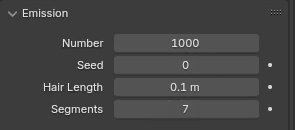
Emision properties:
-
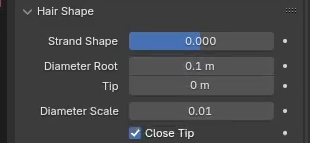
Hair Shape Properties: (Aprox)
-
En Particle Systems>Children: Seleccionar Interpolated
-
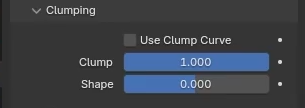
Clumping Properties:
-
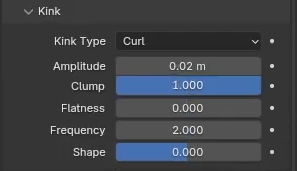
Kink Properties:
-
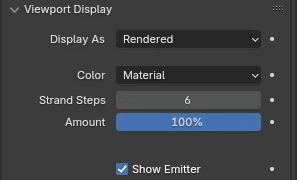
Viewport Display Properties:
-
Entrar en modo Particle Edit y peinar el cabello
-
Crear materiales Ir a Materials y crear uno nuevo para el pelo y en Surface seleccionar Principied Hair BSDF y seleciconar el material en Particle Systems>Render>Material: el material
Principled Hair BSDF
Huang:
- Modelo más moderno y físico, mucho mejor en rim light, más realista para vello fino
- Recomendado usarlo casi siempre
Chiang
- Modelo **más antiguo, simple, menos realista en contraluces
- Más estable y rápido, útil para: pruebas, pelo lejano, escenas simples
- Ajustar el color del pelo eligiendo entre Melanin concetrarion, Absorption Coefficient o Direct Coloring:
Melanin Concentration (físico)
- Basado en melanina real (como el pelo humano) muy natural, responde bien a la luz, ideal para humanos.
- Melanin = cantidad de pigmento
- Melanin Redness = calidez
Valores comunes
- Rubio muy claro:
0.05 – 0.15- Peach fuzz:
0.05 – 0.2- Moreno:
0.3 – 0.6- Negro:
0.8 – 1.0
Absorption Coefficient (técnico / científico)
- Define cuánta luz se absorbe por longitud de onda.
- Valores RGB
- Cuanto más alto → más oscuro
- Muy sensible y fácil de romper realismo
- Usado en: pelo animal, investigación, looks muy especificos.
Direct Coloring (artístico)
- Color directo RGB
- No físico
- No simula bien la transmisión de luz, se ve plastico a contraluz
- Útil para: pelo estilizado, Cartoon, fantasía
Melanin concentration: Color natural del pelo Transmission: Cuanta luz puede atravesar el pelo Roughness: Cuan brillante u áspero luce el pelo Random Color/Roughness: modifica algunos strands aleatoriamente para añadir realismo Tint: Tiñe el pelo de diferentes colores