MAKEUP
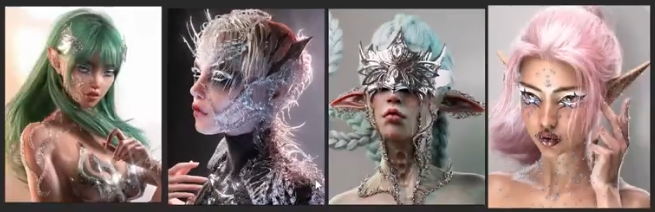
Algunas de las cosas que se pueden hacer en Substance Painter son maquillaje, enmascarar materiales, texturizar pieles desde cero y colorear pieles ya creadas.
Introducción a Substance Painter
Daz to Substance Painter
Daz Export
- Para exportar el personaje a SP primero tiene que estar en T-Pose ya que mientras Zbrush si que puede ajustar automáticamente la simetría si la misma cantidad de vértices y polígonos esto no esta disponible en Substance Painter.
- Eliminar cejas y pestañas (también se puede hacer en Zbrush).
- Exportar con escala (Blender - 2%) (C4D - 100%) y check en Write surfaces.
- Para exportar una versión high poly hay que ir a parámetros y aumentar “Subdivision level” sin embargo esta versión no es apta para SP, por lo que se puede añadir un modificador como “Decimation” para reducir los polígonos y posteriormente seleccionar una opción para mantener las UVs.
Blender bridge/Zbrush
Mantener solo lo necesario
Importar el avatar e Blender y eliminar lo innecesario, exportar únicamente, las partes sobre las que se van a pintar las texturas.
Importante que el avatar este en el centro antes de exportar.
Substance Painter - import avatar
Importar el avatar: File>New:
- Template: ASM -PER Metalic Roughness (starter assets)
- Project Settings:
- File: seleccionar el archivo del avatar
- Document Resolution: 4096
- Normal Map Format: DirectX
- Compute Tangent space: check
- UV Tile Settings:
- Use UV Tile workflow: check (importante)
- Preserve: UV TIles layout per material: check (importante)
- Convert UV Tiles: none
- Import Settings:
- Import camera: none
- Auto-unwrap: none
Substance Painter - Set up
- Screen Settings>Camera settings: ajustar la distancia focal de la cámara alrededor de 80mm.
- Screen Settings>Enviorment settings: seleccionar y ajusta un HDRI (Studio lights)
Substance Painter - Skin Import
- Ir a la carpeta de las texturas creada al exportar en Daz, arrastrarlas a Substance y seleccionar la opción “Texture” y en “Import your resources to” seleccionar una carpeta para guardarlas.
- En el panel “Layers” clicar en el icono del cubo (add fill layer) para añadir capas, despues renombrarlas (ej: arms, face, toso).
- Para añadir las texturas: clicar en el icono del material de la capa y en el panel inferior de propiedades en Materia seleccionar “color” y arrastrar la textura al panel “Base color”.
- Para solo establecer la textura en la zona deseada clicar en el icono cuadrado de la capa para abrir el panel de propiedades “Geometry mask” y ahí desmarcar las casillas de las UVs de las otras partes.
Substance Painter - Makeup
- Una vez se han importado todas las texturas se puede crear una capa nueva clicando el icono del pincel (add layer)
MAKEUP WORKFLOW
Optimizar Workflow
Para optimizar el proceso a la hora de hacer makeups para personajes es recomendable hacer una plantilla:
- Crear una carpeta llamada “MakeUpWorkflow”
- Exportar el personaje a la carpeta como “DAZ_MUA.duf”
EXPORT WORKFLOW
- Exportar el personaje como MESH_MUA.duf
- Importar el personaje en Blender y eliminar todas las partes innecesarias.
- Importar el personaje a Substance Painter.
SUBSTANCE SETUP
- Seleccionar un Studio HDRI y cambiar el Focal length.
- Crear capas, asignar las UVs correspondientes e Importar las texturas del personaje.
- Guardar el proyecto como “SubtanceFace_MUA”
Adaptar Texturas a otra Geometría
Es posible adaptar las texturas a una nueva geometría, para ello hay que nombrar la nueva como la actual y seleccionar Edit>Project Configuration
PAINT WORKFLOW
- Crear una fill layer, crear una mascará y dentro de la mascara una “Paint layer”
- Activar simetría, seleccionar un pincel y pintar sobre la paint layer
Tutoriales makeup
Recomendado seguir tutoriales de makeup y adaptarlos a Daz
EXPORT TEXTURES
- Para exportar las texturas que se han hecho en SP; File>Export Textures y elegir una ruta
- En Blender simplemente reemplazar las antiguas por las nuevas de SP
Tutoriales
TATTOOS
TATTO MASTER TOOL SP
Herramienta que automatiza y facilita el proceso en Substance Painter - Link
Input Tatoo Image Requirements
- The canvas (image frame) must be square.
- The design should be centered with some space around it.
- For colored tatoo design the background must be transparent.
- For grayscale tatoo design the background must be pure white or transparent. If the image is inverted (i.e., the design is white and the background is black), you can use the Invert tatoo option inside the tool to fix it.
Using Color Tatoos
To use color tatoos, switch the mode from Grayscale to Color. When Color mode is enabled, additional parameters become available:
Blending Mode
- Controls how the tatoo blends with the subdermal layer (Normal / Soft Light / Overlay) This does not directly affect how the tatoo blends with the character’s skin.
For blending with character’s skin:
- keep the tool’s internal blending mode set to Normal
- Select the Tatoo Master Tool layer in Substance Painter
- Make sure Base Color channel is selected
- Set the layer blending mode to Soft Light
Opacity Controls
- the visibility of the tatoo on the skin. If you reduce the opacity, it’s recommended to also slightly reduce the subdermal layer opacity for more natural results.
Mask Threshold
- Increasing the value reveals more of the tatoo. Up to a value of 1, it behaves like a histogram scan. At 1, the masking method shifts and produces a different result.
HSL Controls
- Allows you to adjust Hue, Saturation, and Lightness of the tatoo colors
Posicionar el tatuaje en SB utilizando proyección