Makeup Blender
Create Scars Using Bump Maps
Una vez esta completo el setup del personaje: seleccionar el nodo “Bump map”
Crear un nuevo Bump con un nodo “Image texture” de 4096 x 4096px y Non-color
Conectar Bump y la nueva textura a un nodo “Add”
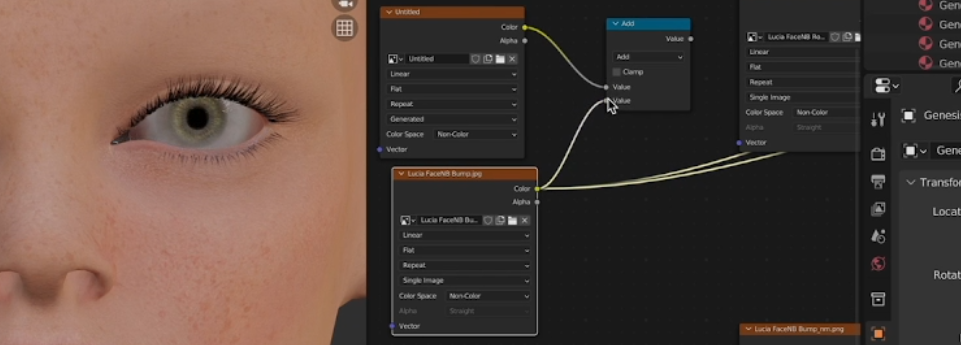
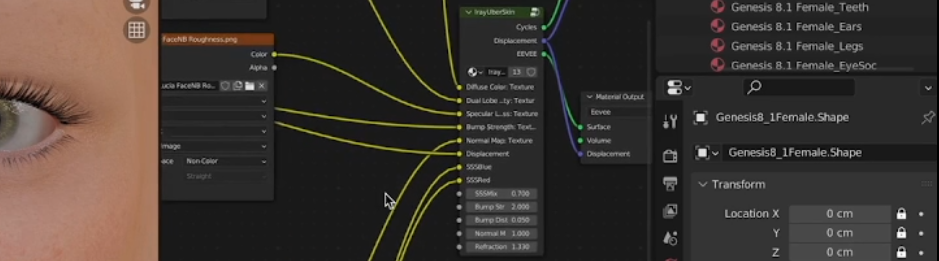
Conectar el nodo Add >Bump Strength texture & Displacement y la salida del IrrayUberSkin a Displacement de Material output
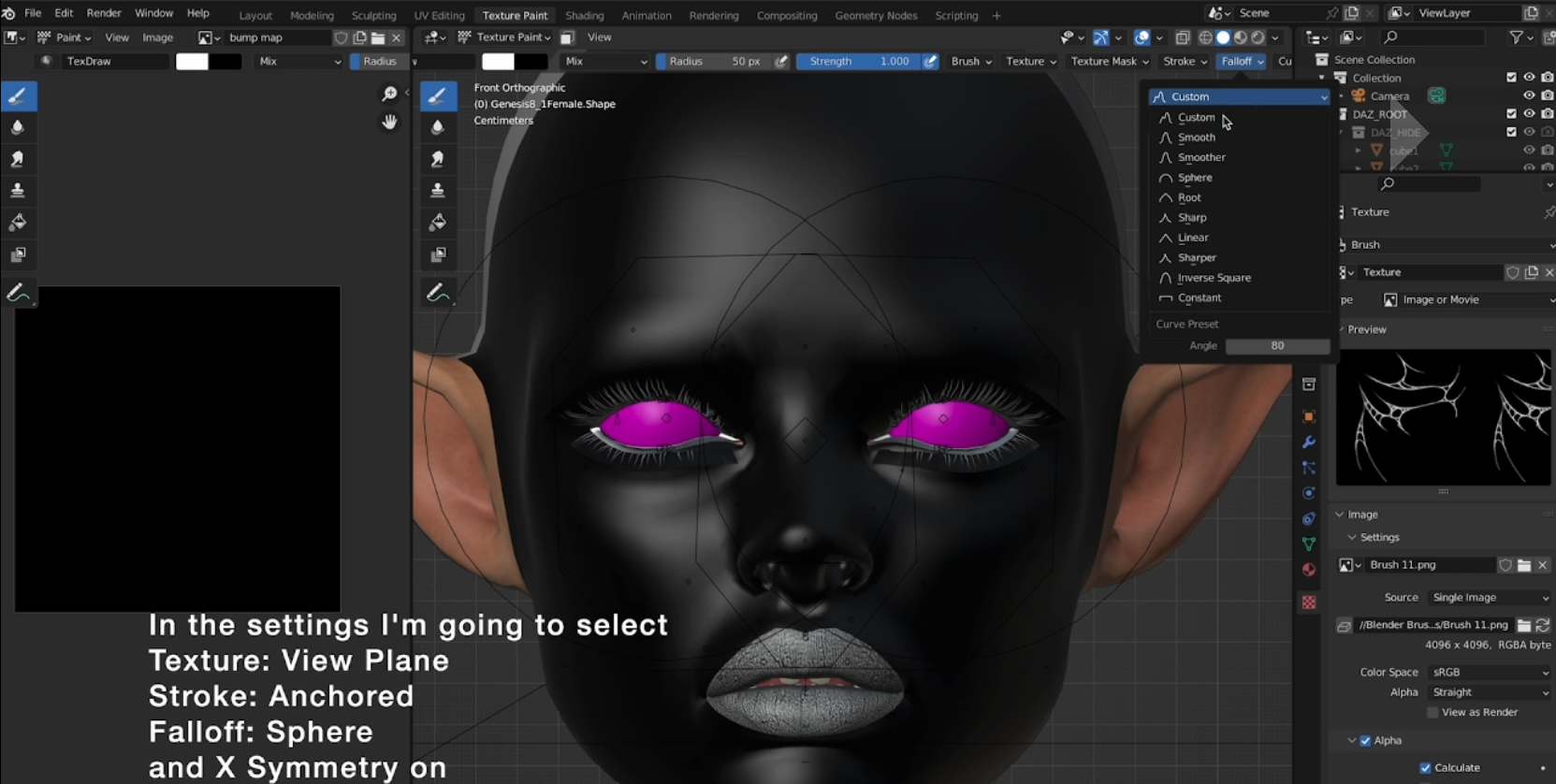
Seleccionar el segundo Bump creado antes e ir a “Texture Paint”: es mostrara un canvas en negro, sobre lo que se dibuje en blanco funcionara como “Bump displacement”, recomendable dibujar directamente sobre el modelo para saber donde ocurrirá exactamente el displacement.
Ajustes:
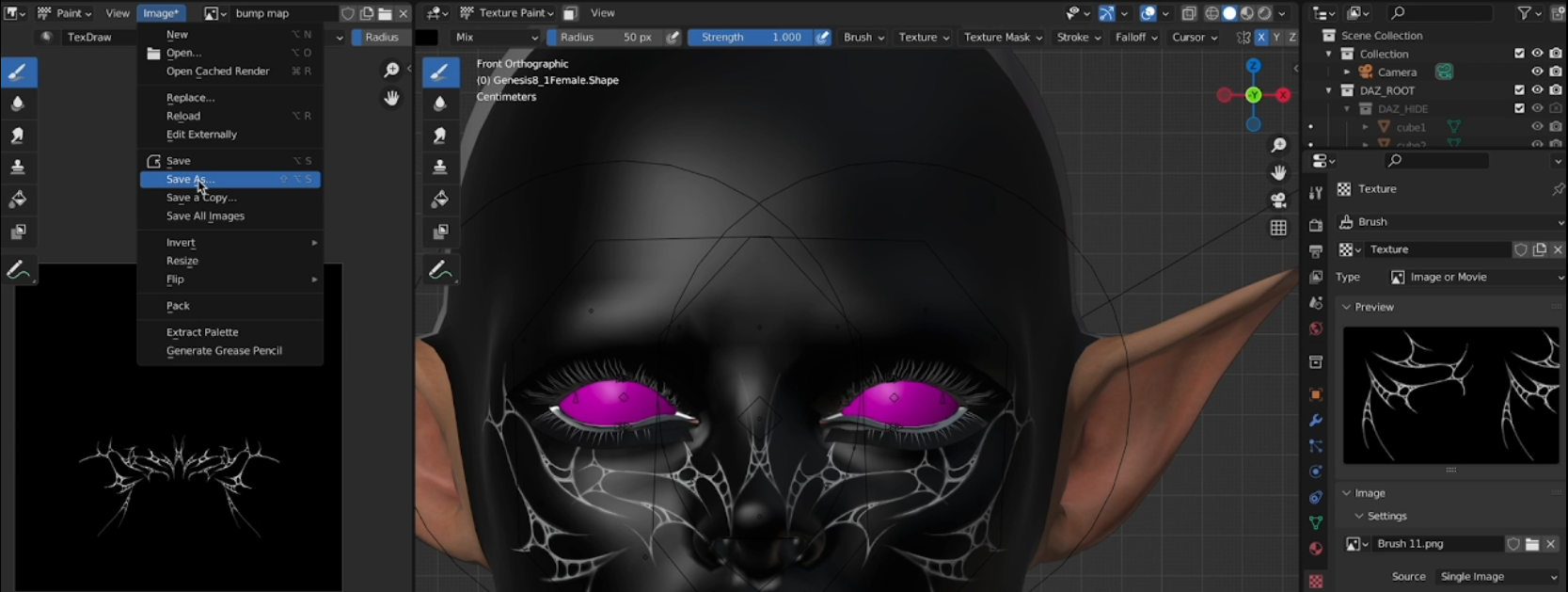
Al finalizar el dibujo guardar la nueva textura
Añadur un nodo “Range” entre el segundo “Bump” y el “Math”. aumentar el valor máximo en caso de querer hacer la cicatriz más visible
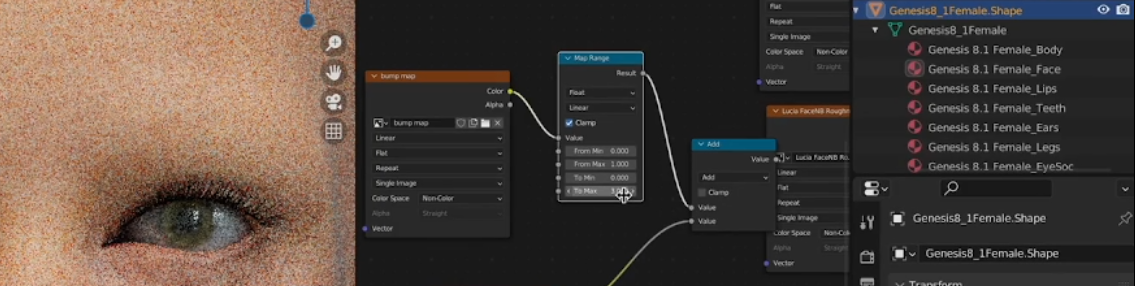
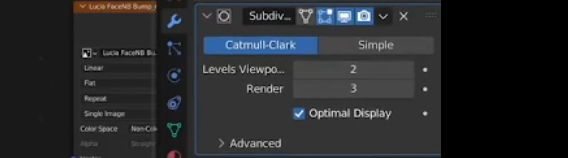
Es posible que sea necesario ajustar los valores de la mesh, la mesh puede verse diferente con el modificador “Subdivision” hay que encontrar un buen balance antes de renderizar
Custom Brushes for blender
Images Brushes to Blender
-
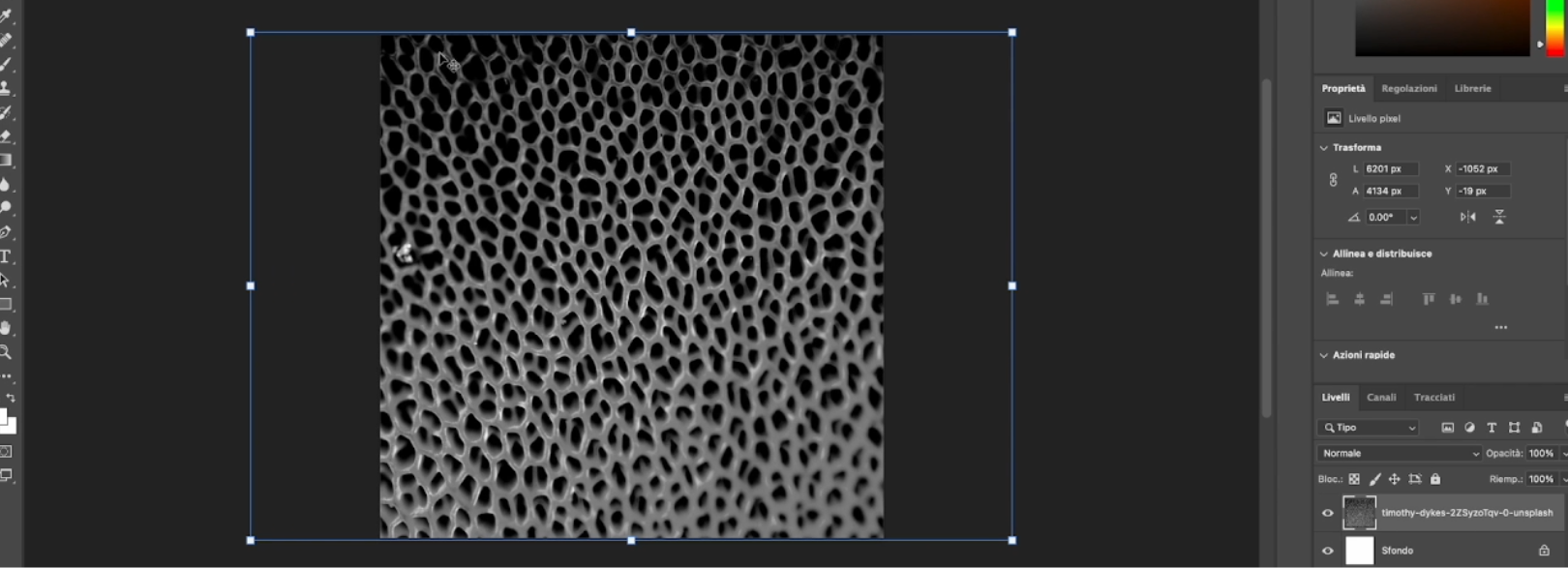
Importar a Photoshop una imagen, por ejemplo manchas de pintura para crear un pincel de pecas.
-
Modificar la imagen para obtener el resultado deseado (borrar partes, duplicar, rotar…)
-
Desaturar la imagen y ajustar con curvas para generar mayor contraste
-
Invertir la imagen para que el fondo sea negro y la pintura blanca, Exportar como png
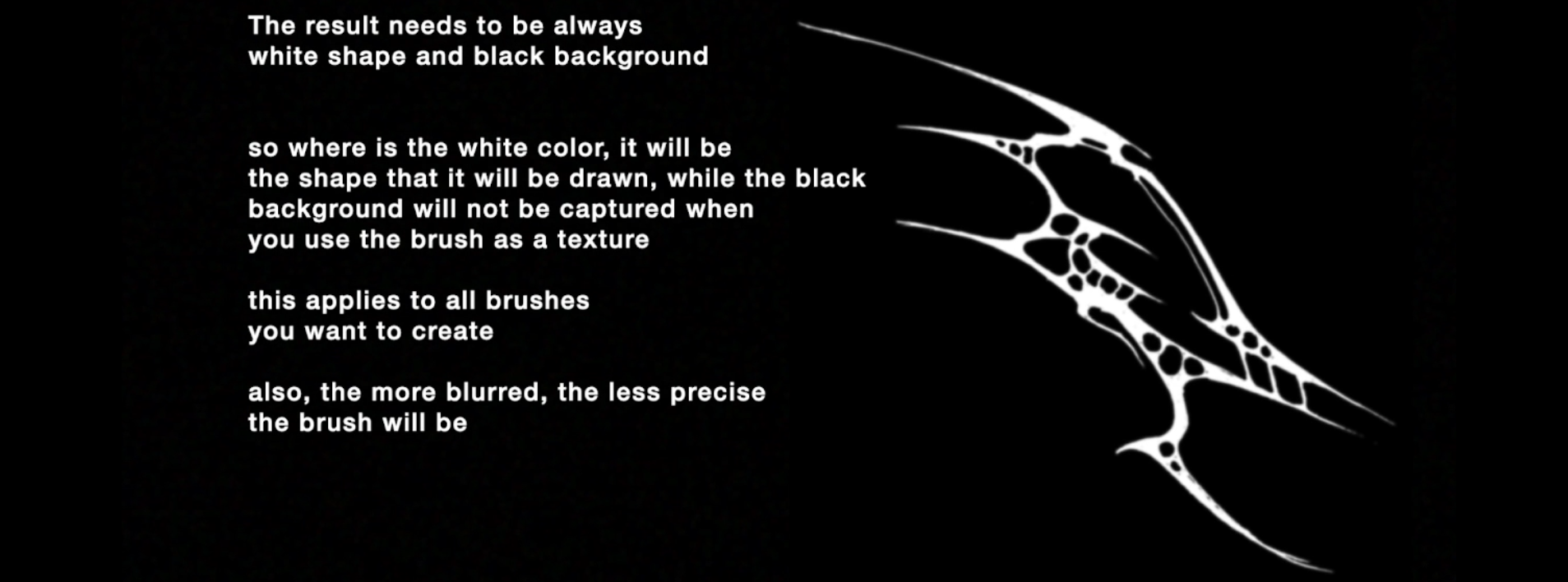
 5) En Blender Texture Properties>Image>Settings>Open: Seleccionar el archivo png.
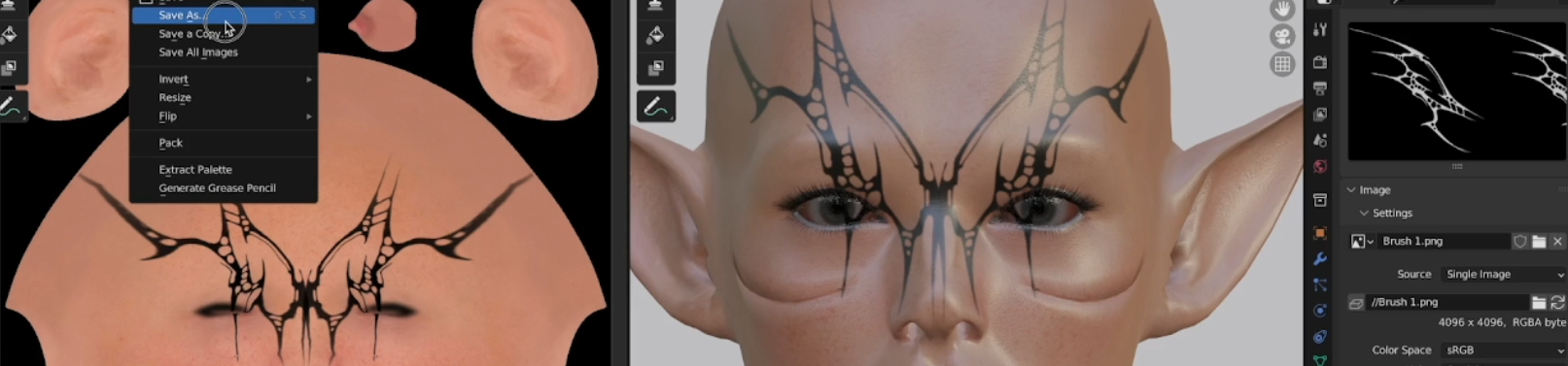
En Paint Mode configurar las propiedades del pincel.

.png)
Ejemplos:
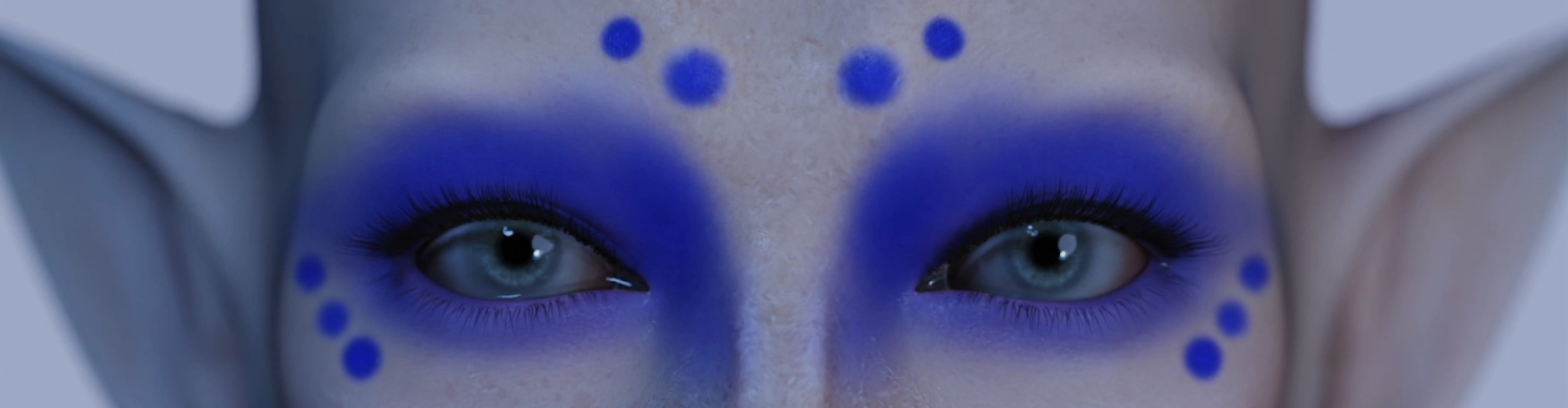
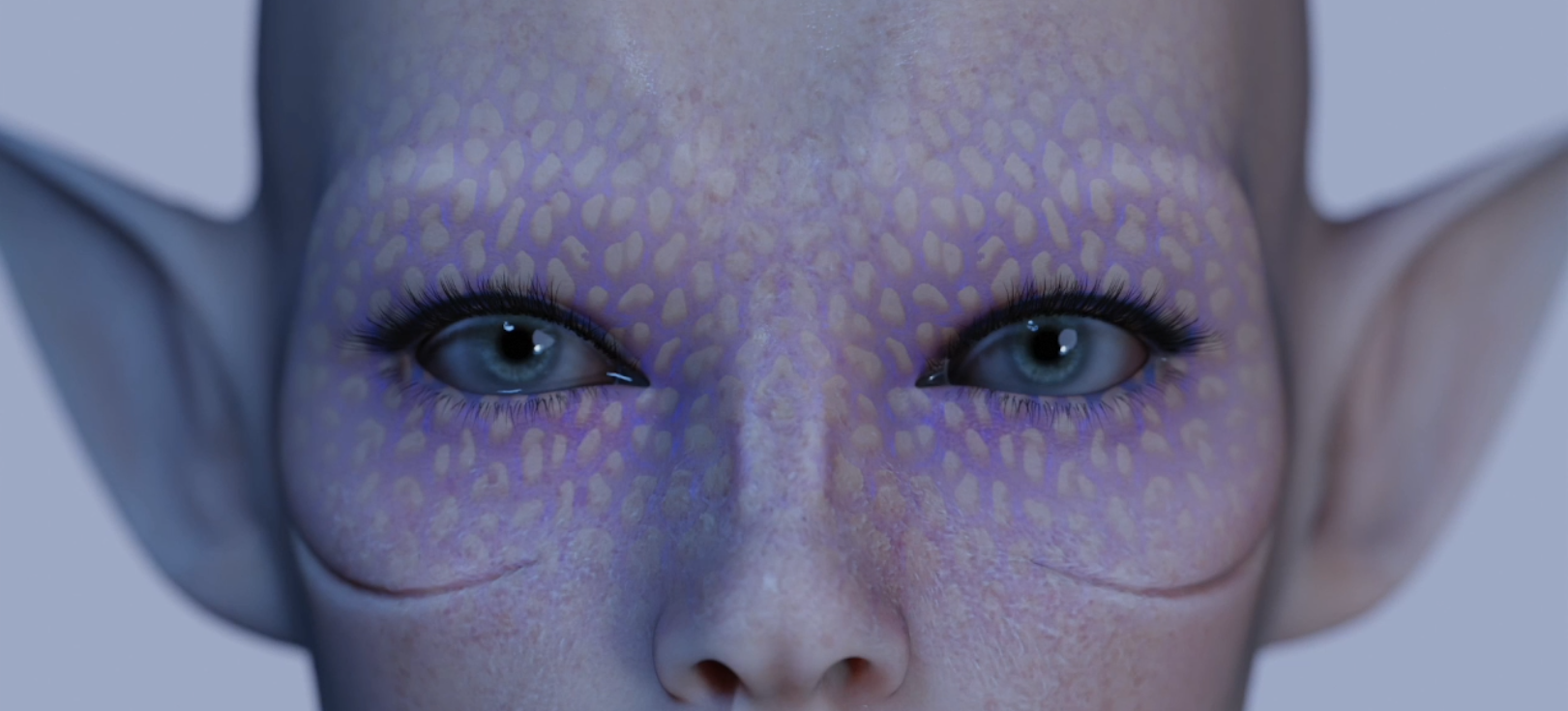
Tattoos Brushes from PS to Blender
Importar el diseño de un tatuaje a Photoshop y trazar su forma con la herramienta pluma
Exportar el diseño en blanco con un fondo negro (para crear un pincel de textura para Blender)
Importar el diseño a Blender como “Brush Texture” Texture Properties>Image>Settings>Open:
Para crear el pincel en “Paint Mode”
- Desplegable superior”Texture>View Plane”
- Desplegable superior “Stroke>Anchores”
- Desplegable superior “Fallof>Sphere”
- Texture>Properties>Image>Alpha>Calculate: Check
Clicar y arrastrar con el pincel en la zona donde se quiere aplicar el tatuaje
Guardar la textura donde se ha aplicado como un nuevo archivo para no perderla.
Brushes for Sculpting in Blender
El objeto donde se esculpirá debe tener un numero alto de subdivisiones (subdivisionS modifier)
En Sculpt Mode seleccionar el pincel “Draw Brush” (la primera)
En texture properties seleccionar ”+ New” y seleccionar el pincel/forma creada en PS. En las propiedades;
- Alpha>Calculate (check)
En las propiedades del pincel>Texture seleccionar “View Plane”

En Stroke Method seleccionar “Anchored”

En Fallof seleccionar “Sphere”

Ahora clicar y arrastrar sobre el objeto y añadir subdivisiones si es necesario
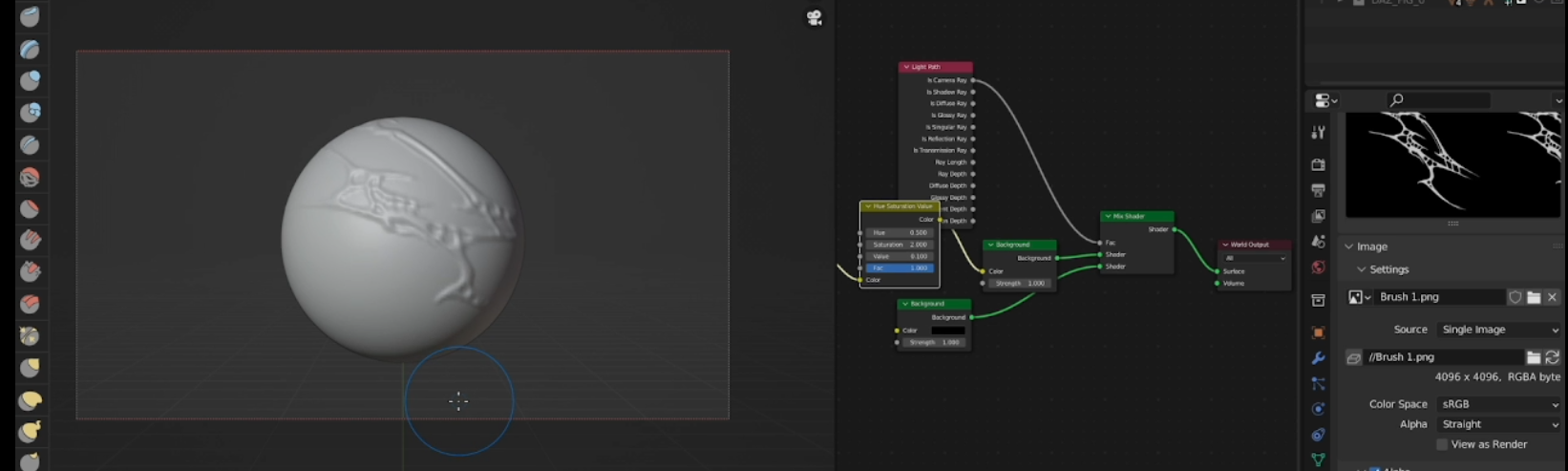 En las propiedades del objeto puede modificarse la posición.
Para esculpir detalles en el avatar usar el pincel “layer” y “Elastic Deform”
Mandalas shapes from PS to Blender
En Photoshop Dibujar un mándala utilizando la geometría con 5 segmentos.
Exportar como SVG, o como PNG y convertirlo a SVG usando Convertio.com.
Importar el archivo SVG del mándala dentro de Blender y posicionarlo bien.
Modificarlo (escala, extruirlo y biselarlo) desde el panel de propiedades Curve>Geometry>Bevel.
Convertirlo a Mesh y aplicar el modificador “Remesh”>Voxel>Size: 0.0391 aprox.
Suavizarlo en Sculp Mode con el pincel “Smooth”.
Escalarlo y posicionarlo en la parte del cuerpo deseada ajustándolo en Sculp Mode con el pincel “Elastic Grab”.
Texturizarlo en el shader editor.
Emparentar el mándala a un hueso del cuerpo (Parent>Bone) para que siga el cuerpo.
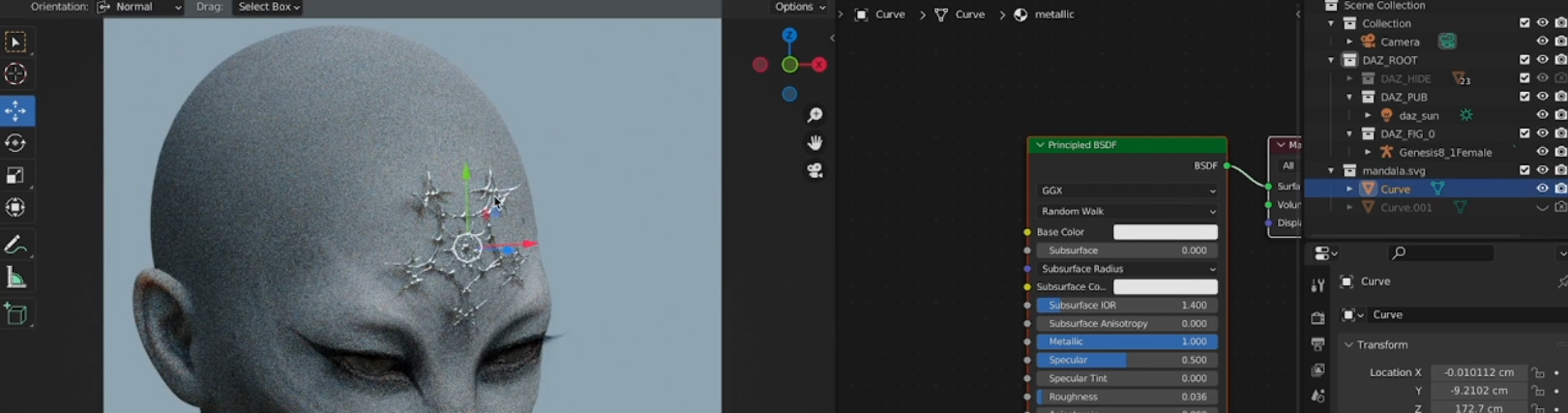
TATTOOS
Estructura de nodos para añadir tatuajes a personajes en Blender
Tattoo overlay nodes
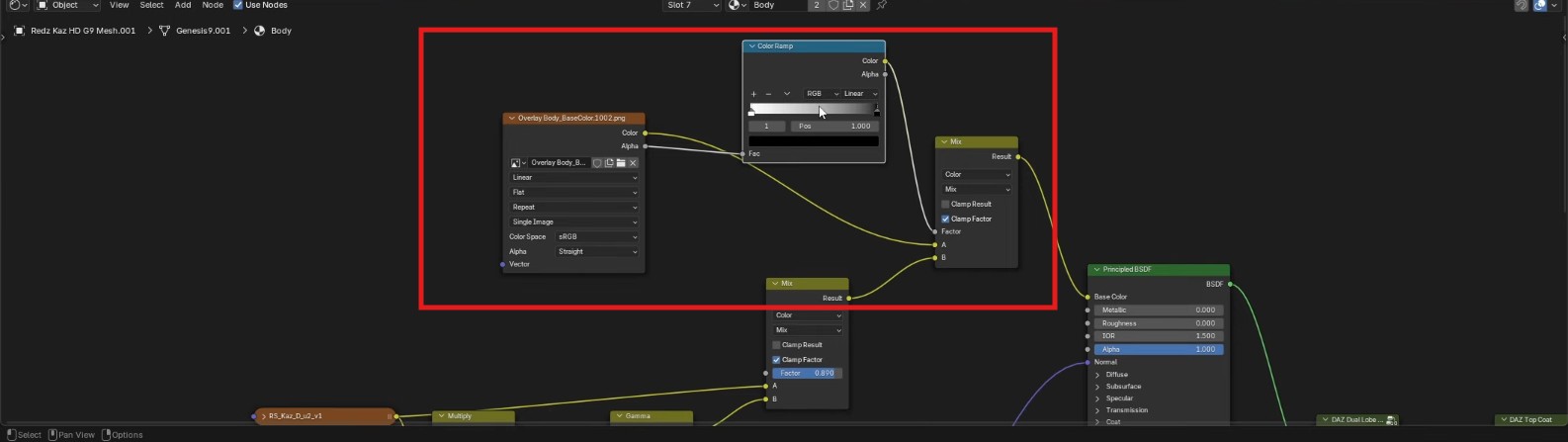
Proyectar y pintar en “Texture mode” en Blender