Import-Export Fotmats

OBJ como estandar
Generalmente para exportar un personaje a cualquier software, si no tiene animaciones, es mejor Obj, ya que es más estable y guardara todas las texturas en un directorio aparte.
Inconvenientes FBX
FBX también puede usarse, pero a veces no es completamente preciso al exportar poses, animaciones.
Import Daz to Blender
Utilidades DAZ TO Blender
Este método puede ser útil para: animaciones en las que no se necesita que el personaje sea muy expresivo y el peso recaiga en los movimientos del cuerpo del personaje.
Inconvenientes DAZ To Blender
Este método puede ser deficiente a la hora de la animación facial y respetar las animaciones hechas en DAZ una vez se exporta el personaje a Blender.
Tanto Diffeomorphic como DAZ To Blender crean unos nodos especiales para texturizar los personajes, sin embargo es recomendable texturizar manualmente para obtener resultados más realistas.
1. Export Daz:
Seleccionar el personaje, seleccionar File>Send To> Daz to Blender
Instlar y Activar Plugin
La primera vez hay que hay que seleccionar la versión de Blender y clicar en instalar Plugin.
Y activar el Pluggin en Blender Edit>Preferences>Add-ons>Import-Export: DazToBlender
2. Export Daz:
seleccionar File>Send To> Daz to Blender
3. Import Blender:
Seleccionar el Plugin en la barra lateral y clicar “Import New Genesis figure”
3.1. Import pose
En Pose Tools seleccionar el personaje que se quiere posar y clicar “Import Pose” Todas las poses de DAZ, gratuitas y de pago se almacenan en un directorio en archivos .duf - ruta ejemplo: /My Daz 3D Library/People/Genesis 8 Female/Poses.
4. Modificar pose
Para modificar el personaje sin borrar la pose se puede desactivar temporalmente en Object Data Properties > Reset Position/Pose Postition
How to import animations from Daz to Blender
AniMate2
Para exportar se usa un pluggin interno de Daz: "aniMate2"
Export character
Seleccionar el personaje, File>Export como Obj
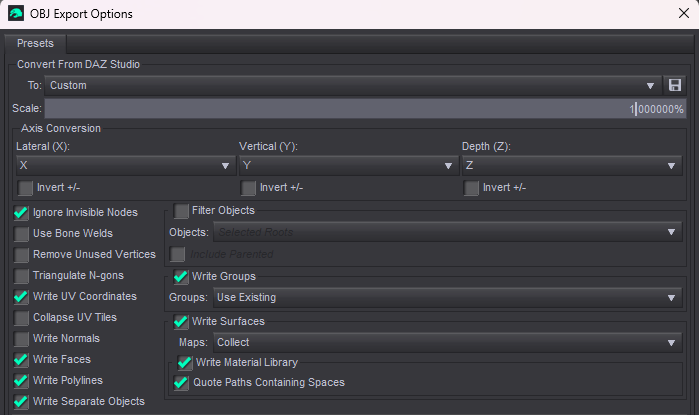
Export animation
Exportar en la misma carpeta anterior en formato mdd
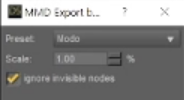
Import Character in Blender
Para importar en Blender hay que importar el Obj del personaje y cambiar de split a keep en los ajustes:
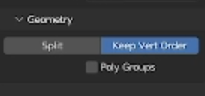
Import Animation in Blender
Paña añadir la animación al personaje importado: añadir el modificador "MeshCache" y en file path seleccionar el archivo de animación “mdd” exportado antes
Blender animation Workflow
Animar
Animar el personaje Daz moviendo el rig y utilizando keypoints en la timeline.
Exportar
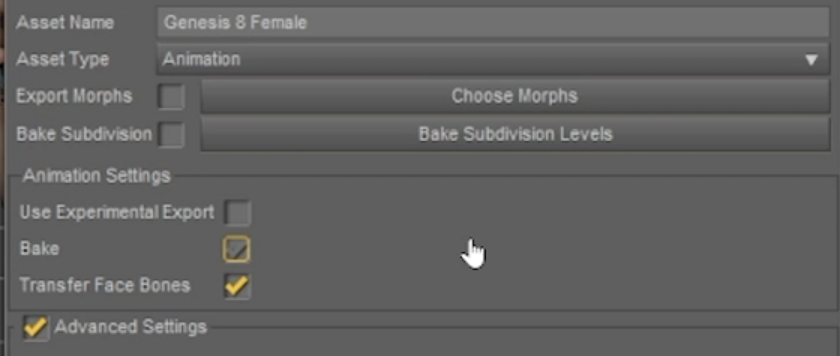
Exportar el personaje a Blender: File>Send to> Daz To Blender
- Asset Type: Animtion
- Animation Settings > Bake: Check
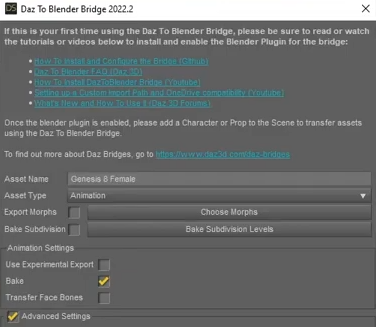
Importar
Importar el personaje a Blender, y ajustar la timeline, el frame rate (same as Daz)
Evitar Frame Drop
Para evitar el frame drop out y suavizar el playback de la animación; en la timeline > “Playback>Sync” seleccionar Frame dropping
ANIMATION - DAZ To Blender Bridge
Inconvenientes DAZ To Blender
Este método puede ser deficiente a la hora de la animación facial y respetar las animaciones hechas en DAZ una vez se exporta el personaje a Blender.
Utilidades DAZ TO Blender
Sin embargo puede ser útil para animaciones en las que no se necesita que el personaje sea muy expresivo y el peso recaiga en los movimientos del cuerpo del personaje.
Aconsejable Texturizar Manualmente
Tanto Diffeomorphic como DAZ To Blender crean unos nodos especiales para texturizar los personajes, sin embargo es recomendable texturizar manualmente para obtener resultados más realistas.
Exportar a Blender:
Seleccionar el personaje en Daz y File>Send To>Daz To Blender (Asset Type>Animation y configurar número de subdivisiones).
Importar el personaje:
Seleccionar el Plugin en la barra lateral y clicar “Import New Genesis figure”
DAZ TO CLO
ANIMATION DAZ/CLO/BLENDER
ANIMATION CLO/BLENDER/MIXAMO
CLO3D RETOPOLOGY IN BLENDER