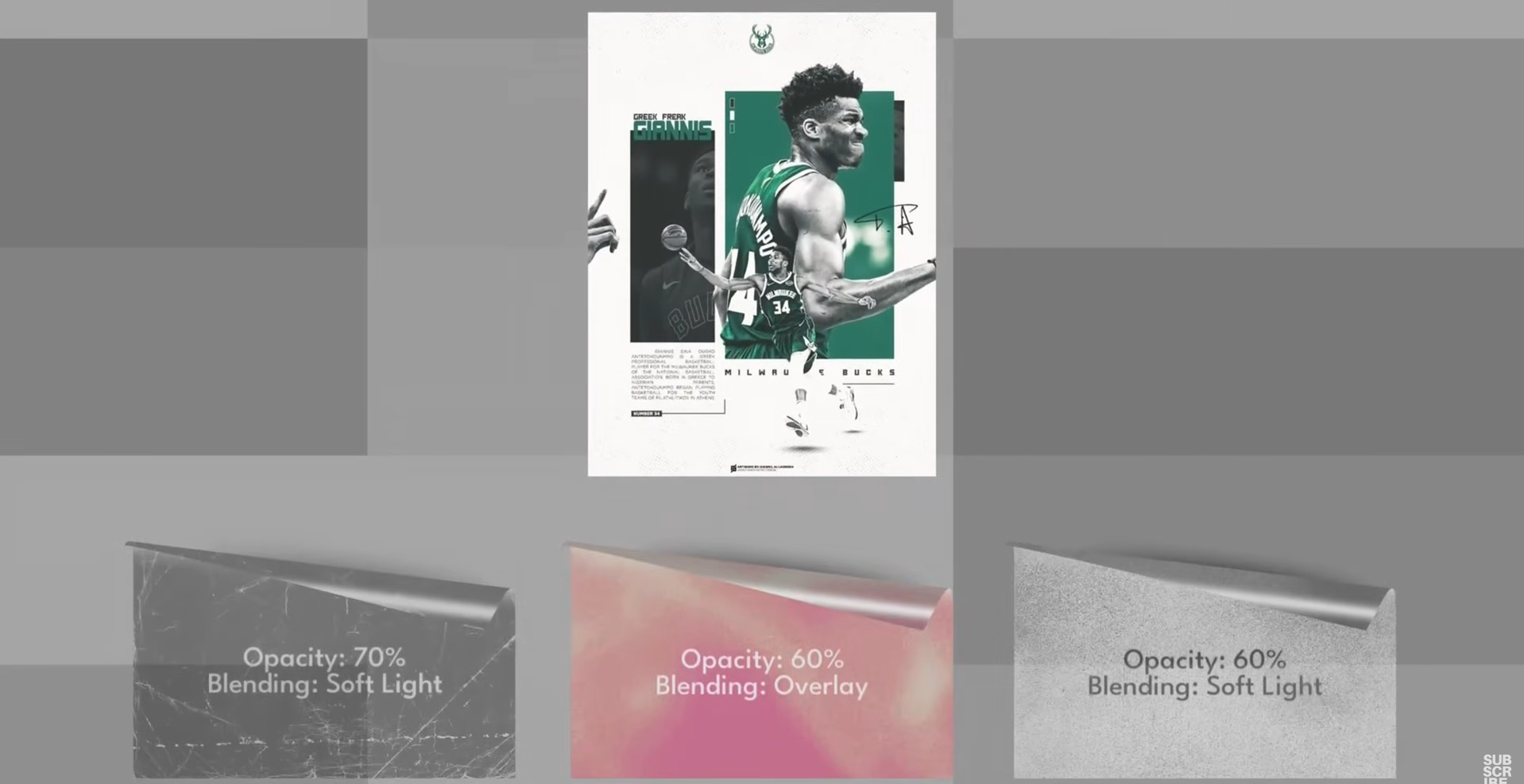
How to use Textures
Textures: first way
-(S1-Layering-Images)-[plusarchstudio]-GwKbsdbXsAEReyi.jpg)
-(S1-Texture-application)-[plusarchstudio]-GwKbt-pWgAA1KeM.jpg)
-(Free-pack-in-bio)-[plusarchstudio]-GwKbxCtXsAAbOd3.jpg)
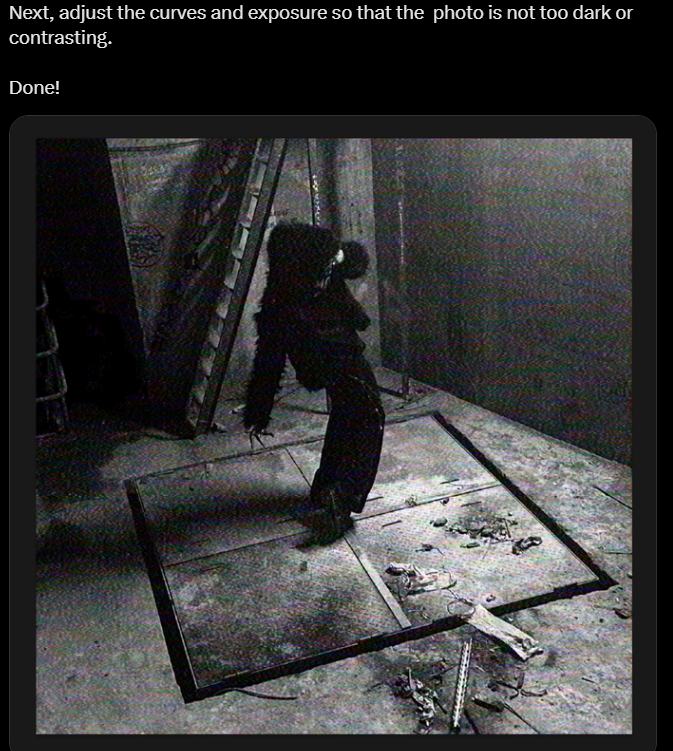
Textures: Easiest way
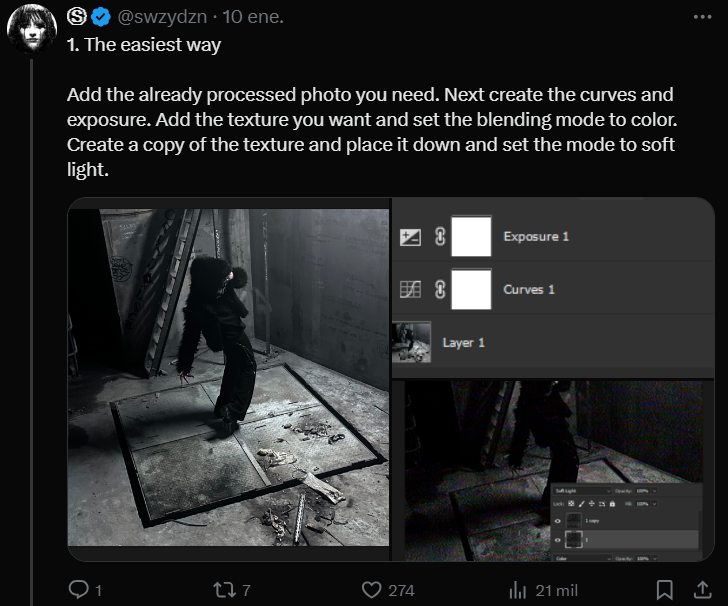
Textures: More complicated way
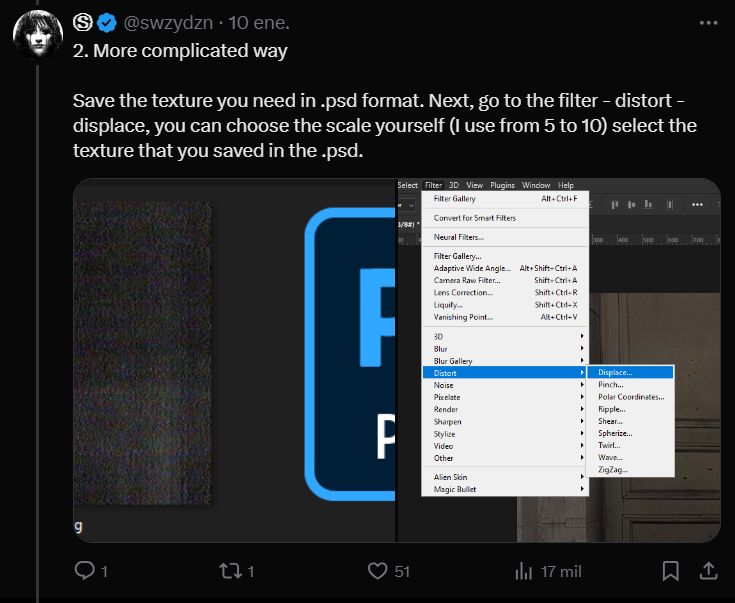
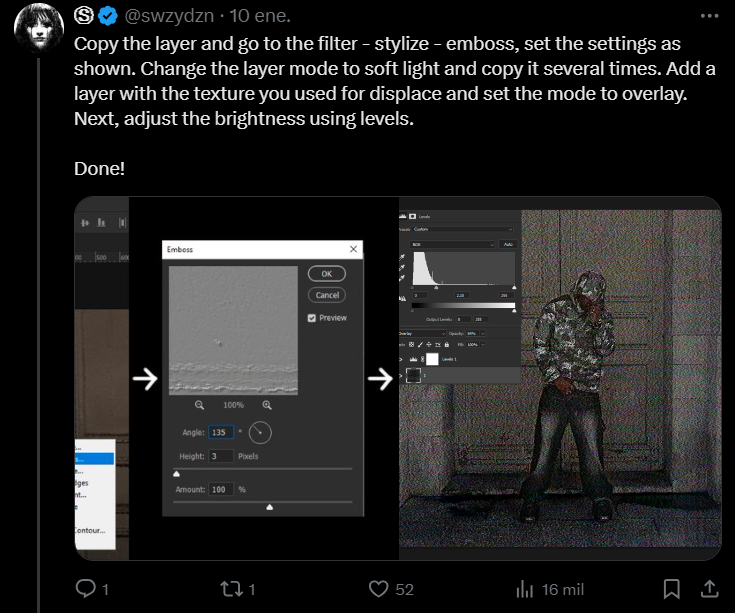
Textures: Often use way
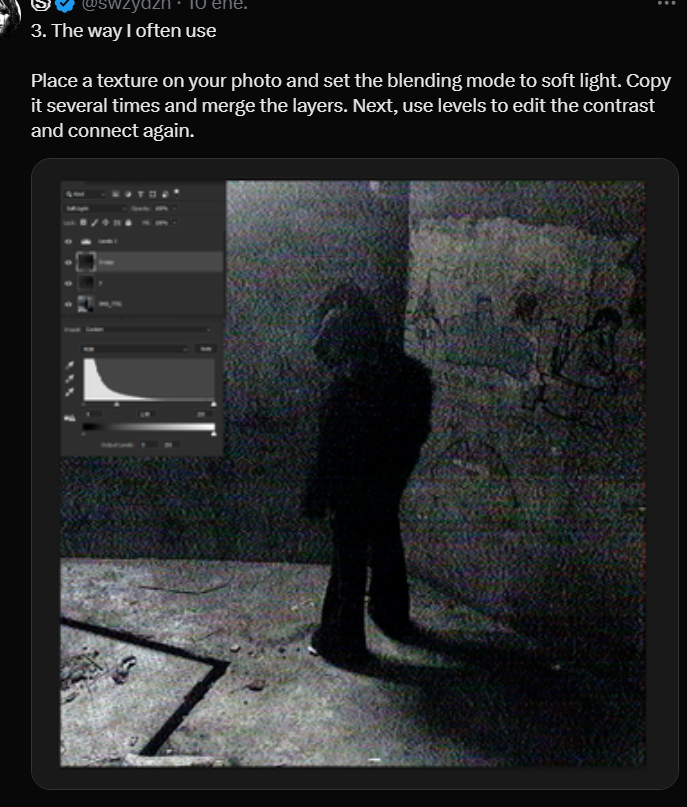
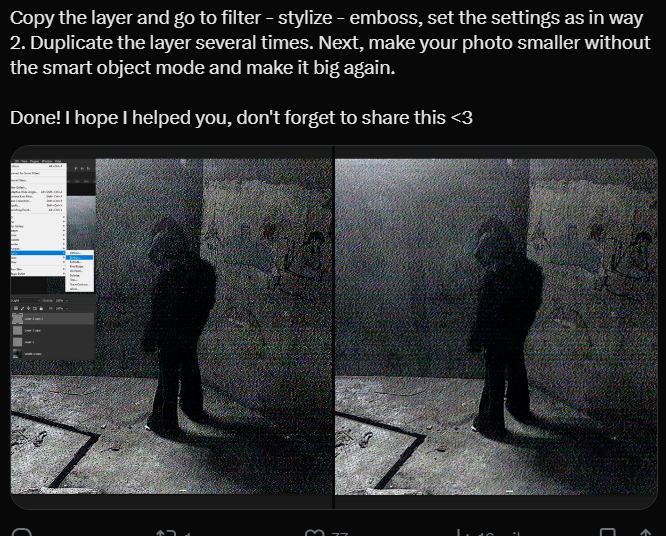
Texture Paper
En lugar de únicamente colocar una textura de papel seleccionar el modo de fusión en multiplicar hay formas mas efectivas:
-
Clic derecho sobre la textura>Blending options: reducir el slide “current layer” y seleccionar el modo de fusión en pantalla
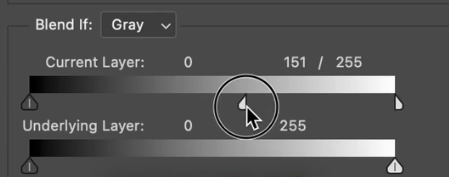
-
En las capas inferiores>Filtros>Distorsión>Ripple: 100% aprox
-
También en las capas inferiores>Filter gallery>Sprayed Strokes
-
Desenfocar un poco las capas inferiores.
Blending modes Tips
Tip 1:
- Añadir una texutura con muchas sombras y seleccionar el modo de fusión en “Lighten color”
Tip 2:
- Invertir todas las capas con “Ctrl+i”
- Cambiar el modo de fusión de la textura a “Difference” añadir una capa “Hue/Sat” y bajar el Hue al mínimo.
Tip 3:
- Añadir una textura muy compleja y establecer el modo de fusión en “Saturation”
- Intentar combinar 2 texturas y si es muy caotico añair una capa “Hue/Sat” y jugar con los valores hasta conseguir un buen resultado.
Displacement Maps
En lugar de simplemente añadir una textura, guardarla como .PSD ir a Filter>Distort>Displace y elegir el psd, una mejor forma es:
-
Abrir un archivo nuevo con el mismo tamaño del poster
-
Añadir una capa y convertirla en “Smart object” y Filter>Render>Fibers..
-
En la capa anterior >Filter>Blur Gallery>Path blur y diseñar la distorsión deseada.
-
De nuevo en el poster; Convertir el texto en “Smart object” y Filter>Distort>Displace y elegir el archivo anterior, pudiendo volver a modificarlo cuando sea.
Images to Textures
- En la imagen deseada; Filter>Camera Raw y establecer los siguientes valores como referencia:
Light:
- Exposure: -2,25
- Contrast: -95
- Hightlights: +44
- Shadows: -100
- Whites: -100
- Blacks: +100
Efects:
- Texture: -100
- Clarity: +100
- Dehaze: +100
- Vignette: 0
- Grain: 50
- Size: 100
- ROughness: 92
Color:
- bajar la saturación al maximo de todos los colores que no se quieren en el poster
- Seleccionar el modo de fusión a “Hue”
- Añadir un color solido debajo de todo y elegir un color dentro de esta área:
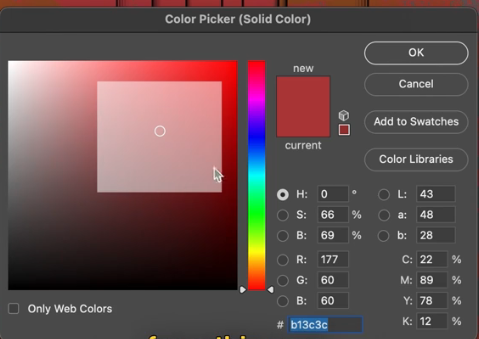
- Por ultimo se puede añadir una textura nueva por encima.+
Overlay
En lugar de aplicar texturas planas en modo normal, utilizar el modo overlay permiten a la textura interactuar de forma más natural con la capas inferiores, también es importante ajustar la opacidad.