Como preparar los patrones de Clo3D para imprimir
First Method
Calibrar impresora
Antes de importar las piezas del patron hay que calibrar la impresora, el tamaño del artboard en illustrator ha de ser el real, para ello hay que:
- Crear un rectángulo en Clo de 260x180mm y distribuir líneas internas para que cada segmento mida 20mm
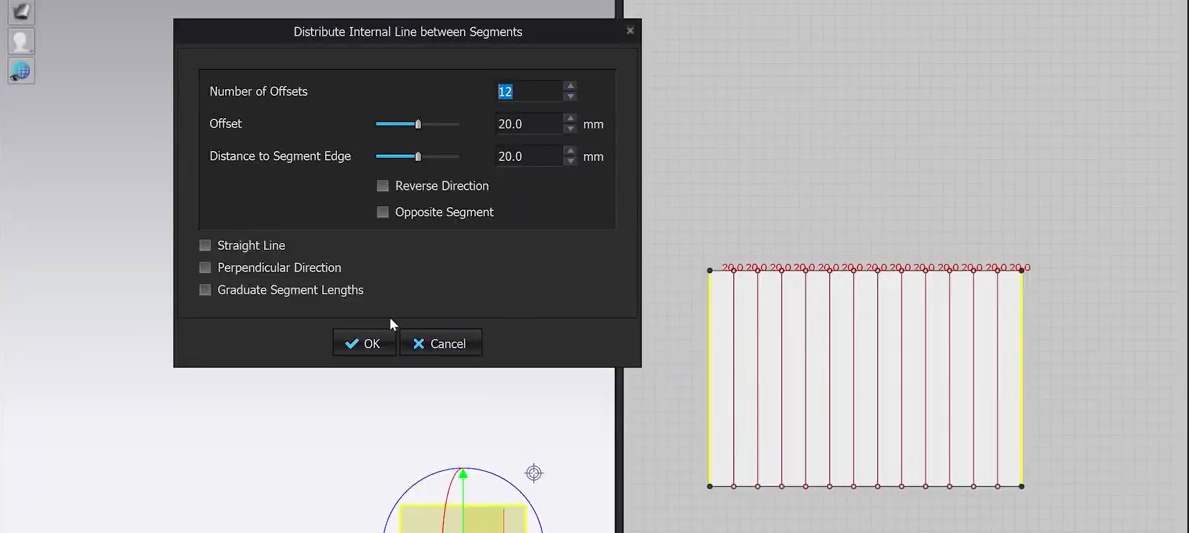
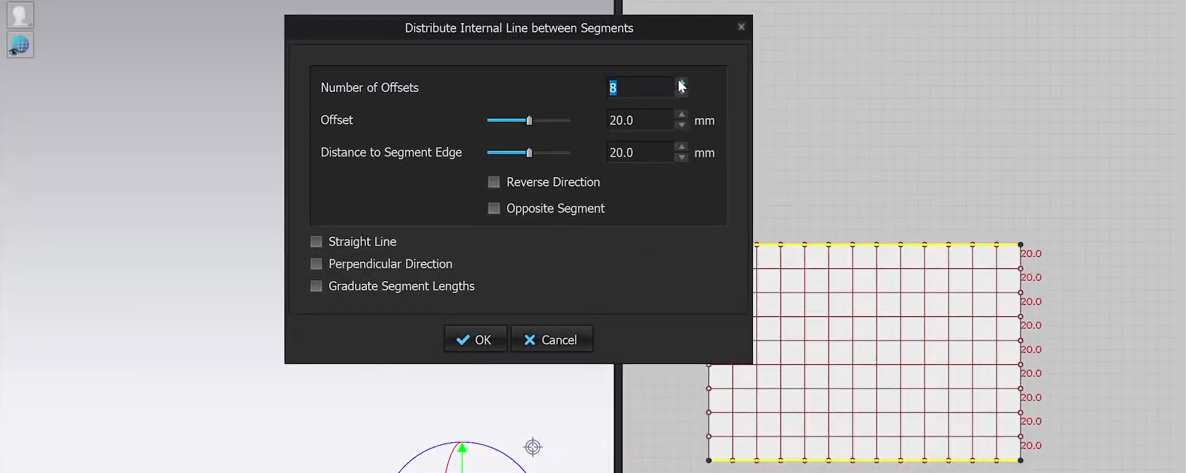
- Exportar como PDF, crear un artboard de 210mm x 297mm (A4) en Illustrator e importar el artboard
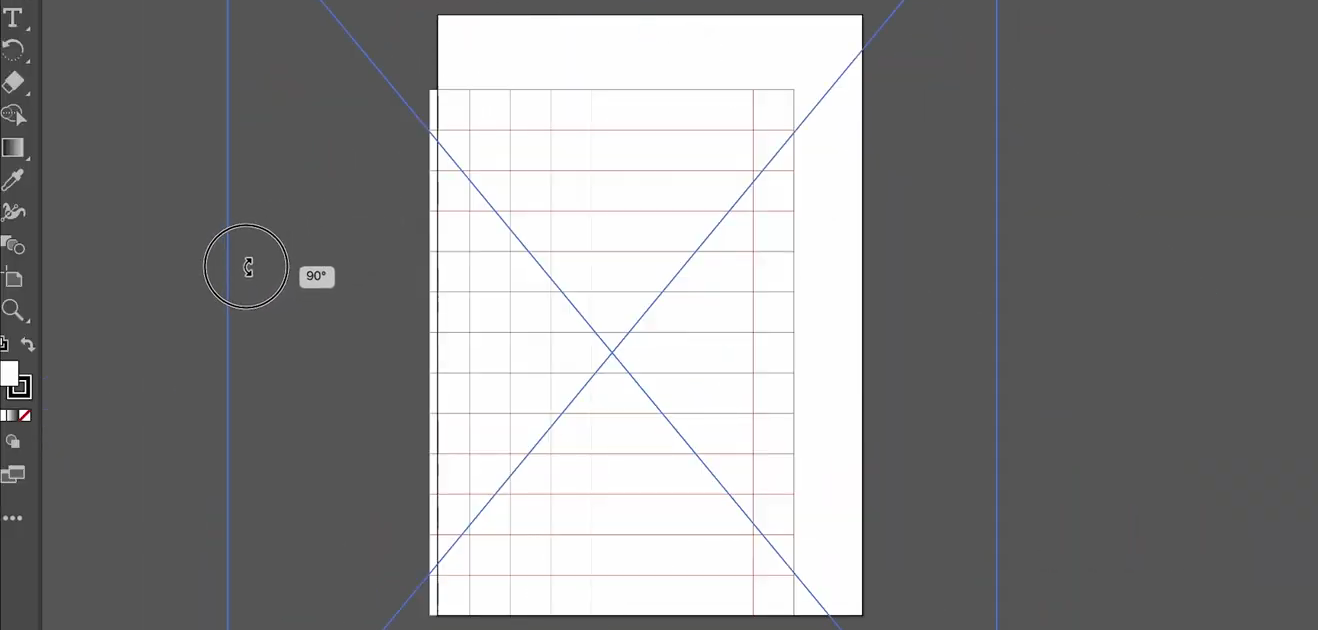
- Exportar el proyecto como artboard

- Imprimir el artboard y medir exactamente la dimensión total
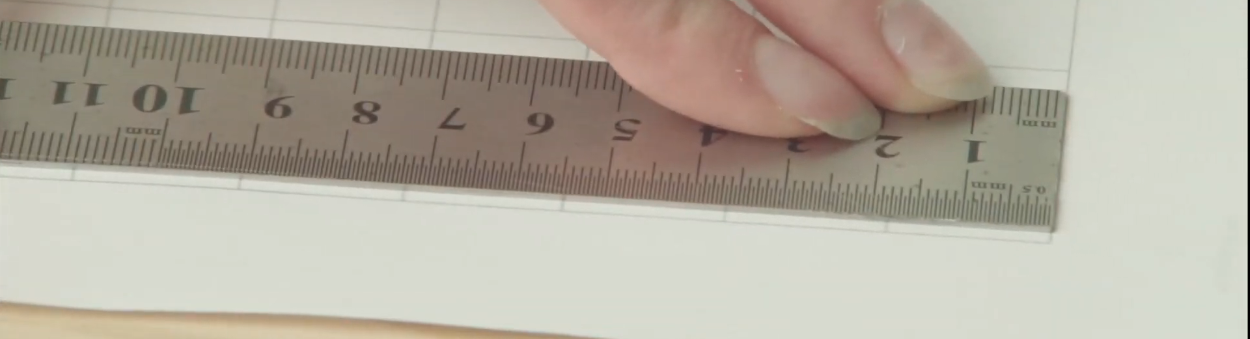
- Dividir 26 entre el valor resultante, Ejemplo: 26 / 23,6 = 1,1017. Este valor hay que utilizarlo para crear un nuevo artboart calibrado en Illustrator, para ello hay que dividir 210 entre el valor anterior.
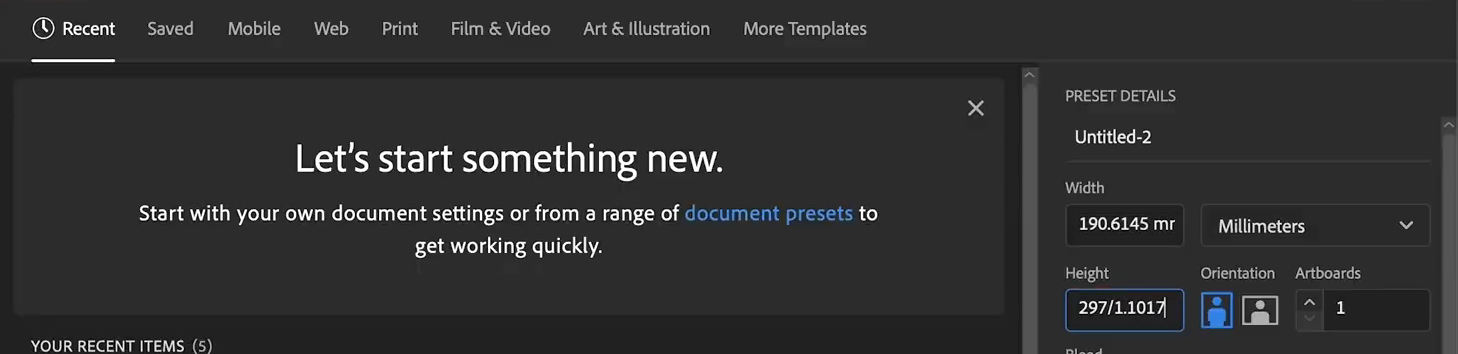
Al volver a imprimir tras haber calibrado la impresora el resultado deberia ser 26cm exactos
RECAP
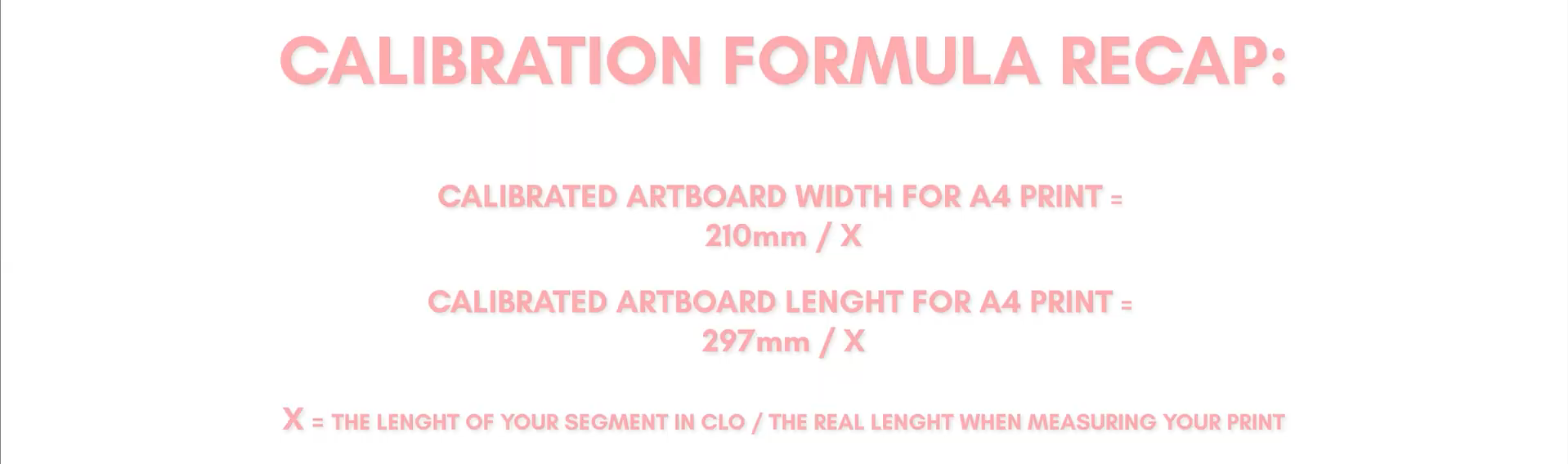
Cada vez que se utilice otro ordenador o impresora hay que repetir el mismo proceso para recalibrar la impresora.
Artboard
Abrir el artboard anteriormente creado y con la herramienta rectángulo crear uno de esquina a esquina diagonal del artboard, sin relleno y con un stroke de 1mm, para que a la hora de imprimir saber donde acaban los elementos
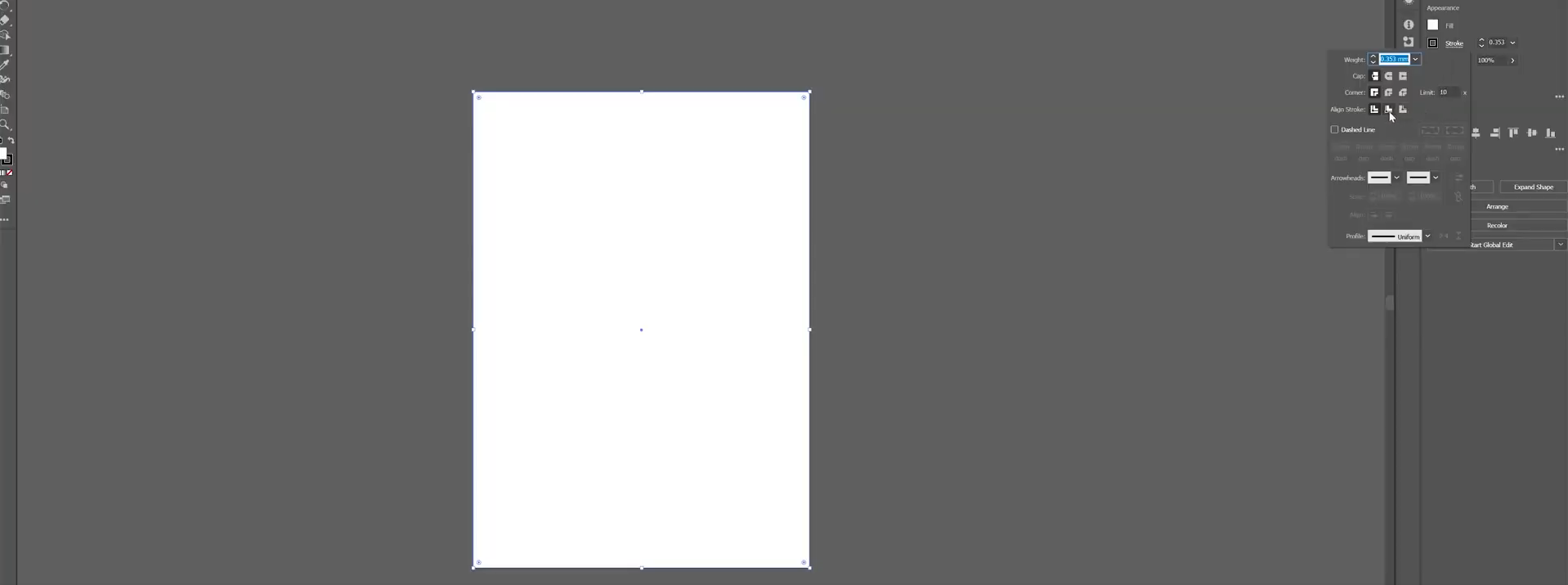
Duplicar los artboards y posicionarlos juntos sin solaparlos y ni dejar espacio
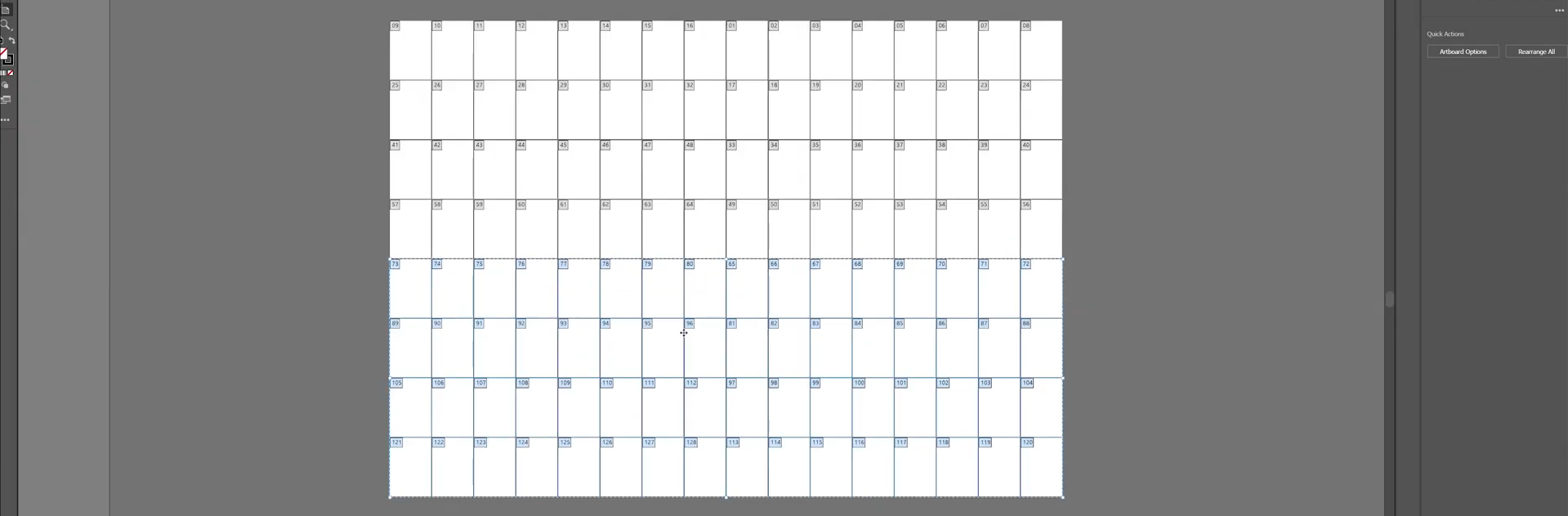
Exportar el patrón en formato pdf
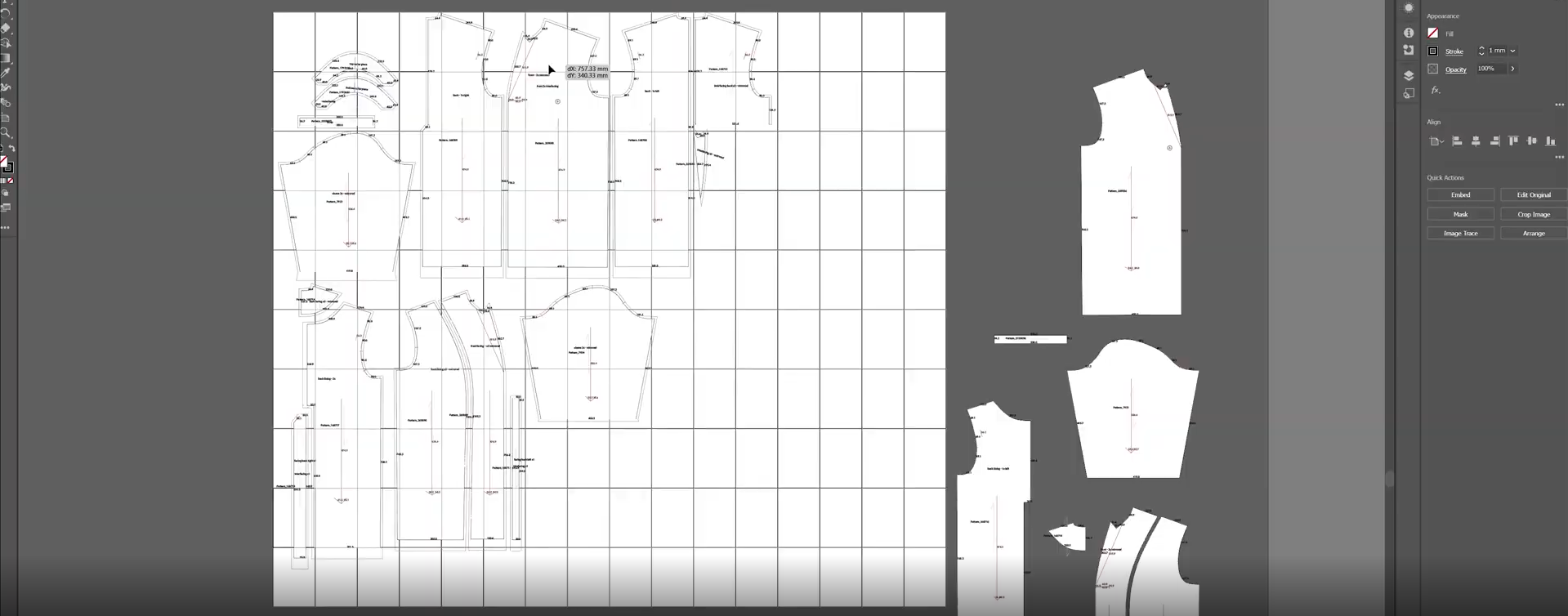
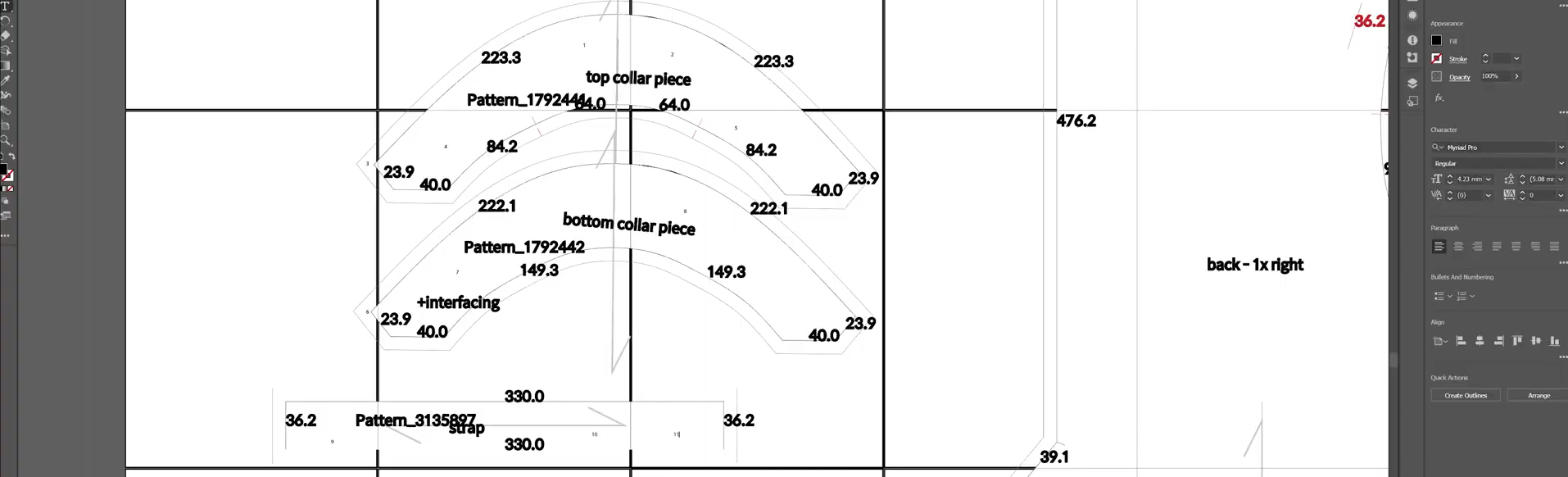
Enumerar cada intersección de cada pieza para saber en que pagina se encuentra, sin importar que tan pequeña sea la intersección de la pieza
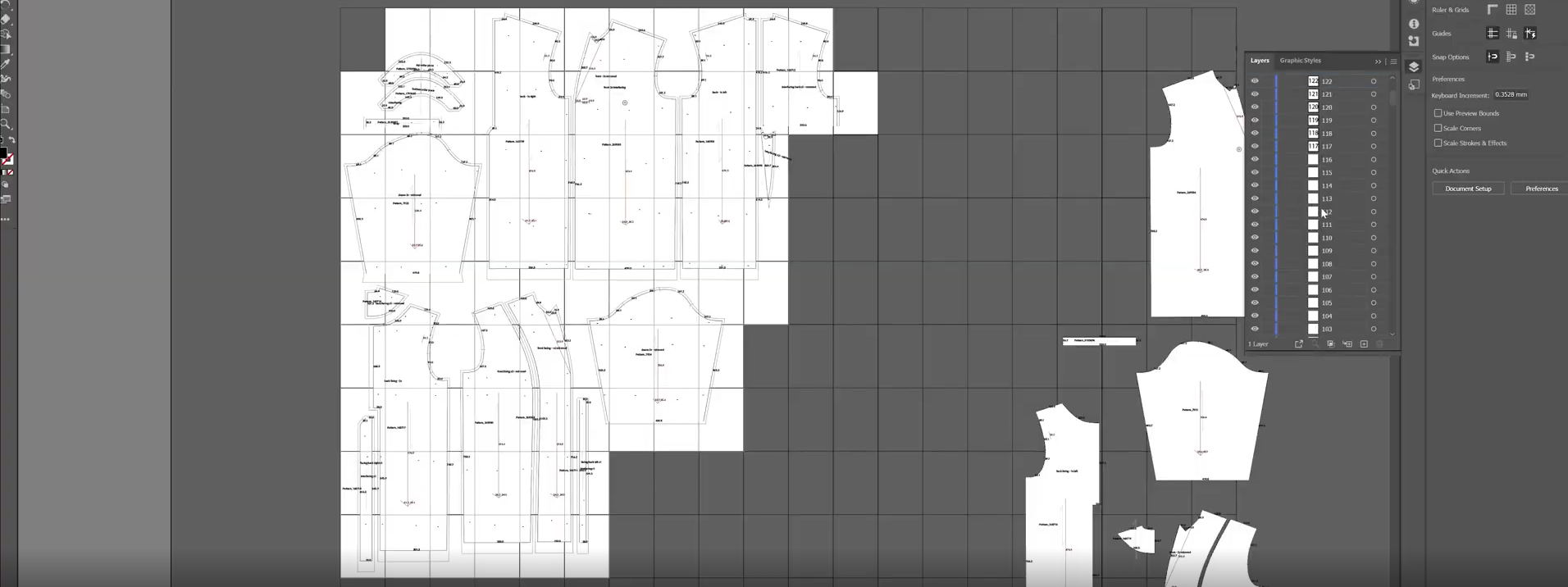
Eliminar los artboards innecesarios
Llevar la capa del rectangulo “Linked…” abajo del todo para que a la hora de imprimir el borde de cada artboard este incluido.

File>Export>Export as: check “Use Artboards”
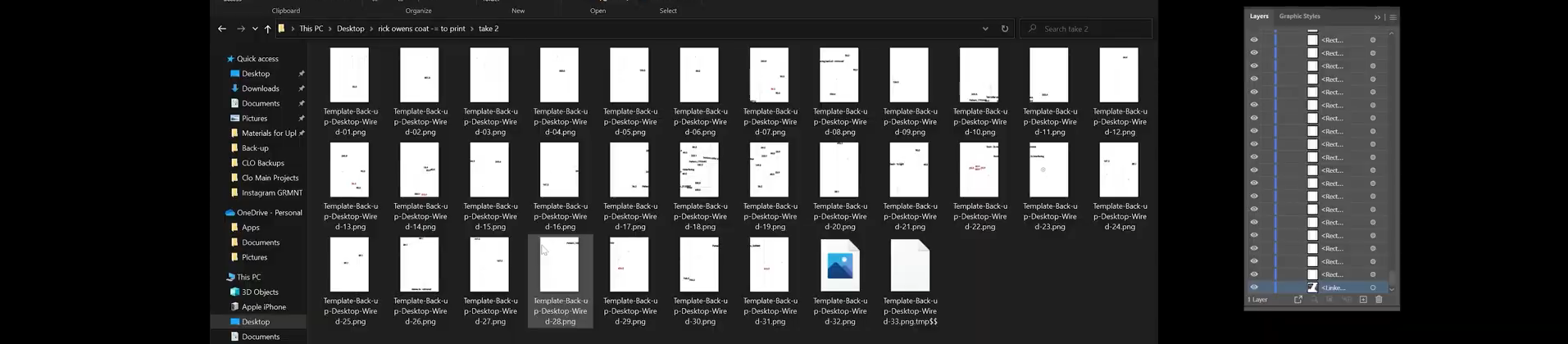
En este punto ya se puede enviar todo a imprimir a la impresora