TAREA 1
Empiezo creando los directorios con el comando mkdir y la variable -p para poder crear elementos hijos de directorios que todavía no existen

Ahora creo los archivos de texto dentro de los directorios correspondientes con el comando touch

- Muestro el directorio en el que estoy con el comando pwd (print work directory árbol de directorios con el comando tree

<img src=“/media-content/Apuntes/media-informatica/Media Linux/Media Linux Ubuntu/image9.png” style=“margin: 0 auto; padding: 0; width: 100%; height: auto; />
- Desde mi directorio home (alumno) muestro el contenido del fichero personal.txt utilizando la ruta relativa utilizando el comando cat
En este caso al no haber introducido ningún contenido en el archivo no muestra nada
-
Desde mi home copio el archivo de texto colectivo.txt al directorio empresa, con el comando cp
-
Me situó en el directorio “personal” con el comando cd y mueve el archivo de texto “colectivo.txt” del documento al directorio empresa renombrándolo como “colectivoempresarial.txt” con el comando mv

-
visualizo el contenido del directorio anual con el comando ls
-
Desde el directorio personal me muevo al directorio anual utilizando la ruta absoluta con el comando cd

-
Muestro la posición actual con el comando pwd

-
Cambio los permisos del archivo a.txt con el comando chmod

-
Desde el directorio actual creo un archivo comprimido con el comando tar y las variables -czf
-
Desde el directorio actual muevo el archivo “bianual” al directorio empresa con el comando mv
-
Desde el directorio actual muestro el contenido del archivo comprimido con el comando tar y las variables t y f para listar y forzar <img src=“/media-content/Apuntes/media-informatica/Media Linux/Media Linux Ubuntu/image10.png” style=“margin: 0 auto; padding: 0; width: 100%; height: auto;/>
-
Desde el directorio actual cambio el propietario del directorio empresa y todo su contenido con el comando chown y la variable R
-
Desde mi posición actual (anual) me muevo al directorio empresa con el comando cd, desde esta ubicación extraigo el contenido del archivo comprimido con el comando tar y la variable x para extraer el contenido, la variable v para mostrar información del proceso y la variable f para forzar
- Desde la posición actual (empresa) me muevo a mi home (alumno) con el comando cd, desde esta ruta copio el directorio personal y su contenido al directorio semanal.
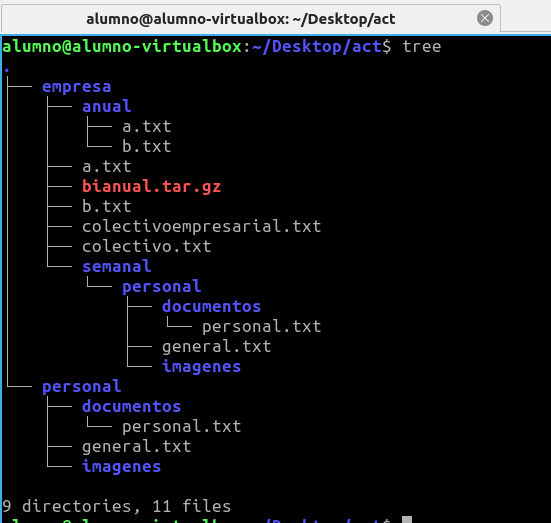
Para finalizar la práctica muestro la estructura final del directorio act con el comando tree
TAREA 3.12
Creo el fichero y le añado contenido con el comando nano
<img src=“/media-content/Apuntes/media-informatica/Media Linux/Media Linux Ubuntu/image2.png” style=“margin: 0 auto; padding: 0; width: 100%; height: auto; />
Añado el contenido, guardo con ctrl+o y cierro con ctrl+x <img src=“/media-content/Apuntes/media-informatica/Media Linux/Media Linux Ubuntu/image1.png”
- Muestro únicamente los alumnos del archivo cuyo nombre empiece por “M”
- Grep “^M” datos.txt
- Muestro únicamente los alumnos del archivo cuya ciudad sea Sevilla o Badajoz
- grep -E “Sevilla|Badajoz” dato.txt -E nos permite introducir varios patrones de búsqueda
- Muestro los alumnos ordenados de mayor a menor según su edad:
- tail -n +2 datos.txt | sort -t”;” -k4.4nr datos.txt
tail -n +2: muestra todas las líneas a partir de la segunda ignorando la primera
–t”,”: indica que el delimitador entre los campos es “;”
-k4,4nr: indica que el campo en el que nos vamos a fijar es el 4º y ordenaremos forma numérica y con r de forma descendente
- Muestro los alumnos ordenados de menor a mayor según su edad, sin la cabecera volcando el resultado en un nuevo archivo llamado ordenados.txt:
- Sort -t”;” -k4.4nr datos.txt > ordenados.txt
En este caso al no poner la variable r en n, ordenara de menor a mayor por defecto
- Muestro únicamente las localidades de cada alumno de forma ordenada
- Awk -F”;” “(print $2)” datos.txt
-F”;”: especificamos cual es el delimitador entre los campos
Print $2: especificamos que muestre el segundo campo
- Calcúlo el número de alumnos que están en SMR2:
- Grep -c “;2SMR” datox.txt
-c: cuenta el número de líneas que coinciden con el patrón de búsqueda <img src=“/media-content/Apuntes/media-informatica/Media Linux/Media Linux Ubuntu/image7.png” style=“margin: 0 auto; padding: 0; width: 100%; height: auto; />
- Cuenta el número de líneas del fichero datos.txt
- wc -l datos.txt wc (Word count) -l: lineas
- muestro el contenido numerando las líneas
- cat -n datos.txt
- Muestro únicamente los alumnos cuya edad este entre 20 y 29 años
- awk -F’;’ ‘$4 >= 20 && $4 ⇐ 29’ datos.txt
-F”;”: especifica el delimitador
$4 >= 20 && $4 ⇐ 29: filtra las líneas en las cuales el cuarto campo (edad) es mayor o igual a 20 y menor o igual a 29
Enunciado
TAREA 5.1
Tarea comandos 5.1
- Visualizo la información de todos los usuarios del sistema Puedo mostrar el contenido del fichero /etc/passwd
-
Cat etc/passwd muestra todo el contenido
-
Cut -d: -f1 /etc/passwd, muestra únicamente los nombres de usuarios
- Visualizo la información de todos los grupos del sistema Puedo mostrar el contenido del fichero /etc/group
- Cat etc/group muestra todo el contenido
- Cut -d: -f1 /etc/group, muestra únicamente los nombres de usuarios
- Visualizo la información de todos los usuarios del sistema
- sudo cat etc/shadow muestra todo el contenido <img src=“/media-content/Apuntes/media-informatica/Media Linux/Media Linux Ubuntu/image6.png” style=“margin: 0 auto; padding: 0; width: 100%; height: auto; />
- creo el usuario Alex desde el entorno gráfico
<img src=“/media-content/Apuntes/media-informatica/Media Linux/Media Linux Ubuntu/image8.png” style=“margin: 0 auto; padding: 0; width: 100%; height: auto; />
- crea el usuario José mediante comandos
- adduser jose
Enunciado
<img src=“/media-content/Apuntes/media-informatica/Media Linux/Media Linux Ubuntu/image1.png” style=“margin: 0 auto; padding: 0; width: 100%; height: auto;/>